- AdGuard HomeはDNSサーバーとして機能し、悪意のあるリクエストや広告リクエストがデバイスに到達する前にフィルタリングします。
- インストールは、直接スクリプトを使用するか、より柔軟でクリーンな管理のためにDockerコンテナを使用して行うことができます。
- ルーターレベルの設定により、個別のアプリをインストールすることなく、スマートテレビや携帯電話を含むホームネットワーク全体を保護できます。
正直に言って、最近のインターネット閲覧は地雷原を歩くようなものです。簡単なレシピを探している時も、その日のニュースを読んでいる時も、必ずと言っていいほど、画面に忍び込もうとする迷惑な広告やトラッカーが目につきます。多くの人がブラウザ拡張機能を使っていますが、広告ブロッカーのインストールがそもそも不可能なモバイルアプリやスマートテレビでは、この問題は依然として解決されていません。
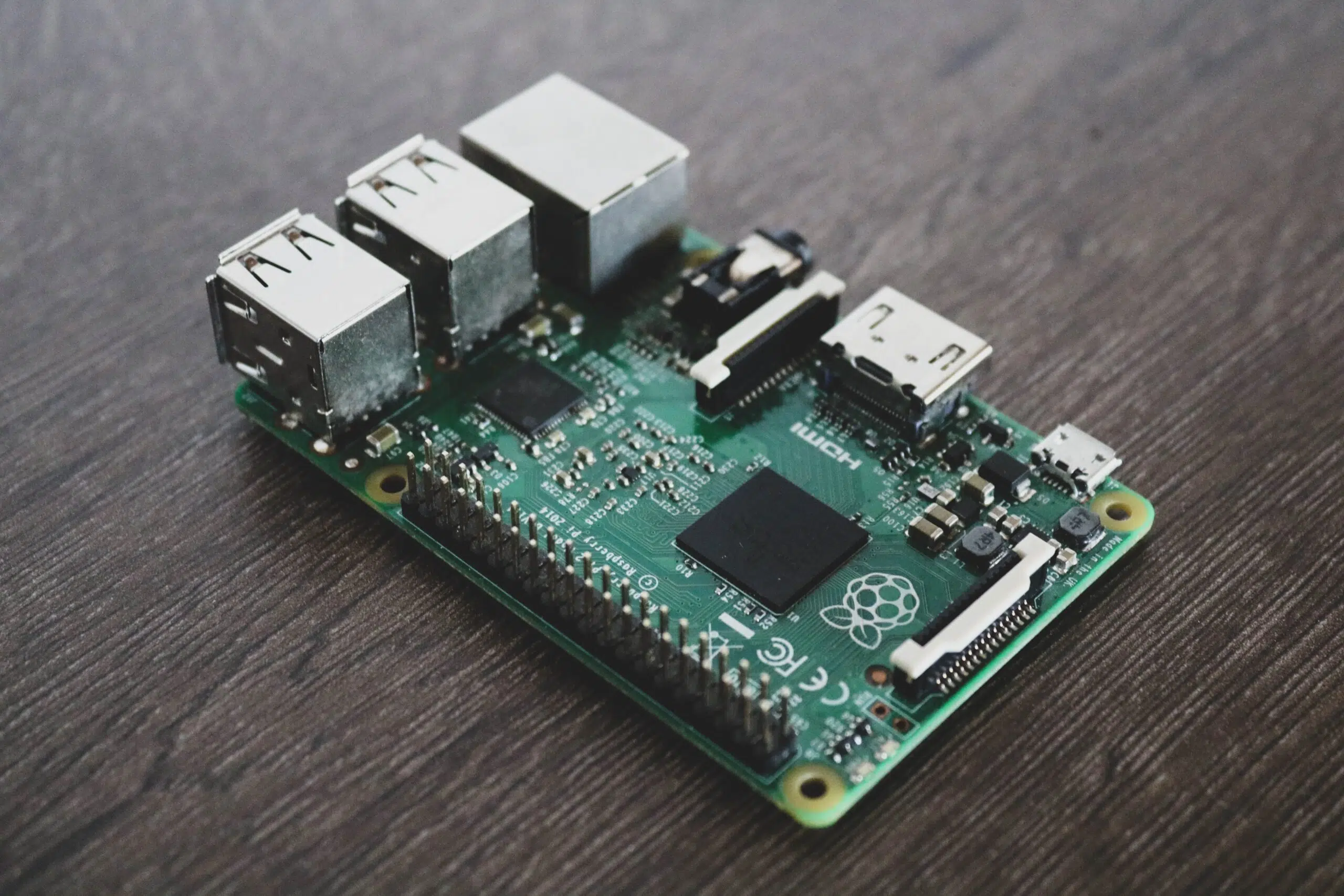
そこで登場するのがAdGuard Homeです。これは、Raspberry Piを家全体のデジタルシールドに変える強力なツールです。従来のブロッカーとは異なり、このシステムはネットワークレベルで動作するため、スマート冷蔵庫からお子様のスマートフォンまで、Wi-Fiに接続されたあらゆるデバイスが、個別に設定することなく、安全でプライベートなブラウジングを利用できます。
AdGuard Homeとは一体何で、どのように機能するのでしょうか?
簡単に言うと、DNSはインターネットのアドレス帳のようなものです。ウェブアドレスを入力すると、デバイスはこのアドレス帳を参照して接続先のIPアドレスを調べます。通常、私たちはインターネットサービスプロバイダのアドレス帳を利用しますが、これは処理速度が遅いだけでなく、オンラインでのあらゆる行動を記録し、そのデータを広告主に販売しています。そのため、速度とセキュリティを向上させるために、 GoogleのDNSとDigiのDNSのような選択肢が存在します。
AdGuard Homeはこのプロセスの中間に位置します。デバイスが広告サーバーのアドレスを要求すると、AdGuardはブラックリストをチェックし、広告を検出した場合はアドレスを返しません。その結果、広告はダウンロードされることすらなく、ページの読み込み速度が向上し、モバイルデータと帯域幅の大幅な節約につながります。
AdGuard HomeとPi-hole:どちらを選ぶべきか?
この分野の老舗であるPi-holeと比較されることは非常に多い。両者とも同じ機能を提供するが、AdGuard Homeははるかに現代的な印象を受ける。Go言語で開発されているため、一般的にスムーズで効率的なパフォーマンスを実現している。さらに、インターフェースはより直感的で、一般ユーザーにとって視覚的にも魅力的だ。

AdGuardの大きな利点は、他のシステムではプラグインや複雑な手動設定が必要となる機能を内蔵している点です。例えば、暗号化DNS(DoHおよびDoT)のネイティブサポートや、統合されたDHCPサーバーなどが挙げられます。これにより、ターミナルで難解な設定ファイルと格闘することなく、ネットワーク管理が大幅に簡素化されます。
ハードウェア要件と準備
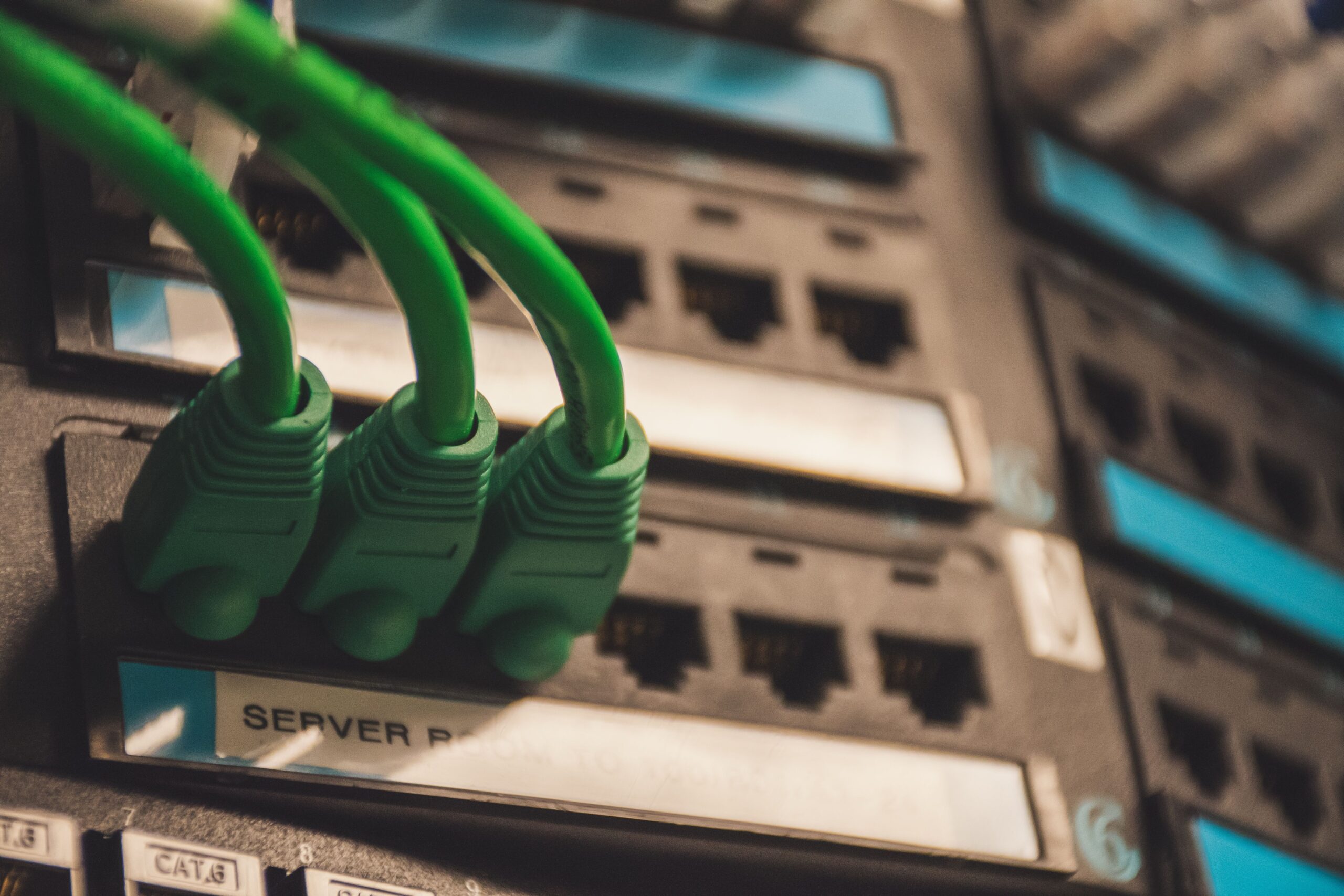
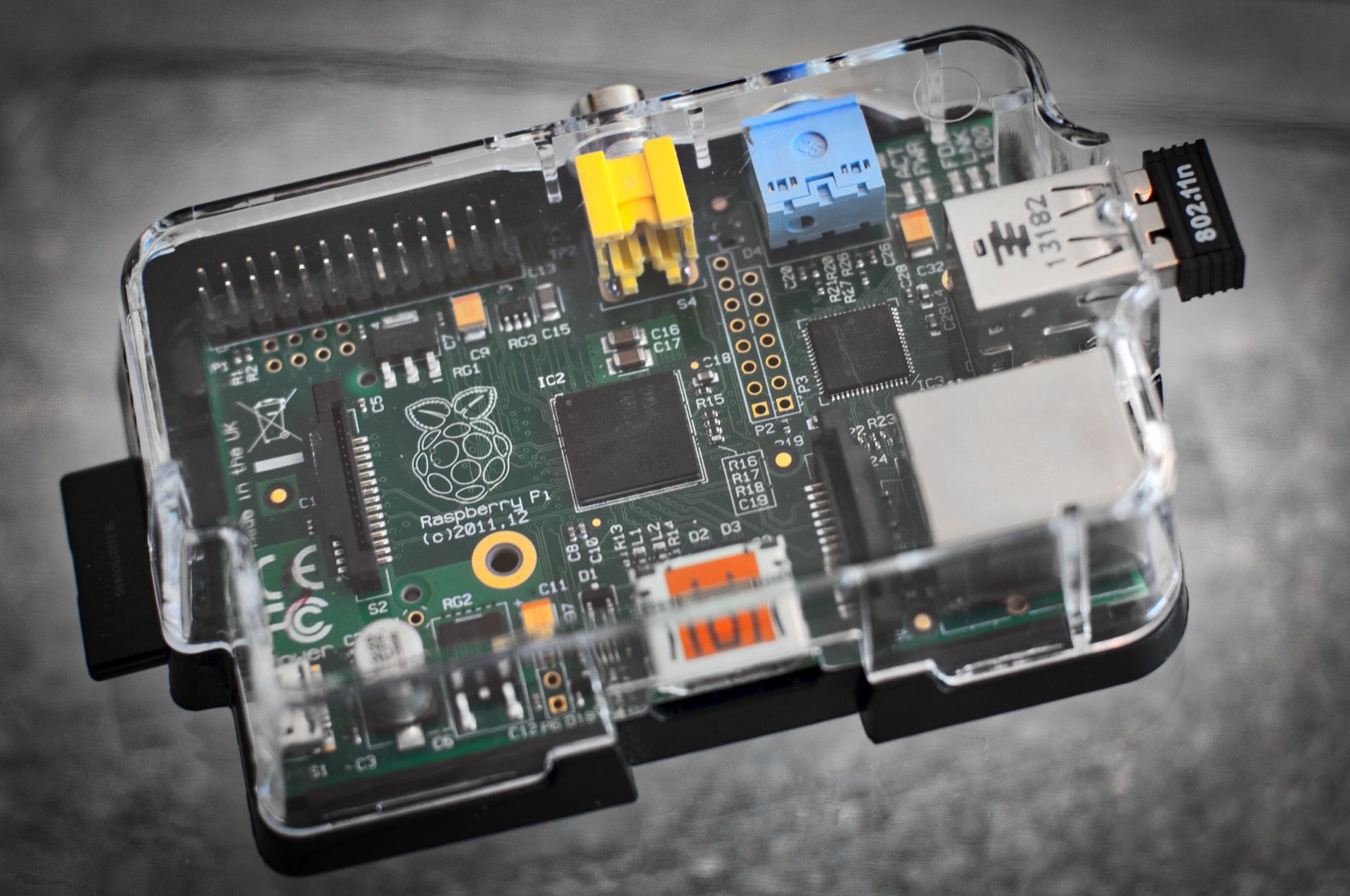
このシステムを構築するには、24時間365日稼働するサーバーが必要です。最適なのはRaspberry Piで、8GB 4Bモデルは非常に高性能ですが、Zero 2Wのようなより小型のモデルでも十分です。もし必要なハードウェアが手元にない場合は、Dockerを搭載した古いPCや、Oracle Cloudなどのクラウド上の無料VPSサーバーを利用することもできます。
Raspberry Piを選ぶ場合は、使用しないグラフィカルインターフェースにリソースを浪費しないよう、Raspberry Pi OS Liteをインストールするのが最適です。デバイスには静的IPアドレスを割り当てることが非常に重要です。そうしないと、ルーターがRaspberry Piを別のIPアドレスで再起動した場合、デバイスがDNSサーバーを見つけられなくなり、家全体のインターネット接続が失われてしまいます。

詳細なインストール手順
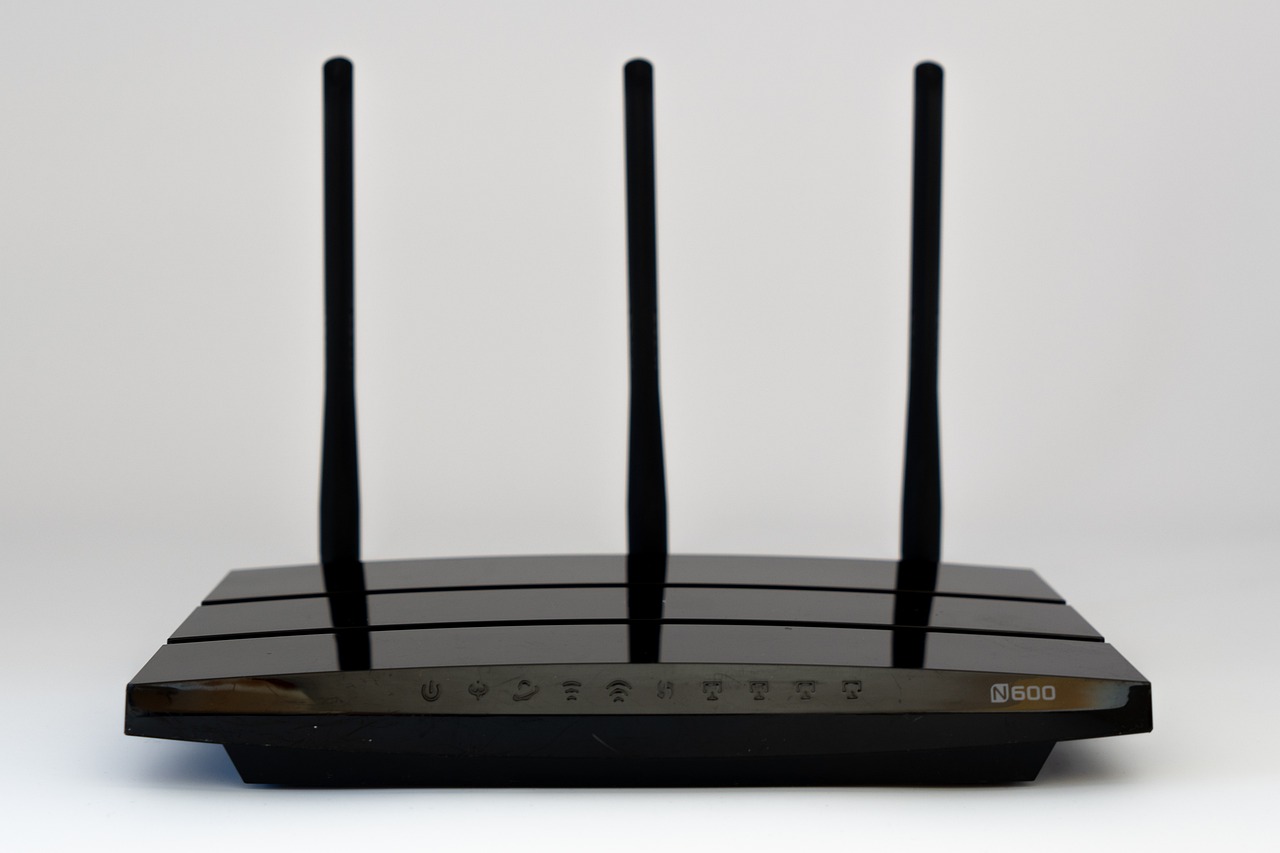
AdGuard Homeをインストールするには、主に2つの方法があります。1つ目は最も速い方法で、ターミナルからcurlコマンドを使用して自動インストールスクリプトを実行します。この方法では、公式バイナリがダウンロードされ、システム起動時にサービスが自動的に起動するように設定されます。
2つ目の方法はDockerを使うことです。これは秩序を重視し、依存関係の競合を避けたい人に最適です。これはファイルを使って行います。 docker-compose.yml必要なポート(DNS 用に 53、初期設定用に 3000、コントロール パネル用に 80 または 8181)を定義できます。Ubuntu システムにおける重要な詳細は、 フリーポート53サービス開始以来 systemd-resolved 通常、この領域を占有してしまうため、AdGuardの起動が妨げられます。
パネル構成と最適化
インストールが完了したら、サーバーのIPアドレスに続けてポート番号3000を入力することでWebインターフェースにアクセスできます。ウィザードは非常にシンプルで、管理者ユーザーを作成し、システムがリッスンするポート番号を決定します。パネルに入ったら、最も重要なのはDNSフィルタセクションに移動し、HaGeZiなどの効果の高い強力なブロックリストを追加することです。
完全なフィルタリングを行うには、ルーターの設定にアクセスし、DHCP DNSサーバーをRaspberry PiのIPアドレスに変更する必要があります。こうすることで、Wi-Fiに接続するすべてのデバイスが自動的に広告ブロック機能を継承します。Androidデバイスをお使いの場合は、「プライベートDNS」オプションに注意してください。自動設定になっていると、スマートフォンがAdGuardを回避してGoogleのDNSサーバーを使用する可能性があります。
DNSブロッキングの限界と現実
現実的に考えることが重要です。DNSブロッカーは魔法ではありません。YouTubeやInstagram、Facebookなどのアプリから広告を削除することはできません。なぜなら、これらのアプリは実際のコンテンツと同じドメインから広告を配信しているからです。広告ドメインをブロックすると、動画や投稿全体がブロックされてしまいます。
この問題を解決するには、AdGuard HomeとuBlock Originなどのブラウザツールを組み合わせるのが理想的です。AdGuardはネットワークをクリーンアップし、Rokuやスマートテレビなどの「スマートデバイスではない」機器を保護する一方、拡張機能はPC上での細かなクリーンアップ処理を行います。こうすることで、最大限のプライバシー保護とシームレスなユーザーエクスペリエンスを実現できます。
顧客管理と保護者による制限
AdGuardの強みの一つは、クライアントを個別に管理できる点です。家族一人ひとりに異なるルールを設定できます。例えば、お子様のデバイスでのみセーフサーチフィルターとアダルトコンテンツのブロックを有効にし、ご自身のデバイスでは制限なくアクセスできるように設定できます。
VPS上でシステムを利用する場合、ファイアウォールと許可クライアントの設定は非常に重要です。ポート53を誰にでも開放するのは危険です。DNS攻撃が増幅される可能性があるからです。サーバーのセキュリティを維持するためには、アクセスを自身のパブリックIPアドレスのみに制限するのが正しい方法です。