- LM Studio を使用すると、シンプルなグラフィカル インターフェイスを使用して高度な言語モデルをローカルで実行でき、GGUF などの最適化された形式と互換性があります。
- 良好なパフォーマンスを得るには、AVX2 対応の最新の CPU、少なくとも 16 GB の RAM、Mac の場合は Apple Silicon プロセッサが推奨されます。
- チャット、RAG、開発者モード、システム プロンプトの組み合わせにより、モデルの動作とカスタム ドキュメントの使用を詳細に制御できます。
- コンピューター上で LLM を実行すると、純粋なクラウドベースのサービスでは実現が難しいプライバシー、自律性、カスタマイズの可能性が実現します。
生成型人工知能はもはや大企業だけの領域ではなく、今日では誰でも自分のコンピューターから直接、高度な言語モデルを試すことができます。LM Studioのようなツールのおかげで、クラウドに頼ったり、データを第三者に公開したりすることなく、ChatGPTタイプのモデルとチャットしたり、要約を作成したり、文書を分析したり、テキストを生成したりすることが可能です。
WindowsやMacにLM Studioをインストールする方法や、標準的な家庭用コンピューターでスムーズに動作させるために必要なものについて疑問をお持ちなら、このガイドが完全な手順を提供します。要件、ステップバイステップのインストール、モデルのダウンロード、チャットモードの使用方法、プライベートドキュメントを扱うためのRAG、そしてハードウェアを最大限に活用するための高度なオプションについて解説します。
LM Studio とは何ですか? ローカルで使用する価値があるのはなぜですか?
LM Studioは、分かりやすいグラフィカルインターフェースを使用し、ターミナルでコマンドを入力することなく、言語モデル(LLM)を自分のコンピューター上で簡単に実行できるように設計されたデスクトップアプリケーションです。モデルをダウンロードしてメモリにロードし、オンラインチャットを使用するかのようにモデルと対話できます。しかも、すべての操作が自分のコンピューター上で完結するという利点があります。
llama.cpp、KoboldAI、その他の類似ツールといった純粋なコマンドラインツールとの主な違いは、使いやすさです。引数、パス、スクリプトに苦労する代わりに、LM Studioは「モデル」タブ、「チャット」タブ、「設定」、「開発者モード」など、整理されたメニューとセクションを提供するため、技術的な知識があまりないユーザーや、すぐに使い始めたいユーザーに最適です。
LM Studioのもう一つの重要な利点は、 CPUとGPUの両方でのローカル実行に最適化された、広く使用されている標準規格であるGGUFモデルに対応していることです。これにより、パフォーマンスの向上、メモリ消費量の削減、そしてLLaMA、Mistral、Falcon、Graniteなど、人気のあるリポジトリで入手可能な幅広いモデルとの互換性が実現します。
LM Studioはローカル環境で動作するため、プライバシー保護において大きなメリットがあります。作成した文書や質問に使用するドキュメントはすべてコンピュータ上に保存されます。機密情報をクラウドに送信する必要がないため、契約書、社内報告書、学術ノート、その他機密性の高いコンテンツを扱うのに最適な選択肢です。
開発者、学生、あるいは単にAIをいじってみたい好奇心旺盛な人など、誰にとってもLM Studioは両方の長所を兼ね備えています。日常的なタスクでの使いやすさと、モデルの動作をより詳細に制御したい人向けの高度な機能(開発者モード、ローカルAPI、生成パラメータなど)の両方を提供します。
LM Studioをインストールする前のWindowsおよびMacのシステム要件
LM Studioをダウンロードする前に、お使いのコンピューターが一定の最小要件を満たしていることを確認することが重要です。特に、スムーズな操作性を実現し、頻繁なクラッシュや延々と続く待ち時間を避けたい場合はなおさらです。重要な構成要素は、プロセッサ(CPU)とRAMです。
Windows PCでは、中規模のゲームをスムーズに動作させるには、最低でも16GBのRAMが推奨されます。8GBでも小規模なゲームを試したり、基本的なテストを実行したりすることはできますが、速度やロードできるゲームのサイズに制限を感じるでしょう。16GBにすれば状況は大幅に改善され、32GB以上あれば大規模なゲームでもさらに快適にプレイできます。
Windowsのプロセッサに関しては、AVX2命令をサポートしていることが重要です。最新のIntelおよびAMD製CPUのほとんどはサポートしていますが、確認することをお勧めします。確認するには、以下の手順を実行してください。
- 「システム情報」ツールを開く Windows から (スタート メニューから検索できます)。
- 「プロセッサ」セクションを見つけます CPU の完全な名前を書き留めます。
- Intel の ARK Web サイトまたは製造元の仕様ページにアクセスします。 (AMD またはその他)、正確な名前でプロセッサを検索します。
- 技術または命令拡張のブロック内 AVX2 がリストされているか確認してください。リストされている場合は、LM Studio を良好なパフォーマンスで使用できます。
Mac の場合、状況は多少異なりますが、ある意味ではよりシンプルです。LM Studio は、Apple Silicon プロセッサ(M1、M2、M3、M4、およびその派生版) を搭載したコンピュータ向けに最適化されています。これらのチップは、ローカル モデルで優れたパフォーマンスを発揮し、消費電力も低いため、この種のタスクに最適なプラットフォームとして強く推奨されます。
Intelプロセッサを搭載した古いMacをお持ちの場合、LM StudioはApple Siliconに特化しているため、最適な選択肢とは言えません。このようなマシンには、LLMモデルをローカルで実行できるMstyというツールが非常に魅力的な代替手段となります。MstyはApple Siliconアーキテクチャにより適しています。いずれにせよ、M1チップ以降のMacをお持ちであれば、LM Studioは間違いなく使えるでしょう。
CPUとRAMに加えて、専用GPUまたはApple Siliconに統合されたGPUがあると便利です。特にテキスト生成を高速化したい場合は効果的です。LM Studioはこれらのリソースを活用して、数秒で応答を生成できます。また、各モデルによって数百MBから数GBまで容量が異なるため、十分なディスク容量も必要です。
WindowsとMacにLM Studioをステップバイステップでダウンロードしてインストールする
お使いのコンピューターが最低要件を満たしていることを確認したら、次のステップはLM Studioの公式ウェブサイトからインストーラーをダウンロードすることです。WindowsとmacOSでの手順はほぼ同じですが、ファイルの実行方法に若干の違いがあります。
まず、LM Studioの公式サイト(lmstudio.ai)にアクセスし、ダウンロードセクションを探してください。Windows、macOS、そしてLinux版が表示されますので、お使いのオペレーティングシステムに合ったバージョンを選択してください。
Windowsの場合、ダウンロードするファイルは一般的な実行ファイルまたはインストーラーです。後で簡単に見つけられるように、デスクトップやダウンロードフォルダなど、便利なフォルダを選択してください。EdgeやChromeなどのブラウザを使用している場合は、実行ファイルであるためセキュリティ上の理由でブラウザがファイルをブロックしている可能性があるので、ダウンロードバーを確認してください。
macOSでは、ダウンロードファイルは通常.dmgファイルなどの形式です。Windowsと同様に、ファイルをアクセスしやすいフォルダに保存してください。ダウンロード後、ダブルクリックしてマウントし、プロンプトが表示されたらLM Studioアイコンをアプリケーションフォルダにドラッグしてください。
どちらのシステムでも、LM Studioのインストールウィザードは非常に簡単です。Windowsでは、インストーラーをダブルクリックしてウィザードの手順に従います。ライセンスに同意し、インストールフォルダを選択すれば完了です。複雑な設定を避けたい場合は、すべてのオプションをデフォルトのままにしておくことができます。
このプロセス中に、LM Studioは通常、デフォルトモデルのダウンロードを提案します。これは通常、MetaのLlama 3.2 1Bのような軽量モデル、または同様の基本的なモデルです。これにより、他に何も検索することなくチャットを開始できます。多くのインストールでは、DeepSeek R1のような人気モデルのダウンロードも提案されます。
インストールが完了したら、チェックボックスをオンにしてLM Studioを直接起動するか、Windowsの場合はスタートメニューから、Macの場合はLaunchpadのアプリケーション一覧からアプリケーションを探してください。初回起動時は、アプリケーションが内部設定を準備するため、通常より少し時間がかかる場合があります。
LM Studio の初回起動とインターフェースの探索
LM Studioを初めて起動すると、誰でも数分で操作方法を理解できるように設計された、すっきりとしたインターフェースが表示されます。通常はウェルカム画面が表示され、インストール方法によっては、チャットのテストを開始するためのテンプレートがあらかじめ選択されています。
デフォルトでは、LM Studioは初期設定時にインストールしたモデルを読み込みます。このモデルは通常サイズが小さく、多くのRAMを必要としないため、ハードウェアに負荷をかける可能性のある大きなモデルをダウンロードする前に、すべてが正しく動作していることを確認するのに最適です。
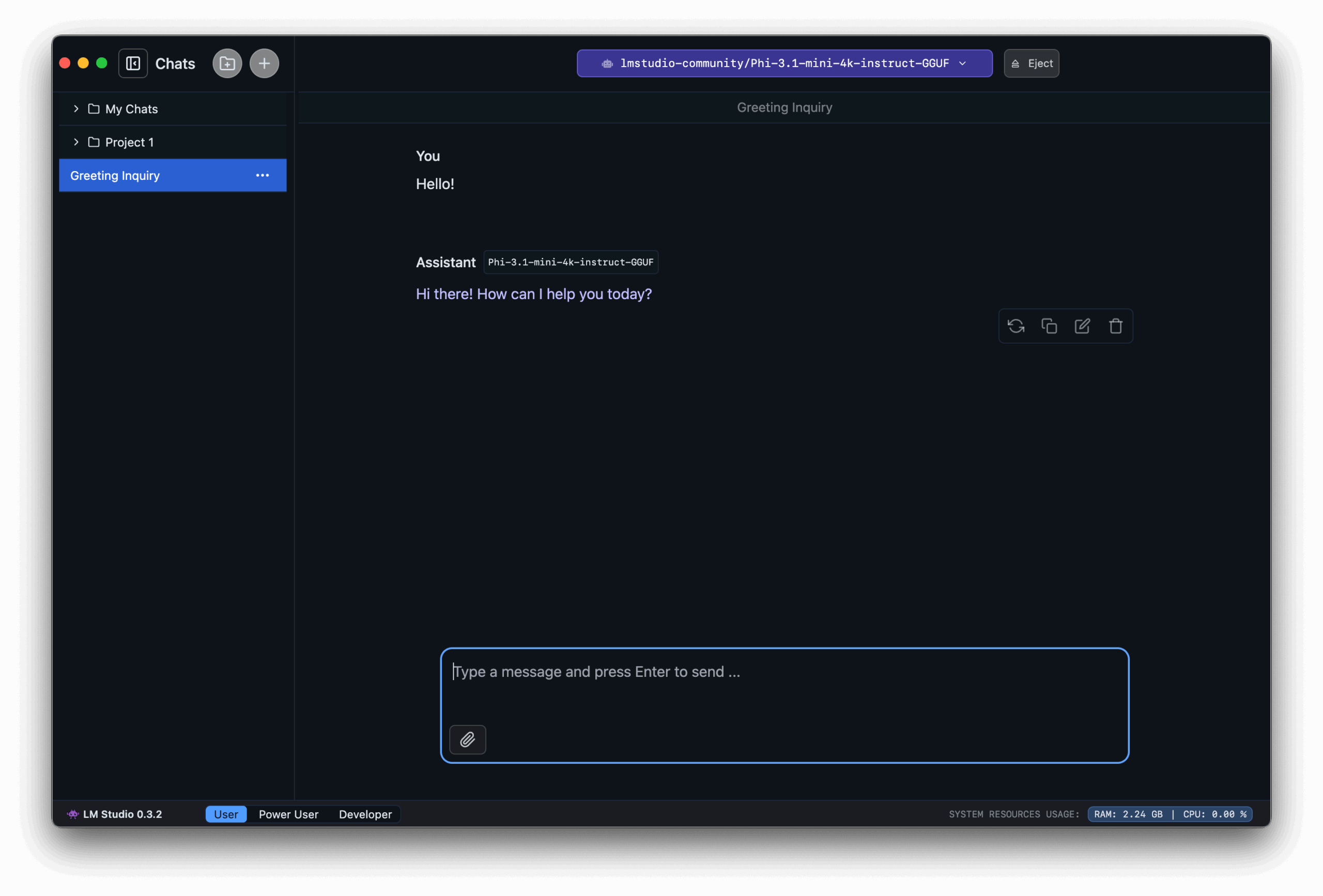
サイドバーには、「モデル」「チャット」「設定」といった主要なセクションがあります。「モデル」では、利用可能なモデルの検索、ダウンロード、管理ができます。「チャット」では、現在アクティブなモデルと会話できます。設定エリアには、高度なパラメーター、開発者モード、その他のオプションがあります。
LM Studioの大きな利点の1つは、スペイン語(スペイン)を含む、あらゆる言語でモデルと問題なくコミュニケーションできることです。テキストボックスにメッセージや質問を入力してEnterキーを押すだけで、モデルが応答を生成します。
プリインストールされているモデルに加えて、モデルセクション内の検索アイコン(通常は虫眼鏡のアイコン)をクリックすることで、アプリケーションから直接他のモデルを検索できます。そこには、IBMのGraniteや、LLaMA、Mistral、Falconなど、さまざまなファミリーの代替モデルが表示されます。
LM Studio内でモデルをダウンロードして変更する方法
LM Studioを最大限に活用するには、デフォルトのモデルに限定せず、さまざまなLLMを試したり、比較したり、クリエイティブライティング、概念の説明、テクニカル分析など、自分のニーズに最適なものを選ぶのが醍醐味です。
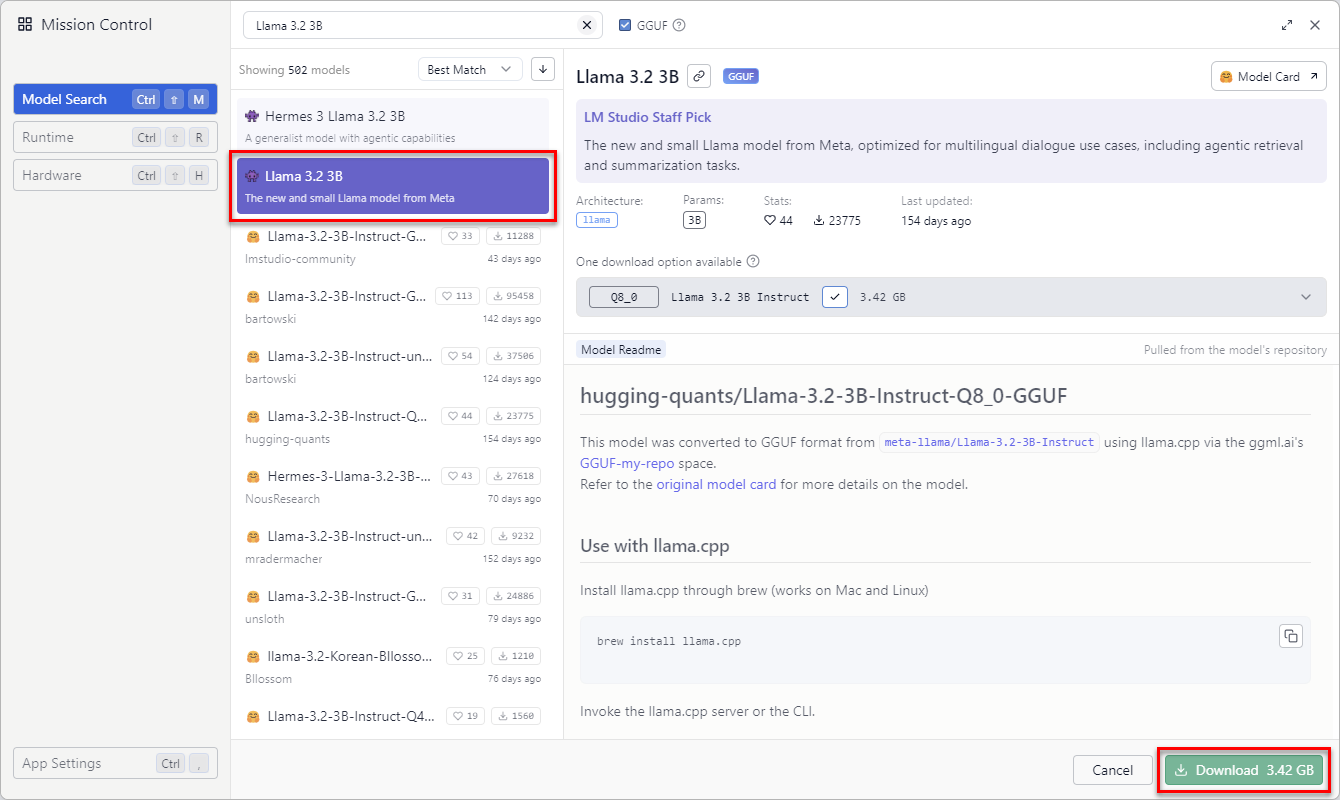
「モデル」タブには、検索バーと利用可能なモデルの一覧が表示されます。興味のある機種名(例えば、Mistral 7B、LLaMA 2、または特定のバリエーション)を入力すると、LM Studioが互換性のあるGGUF形式のオプションを表示し、ダウンロード可能な状態にします。
自分に合ったモデルが見つかったら、それをクリックしてバージョンを確認してください。通常、サイズや量子化レベル(メモリ消費量と応答品質に影響します)に応じて、異なるバリエーションが表示されます。最新バージョンまたは推奨バージョンは通常、リストの一番上に表示されます。
お使いのハードウェアに合ったバージョンを選択してください。RAM容量が少ない場合は、より小型または量子化されたバージョンが適しているかもしれません。リソースが豊富な場合は、一般的にテキスト品質のパフォーマンスが向上する、より大型のバージョンを選択できます。
ダウンロードを開始するには、「ダウンロード」ボタンを押してください。ダウンロード状況を示すプログレスバーが表示されます。ダウンロードにかかる時間は、ファイルサイズとインターネット接続速度によって異なります。ダウンロードが完了すると、モデルがリストに表示されます。
ダウンロードしたモデルを使用するには、「チャット」タブに移動してください。通常、上部に「チャットするモデルを選択」のようなドロップダウンメニューがあり、インストール済みのすべてのモデルから選択できます。試してみたいモデルを選択すると、それ以降のチャット応答はその特定のモデルによって生成されます。
複数のモデルをダウンロードして性能を比較することをためらわないでください。高速だが精度が低いものもあれば、低速だが非常に詳細なものもあります。ただし、各モデルはディスク容量を消費し、RAMとCPUも消費するため、実際に使用するモデルを確認し、不要なものは削除することをお勧めします。
チャットの使用、実用的な例、基本パラメータの制御
LM Studioのチャットセクションは、モデルとのやり取りの自然な入り口となるため、ほとんどの時間を費やすことになる場所です。従来のチャットとほぼ同じように機能します。メッセージを入力してEnterキーを押すと、ローカルモデルによって生成された応答が返ってきます。
まず簡単な例として、「LM Studioとは何ですか?何のために使うのですか?」といった質問をモデルに投げかけてみましょう。数秒後には、クラウドサービスに接続することなくローカルで言語モデルを実行するためのアプリケーションであり、実験、開発、学習タスクに最適であるとモデルが説明するはずです。
LM Studioの設定には、回答のスタイルに大きな影響を与えるパラメーターがあります。最も重要なパラメーターの1つが温度です。低い値(例えば0.1~0.3)は、より冷静で一貫性があり、再現性の高い回答を生み出します。高い値(0.8~1.0)は、より創造的で多様な文章を生み出しますが、同時に冗長になったり、間違いを犯したりするリスクも高くなります。
その他の一般的なパラメータとしては、Top-KとTop-Pがあり、これらは各生成ステップで考慮される単語またはトークンの選択肢の数を制御します。これらのパラメータを調整することで、精度と多様性のバランスを調整できます。値を厳しく設定すると、応答はより「厳格」で焦点が絞られたものになり、値を広く設定すると、より想像力豊かな応答が可能になります。
生成するトークンの最大数とコンテキストの最大数(つまり、応答の長さと、モデルが考慮する過去の会話や入力テキストの量)を変更することもできます。これらの制限を増やすと、通常、長い対話や詳細な要約における一貫性が向上しますが、メモリと計算時間の増加という代償を伴います。
ファイルを添付し、RAGを使用して独自のドキュメントを活用する
あらゆる言語モデルの弱点の1つは、トレーニング中に教えられたことしか知らないという点です。あなたのファイルや最近の個人情報に直接アクセスできないため、初期設定のままでは、契約書、メモ、個人報告書などに基づいて質問に答えることはできません。
ここで役立つのが、検索拡張生成(RAG)です。RAGを使うと、独自のドキュメントをアップロードして、それをモデルの応答のベースとして使用できます。LM Studioにはこの機能が組み込まれているため、大量のテキストをコピー&ペーストすることなく、ファイルについて直接質問できます。
LM Studioでは、一度に最大5つのファイルを添付でき、合計サイズは最大30MBです。対応フォーマットは、 PDFドキュメント、Word DOCXファイル、TXTテキストファイル、CSVスプレッドシートなどです。この柔軟性により、様々な種類のコンテンツを変換することなく扱うことができます。
書類をアップロードしたら、質問はできるだけ具体的にしてください。例えば、PDF形式の賃貸契約書をアップロードした場合は、「アップロードした契約書によると、賃貸契約を解除するにはどのくらいの予告期間が必要ですか?」といった質問をすることができます。具体的な情報を追加することで、システムは書類の該当箇所を特定し、あなたに合った回答を提供できます。
このモデルは、あなたのクエリと文書から抽出した情報を組み合わせ、原則として、一般的な学習データのみに基づく場合よりも、あなたの状況の実態にずっと近い応答を生成します。異なる文書でこのプロセスを繰り返したり、異なるプロンプトを試したりして、結果がどのように変化するかを確認できます。
より要求の厳しいユーザー向けの開発者モードと高度な設定
さらに一歩進んでモデルの動作を細かく制御したい場合は、LM Studioには高度なオプションを備えた「開発者」モードがあり、開発者だけでなく、特定のワークフローを微調整するユーザーにとっても非常に役立ちます。
このモードでは、例えば、温度、Top-KおよびTop-Pの設定を微調整したり、世代ごとのトークンの最大数を定義したり、CPUとGPU間のリソース割り当てを最適化したりできます。これらの変更は、マシン上での創造性、精度、パフォーマンスのバランスを取る上で大きな違いを生む可能性があります。
開発者モードのもう一つの重要な機能は、「システムプロンプト」を設定できることです。これは、会話全体を通してモデルの動作をガイドする最初のコンテキストメッセージです。ここでは、「あなたはスペインの労働法の専門家です」「常に非常に簡潔に答えてください」「すべての回答に具体的な例を含めてください」といったことをモデルに伝えることができます。
適切なシステムプロンプトを設定することで、モデルを特定のニーズに合わせた専門的なアシスタントに変えることができます。例えば、正式なメールの作成、プログラミング概念の説明、学術研究の支援、レポートの生成などです。これは、RAGと明確に定義された指示を組み合わせることで、特に強力な効果を発揮します。
これらの設定はすべてリソース消費にも影響することに注意してください。例えば、コンテキストが非常に広かったり、応答時間が長かったりすると、RAMとCPUの使用量が大幅に増加し、処理能力の低いマシンでは待ち時間が長くなります。理想的には、パフォーマンスに大きな影響を与えることなく、良好な応答品質が得られる設定を見つけるまで、さまざまな設定を試してみるべきです。
自分のコンピュータでLLMモデルを実行する利点
LM Studioを使用してローカルで言語モデルを操作することには、常にクラウドサービスに依存する場合と比べて、個人ユーザーにとっても機密情報を扱う専門家にとっても、数多くの大きな利点があります。
第一の大きな利点はプライバシーの保護です。テキストやドキュメントを外部サーバーにアップロードする必要がないため、データ漏洩や不正使用のリスクを最小限に抑えることができます。これは、契約書、社内データ、個人的なメモ、その他非公開にしたいコンテンツを扱う際に非常に重要です。
2つ目の利点は、自律性です。テンプレートをダウンロードして設定すれば、インターネット接続が途切れたり、非常に遅くなったりしても、引き続き使用できます。ノートパソコンを持ち歩いて電波状況の悪い場所で作業する人や、外部サービスの可用性に依存したくない人に最適です。
さらに、ローカル実行では、作業環境をより細かくカスタマイズできます。インストールするモデル、設定方法、各タスクで使用するパラメータを選択できるだけでなく、日常業務にはLM Studio、自動化にはローカルAPIに接続されたPythonスクリプトなど、さまざまなツールを組み合わせることも可能です。
もう一つ興味深い点は、中長期的なコスト削減効果です。最先端のクラウドベースシステムを必要としないのであれば、適度な性能のコンピューターと厳選されたローカルモデルで十分であり、月額料金や無料サービスの厳しい利用制限を回避できます。
最後に、LM Studioとローカルモデルを使った作業は、生成AIの仕組みを内部から学ぶための優れた方法です。さまざまなモデルをダウンロードしたり、温度を調整したり、RAGをテストしたり、システムプロンプトとやり取りしたりすることで、このテクノロジーで何ができるのか、そしてその真の限界について、より深い理解を得ることができます。
LM Studioを最大限に活用するには、さまざまなモデルを試したり、RAMとCPUへの影響を確認したり、パラメータを調整したり、常にアプリケーションを最新バージョンにアップデートしておくことをお勧めします。こうすることで、時間の経過とともにリリースされる最新のパフォーマンス改善、新機能、バグ修正を確実に利用できます。
上記すべてを踏まえると、LM Studioは、PCやMac上で強力な言語モデルを実行したいすべての人にとって、非常に完成度の高いツールとなります。プライバシー、制御性、柔軟性を兼ね備え、グラフィカルインターフェースのおかげで学習も容易です。実験、学習、タスクの自動化、あるいは単にAIで遊ぶなど、どのような目的であれ、これらのモデルを自分のマシン上で実行することで、クラウドに常に依存することなく、幅広い可能性が広がります。