- Windows 11 エクスプローラーは、バグ、検索サービス、破損したキャッシュ、ウイルス対策ソフトウェア、リソース不足などの理由で、非常に遅くなる可能性があります。
- ブラウザを再起動し、履歴とサムネイルを消去し、更新を確認し、SFC と chkdsk を実行すると、通常はパフォーマンスが大幅に向上します。
- メモリ、ディスク容量、CPU 温度、バックグラウンド プロセスを制御することは、システムとブラウザーをスムーズに実行するための鍵となります。
- 他に何も機能しない場合は、公式の Windows ブラウザを簡単に置き換えることができる軽量で強力なサードパーティ製ブラウザがあります。
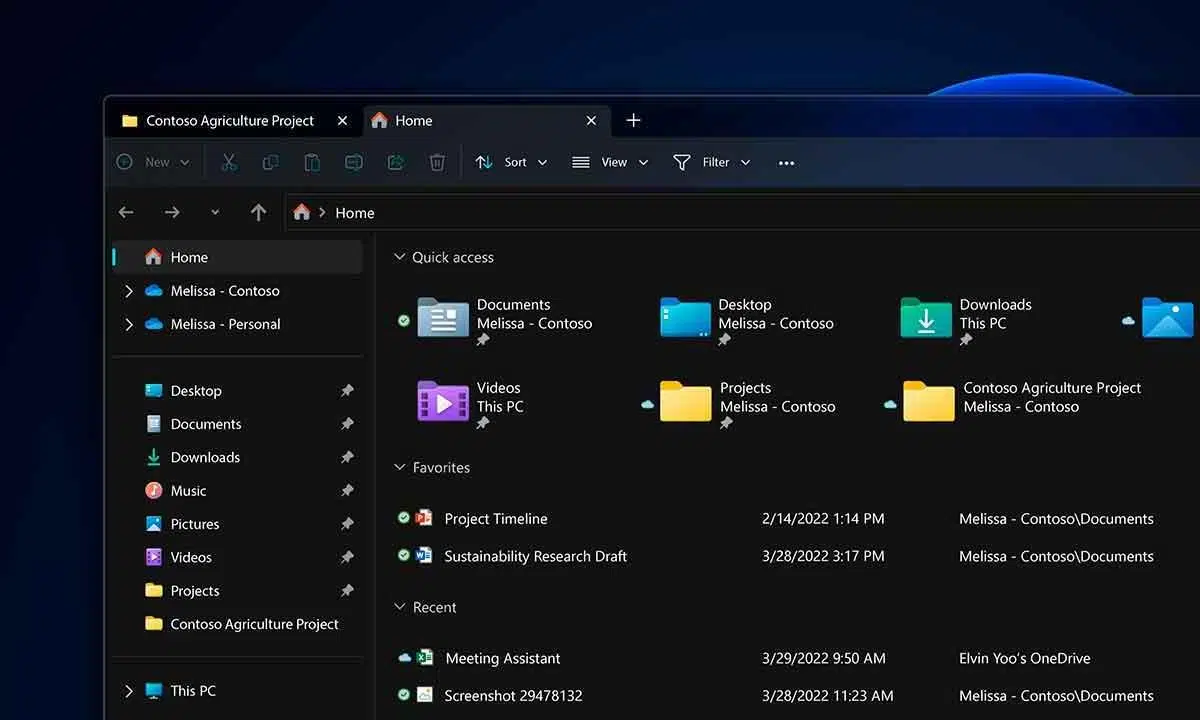
Windows 11にアップグレードしてからファイルエクスプローラーの起動に時間がかかるようになったと感じているなら、それはあなただけではありません。タスクバーのエクスプローラーアイコンをクリックしても、フォルダーの内容が表示されるまでに1~2秒、あるいはそれ以上の時間がかかるという報告が、ますます多くのユーザーから寄せられています。さらに厄介なことに、この問題はSSDと大容量RAMを搭載した高性能マシンで頻繁に発生する一方で、Windows 10を搭載した古いPCでははるかにスムーズに動作するのです。
Windows 11でブラウザの動作が「遅い」と感じる場合、原因はいくつか考えられます。Microsoftが認めているバグから、設定の問題、検索サービスの問題、サムネイルの破損、アップデートの競合、リソース不足、ディスク容量不足、さらにはCPUの過熱まで、様々な可能性が挙げられます。幸いなことに、パソコンを窓から投げ捨てる前に確認できる項目はたくさんあります。
Windows 11 のファイル エクスプローラーが遅いのはなぜでしょうか?
重要な問題の一つは、Windows 11でMicrosoftがエクスプローラーに新機能や内部変更(タブ、クラウド統合、デザイン変更など)を追加したことで、パフォーマンスにいくつかの問題が発生したことです。実際、Microsoft自身も、一部のアップデートによってブラウザのシャットダウンが遅くなったり、タイトルバーのボタンの操作がぎこちなくなったりすることを認めています。
具体的には、 Windows 11 用の特定のアップデートKB5052078 (ベータ版チャンネルのビルド 22635.4950) を適用すると、X キーを押したときにファイル エクスプローラーの終了が非常に遅くなるという問題が報告されており、この問題はタイトル バーの他の要素にも影響を及ぼしています。同時に、高速な SSD を搭載したコンピューターでも、ファイル エクスプローラーの起動、応答、フォルダー コンテンツの読み込みに時間がかかるという報告が多数寄せられており、これは低速な機械式ハード ドライブだけの問題ではないことが示されています。
Windows 10、4GBのRAM、そしてごく基本的なハードウェアを搭載したPCでは、ファイルエクスプローラーがほぼ瞬時に開くのに、32GBのRAMとWindows 11を搭載した最新のコンピューターでは、同じ操作でウィンドウが表示されるまでに2秒、コンテンツの読み込みにさらに0.5秒以上かかるという報告があります。しかもこれは、Windowsをクリーンインストールし、システムが完全に正常に動作しているように見える場合でも同様です。
一部のユーザーによると、Windows 11のエクスプローラーは特定のコンピューターで完全に読み込まれるまでに最大10秒かかる場合があり、特に日常的に多くのフォルダーを扱う際には非常にイライラさせられるという。この動作の遅さは、新しいバージョンのシステムは以前のバージョンよりも高速であるべきだという期待に反しており、多くのユーザーがこのバージョンのエクスプローラーはここ数十年で「最も遅い」と不満を漏らしている。
初期チェック: 最近の変更とシステムの状態
より技術的な解決策を検討する前に、 PCに何らかの変更を加えた後に問題が発生したかどうかを確認することをお勧めします。例えば、Windowsのメジャーアップデートのインストール、新しいウイルス対策プログラムのインストール、インターフェースカスタマイズツールのインストール、ドライバーのインストール、あるいはハードドライブ(例えば、新しいPCにSSDをインストールするなど)やRAMといったハードウェアの変更などが挙げられます。
インストールされているWindows 11のエディションとビルド番号を知っておくことも重要です。確認するには、WindowsキーとRキーを同時に押し、「winver」と入力してEnterキーを押します。開いたウィンドウに正確なシステムバージョンが表示されます。この情報は、ブラウザに既知の問題があるビルドと一致するかどうかを判断するのに役立ちます。
特定のWindowsアップデートの直後に動作が遅くなった場合は、そのアップデートが原因である可能性が高いです。セキュリティパッチや累積アップデートは、バグやセキュリティ上の脆弱性を修正するだけでなく、内部的な変更も加えるため、場合によっては特定のコンピューター構成に悪影響を与えることがあります。
このような場合は、最後にインストールした更新プログラムのコードをメモしておき、特に問題発生時期と一致する場合は、一時的にアンインストールすることを検討する価値があります。後ほど、システム設定のWindows Updateセクションから、その手順を順を追って説明します。
Windowsエクスプローラーを再起動してクリーンブートを実行します
最も簡単で効果的な対処法の一つは、Windowsエクスプローラーのプロセスを再起動することです。エクスプローラーが「フリーズ」したり、適切に終了しないバックグラウンドプロセスが残ってしまったりすると、次回起動時に動作が遅くなったり、フリーズしたりすることがあります。
再起動するには、 Ctrl + Alt + Delete キーを押してタスク マネージャーを開きます。「プロセス」タブで「Windows エクスプローラー」を探し、右クリックして「再起動」を選択します。これによりエクスプローラーが閉じられ、再起動され、関連するすべてのプロセスが更新されます。エクスプローラーが表示されない場合は、「ファイル」>「新しいタスクの実行」を選択し、「explorer.exe」と入力して、管理者権限でタスクを作成するチェックボックスをオンにし、「OK」をクリックします。
それでもシステム全体の動作が遅いと感じる場合は、Windowsのクリーンブートを実行するのも非常に有効な対策です。この方法では、必要最低限のシステムサービスとプロセスのみでコンピュータを起動し、起動時に読み込まれるサードパーティ製アプリケーションを一時的に無効にします。これにより、ブラウザの動作が妨げられる可能性がなくなります。
クリーンブートは、システム構成ツール(msconfig)とタスクマネージャーを使用して、不要なスタートアップサービスやプログラムを無効にすることで構成されます。これにより、サードパーティ製のウイルス対策ソフトウェア、カスタマイズユーティリティ、クラウド同期ツール、または同様のプログラムが実行されていない状態で、動作の遅延が解消されるかどうかを確認できます。
クリーンブート後にファイルエクスプローラーが再びスムーズに動作するようになった場合は、バックグラウンドで動作しているソフトウェアが問題の原因となっていることが明らかです。そこからは、原因となっているソフトウェアを特定するために、サービスやプログラムを一つずつ再起動していくのが最善の方法です。
フォルダの開きが遅い: メモリ、バックグラウンド プログラム、ディスク容量
ブラウザの動作が遅くなるもう一つのよくある原因は、システムに利用可能な空きRAMが少ないことです。一部のモバイルシステムとは異なり、Windowsはメモリが不足してもバックグラウンドアプリケーションを自動的に終了しません。その代わりに、多くのプロセスを実行し続け、利用可能なリソースで何とかやりくりします。
ブラウザのウィンドウ、重いプログラム、ゲーム、編集ツール、仮想マシンなどを頻繁に開いている場合、ファイルエクスプローラーを開こうとしたときにメモリを奪い合うことになり、起動時やフォルダの閲覧時に遅延が発生する可能性が高くなります。
このような場合は、使用していないアプリケーションを、個々のウィンドウから、またはタスクマネージャーから直接すべて閉じることをお勧めします。メモリを解放することで、ブラウザの動作が改善されるだけでなく、システム全体のパフォーマンスも向上します。
ディスクの空き容量もパフォーマンスに大きく影響します。Windowsがインストールされているドライブ(通常はCドライブ)の空き容量がほぼ満杯の場合、システムは一時ファイル、仮想メモリ、内部処理に使用できるスペースが少なくなります。その結果、データアクセス速度が低下し、ファイルエクスプローラー使用時のユーザーエクスペリエンスが悪化します。
空き容量を増やすには、ドライブのプロパティから不要なファイルを削除できます。Cドライブを右クリックして「プロパティ」を選択すると、「ディスククリーンアップ」というボタンが表示されます。そこから、一時ファイル、サムネイル、キャッシュ、その他Windowsが不要と判断したコンポーネントなどを削除できます。これにより、数ギガバイトの空き容量を確保し、全体的なパフォーマンスを向上させることができます。
エクスプローラーの履歴、サムネイル、フォルダーオプション
Windows 11は、ショートカット、最近使用したファイル、よく使うフォルダーなど、ファイルエクスプローラーの履歴をかなり詳細に保持します。時間が経つにつれて、このリストは増えて煩雑になり、ファイルエクスプローラーの起動速度やコンテンツの表示速度に影響を与える可能性があります。
ファイルエクスプローラー自体からフォルダーオプション(表示タブまたは同様の設定)にアクセスし、全般タブのプライバシーセクションに移動します。そこにファイルエクスプローラーの履歴を消去するボタンがあります。このボタンをクリックすると、最近のアクセス履歴が消去され、多くの場合、ウィンドウの初回読み込みが速くなります。
ファイルやフォルダを再度開くと履歴が再生成されることに注意してください。しかし、少なくともパフォーマンスに影響を与える可能性のある破損データや過剰な蓄積データは除去されます。
もう一つよくある問題の原因は、ファイルのサムネイルです。特に、プレビュー付きの画像、動画、ドキュメントなどが多数含まれるフォルダを扱う場合に発生しやすいです。サムネイルのキャッシュが破損していたり、容量がいっぱいになっていると、ファイルエクスプローラーでアイコンやプレビューが表示されるまでに時間がかかり、動作が非常に遅く感じられることがあります。
キャッシュを再構築するには、ファイルエクスプローラーを開き、ドライブC:を右クリックしてプロパティを開き、「ディスククリーンアップ」をクリックします。表示される一覧で、「サムネイル」のチェックボックスをオンにして「OK」をクリックします。Windowsは現在のキャッシュを削除し、次回フォルダーにアクセスしたときにキャッシュを最初から再生成します。これにより、通常はファイルエクスプローラーのパフォーマンスが大幅に向上します。
表示設定やカスタマイズを多数変更した場合は、フォルダーオプションをリセットすることもできます。フォルダーオプションウィンドウの「表示」タブにある「フォルダーをリセット」ボタンをクリックすると、レイアウトとビューがデフォルトの状態に戻り、場合によってはブラウザの応答速度が向上します。
フォルダの最適化と外部ドライブまたはネットワークドライブへのアクセス
Windowsでは、各フォルダーを特定のコンテンツタイプ(ドキュメント、画像、ビデオ、音楽、一般アイテムなど)に合わせて「最適化」できます。この最適化には、ファイルとメタデータに対する内部処理が含まれます。非常に大きく、最適化が不十分なフォルダーがある場合、この機能はかえって邪魔になることがあります。
例えば、様々なファイルが入った巨大なフォルダを「画像」用に最適化した場合、システムは不要な可能性のある特定のビューやデータを分析して準備しようとするため、読み込み速度が低下することがあります。これを軽減するには、フォルダを右クリックして「プロパティ」を選択し、「カスタマイズ」タブを開いてください。
中に入ると、「このフォルダーを最適化する対象…」というセクションが表示されます。そこで「一般項目」を選択し、このテンプレートをサブフォルダーにも適用するチェックボックスをオンにしてください。こうすることで、Windows がコンテンツを処理する負荷が軽減され、多くの場合、フォルダーへのアクセス速度が大幅に向上します。
ネットワークフォルダや外付けUSBドライブを操作する場合、データソースが「起動」するまでに数秒かかる場合があることを覚えておくことも重要です。多くのNASデバイス、USBルーター、外付けハードドライブは、使用されていないときは電力消費を抑えるためにスリープモードに入ります。これらのデバイスにアクセスしようとすると、デバイスが再起動して起動し、応答可能になるまで時間がかかるため、避けられない待ち時間が発生します。
このような状況では、Windows Explorer 11 の速度が遅いというよりも、ドライブ自体がディレクトリ情報の送信に時間がかかっている可能性があります。この動作が気になる場合は、NAS、外付けドライブ、または Windows 自体の省電力オプションを確認し、スリープ時間を短縮したり、これらのデバイスの動作を調整したりしてみてください。
問題のあるアップデート、SFC、ディスクチェック
前述のとおり、Windows 11 の一部の累積更新プログラムには、ファイルエクスプローラーに直接影響を与えるバグが含まれている場合があります。上記の調整を試しても動作が著しく遅くなる場合、特に最近のパッチ適用後にその症状が現れた場合は、その更新プログラムをアンインストールし、Microsoft が修正プログラムをリリースするまで待つことをお勧めします。
これを行うには、設定(Windowsキー + I)を開き、「Windows Update」セクションに移動して、「インストールされた更新プログラム」にアクセスします。そこに更新プログラムの一覧と日付が表示されます。最も最近インストールされた更新プログラムを見つけてコードをメモし、「更新プログラムのアンインストール」オプションを使用してダブルクリックして削除します。この処理の後、すべての変更を有効にするためにコンピューターを再起動することをお勧めします。
システムの深刻な問題を排除するための非常に便利なツールとして、システムファイルチェッカー(SFC)があります。このコマンドは、Windowsのコアファイルをスキャンして損傷や破損がないかを確認し、エラーが見つかった場合は自動的に修復を試みます。
実行するには、管理者としてコマンドプロンプトを開き、「sfc /scannow」と入力します。スキャンには数分かかる場合があります。完了すると、検出された問題とその解決状況を示すレポートが表示されます。システムファイルが破損していた場合、それらを修復することで、ファイルエクスプローラーやその他のシステム機能の動作速度が回復する可能性があります。
ツールも忘れてはいけません。 チェックディスクを Windowsに統合されており、ストレージドライブの状態をチェックし、特定の論理エラーを修正できます。コマンドプロンプトから起動できます。 chkdsk /f このスキャンは、ドライブのファイルシステムのエラーを分析・修復します。ディスクにエラーがあると、アクセス時間が遅くなったり、ファイルエクスプローラーの動作が不安定になったりする可能性があるため、ディスクの健全性に問題があると思われる場合は、このスキャンを実行することをお勧めします。
検索、インデックス作成、問題解決サービス
Windows 11では、検索およびインデックス作成サービスは、スタートメニューやファイルエクスプローラーの検索バーでファイルを素早く見つけ、即座に結果を表示するために不可欠です。しかし、このサービスが正常に動作しなかったり、設定が間違っていたり、データ量が多すぎて処理が遅くなったりすると、ファイルエクスプローラーの速度に悪影響を与える可能性があります。
ブラウザの検索バーの動作が非常に遅くなったり、コンピュータが常にバックグラウンドで動作しているように見える場合は、インデックス作成に問題が発生している可能性があります。このような場合は、コントロールパネルを開き、小さいアイコン表示に切り替えて、「インデックス作成オプション」にアクセスすると便利です。そこから、インデックス作成対象の場所を確認したり、処理を一時停止したり、インデックスを再構築したりできます。
Windowsには、検索エラーを検出するための専用のトラブルシューターも用意されています。インデックス作成オプション内で、「検索とインデックス作成のトラブルシューター」セクションを開くと、ウィザードが起動し、「検索やインデックス作成が遅い」などの症状を選択できます。そして、検出された問題に基づいて自動的に修正が試みられます。
これに加えて、システムには設定の「更新とセキュリティ」からアクセスできるその他のトラブルシューティングツールも含まれています。「検索とインデックス作成」のトラブルシューティングツールを実行すると、ブラウザの動作が主に内部検索に影響していることがわかります。
ウイルス対策、エクスプローラーのプロセス、CPUの過負荷
あまり知られていないものの、ブラウザの動作が遅くなる原因としてよくあるのが、ウイルス対策ソフトです。ウイルス対策ソフトが疑わしいと判断したファイルや、常にスキャンが必要なファイル(インストーラー、実行ファイル、圧縮ファイル、頻繁にダウンロードされるファイルなど)を含むフォルダが多数ある場合、それらのフォルダを開くたびに、ブラウザはセキュリティエンジンがコンテンツのスキャンを完了するまで待機せざるを得なくなります。
この可能性を排除するには、ウイルス対策ソフト( Windows Defenderでもサードパーティ製プログラムでも)のリアルタイム保護を一時的に無効にして、以前は動作が遅かったフォルダを再度開いてみてください。動作が速くなった場合は、スキャナーが動作の遅延の原因である可能性が高いです。
その場合、最も賢明な方法は、安全だとわかっているファイルを保存している特定のパスをウイルス対策ソフトの除外リストに追加し、それらのファイルを常にスキャンしないようにすることです。ただし、この作業は慎重かつ責任を持って行うことが重要です。ウイルス対策ソフトがファイルについて警告を発する場合、通常は何らかの理由があるため、除外する前に必ず再確認することをお勧めします。
すべてのウィンドウを閉じた後も、ファイルエクスプローラーのプロセスが残っている可能性があるので、確認することをお勧めします。タスクマネージャーを開き、ファイルエクスプローラーが閉じているように見えても、explorer.exeに関連するプロセスを検索して手動で終了させることができます。孤立したプロセスがメモリ上に残ってしまい、新しいウィンドウの動作に影響を与える場合があるためです。
最後に、コンピュータのCPUもこのパズルの重要なピースとなり得ます。プロセッサが過負荷や高温などによって限界まで動作している場合、システムはサーマルスロットリングなどの保護メカニズムを適用し、物理的な損傷を防ぐために意図的にパフォーマンスを低下させます。
このような場合、ブラウザウィンドウを開くことからアイコンやプレビューの読み込みまで、あらゆる動作が通常よりも遅くなります。タスクマネージャーや専用プログラムなどのツールを使用してCPU温度を監視することが重要です。軽い負荷時に85~90℃を超える値が表示される場合は、冷却に問題がある可能性があります。
このような状況では、PC内部を徹底的に清掃したり、ファンやヒートシンクから埃を取り除いたり、サーマルペーストの状態を確認したり、あるいは(非常に高温になるミニPCやノートパソコンの場合)外部ファンで機器を冷却したりすることで、ブラウザの動作やシステム全体のスムーズさに大きな違いが生まれることがあります。
すべてがうまくいかないとき: 代替ファイルエクスプローラー
オプションの調整、キャッシュのクリア、サービスの確認、競合する更新プログラムのアンインストール、温度の監視などを行っても、Windows 11 エクスプローラーの動作が依然として不安定な場合は、サードパーティ製の代替ツールを使用してファイルを管理することを検討してください。
非常に軽量なものから、フォルダ間でデータを移動、コピー、整理する作業を一日中行う上級ユーザー向けに設計されたものまで、興味深い選択肢がいくつかあります。最もシンプルなものの1つがMy Commanderです。これは非常に軽量なファイルエクスプローラーで、リソース消費は少ないものの、統合検索エンジン、フィルター、一括ファイル名変更、高度なディレクトリビューなど、従来のファイルエクスプローラーの枠を超えた機能を備えています。
My Commanderは、リソース消費量の少なさと動作の速さが際立っていますが、一部の競合製品ほど高度な機能は備えていません。非常に特定の機能を求める場合は、やや制限があると言えるでしょう。それでも、多くのユーザーにとって、Windows 11の標準ファイルエクスプローラーの遅い動作に比べれば、まさに新鮮な驚きです。
もう一つの人気オプションはExplorer++です。これは軽量で持ち運びやすく、動作も非常に高速なブラウザで、複数のタブ、さまざまな表示モード、そして独自の検索機能を備えています。ミニマルでありながら機能的なアプローチのおかげで、比較的馴染みやすく使いやすいインターフェースを損なうことなく、標準搭載ブラウザよりも機敏な操作性を求めるユーザーに最適です。
Windowsのエコシステムにうまく統合された、よりモダンなアプローチをお探しなら、ファイルアプリは非常に魅力的な選択肢です。これはMicrosoft Storeで入手できるUWPファイルエクスプローラーで、タブ、ファイルタグ、デュアルペインビュー、クラウドサービスとの連携、改良されたコンテキストメニュー、ファイルプレビュー、そして外観をカスタマイズできるテーマシステムをサポートしています。
Filesは、 Windowsとのシームレスな統合、公式ストアからのインストール、低リソース消費への最適化といった利点があります。しかし、UWPアプリであるため、そのインターフェースと機能は万人受けするものではなく、特に従来のファイルエクスプローラーのクラシックな外観を好むユーザーには不評です。
頻繁にファイルのコピーや移動を行う必要があるユーザー向けには、 Double Commanderのようなソリューションがあります。これは、複数のディレクトリを同時に操作することを大幅に簡素化する2ペイン式のファイルエクスプローラーです。Windows、Linux、BSDに対応したこのオープンソースプロジェクトでは、2つのウィンドウを別々に開くことなく、パネル間でファイルをドラッグ&ドロップできるため、作業内容の喪失を防ぎ、生産性を向上させることができます。
Double Commanderは、数多くの高度な機能と高いカスタマイズ性を提供しますが、その反面、同時操作を多数実行すると、予想以上に多くのリソースを消費する可能性があります。それでも、大量のファイルを扱うユーザーにとっては、従来のファイルエクスプローラーがボトルネックになった場合に、その制限を十分に補ってくれるでしょう。
Windows 11のファイルエクスプローラーは、便利な新機能と、多くのユーザーによると未だ解決されていないパフォーマンス上の問題が混在しています。Microsoftが認めているバグ、検索やインデックス作成サービスの停止、サムネイルやキャッシュの破損、問題のあるアップデート、過剰なウイルス対策ソフト、ディスク容量の限界、CPUの負荷過多など、様々な要因が重なり、ユーザーエクスペリエンスが低下するのも無理はありません。設定の調整、システムのクリーンアップ、ハードウェアのチェック、そして必要に応じて代替のファイルエクスプローラーを試すことで、失われた速度の多くを取り戻し、本来あるべき姿である、ファイルのナビゲーションを再び迅速かつ容易にすることができます。
