- Microsoft EdgeはWindowsの中核部分の一部であり、システムの安定性を損なうことなく公式にアンインストールすることはできません。
- EdgeはWindowsのアップデートに合わせて更新され、オペレーティングシステム自体のアプリケーションや機能のための内部Webプラットフォームとして機能します。
- 完全に削除することはできませんが、非表示にしたり、デフォルトのブラウザを変更したり、ChromeやFirefoxなどの代替ブラウザをインストールしたりすることは可能です。
- 非公式な方法でEdgeを完全に削除しようとすると、エラーが発生したり、アップデートに問題が生じたり、一部のWindows機能が正常に動作しなくなる可能性があります。
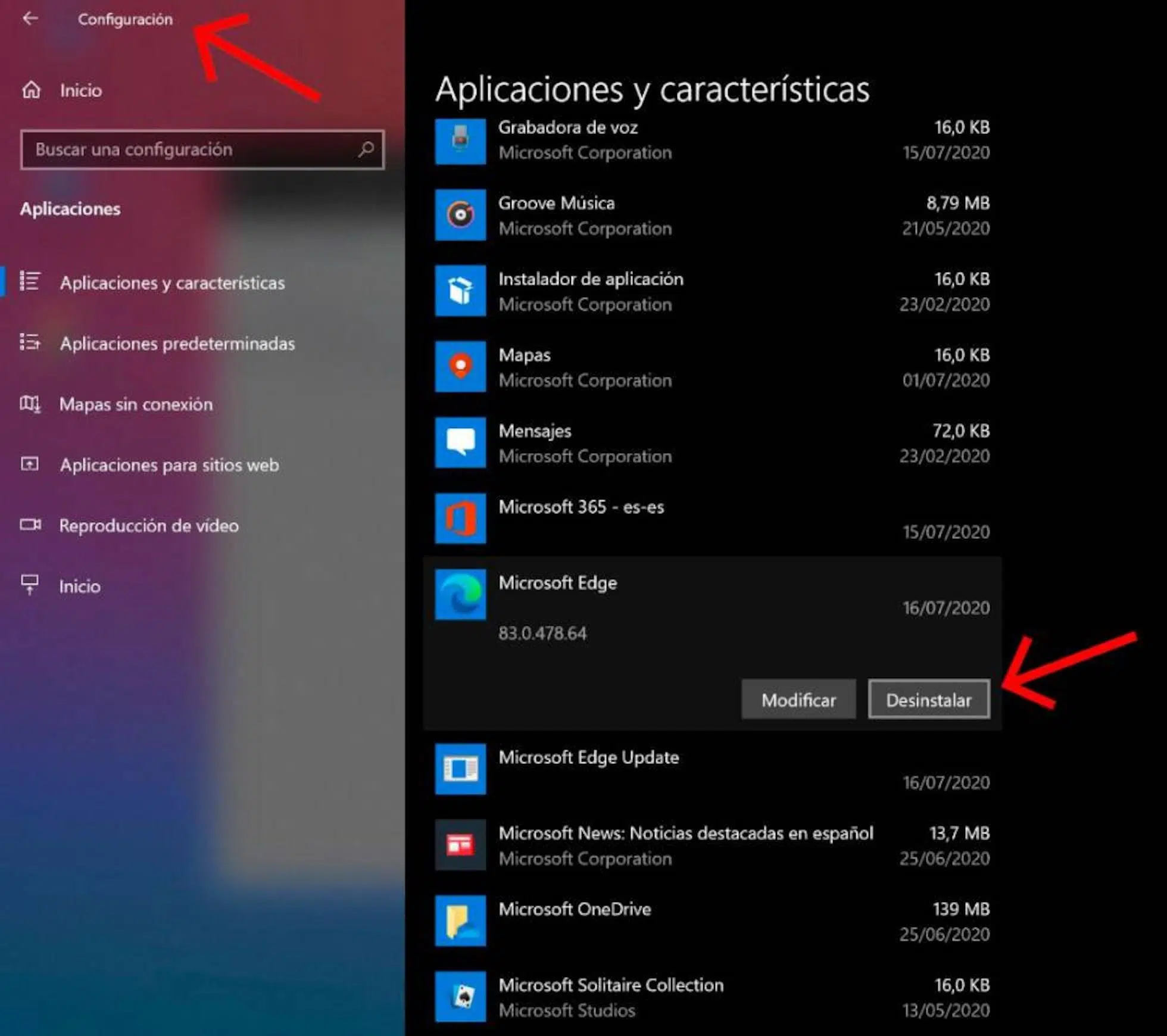
WindowsでMicrosoft Edgeをアンインストールしようとすると、たいていの場合、壁にぶつかります。コントロールパネルから削除できる通常のプログラムとして表示されず、どれだけ探しても、Windows 11では簡単にアンインストールできるわけではありません。これは偶然ではありません。Edgeはオペレーティングシステムに深く組み込まれており、MicrosoftはEdgeをWindows自体のコアコンポーネントとして扱っているのです。
つまり、多くの人がEdgeを完全に削除してChrome、Firefox、Opera、または他のブラウザだけを使いたいと思っていても、Windowsの設計上、簡単に、あるいは「公式に」それができないようになっているということです。とはいえ、Edgeを効果的に無効にする方法はあります。非表示にしたり、無効化したり、Edgeに頼らずに日常的にブラウジングする際のデフォルトブラウザとして別のブラウザを設定したりすることができます。
Microsoft Edgeはなぜ通常のプログラムのようにアンインストールできないのですか?
まず理解しておくべきことは、Microsoft EdgeはWindows内の単なるブラウザではないということです。MicrosoftはEdgeを、Windowsに統合されたWebテクノロジーに依存する多くの内部機能やアプリケーションで使用される不可欠なコンポーネントと位置付けています。
Windows 10、そして特にWindows 11では、Edgeはオペレーティングシステムに深く統合されています。デスクトップやタスクバーにある単なるショートカットではなく、そのエンジンは他のアプリケーション内でのWebコンテンツの表示、システム設定の一部、そして一見しただけでは気づかないような様々な内部サービスにも利用されています。
そのため、マイクロソフトはEdgeをアンインストールすることを推奨していません。Edgeは、何の支障もなく削除できる単なるプログラムではありません。削除すると、重要な機能、Windowsウェブプラットフォームを使用するアプリケーションとの互換性、さらにはシステムの安定性に影響を与える可能性があるからです。
マイクロソフト自身の理念によれば、Windowsのデフォルトブラウザは、互換性、パフォーマンス、アクセシビリティ、および標準規格への準拠を保証するコンポーネントです。つまり、Windows上でWebコンテンツにアクセスするすべてのアプリケーションは、共通の管理された基盤を共有することで、エラーやセキュリティ上の問題を未然に防ぐことができるのです。
さらに、Edgeは最新のアプリ、システム統合ページ、および一部の管理ツールのための統一されたWebプラットフォームを提供するため、ブラウザは単にインターネットを閲覧するために開くプログラムではなく、 Windowsエコシステムの柱として位置づけられています。
WindowsにおけるMicrosoft Edgeの役割とその重要性
Microsoft Edgeは、 Windowsでデフォルトで推奨されているWebブラウザです。単なるブラウジング機能にとどまらず、その内部エンジンは、一般ユーザーには気づかれにくい様々なタスクに利用されています。
例えば、一部のアプリケーションは、Windowsの統合Webプラットフォームを利用して、独自のウィンドウ内でHTMLコンテンツを表示したり、スクリプトを実行したり、クラウドサービスをロードしたりします。独自のブラウザを「パッケージ化」する代わりに、Edgeを技術的な基盤として利用します。これにより、重複を減らし、リソースを節約し、すべてをオペレーティングシステムのアップデートの枠組み内に収めることができます。
Windowsの設定パネル自体にも、Edgeエンジンに依存して動作する内部ツールやオンラインサービス関連の機能など、いくつかのセクションが存在します。ブラウザアイコンが表示されていなくても、システムは特定のインターフェースや埋め込みWebコンテンツを表示するために同じエンジンを使用しています。
こうした理由から、マイクロソフトはEdgeがWindowsに「密接に結びついている」と主張するのです。マイクロソフトの視点では、Edgeを完全に削除することは、単にプログラムを削除することではなく、互換性、Webプラットフォームのセキュリティ、そしてシステム内でEdgeに依存する一部のアプリケーションの機能に影響を与える可能性のある内部コンポーネントを改変することになるからです。
実際には、これはMicrosoftがEdgeを「クリーンな」方法でアンインストールすることを厳しく制限していることを意味します。特に最新バージョンのWindows 10とWindows 11では、ブラウザが既に完全に統合されており、システムとともにアップデートされるようになっているため、この傾向が顕著です。
もう一つ考慮すべき点は、Windows上でMicrosoft Edgeがどのように最新の状態に保たれているかということです。Microsoftは、各ユーザーが自分で管理するのではなく、通常のオペレーティングシステムのアップデートサイクルに組み込むことを選択しました。
つまり、Edgeは独自のインストーラーやブラウザからアップデートできるだけでなく、Windows Update経由でもアップデートを受信します。セキュリティパッチ、デバイスドライバ、新しいコンポーネントバージョンがシステム向けにリリースされるのと同様に、ブラウザも自動的にアップデートされます。
この取り組みの目的は、ユーザーがEdgeで「更新」を一度も実行したことがなくても、常に安全で互換性があり、最適化されたブラウザを利用できるようにすることです。ブラウザは多くの内部機能の技術的な基盤となるため、セキュリティ上の脆弱性を修正し、ブラウザを使用するアプリケーションが正しく動作するようにするには、ブラウザを最新の状態に保つことが重要です。
ビジネスの観点から見ると、これはプロフェッショナルな環境における管理を簡素化します。管理者は、Edgeのバージョンが他のWindowsアップデートの管理に使用するのと同じポリシーとツールで制御されていることを確信でき、互換性の問題を引き起こす可能性のある古いバージョンに対処する手間を省くことができます。
つまり、EdgeとWindowsの緊密な統合は、その「コアコンポーネント」という概念の一部であり、MicrosoftがEdgeを、何事もなかったかのように簡単に削除して再インストールできるようなスタンドアロンアプリケーションとは考えていない理由の一つなのです。
Windows 10およびWindows 11でEdgeを完全にアンインストールすることは可能ですか?
厄介なのはここからです。マイクロソフト自身が、 WindowsからMicrosoft Edgeを完全にアンインストールする公式な方法はないと明言している点です。同社は、Microsoft Edgeはオペレーティングシステムのアーキテクチャの一部であるため、「アンインストールできない」要素であると明確に説明しています。
Windows 10の旧バージョンでは、EdgeがChromiumベースのアップデートとして初めて導入された当初は、コントロールパネルやコマンドラインから特定のバージョンのEdgeを削除する比較的簡単な方法がありました。しかし、ブラウザがより統合され、定着するにつれて、これらの方法は一般ユーザーにとって利用しにくくなっています。
Windows 11では状況はさらに厳しく、ブラウザは最初からシステムに完全に統合されており、個別のプログラムとしてアンインストールすることはできません。内部ファイルを操作したり、コンポーネントの登録を解除したり、強制的に削除したりすると、予期しないエラー、アップデートの問題、さらには安定性の問題が発生する可能性があります。
もちろん、スクリプトやサードパーティ製ツールを使用したり、システム権限を操作したりするなど、非公式で複雑な方法も存在します。しかし、これらの方法は、Windowsの内部機能を破損させたり、アップデートエラーを引き起こしたり、再インストールなしでは復旧が困難な状態にシステムを陥らせたりするリスクを伴います。
マイクロソフトとほとんどの専門家が同意する推奨事項は明確だ。Edgeをシステムから完全に削除することにこだわるのではなく、日常的な使用を無効にし、非表示にし、Windowsが内部タスクで必要とする場合にのみバックグラウンドで実行されるように既定のブラウザを変更するのが賢明な方法だ。
Edgeをアンインストールせずに実際に「無効化」する方法
Edgeを完全に削除することは危険な行為に手を染めることになるので不可能ですが、日常生活での使用を最小限に抑えることは可能です。具体的には、ブラウジングにEdgeを一切使用せず、起動すらしない一方で、WindowsがEdgeのエンジンを本来の目的で使用することは許可する、という方法があります。
まず最初にすべきことは、目に見えるショートカットを削除することです。タスクバー、スタートメニュー、デスクトップからEdgeのアイコンを削除しましょう。こうすることで、誤ってEdgeを開いてしまうことを防ぎ、Chrome、Firefox、Brave、Operaなど、自分が本当に使いたいブラウザだけを使う習慣を身につけることができます。
次に、 Windows の既定のブラウザを変更する必要があります。システム設定から、リンク、HTML ファイル、Web ページ、その他の関連コンテンツを開く際に使用するブラウザを選択できます。こうすることで、メール、ドキュメント、アプリから開いたリンクは、Edge ではなく、選択したブラウザで起動するようになります。
さらに、特定のリンクを開く際に使用するブラウザを選択するアプリやサービスを確認し、可能な限りEdgeを使用しないように設定することもできます。一部の内部機能は引き続きMicrosoftのブラウザエンジンを使用しますが、実際には通常のブラウジング体験は別のプログラムで行われることになります。
最後に、どうしてもEdgeのアイコンが表示されたくない場合は、システム提案やコンテキストメニューからEdgeのアイコンを非表示にすることで、優先オプションとして常に表示されるのを防ぐことができます。こうすることで、Windowsの安定性を維持するためにバックグラウンドでEdgeがインストールされていても、一般ユーザーにとってはEdgeが存在しないかのように感じられるようになります。
Windowsの大きな利点の1つは、Edgeを推奨しているにもかかわらず、他のWebブラウザを実質的に制限なくインストールできることです。Chrome、Firefox、Opera、Brave、Vivaldiなど、お好みのブラウザを同じシステム上で問題なく共存させることができます。
Windowsは、別のブラウザのダウンロードやインストールを阻止しません。実際、Microsoftは、ユーザーがいつでも他のブラウザをダウンロードしてインストールできること、また、必要に応じてEdgeをバックグラウンドで実行したままにしておくことができることを明示的に認めています。
お好みのブラウザをインストールしたら、Windowsの設定を開き、それを既定のブラウザとして設定するのが重要な手順です。これにより、ウェブページの閲覧だけでなく、特定のファイル形式(例えば、.htm、.html、または特定のウェブリンク)の管理も可能になります。
この変更により、メール、テキスト文書、または他のアプリケーションからリンクをクリックするたびに、新しいブラウザが自動的に開きます。EdgeはWindows独自のWebプラットフォームに必要な内部用途に限定されますが、ユーザーは常に選択したツールでブラウジングできます。
さらに、代替ブラウザは独自のデータ同期システムを提供している場合が多く、Microsoftのエコシステムに依存したくない場合は、ブックマーク、履歴、開いているタブ、パスワードなどをデバイス間で移行できます。
多くのユーザーはEdgeをバックグラウンドで実行したままにしておきたいと思うかもしれないが、もしEdgeを使うことに決めた場合、他のブラウザから個人データをかなり柔軟にインポートできることを知っておくと便利だろう。
Microsoft Edgeでは、Chrome、Firefoxなどのブラウザからブックマーク、閲覧履歴、保存されたCookie、パスワードリストをインポートできます。そのため、今後Microsoft Edgeを試してみようと思った場合でも、最初から設定し直す必要はありません。
Edgeでは、最初のインポートに加えて、複数のデバイスで使用したい場合に、Microsoftアカウントと同期する情報の種類を制御するオプションも提供しています。設定画面から、パスワード、自動入力データ、コレクション、履歴を複数のコンピューター間で保存するかどうかを選択できます。
このアプローチは、プライバシーを懸念しているユーザーや、特定のブラウザに縛られることを心配しているユーザーを安心させることを目的としています。Edgeだけでなく、インストールした他のブラウザでも、同期をいつでも有効または無効にしたり、不要なデータを削除したりできます。
いずれにせよ、Edgeがこれほど自由にデータのインポートと管理を可能にしているという事実は、たとえWindowsのデフォルトブラウザであっても、使いたくない場合は強制的に使わされるわけではないことを示している。Edgeは単にそこに存在し、主に内部システム機能のため、そして使用を選択したユーザーのために提供されているだけなのだ。
Edgeをシステムから完全に削除しようとする際のリスク
WindowsからEdgeを完全に削除するというアイデアは魅力的かもしれませんが、強制アンインストールには重大なリスクが伴うことを覚えておくことが重要です。単にプログラムを削除するだけではなく、システムが当然存在すると想定しているコンポーネントを改変することになるからです。
Edgeを完全に削除するためにオンラインで出回っている方法の多くは、高度なコマンドの使用、保護されたフォルダーのアクセス許可の変更、または一般的なユーザーに推奨される範囲を超えたWindowsレジストリの編集を伴います。これらの操作を誤ると、システムが不安定になったり、原因特定が困難なエラーが発生したりする可能性があります。
発生する可能性のある問題としては、今後のWindowsアップデートのインストール時の失敗、設定の特定セクションを開く際のエラー、統合Webプラットフォームを使用するアプリケーションの異常な動作、あるいは特定のシステム機能の偶発的なクラッシュなどが挙げられます。
さらに、特定のバージョンの Edge を削除できたとしても、Windows のアップデートによってそのコンポーネントが再び導入されたり、修復が試みられたりすることがよくあります。つまり、システムは動作に不可欠と判断したものを復元しようとするため、システムとの絶え間ない「戦い」に巻き込まれる可能性があるということです。
したがって、大多数のユーザーにとって最も賢明な方法は、極端な手段を避け、安全な解決策に焦点を当てることです。つまり、Edgeを非表示にし、デフォルトブラウザを変更し、日常的な使用においてはEdgeのことを気にしなくて済むようにすることです。こうすることで、お気に入りのブラウザを諦めることなく、システムの安定性を維持できます。
Microsoft Edgeに関する公式サポートとヘルプ
Edgeの動作に関する具体的な質問、アップデートの問題、またはブラウザに関連していると思われる奇妙なエラーがある場合は、公式サポートチャネルを利用することもできます。
マイクロソフトは、 Microsoft Edge専用のサポートWebサイトを提供しており、ブラウザの仕組み、Windowsとの統合、設定オプション、プライバシーオプションに関する記事、クイックガイド、ドキュメントをまとめています。
そのページからは、アップデートの管理方法、ブラウザの動作がおかしくなった場合のリセット方法、データのインポートまたはエクスポート方法、拡張機能が問題を引き起こしている場合の対処方法などの情報を見つけることができます。
記事だけでは解決しない場合は、お住まいの地域やWindowsライセンスの種類によっては、チャット、公式フォーラム、または電話サポートを通じてMicrosoftサポートに問い合わせることもできます。
この方法は、Edgeへの不正アクセスによってシステムが不安定になった疑いがある場合や、最近のアップデートによって予期せぬエラーが発生した場合に特に推奨されます。ただし、ご自身で抜本的な解決策を試みる前に、システム開発者に相談して推奨事項を確認するのが通常は最善です。
要するに、Microsoft EdgeはWindowsの中核を成す部分であり、公式にはアンインストールできませんが、ユーザーは好みのブラウザを使用したり、デフォルト設定を変更したり、Edgeをシステムが必要な時だけ表示される内部ツールとして控えめな役割に追いやったりする十分な自由度を持っています。いくつかの調整を行い、危険な実験に頼ることなく、Edgeが通常のインターネット閲覧習慣を妨げることなく共存することが可能です。
