- Windows 11 ではパスキーがシステム レベルで統合され、1Password と Bitwarden を認証システムとして使用できるようになります。
- 1Password は通常、MSIX バージョンで動作しますが、Bitwarden は GitHub からのベータ統合を提供しています。
- アクティベーションは、「設定」→「アカウント」→「パスワード」→「詳細オプション」の Windows Hello で行います。
マイクロソフトのシステムにおけるパスキーの導入が現実のものとなり、サードパーティ製マネージャーとの直接統合も実現しました。Windows 11は、1PasswordやBitwardenで管理されるアクセスキーをネイティブでサポートしており、従来のパスワードから脱却し、フィッシングや認証情報の盗難に対するセキュリティを強化する上で重要な一歩となります。
この機能は突然現れたわけではありません。Windows Insiderプログラムでの数ヶ月にわたるテストを経て、Microsoftは11月のセキュリティアップデート(パッチチューズデー)にこの機能を組み込みました。この機能は「システム認証」としてシステム全体で有効化され、Windows Helloと連携して動作します。これにより、顔認証、指紋認証、またはPINを使用して操作を認証し、これらのパスキーをアプリやブラウザ間で統一的に使用できます。多くの場合、拡張機能は不要です。
パスキーとは何ですか? Windows 11 では何が変わりますか?
パスキーはFIDO2/WebAuthn規格に基づいており、パスワードを暗号鍵のペアに置き換えます。秘密鍵はコンピュータから決して外部に送信されることはなく、公開鍵はサービス上に保存されるため、「記憶」する必要のある情報や、従来の侵害で漏洩する可能性のある情報は一切ありません。このプロセスは正規のドメインと連携しているため、フィッシング攻撃のリスクはほぼゼロにまで低減されます。
Windows 11における目新しさは、システム層にあります。Microsoftは、iOSやAndroidと同様に、1PasswordやBitwardenといったパスワード管理ツールを「システム認証ツール」として利用できるようにしました。これまでは、認証機能は断片化されており(例えば、ブラウザや独自のツールに限定されていました)、今回のアップデートによって、コンピュータ全体でパスキーを一元的に利用できるようになります。
この「システム認証」は、Windows Hello を利用しています。生体認証または PIN 認証 (Hello) により、パスキー ストアを便利かつ安全にロック解除できます。すでに Windows Hello を使用してログインしている場合は、パスキーへの切り替えは自然な流れです。同じ信頼レイヤーが、対応する Web サイトやアプリに適用されるからです。
マイクロソフトは、Windowsのネイティブコンポーネントとして独自のファイルマネージャーを強化しており、Microsoftアカウントによる同期機能も備えています。操作は管理者のPIN、デバイスのTPM、Azure Confidential Computeによって保護され、セキュリティレベルが向上しています。とはいえ、多くのユーザーにとって最大の変化は、使い慣れたファイルマネージャーを引き続き使用できることでしょう。
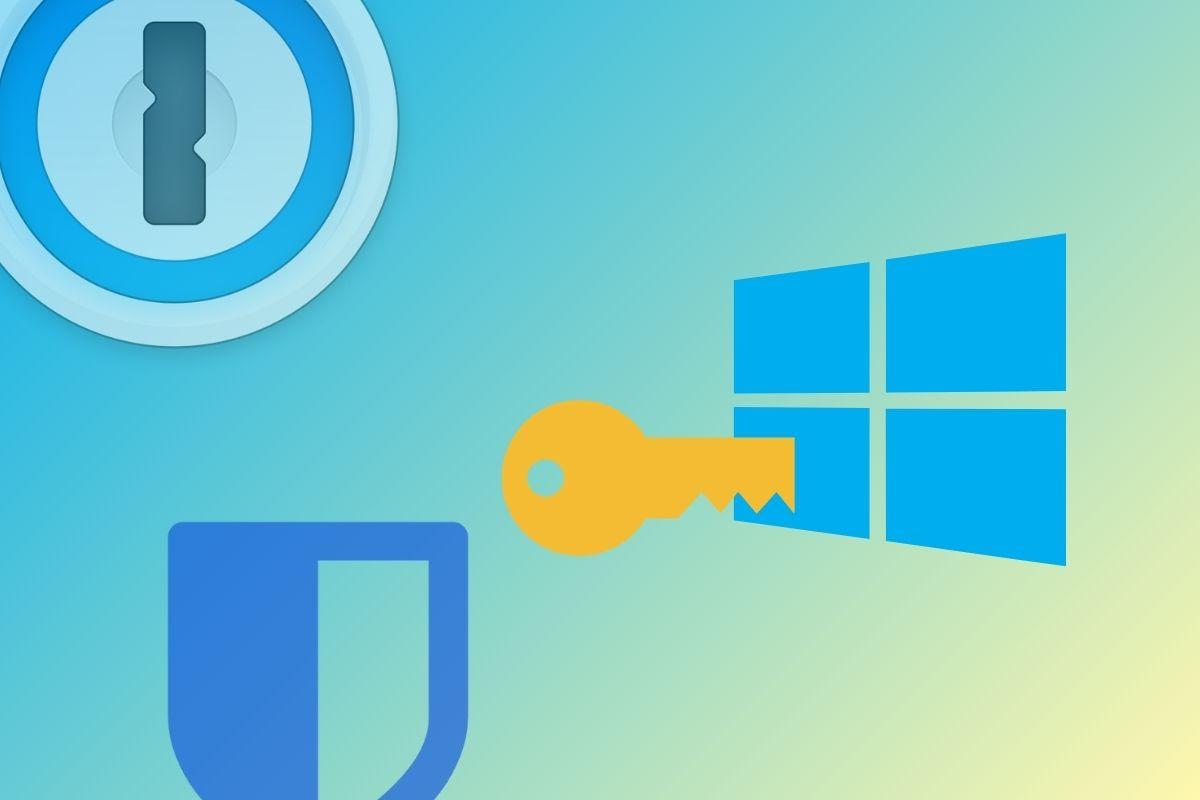
ここで重要な役割を担うのが、1PasswordとBitwardenです。1Passwordは最新のMSIXバージョンで一般提供されており、BitwardenはGitHubリポジトリを通じてベータ版として提供されています。どちらのサービスも、パスキーを保管庫に保存して使用できるだけでなく、多くの場面で拡張機能を必要とせずにアプリやブラウザで使用できるという重要な利点があります。
ちなみに、競合他社は既に先行していたものの(AppleとGoogleは2023年からパスキーを推進していた)、Microsoftは幅広い統合とサードパーティとの互換性を重視した。この動きは遅きに失したように見えるかもしれないが、重要なのは、Windowsエコシステムが、実用性に優れたシステムソリューションによってパスワードレスのトレンドに加わったということだ。
1PasswordとBitwardenでパスキーを有効化して使用する方法
まず、システムが最新の状態であることを確認してください。パスキーマネージャーのネイティブサポートは、2025年11月のセキュリティ更新プログラム(KB5068861)で提供開始され、この更新プログラムによって統合されたエクスペリエンスと、システム認証方式を選択するための高度なオプションページが有効になります。
Windowsのアップデートが完了したら、手順は簡単です。使用するパスワードマネージャー(1PasswordまたはBitwarden)の公式アプリをインストールし、システム認証ツールとして有効化するよう求められた場合は、ウィザードに従ってください。表示されない場合は、設定から手動で有効化できます。
Windows 11での正確な手順は覚えやすいです。設定 → アカウント → パスワード → 詳細オプション。そこから、システム認証に使用するパスワードマネージャーを選択します。選択後、Windows Helloで確認してリンクするように求められます。
それ以降は、パスキーをシームレスに作成・使用できるようになります。ウェブサイトやアプリで「パスキーを作成」または「パスキーを使用」というメッセージが表示されると、Windowsは認証アプリ(1Password、Bitwarden、またはMicrosoft独自のアプリ)からの候補を表示します。まさに、皆様が待ち望んでいた、あらゆるものへのアクセスポイントが1つになった、一元化されたエクスペリエンスです。
1Passwordとの連携はシームレスで安定しています。最新のMSIXバージョン(順次展開されています)が必要で、アプリ内で直接パスワードの自動入力機能を有効にできます。1Passwordアプリを開き、「設定」→「自動入力」に進むと、「パスワード候補を表示」オプションが表示され、簡単にアクセスできます。
さらに、Windowsではシステム設定から直接1Passwordを有効化できます。[設定] → [アカウント] → [パスワード] → [詳細オプション]で、システム認証ツールとして1Passwordを選択すれば、すべてのログインで統一された認証方法を使用できます。多くの場合、ブラウザ拡張機能は不要です。
Bitwardenも現在ベータ版ながら、この機能の普及に力を入れています。GitHubリポジトリで公開されているデスクトップアプリでテストが行われており、標準インストール版への展開も進められています。パスキーの作成と使用は完全に可能で、ほとんどのシナリオでは拡張機能なしでも動作します。
ベータ版はどれもそうですが、注意が必要です。Bitwardenは、ベータ版はまだ本番環境で使用できる状態ではないため、日常的に使用するデータへのリスクを避けるため、専用のアカウントでテストすることを推奨しています。バグを発見した場合は、GitHubで報告して開発チームに修正を依頼してください。
Bitwardenのベータ版を試してみたい場合は、コミュニティが推奨する手順は非常に簡単です。1 ) GitHubアカウントを作成し、2)テスト中のソフトウェアに関する警告が表示されるデスクトップアプリのベータ版をダウンロードします。Windowsの場合、残りの手順は同じです。詳細オプションでシステム認証ツールとして選択し、Windows Helloで認証します。
使いやすさという点では、非常にシンプルです。サービスによっては「パスキーとして保存」できる場合があり、そこからパスワードを入力せずにWindows Helloでログインできます。これはブラウザとアプリケーションの両方で機能するため、Windowsの以前のバージョンとの大きな違いの一つとなっています。
1PasswordやBitwardenを使う明確な利点は、デバイス間での同期機能です。お好みのパスワード管理ソフトに保存したパスワードは、 PC、ノートパソコン、その他のデバイスなど、システム全体で共有されるため、日々の作業が簡素化されます。Microsoftのパスワード管理ソフトを選択した場合も同様で、Microsoftアカウントを通じて同期されます。
セキュリティが気になる場合は、これらすべてがどのように保護されているかを覚えておくと良いでしょう。Windows Hello でパスキー保管庫のロックを解除し、TPM が機密情報を安全に保存し、Azure Confidential Computing が重要な操作のためにクラウド保護のレイヤーを追加します。パスキー自体は外部に持ち出されず、ドメイン外では無効になります。
ブラウザのサポートはどうでしょうか?「システム認証」機能のおかげで、Windows 上のアプリやブラウザはネイティブのパスキーセレクタを呼び出すことができます。そのため、マネージャー拡張機能は必須ではなくなりましたが、安全なメモや従来のパスワードなど、他の機能には引き続き役立ちます。
日々の利用において、非常に具体的な改善点を実感していただけるでしょう。サインアップとログインのプロセスがより迅速かつ便利になり、パスワードを覚えたりコピーしたりする手間もなくなります。企業や共有環境においては、この飛躍的な進歩は、認証情報の漏洩事故の減少にもつながります。
興味深いことに、この機能は突然現れたわけではありません。マイクロソフトは数か月前からWindows Insiderプログラム内で1Passwordをパスキープロバイダーとしてテストしていました。その結果、現在では世界中で利用できる統合機能が実現し、1Passwordは安定版、Bitwardenはベータ版として提供されています。
Bitwardenは、ベータ版の品質保証に関する注意事項をユーザーに改めてお知らせします。テストビルドはまだ製品版として使用できる状態ではなく、エラーが含まれている可能性があります。そのため、別のアカウントを使用してGitHubにバグを報告し、チームができるだけ早く確認できるようにすることをお勧めします。
1Passwordを使用する場合は、Windowsの設定を調整するだけでなく、設定画面も確認することをお勧めします。「自動入力」セクションで「パスワード候補を表示」を有効にすると、パスワードマネージャーが互換性のある形式でパスワードを提案してくれるため、手動で検索する手間が省けます。
最後に、相互運用性を重視するユーザーにとって嬉しい機能があります。Windowsからあらゆる種類のサイト用の新しいパスキーを作成し、1PasswordやBitwardenに直接保存できるようになりました。そして、ブラウザやシステムの認証機能を利用するアプリケーションから、そのパスキーを使って即座にログインできます。
従来型のパスワードを使用しているユーザーにとって、移行は段階的に進めることができます。すべてを一度に移行する必要はありません。パスキーがまだ利用できないサービスでは既存のパスワードをそのまま使用し、既にパスキーに対応しているサービスではパスワードを導入すればよいのです。時間が経つにつれて、特に何もしなくてもパスキーの割合は自然と増えていきます。
また、この初期段階では、一部のウェブサイトが「パスワードなしでログイン」「アクセスキー」「パスキー」など、異なる用語を使用している場合があることも理解できます。重要なのは、「パスキー」を選択すると、Windowsがネイティブのセレクターを開き、 1Password、Bitwarden、または設定済みであればMicrosoftのパスワードマネージャーなど、利用可能なパスワードマネージャーを提案してくれることです。
全体的な結果は良好です。パスワードやSMSコードを使用する場合よりも、より一貫性があり安全な認証方法となっています。認証はフィッシングやパスワードの再利用に強く、複雑なパスワードを入力したり、信頼性の低い二段階認証に頼ったりする手間も省けます。
AppleやGoogleのエコシステムに慣れている方なら、Windowsがこのようなシステム認証機能を採用したことに違和感を覚えるでしょう。基本的な考え方は同じで、パスキーを管理し、パスワードマネージャー、デバイスの生体認証、ハードウェアセキュリティと統合するネイティブレイヤーです。そして今回、最も人気のある2つのパスワードマネージャーが正式にサポートされるようになりました。
近い将来、より多くのパスワードマネージャーが参入し、パスキーの互換性がより多くのサービスに拡大すると予想されます。マイクロソフトは既に、パスワードレスのエコシステムを育成するという戦略を明確にしており、1PasswordとBitwardenへの対応は、その普及を加速させる重要な一歩となります。
Windows 11をご利用の方は、デジタルライフを簡素化する優れたツールを今すぐご利用いただけます。バージョンKB5068861にアップデートし、認証アプリ(1PasswordまたはBitwarden)を選択してWindows Helloを有効にしてください。そうすれば、パスキーの作成と使用がほぼ自動的に行われ、何よりもパスワードを記憶するよりもはるかに安全になります。