- Windows 11 のアイコンでは、アクション、状態、概念を表す一貫した視覚言語として、アプリケーション アイコンとシステム アイコンが使用されます。
- Segoe Fluent Icons フォントは、システムのシンボルを統一するミニマリスト、幾何学的、スケーラブルなスタイルを定義します。
- Windows アイコンは、白黒の描画から Fluent Design に準拠した複雑なベクター セットへと進化しました。
- Windows 11 では、ライブ タイルを廃止し、視覚的な明瞭さと一貫性を強化した改良されたアイコン パックが導入されました。
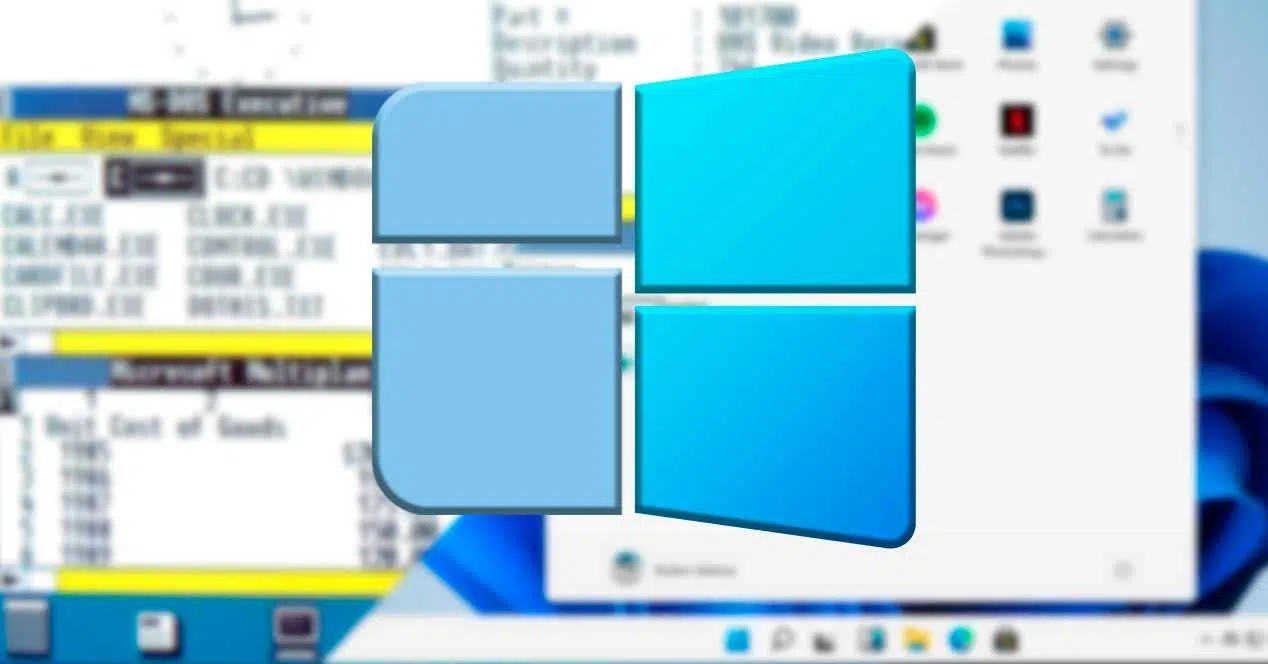
Windows 11を毎日使っている人は、デスクトップ、 Barra de Tareas...ウィンドウ内、さらにはアプリケーション内でも。 アイコンは装飾のために存在するわけではありません。これらは視覚的な言語として機能するため、PC 上で何が起こっているかを一目で理解できます。
些細なことのように思えるかもしれませんが、 Windows 11のアイコンの意味 システムを素早く操作し、軽率なミスを避け、見過ごされがちな機能を活用するのに役立ちます。さらに、一つ一つのアイコンの背後には、デザイン、歴史、そして進化のプロセスが隠されており、それが今日のWindowsのあり方を物語っています。
Windows 11 のアイコンとは何ですか? また、何に使用されますか?
Windows 11のアイコンについて話すとき、私たちは 画像、ピクトグラム、視覚シンボルのセット これらの要素は、オペレーティングシステムとそのアプリケーションのいたるところに現れます。これらはメタファーとして機能し、アクション(削除を示すゴミ箱アイコン)、状態(同期が成功したことを示すチェックマーク付きのクラウド)、または概念(ファイルコンテナを示すフォルダ)を表します。
マイクロソフトは、Windows 11全体でこのアイコンを一貫して使用しているため、シンボルの意味を理解すれば、 システムのどこからでも即座に認識できますこれにより、画面上のテキストが削減され、ナビゲーションが高速化され、あらゆるタイプのユーザーのアクセシビリティが向上します。
この視覚言語の中で、Windows 11は主に 3つの主要なアイコンカテゴリアプリケーションアイコン、システムアイコン、ファイルタイプアイコン。日常業務において、アプリケーションアイコンとシステムアイコンはユーザーエクスペリエンスに最も大きな影響を与えるため、ここではこれらに焦点を当てます。
Windows 11のアプリケーションアイコン
アプリケーションアイコンとは、 コンピュータにインストールされている各プログラムを識別します。これらは、デスクトップ、スタート メニュー、タスク バー、および実行可能ファイルやショートカットを参照するときにファイル エクスプローラーに表示されるものです。
主な機能は、アプリケーションを起動するためのアクセスポイントとして機能することですが、 Windows エコシステム全体でアプリの目に見える顔アプリケーションアイコンは、プログラムリスト、通知、ダイアログボックス、タスクスイッチなど、さまざまな場所に表示されます。そのため、Microsoftは、各アプリケーションアイコンがそのプログラムの機能の本質を表現するべきだと主張しています。
デザインの推奨事項としては、これらのアイコンは 主な機能の明確な視覚的メタファー アプリケーションの特徴。例えば、音楽プレーヤーなら音符、テキストエディタなら書類上の鉛筆、スプレッドシートアプリなら様式化された電卓など。メタファーが直接的であればあるほど、ユーザーはそれをより早く頭の中で連想します。
Microsoft は、全体的な形状、カラー パレット、影、詳細レベル、アイコンの表示方法などの側面を考慮して、Windows 11 と一貫性のあるアイコンを作成するための具体的なガイドラインをデザイナーと開発者に提供しています。 さまざまなサイズと解像度に適応します目標は、同じアイコンが非常に小さいサイズでも大きなサイズでも認識できるようにすることです。
システムアイコンとSegoe Fluent Iconsフォント
アプリケーション アイコン以外に、Windows 11 では、内部インターフェイス要素にシステム アイコンと呼ばれるものを使用します。 コマンドバーボタン、ナビゲーションアイコン、ステータスインジケーター、コンテキスト メニュー内のコントロール、およびユーザー エクスペリエンスのその他の多くの部分。
Windows 11では、これらのコマンドプロンプトは、 Segoe Fluent Iconsこれらは個別の画像ではなく、書体のグリフとして扱われるため、簡単に拡大縮小でき、統一されたスタイルを維持し、残りのテキストや視覚要素と適切に統合できます。
このフォントのすべての文字は、 一筆書きとモノラインつまり、1epxの一定の太さの線で一筆で描かれたかのような印象を与えます。このミニマリスト的なアプローチは、Windows 11が追求する、よりクリーンでモダンな美学に合致しています。
Segoe Fluent Iconsのデザインは、ミニマル、ハーモニー、進化という3つの主要な美的原則に従っています。「ミニマル」とは、各グリフに必要不可欠なディテールのみが含まれていることを意味し、「ハーモニー」とは、 シンプルで一貫性のある幾何学的形状; そして「進化」しており、現在のユーザーなら誰でも簡単に解釈できる現代的なメタファーを採用しています。
Microsoftは、開発者が独自のアプリケーション内でこれらのシステムアイコンを使用することを推奨しています。これにより、スタイルと動作の両方においてWindows 11と一貫性のあるインターフェースを実現できます。例えば、検索ボタンや共有アイコンなどがこれに該当します。 すべてのアプリで同じように見えますユーザーは意味を再度学習する必要がありません。
Windows 11のアイコンサイズとメトリック
Windows 11のアイコンデザインにおいて重要な点は、サイズの処理方法です。Segoe Fluent Iconsフォントでは、各グリフはアイコンの使用可能領域を最大化するようにデザインされています。 正方形の中に収まるこれは、デジタルタイポグラフィにおける一般的な測定単位です。
つまり、フォントサイズを16epxに設定すると、表示されるアイコンは16×16epxの画像と同等に動作します。この直接的な相関関係により、 サイズ変更とアイコンの配置 ツールバー、メニュー、その他のコンポーネントのデザインは、デザイナーとプログラマーの両方にとってより予測可能になります。
このモデルのおかげで、アイコンは読みやすさや視覚的な歪みを損なうことなく、様々なサイズに明確に拡大縮小できます。これは、SVGやビットマップアイコンの使用方法をベクターフォントのロジックと統合する方法です。
アイコン修飾子:意味を変える方法
Windows 11のアイコン技術の1つは、基本アイコンと修飾アイコンを組み合わせて、 新しい視覚的意味を創造する まったく新しいピクトグラムをゼロからデザインする必要はありません。
基本アイコンは視覚的なメタファーの主要な要素です。例えば、モニターはディスプレイデバイス、クラウドはクラウドサービス、フォルダはファイルコンテナを表します。これらの基本アイコンは 利用可能なエリアの大部分を占めるなぜなら、それらは伝えるべきメッセージの核心だからです。
基本アイコンに修飾アイコンを重ねることで、その意味を調整したり、より洗練されたものにすることができます。これらの修飾子は通常、 アイコンの下半分メイン要素を覆い隠すことなく、はっきりと見えるようにします。典型的な例としては、「新着」を示す小さなプラス記号、「同期済み」を示す円形の矢印、「エラー」を示す十字などが挙げられます。
このシステムにより、同じオブジェクトに対して異なる状態を一貫して表示できます。例えば、通常のユーザーアイコン、保護されたアカウントを示す小さな南京錠が付いた同じアイコン、または無効なアカウントを示す×印が付いたアイコンなどです。ユーザーは基本操作を習得すれば、後は修飾子の解釈のみで済みます。
Windows 11のアイコンでレイヤーを使用する
Windows 11では、修飾子に加えてアイコンレイヤーを使用して状態の変化を表現します。2つのグリフを重ねることで、 同じシンボルの異なるバージョン たとえば、何かがアクティブ、選択、一時停止、または非アクティブになっているかどうかを示します。
このレイヤー化技術は、高度なツールバーやコントロールパネルなど、テキストで煩雑にすることなく状態を示すことが望まれるリッチインターフェースで特に役立ちます。レイヤーを少し変更したり、小さな要素を追加したりするだけで、アイコンは 現時点での異なる状況を伝える (たとえば、通知がミュートされていることを示す取り消し線の入ったベルなど)。
アイコンの文化的意味と位置
画像は普遍的であるとよく言われるが、マイクロソフトは図像学にも普遍性があると警告している。 重要な文化的ニュアンス同じシンボルが、ある国では中立的であっても、別の国では奇妙に、あるいは不快に感じられることがあります。
したがって、アイコンは使用状況と対象ユーザーを考慮して検証することをお勧めします。ほとんどの場合、従来の「翻訳」は必要ありませんが、特定の手、ジェスチャー、オブジェクト、または参照が適切かどうかを検討することをお勧めします。 異なる文化でも理解され受け入れられるこの基準は、Windows 11 アイコンと、システム内で実行されるアプリケーション用に設計されたアイコンの両方に影響します。
優れたアプリアイコンを作成するための原則
マイクロソフトは、Windowsのアプリケーションアイコンが一貫性と快適な操作性を提供するための一連の一般原則を定めています。まず、シンプルであることは推奨されます。 シンプルで明確、そして時代を超越したアイコンをデザインする一目で理解でき、小さなサイズで失われる小さな詳細に依存しません。
二つ目の柱は、普遍性を保つことです。これは、特定の人しか解釈できないような過度に複雑で抽象的な形態を避けることを意味します。この考え方に基づき、創造は奨励されます。 包括的で解読しやすいアイコン いかなる文化的背景においても、それらは過度にローカルな参照ではなく、共通の人間的動機に基づいているということです。
3つ目の原則は、「より少なく、より良く」と要約できます。よくできたアイコンには何百もの要素は必要ありません。すべての細部が… 価値を高めるために慎重に設計アイコンは、シンプルな形状、タッチ時の透明性、装飾効果の抑制などを使用して、アプリケーションまたは機能を 1 つの視覚的要素にまとめるという考え方です。
Windows 11 ではアプリケーション アイコンはどこに表示されますか?
Windows 11のアプリケーションアイコンは、想像以上に多くの場所に表示されます。デスクトップやタスクバーだけではありません。 に登場する スタートメニュー、検索エンジンで、タスク スイッチャー (Alt + Tab)、通知領域、および多くのシステム ダイアログ ボックス内にあります。
これらはMicrosoftストア、インストール済みプログラムの一覧、デフォルトのアプリケーション設定、そして様々な設定セクションでも使用されます。そのため、Microsoftは アイコンはアプリの第一印象です。多くの場合、ユーザーは小さなグラフィックが伝える内容に基づいてプログラムを開くかどうかを決定します。
Windows 11のアイコンをデザインして構築する方法
Windows 11によく合うアプリケーションアイコンを作成するには、公式ガイドでは、明確なメタファーを用い、カラーパレットを慎重に選択し、光と影の相互作用に注意を払うことを推奨しています。目指すべきは、アイコンが同時に… 機能的、美的、そして認識しやすい ライトモードとダークモードの両方で使用できます。
もう一つの重要なポイントは、アプリケーションのアイコンセットが適切に拡大縮小される必要があることです。様々なサイズで見栄えの良いアセットを用意することをお勧めします。 さまざまな画面サイズと密度最小のビューから最大のアクセス ポイントまで、ピクセル化したり本質を失ったりしないことを確認します。
Windows 10でも動作するアプリの場合、スタートメニューに更新情報を表示するためにシステムが使用していた動的なアイコンや「ライブタイル」との互換性など、追加の考慮事項があります。これらのライブタイルはWindows 11ではそれほど目立ちませんが、従来のガイドラインの多くは依然として適用されます。 鮮明さ、コントラスト、視覚的なシンプルさ.
Windows 11までのWindowsアイコンの歴史的進化
Windows 11のアイコンがなぜ今のような形になっているのかを理解するには、その歴史を少し振り返ってみるのがよいでしょう。現代のコンピューターアイコンの起源は、70年代にさかのぼります。当時、研究室は ゼロックスPARCはグラフィカルインターフェースの実験を開始した テキストコマンドを視覚的な要素に置き換えたピクトグラム。これらのピクトグラムは洞窟の壁に描かれた絵に似ており、物体や行動を表す非常にシンプルなシンボルでした。
時が経つにつれ、このアイデアは商用システムにも広がりました。Apple MacintoshとMicrosoft Windowsは、コンピュータを専門としないユーザーでも簡単に操作できるように、グラフィカルインターフェースにアイコンを組み込みました。Windowsの初期バージョンでは、これらのアイコンは主に プログラムやユニットへのショートカットを表すしかし、少しずつ、ファイル、フォルダー、コマンド、そして実質的にすべてのシステム プロセスに広がりました。
アイコンのフォーマットと技術も進化しました。オペレーティングシステムによって、異なる種類の画像ファイルや特定のバイナリ形式が使用されました。Windowsの場合、最も特徴的なのは.ico拡張子です。時が経つにつれ、アイコンを生成・編集するための専用ツールが登場し、Windowsの機能は拡張されました。 基本アイコンパックが標準で含まれています.
初期バージョンのアイコン: Windows 1.x および 2.x
Windows 1.x(1985年)およびWindows 2.x(1987年)の初期バージョンでは、アイコンは非常に基本的なものでした。アイコンは、プログラムが画面下部またはデスクトップに最小化された場合にのみ表示されました。 32×32ピクセルのシンプルな白黒の絵当時のハードウェアの機能によって制限されていました。
当時、WindowsはMS-DOS上の一種のグラフィカルレイヤーとして動作し、アプリケーションの起動には「MS-DOS Executive」と呼ばれるマネージャが使用されていました。このマネージャにはアイコンすら表示されず、ファイル名のリストのみが表示されていました。その視覚的体験は、今日と比べると非常に原始的なものでした。
カラーの到来: Windows 3.0 および 3.1
Windows 3.0(1990年)では大きな進歩がありました。アイコンが 32×32ピクセルの同じサイズで16色擬似的な影によって、やや立体的な外観を実現しました。Macintoshでの仕事で知られるデザイナー、スーザン・ケアは、楽しさとプロフェッショナリズムを融合させたこの新しいスタイルの鍵を握っていました。
このバージョンはWindowsに初めてカラーアイコンを導入し、その後の多くのバージョンに影響を与える視覚的な原型を生み出しました。Windows 3.1(1992年)では、解像度と16色パレットは維持されましたが、ディザリングによって深みとニュアンスのある影をシミュレートすることでディテールが向上しました。これは革命というよりは、既存のものの改良でした。
Windows 95からWindows 2000へ: サイズと色彩の拡大
Windows 95は、インターフェース全体だけでなく、アイコンにおいても転換点となりました。多くのアイコンが再設計されましたが、Windows 3.1から直接継承されたものも少なくありませんでした。標準アイコンは変更されていませんでした。 32×32ピクセル、16色ただし、Win32 API ではすでに、最大 256 × 256 ピクセル、16,7 万色までのアイコンの操作が可能でした。
Microsoft Plus! アドオンパッケージでは、より豊富なカラーモードが普及し、特定のオプションやシステムレジストリの手動調整によって最大65.536色までの色表示が可能になりました。 フロッピーディスクドライブはほぼ無傷のままであった この時から数十年にわたり、ごく最近改装されるまで続きました。
Windows 98 ではアイコン セットの多くが更新され、デフォルトで 256 色のアイコンが導入されました。デフォルトのサイズは 32 × 32 ピクセルのままですが、初めて、より大きなオプションが追加されました。 48 × 48ピクセルは高解像度の画面に最適ですここでも、新しいアイコンと、Windows 95 や Windows 3.1 から継承されたアイコンが混在していました。
Windows 2000とWindows Meもこの傾向を継承し、256色と32x32および48x48のサイズを維持しました。「マイコンピュータ」などの重要なアイコンは、画期的な変更こそないものの、ディテールが追加され、現代風にアレンジされました。実際、Windows MeはWindows 2000のアイコンの多くを再利用しました。
XP、Vista、そして7:輝きと透明性の時代
Windows XP(2001)では、アイコンはさらに大きな進歩を遂げました。初めてアイコンがサポートされました。 アルファチャンネル付き32ビットアイコン16,7万色と真の透明度により、柔らかな影やガラスのような効果を実現しました。エッジは滑らかに処理され、従来の「ギザギザ」を回避しました。
スタイル面では、XPはWindows 3.0のレガシーなアプローチから脱却し、角が丸く、グラデーションがはっきりした、より立体的なアイコンを採用しました。すべてのシステムアイコンが再設計されたわけではなく、使用頻度の低いアイコンの多くは以前のバージョンから再利用されましたが、デスクトップ全体の雰囲気は大きく変わりました。
Windows Vista(2007)では、アイコンにも透明効果と光沢効果を備えたAeroビジュアルテーマが導入されました。Windowsでは初めて、デフォルトサイズのアイコンパックが付属しました。 256×256ピクセルシステムは各ユーザーの好みに応じて動的に拡張されました。洗練された美観は、新しいインターフェースと非常によく合致していました。
Windows 7 (2009) はVistaのアイコンセットをほぼ完全に再利用し、コントロールパネルやペイントアイコンなど一部の要素に若干の調整を加えました。再設計されたアイコンは、 余分なツヤとボリュームを和らげる徐々に、より平らで、より正面的なスタイルへと移行しています。
Windows 8、10、そしてFluent Designへの飛躍
Windows 8(2012年)では、Microsoftはタッチスクリーン向けに設計されたタイルベースのインターフェースで抜本的な変化を試みました。「ライブタイル」、つまり更新された情報を表示できる動的なタイルが誕生し、この文脈で多くのアプリケーションアイコンが 無地の背景に白いシルエットVista や 7 のボリュームのあるアイコンからは劇的な変化でした。
しかし、クラシックデスクトップでは、Windows 7から継承された多くの伝統的なアイコンが依然として残っており、やや複雑なスタイルとなっていました。Windows 10 (2015) もこの二重性を維持しました。一方ではライブタイルを維持し、他方では以前のバージョンから多数のアイコンを、若干の変更とより滑らかなグラデーションを施して再利用し続けました。
2017年からマイクロソフトは、 流暢なデザイン視覚的な不統一を解消し、システム全体に統一感のあるアイデンティティを与えることが目的でした。2020年には、「メール&カレンダー」、「電卓」、「ミュージック」、「映画&テレビ」、「アラーム&時計」といったアプリに、より深みのある色彩と動きのある新しいアイコンが登場しました。
Windows 11: 新しいアイコンパックとライブタイルの廃止
Windows 11は、この旅の転換点となる。このシステムは「ライブタイル」に別れを告げ、Windows 8のMetroコンセプトから完全に脱却し、より洗練された環境へと移行した。 中央に配置されたタスクバー、丸い角、刷新されたスタートメニューそれに伴い、アイコンもほぼ全面的に再設計されました。
Microsoftは、システムフォルダ、ディスクドライブ、デスクトップ項目、そしてコアアプリケーション向けに、事実上新しいアイコンパックを用意しました。これらのアイコンはダークモードでより効果的に機能し、過度にシンプルなスタイルを捨て、よりモダンな外観を採用しています。 柔らかなグラデーション、鮮やかな色彩 Segoe ファミリーと Fluent Design を定義する新しいスタイル。
フォルダ、コントロールパネル、ファイルエクスプローラー、そして特定のボタンが刷新され、Windows 11環境全体がよりモダンで統一感のあるものになりました。プレビュー版を試した人の間では、アイコンが より魅力的で一貫性のある これにより、Windows 10 ではシステムが真に新しい世代のように感じられるようになります。
共有環境における一部のユーザーアイコンの謎
複数の人がログインするコンピュータでは、ユーザーアイコンに シルエットや指標の小さな変化たとえば、より一般的な形やより様式化された形、あるいは必ずしも明らかではない独特の特徴を持つ、さまざまな頭と肩のシルエットが表示される場合があります。
多くの場合、これらの違いは特定のユーザーに依存するのではなく、 内部システムの状態、アカウントの種類、または構成の変更 (ローカルアカウント、Microsoft アカウント、ドメイン接続アカウント、一時プロファイルなど)。これにより、更新やステータスの変更後、ユーザーがある日はある種類のシルエットを表示し、次の日には別の種類のシルエットを表示することがあります。
これらの変動の背後には通常、重大な意味はありません。それらは、システムが特定の時点でそのプロファイルをどのように分類または識別しているかを視覚的に表現したものに過ぎません。それでも、こうした詳細は必ずしも存在するわけではないため、しばしば好奇心を掻き立てます。 小さなアイコンごとに明確な説明 Windows に表示されます。
これらのユーザー アイコンはステータス、設定、またはアカウントの種類を反映していることを念頭に置いておくと、実際にはコンピューターのセキュリティや日常的な操作に影響を与えない小さなグラフィックの違いにこだわりすぎることを避けることができます。
これらすべての進化と設計上の決定を総合すると、Windows 11を使用する際に、私たちは30年以上かけて慎重に構築された視覚言語に触れることになります。 Windows 11のアイコンの意味その起源と内部ルールにより、システム内をより簡単に移動したり、その機能をより有効に活用したり、画面に表示される小さなシンボルの背後にある仕組みを理解したりできます。
目次
- Windows 11 のアイコンとは何ですか? また、何に使用されますか?
- Windows 11のアプリケーションアイコン
- システムアイコンとSegoe Fluent Iconsフォント
- Windows 11のアイコンサイズとメトリック
- アイコン修飾子:意味を変える方法
- Windows 11のアイコンでレイヤーを使用する
- アイコンの文化的意味と位置
- 優れたアプリアイコンを作成するための原則
- Windows 11 ではアプリケーション アイコンはどこに表示されますか?
- Windows 11のアイコンをデザインして構築する方法
- Windows 11までのWindowsアイコンの歴史的進化
- 初期バージョンのアイコン: Windows 1.x および 2.x
- カラーの到来: Windows 3.0 および 3.1
- Windows 95からWindows 2000へ: サイズと色彩の拡大
- XP、Vista、そして7:輝きと透明性の時代
- Windows 8、10、そしてFluent Designへの飛躍
- Windows 11: 新しいアイコンパックとライブタイルの廃止
- 共有環境における一部のユーザーアイコンの謎