- Windows 10 および 11 の Copilot、キーボード ショートカット、スナップ レイアウト、仮想デスクトップを使用して生産性を向上させます。
- 高度なクリップボード、ディクテーション、ナレーター、アクション センターを構成して、作業をより速く、より効率的に進めます。
- プライバシー、アカウント、OneDrive、メール、パーソナライズを制御して、Windows を使用スタイルに合わせてカスタマイズします。
- God Mode、Shell:AppsFolder、ストレージ アナライザー、Windows Update 設定などの隠しツールを活用します。
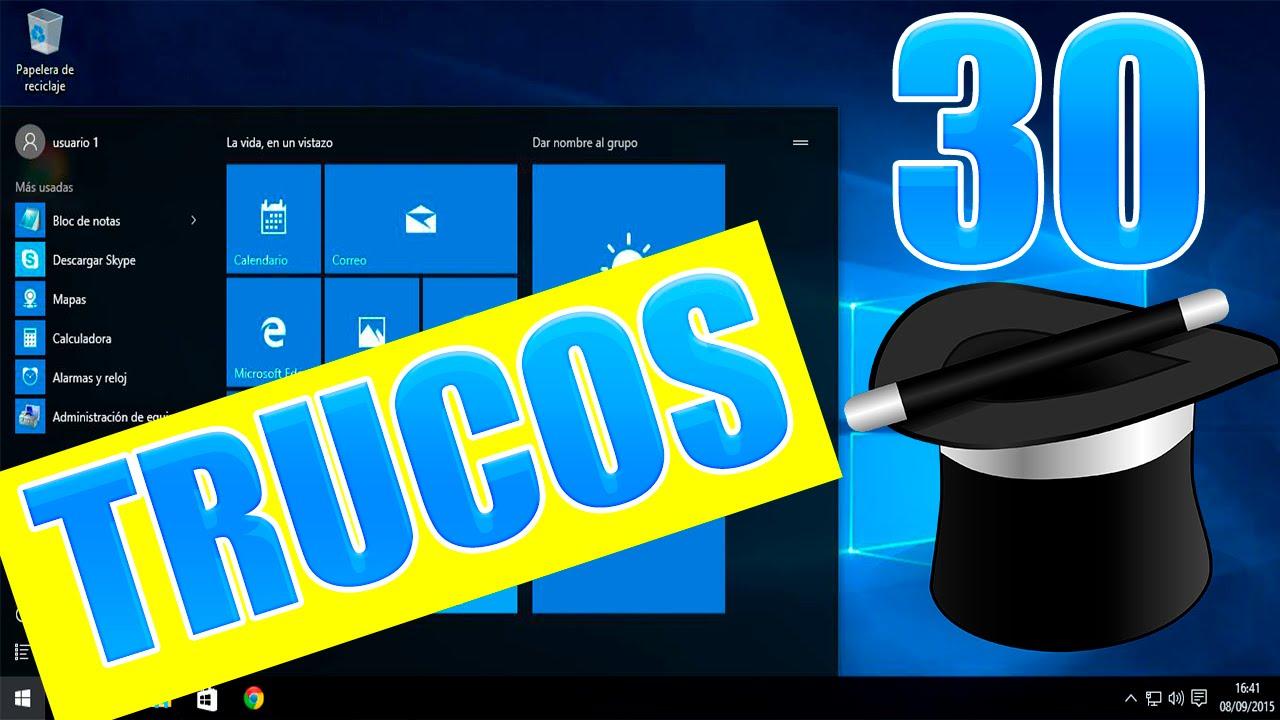
長年Windowsを使っているけれど、システムが勝手に動いているように感じるなら、心配はいりません。あなただけではありません。いくつかの適切なテクニックを使えば、 Windows 10とWindows 11を思い通りに操作し、速度を向上させ、煩わしさを解消し、そして何より、ようやく自分がコントロールしているという感覚を味わえるでしょう。
この記事では、 Windows 10とWindows 11の便利なヒント、隠し機能、ショートカット、実用的な設定をまとめてご紹介します。有名な「ゴッドモード」から「コパイロット」まで、仮想デスクトップ、高度なクリップボード、キーボードショートカット、マウス操作、プライバシー、生産性、パーソナライズなど、あらゆる機能を網羅しています。この記事を読み終える頃には、あなたの気難しいPCもきっと協力的になっているはずです。
Windows 11 の Copilot、ウィジェット、高速な生産性
Windows 11では、Microsoftはインターフェースを大幅に刷新し、AIアシスタントとしてCopilotをシステムに統合しました。インストールは不要です。タスクバーから、またはショートカットを使ってCopilotを開き、文字入力や音声操作を開始するだけです。
このアシスタントを使えば、ブラウザを開かずに、クリエイティブな文章の作成、文書の要約、説明の依頼、画像の作成、情報の検索などが可能です。普段お使いのアプリケーションと組み合わせることで、Copilotは何かを素早く調べたり、コンテンツを準備したりする必要がある場合に、大幅な時間短縮につながります。
Windows 11のもう一つの新機能はウィジェットです。これは、さまざまなアプリケーションの情報やショートカットを一目で確認できるパネルです。理想的には、天気、カレンダー、タスク、フィルタリングされたニュース、メモなど、実際に使用するものだけを残しておくべきです。
ウィジェットを調整するには、タスクバーを右クリックし、「タスクバーの設定」を選択して「ウィジェット」を有効にします。その後、タスクバーから、またはWindowsキー+Wでウィジェットを開き、不要なウィジェットを削除し、歯車アイコンと「ウィジェットの検出」オプションを使用して新しいウィジェットを追加します。
さらに効率化したい場合は、Windows 11では、毎日使用するプログラム(ブラウザ、オフィススイート、仕事用アプリなど)をタスクバーにピン留めしておくと非常に便利です。開いているアプリケーションを右クリックして、「その他のオプションを表示」>「タスクバーにピン留めする」を選択するだけです。
キーボードショートカット、マウスショートカット、そして時間を節約する隠れた機能
ほとんどのユーザーは基本的な操作しか行いませんが、Windows 10と11には、あらゆる作業を効率化するキーボードショートカットやマウスジェスチャーが豊富に搭載されています。これらはマウスの使用頻度を減らし、反復動作を防ぎ、作業中の快適性を向上させます。
定番の生産性向上ショートカットには、ウィンドウを切り替えるAlt+Tab、現在使用しているアプリを閉じるAlt+F4、ゴミ箱を経由せずにファイルを直接削除するShift+Deleteなどがあります。どれもシンプルな操作ですが、一度使いこなせるようになれば、なぜ今まで使わなかったのか不思議に思うでしょう。
Windows 11には、マウスホイールで音量を上げ下げできるなど、便利な機能が追加されています。タスクバーの音量アイコンにカーソルを合わせてホイールを回すだけです。それでもうまくいかない場合は、「設定」>「Bluetoothとデバイス」>「マウス」で、マウスカーソルを非アクティブなウィンドウに重ねたときにスクロールするオプションが有効になっているか確認してください。
Microsoftは、ほぼすべての操作に対して非常に豊富な公式ショートカットキーを用意していることを忘れないでください。例えば、Win+Iで設定を開き、Win+Tabでタスクビューを開き、Win+Ctrl+Dで仮想デスクトップを作成し、Win+Ctrl+矢印キーで仮想デスクトップ間を移動できます。ショートカットキーを覚えれば覚えるほど、生産性の向上を実感できるでしょう。
高精度タッチパッドを搭載したコンピューターでは、Windows 10 ではタッチパッド上で3本指または4本指のジェスチャーを使って Cortana やアクションセンターを開いたり、デスクトップを切り替えたりすることもできます。これらのジェスチャーは「設定」>「デバイス」>「タッチパッド」で設定でき、外付けマウスを使わずに作業する際に非常に便利です。
高度なマルチタスク: スナップ、仮想デスクトップ、ウィンドウ管理
複数のウィンドウを開いて作業することが多い場合、Windowsには、手動でファイルをドラッグする手間を省き、すべてを整理整頓できるマルチタスクツールがいくつか用意されています。
Windows 11の「スナップレイアウト」機能を使うと、あらかじめ定義されたレイアウト(2分割、3列、グリッドなど)を使って、画面上に複数のアプリケーションを配置できます。任意のウィンドウの最大化ボタンにマウスカーソルを合わせるか、右クリックして、希望のレイアウトを選択するだけで、あとは空いたスペースに他のアプリケーションを配置するだけです。
この機能が表示されない場合は、「設定」>「システム」>「マルチタスク」で「ウィンドウのスナップ」が有効になっていることを確認してください。Windows 10では、Winキーと矢印キーを使ってウィンドウを左、右、または隅にスナップする同様の機能が提供されています。
もう一つ非常に便利なツールは、以前のバージョンのWindowsから引き継がれた「タイトルバーを振る」機能です。開いているウィンドウが多すぎる場合は、最小化したいウィンドウのタイトルバーをクリックしてマウスで振ると、他のすべてのウィンドウも最小化されます。この機能は、「設定」>「システム」>「マルチタスク」からもアクセスできます。
仮想デスクトップは、Windows 10とWindows 11の両方で不可欠な機能となっています。仮想デスクトップを使用すると、作業環境を用途別に分けることができます。例えば、仕事用、勉強用、娯楽用、ゲーム用などです。仮想デスクトップはタスクビュー(Win+Tab)から管理でき、新しいデスクトップの作成、名前の変更、ウィンドウの移動などが可能です。
Windows 11では、この機能がさらに改良されました。タスクビューを開き、「新しいデスクトップ」(+)をクリックして、名前を付け、背景を変更し、それぞれのデスクトップにアプリを整理できます。デスクトップを切り替えるには、Win+Ctrl+左/右矢印キーを使用し、閉じるには、Win+Ctrl+F4キーを使用するか、タスクビューの閉じるボタンをクリックします。
クリップボード、ディクテーション、ナレーター: 簡単に書き込み、読み上げます
コピー&ペーストは日常的な作業ですが、Windowsでは従来のCtrl+CとCtrl+Vにとどまらず、さらに便利な機能が備わっています。ここ数バージョンから、コピーした内容をすべて保存するクリップボード履歴機能が搭載されており、いつでも再利用できます。
有効にするには、「設定」>「システム」>「クリップボード」に進み、「クリップボード履歴」を有効にしてください。有効にすると、WindowsキーとVキーを同時に押すと、最近コピーしたテキストや画像が表示されるパネルが開きます。これにより、再度検索することなく、それらを再利用できます。
長文を書くことが多い方は、 Windows 11の音声入力機能(Windowsキー+H)もきっと気に入るでしょう。画面上部に入力ボックスが表示され、話した内容が複数の言語で高い精度でテキストに変換されます。キーボードをひたすら叩くことなく、メール、文書、メモなどを作成するのに最適です。
一方、Windows 10には、物理キーボードが故障した場合(例えば、コーヒーをこぼしてしまった場合など)に役立つ緊急用のオンスクリーンキーボードが搭載されています。Windowsキー+Ctrl+Oで起動でき、動作はやや遅いものの、作業を続けたり、ログインパスワードを入力したりすることができます。
視力に問題がある場合や、長時間画面を見続ける必要がある場合は、システムに内蔵されているスクリーンリーダー「ナレーター」が役立ちます。ナレーターは画面上のコンテンツを読み上げます。Windowsキー+Ctrl+Enterキーで起動でき、速度や音声レベルを調整できます。Microsoft Edgeにも、ドキュメントやWebページを読み上げる読み上げモード(場合によってはCtrl+Shift+G)があります。
Windows Update、再起動、フォーカスモード
Windowsでよくあるもう一つの問題は、自動更新と予期せぬ再起動です。幸いなことに、これらはある程度抑制できるため、作業の妨げになったり、インターネット接続を占有したりすることはありません。
Windows 11では、「設定」>「Windows Update」で自動更新を有効にし、更新を実行する時間を設定することで、重要な作業中にコンピューターが再起動する可能性を減らすことができます。詳細オプションでは、システムが通常使用される時間帯を調整できます。
Windows 10では、再起動のスケジュール設定も可能です。[設定] > [更新とセキュリティ] > [Windows Update] > [詳細オプション]で、更新プログラムのインストール方法を変更し、都合の良い時間に再起動をスケジュールするようにシステムに通知させることができます。
低速回線やモバイルデータ通信を頻繁に利用する場合は、Wi-Fiネットワークを「従量制接続」として設定することで、大容量アップデートのダウンロードを遅らせることができます。このオプションは、「設定」>「ネットワークとインターネット」>「Wi-Fi」>「詳細設定」にあり、データ通信量の上限を超えないようにするのに非常に便利です。
本当に集中したいときには、Windows 10とWindows 11の両方に、通知や邪魔な要素を減らす「集中モード」が用意されています。Windows 11では、「設定」>「システム」>「集中」で設定できます。ここで、セッションの継続時間、許可する通知の種類、自動的に有効にするかどうかなどを調整できます。
Windows 10では、これに相当する機能は「通知なし」または「集中モード」で、アクションセンターからアクセスできます。対応するアイコンから有効にでき、設定で通知を表示するタイミングやアプリケーションを選択できます。
アクションセンター、クイックアクション、実用的なウィジェット
多くのユーザーは、アクションセンター(Windows 10)または通知センター(Windows 11)の可能性を見落としています。アプリの通知を表示するだけでなく、ここからWi-Fi、Bluetooth、機内モード、集中モードなどを有効にするためのクイックアクションにアクセスできます。
Windows 10では、これらのクイックアクションは「設定」>「システム」>「通知とアクション」からカスタマイズできます。そこで、最初に表示するアイコンとその表示順序を選択できます。それ以外のアイコンは、パネルを展開するまで非表示のままになります。
Windows 11では、アクションセンターが再設計されました。ネットワーク、音量、バッテリーのアイコンをクリックすると、接続、サウンド、明るさ、ショートカットなどのコントロールを備えたコンパクトなパネルが開きます。そこから、鉛筆アイコンを使用して、必要に応じてショートカットを追加または削除できます。
ウィジェットパネルは、リアルタイム情報(天気、スポーツ、株価、タスク、カレンダーなど)を表示する専用スペースを提供することで、これらすべてを補完します。まだ使ったことがない方は、不要なニュースを削除して、本当に役立つ情報だけを残すことをお勧めします。
Windows のファイル検索と God Mode
膨大な数のフォルダの中から特定のファイルを探し出すのは悪夢のような作業です。Windowsの標準検索機能は改善されてきましたが、多くの人が無料ツール「Everything」を利用しています。このツールはディスク全体をインデックス化し、ファイル名でほぼ瞬時にファイルを検索できます。数文字入力するだけで、一致するすべての結果が表示されます。
しかし、システムの高度な設定オプションすべてに一元的にアクセスしたい場合は、有名な「ゴッドモード」が最適です。これは、システム設定、管理ツール、ハードウェアオプション、カスタマイズなど、さまざまな機能をまとめた隠しパネルです。
Windows 10 または 11 でこれを有効にするには、デスクトップに新しいフォルダーを作成し、GodMode.{ED7BA470-8E54-465E-825C-99712043E01C} という名前に変更します (God Mode.{…} という名前でも構いません)。[OK] をクリックするとアイコンが変わり、フォルダーを開くと、カテゴリ別に整理されたツールの大きなリストが表示されます。
あまり知られていない裏技として、秘密のアプリケーションディレクトリがあります。ファイルエクスプローラーを開き、アドレスバーに「Shell:AppsFolder」と入力してください。すると、インストールされているすべてのアプリ(モダンアプリを含む)が格納された仮想ディレクトリが開きます。このディレクトリからアプリを起動したり、スタートメニューやタスクバーにピン留めしたり、アンインストールしたりすることもできます。
特定の項目やフォルダだけをすぐに使えるようにしたい場合は、ほとんどすべての設定項目やフォルダを右クリックして「スタートにピン留め」を選択することで、スタートメニューにピン留めできることを覚えておいてください。これにより、完全に好みに合わせたショートカットのモザイクを作成できます。
プライバシー、アカウント、PIN、セキュリティアクセス
特にWindows 10は、初期設定のままでもかなり多くの情報を発信します。インストール時にクイックオプションを選択すると、システムは使用状況、場所、診断情報など、多くの情報を共有するように自動的に設定されます。既にインストール済みの場合でも、これらの情報をすべて確認できます。
設定 > プライバシーに進み、共有したいデータと、カメラ、マイク、連絡先、カレンダー、位置情報、アクティビティ履歴など、各アプリに付与する権限を数分かけて決定してください。デフォルト設定のままにしておくよりも、慎重に設定することをお勧めします。
Windows 10および11では、ログイン時に数字のPINでアカウントを保護することができ、より迅速かつ便利にアクセスできます。[設定] > [アカウント] > [サインインオプション]で、このPINのほか、指紋認証、顔認証、セキュリティキーなどの他の認証方法を設定できます。
自宅のパソコンに機密情報を入力せず、一人暮らしをしている場合は、Windows起動時のユーザー名とパスワードの入力を無効にすることも可能です。これは、「netplwiz」ツール(スタートメニューで検索してください)を使用し、資格情報を要求するチェックボックスをオフにすることで行えます。ただし、セキュリティが本当に必要ない場合にのみ行ってください。
もう一つ重要な制御方法は、既定のアプリケーションの管理です。設定 > システム > 既定のアプリから、または任意のファイルを右クリックして「プログラムから開く」を選択することで、各ファイルの種類ごとにどのプログラムで開くかを指定できます。これは、気に入らないPDFビューア、ブラウザ、またはメディアプレーヤーを置き換えるのに最適です。
OneDrive、同期、メール、カレンダー、連絡先
Windows 8.1以降、MicrosoftはOneDriveをオペレーティングシステムに統合し、Webブラウザーを使用せずにクラウド上でファイルの同期やフォルダーの共有ができるようにしました。Windows 10および11では、OneDriveはエクスプローラーに通常のフォルダーとして表示されます。
フォルダーを共有するには、OneDrive ディレクトリ内でフォルダーを右クリックし、「共有」オプションを選択するだけです。すると、適切な相手に送信できるリンクが生成されます。詳細オプションでは、誰がどのような権限でアクセスできるかを設定できます。
OneDriveがフォルダーを保存する場所に満足できない場合は、システムトレイのOneDriveアイコンからアカウントのリンクを解除し、フォルダーを別の場所に移動して、再度設定することができます。セットアップウィザードで新しい場所を選択すれば、設定は完了です。
Windows 10には、Microsoftアカウントと連携するシンプルなメール、カレンダー、連絡先アプリが搭載されていますが、Gmail、Yahoo、iCloudなどの他のアカウントを追加することもできます。各アプリの設定アイコン(歯車マーク)をクリックし、「アカウントの管理」を選択して「アカウントの追加」をクリックするだけです。
例えば、Googleアカウントが同期されると、WindowsカレンダーでGmailカレンダーのすべてのイベントを確認できるようになり(同期設定でカレンダーオプションが有効になっていることを確認してください)、デバイス間で同期される一元化された連絡先リストを利用できるようになります。
パーソナライゼーション: ホーム、色、背景、ロック画面
Windowsでは、システムの外観をユーザーの好みやワークフローに合わせてカスタマイズできる余地が豊富に用意されています。例えば、Windows 10のスタートメニューは、従来のプログラム一覧と、完全にカスタマイズ可能なライブタイルパネルを融合させています。
アイコンはマウスでドラッグして並べ替えたり、サイズを変更したり、右クリックでライブ情報をオフにしたりできます。また、新しいセクションを作成して名前を変更することもできます。メニューに表示される内容を調整するためのその他のオプションは、「設定」>「個人設定」>「ホーム」で確認できます。
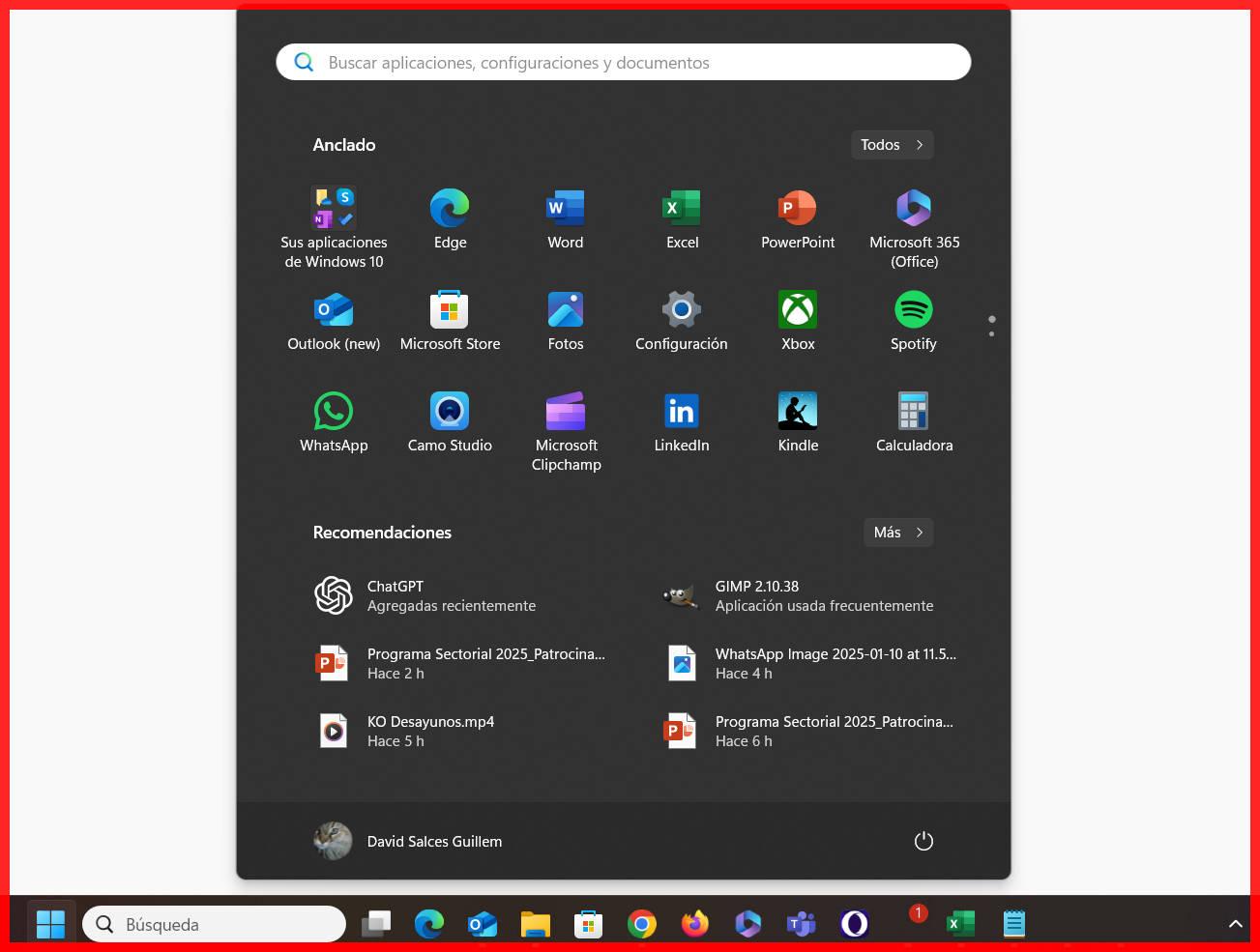
Windows 11では、ライブタイルが廃止され、よりすっきりとしたスタートメニューにお気に入りのアプリをピン留めできるようになりました。アプリ一覧から右クリックして「スタートにピン留め」を選択し、ドラッグして好きな順番に並べ替えます。ピン留めを解除するのも簡単です。
Windows 10では、色の設定でタスクバー、スタートメニュー、および一部のウィンドウのアクセントカラーを選択できます。壁紙の色に合わせることも、設定 > 個人用設定 > 色から特定の色を選択することもできます。
背景を頻繁に変更したい場合は、スライドショーを動的な背景として作成できます。デスクトップを右クリックし、[個人設定] > [背景] を選択して、[スライドショー] を選択し、切り替えたい画像が入っているフォルダを選択します。切り替え頻度も設定できます。
ロック画面もカスタマイズ可能です。[設定] > [個人用設定] > [ロック画面] から、静止画像、スライドショー、または Windows スポットライトのコンテンツを選択したり、クイック情報を表示するアプリ(カレンダー、メールなど)を設定したりできます。
視覚的なプライバシーを最も重視する人向けには、デスクトップ上に目に見えないフォルダを作成するという奇妙なオプションもあります。アイコンを透明なものに変更し、名前を空白文字のAlt+0160に設定するだけです。こうすることで、場所を覚えていれば、人目を気にせずアイテムを保存できる「ブラックホール」が手に入ります。
システムツール: スクリーンショット、パフォーマンス、ストレージ
スクリーンショットを撮ることは、私たちが思っている以上に頻繁に行っています。Windowsにはいくつかのショートカットがあります。Print Screenキーで画面をクリップボードにコピーしたり、Alt+Print Screenキーでアクティブなウィンドウのみをキャプチャしたり、Win+Print Screenキーで画像を直接ピクチャ/スクリーンショットに保存したりできます。
Win+Print Screenを頻繁に使用している場合、スクリーンショットのファイル名が「Screenshot (999).png」になってしまうことがあります。レジストリを編集してスクリーンショットのカウントをリセットする方法があります。regeditを開き、HKEY_CURRENT_USER\SOFTWARE\Microsoft\Windows\CurrentVersion\Explorerに移動し、ScreenshotIndexを見つけて値を1に設定します。すると、次のスクリーンショットのカウントが再び1になります。
Windows 10および11のタスクマネージャーは、応答しないプログラムを終了させるためだけのツールではありません。パフォーマンスタブでは、CPU、メモリ、ディスク、ネットワーク、GPUの使用状況をリアルタイムのグラフで表示できます。これは、ボトルネックとなっている箇所や、多くのリソースを消費しているアプリケーションを特定するのに非常に役立ちます。
設定 > システム > ストレージには、ディスク使用状況アナライザーがあります。メインドライブをクリックすると、アプリケーション、ドキュメント、画像、システムなどがどれくらいの容量を占めているかが表示され、各セクションを開いて不要なものを削除できます。
Windows 10にはオフラインマップシステムも搭載されています。マップアプリの「設定」>「オフラインマップ」から、地域ごとにマップをダウンロードして、インターネット接続がなくても閲覧できます。
マップ、Edge、PDF、その他の便利な日常のコツ
ブラウジング機能に関して言えば、Microsoft Edgeは時間の経過とともに改善されてきましたが、履歴、拡張機能、または使用しなくなったパスワードなどで画面がごちゃごちゃになることがあります。リセットするには、[設定] > [閲覧データの消去] に移動し、[詳細を表示] をタップして、削除したい項目(Cookie、履歴、パスワード、キャッシュなど)を正確に選択します。
もう一つ、非常に便利でありながら見落とされがちな機能が、Windows 10および11に搭載されているPDF印刷機能です。印刷可能なアプリケーションでCtrl+Pキーを押し、「Microsoft Print to PDF」をプリンターとして選択してください。紙に印刷される代わりに、指定した場所にPDFファイルが生成されます。
パソコンを趣味と仕事の両方で頻繁に使う場合、Windows 10のタイムラインまたはタスクビューは、作業を中断したところから再開するのに役立ちます。タスクバーの専用ボタン(またはWin+Tab)から、現在開いているウィンドウだけでなく、過去30日間に使用したドキュメントやアプリもすべて時系列順に表示できます。
PCとモバイル端末を頻繁に使い分ける人にとって、「Phone Companion」アプリ(最新バージョンでは「Mobile Link」)は、スマートフォンとコンピュータ間で写真、メッセージ、通知、さらには一部のアプリを同期できる便利なツールです。これにより、デバイスを頻繁に切り替えることなく、すべての情報を一元管理できます。
懐かしい気分に浸りたいなら、定番のソリティアゲームがWindows 10にも搭載されています。「Microsoft Solitaire Collection」としてアップデートされています。目立つ場所にはありませんが、スタートメニューを開いて「solitaire」と入力すれば見つかります。必要であれば、スタートメニューやタスクバーにピン留めすることもできます。
こうした様々なテクニック、ショートカット、隠しパネル、カスタマイズオプションを活用することで、Windows 10とWindows 11は、ユーザーを振り回すシステムではなく、好みに合わせて微調整されたツールへと進化します。タスクの自動化、アップデートのタイミングの制御、クラウドの活用、集中を妨げる要素の削減、デスクトップごとの作業整理など、あらゆる面で、日々のコンピューター作業がよりスムーズでストレスの少ないものになります。
