- スマート充電は、過充電を防ぎ、バッテリーの寿命を延ばすことでバッテリーを保護します。
- 各メーカーは、Windows 11 での充電管理をカスタマイズするための特定のツールを実装しています。
- デバイスのパフォーマンスには影響せず、使用パターンに基づいて充電制限を調整します。

仕事や勉強でWindows 11搭載のノートパソコンやタブレットを使用する人にとって、バッテリー管理は重要な要素です。バッテリーを良好な状態に保つことで、デバイスのバッテリー寿命を延ばすか、すぐに電池切れになってしまうかが決まります。
スマート充電は、Windowsエコシステムにおける主要機能の一つとなっています。しかし、スマート充電とは一体何なのか、コンピューターにどのような影響を与えるのか、そしてなぜますます多くのメーカーが自社製品にこの機能を搭載しているのか。ここでは、必要な情報をすべて、分かりやすく解説します。
Windows 11 のスマート充電とは何ですか? また、どのような機能がありますか?
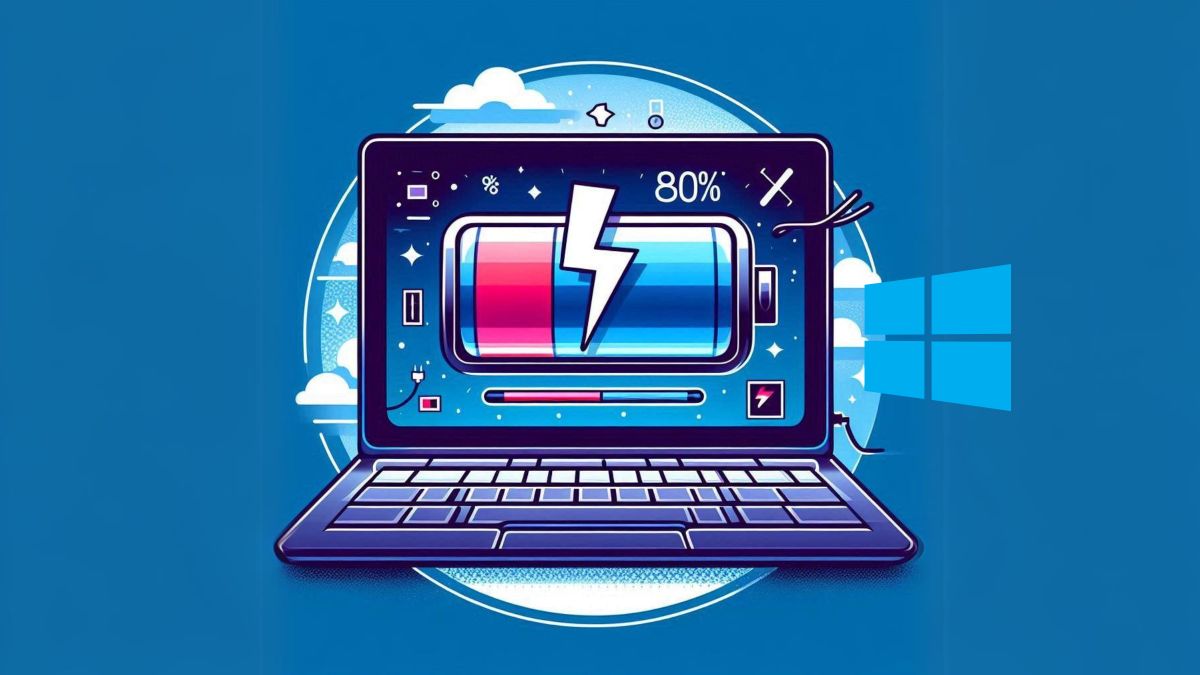
現代のノートパソコンやタブレットのほぼすべてに搭載されているリチウムイオン電池は、充電と放電を繰り返すうちに劣化していく傾向があります。特に、デバイスを電源に接続したまま長時間バッテリー残量が100%の状態が続いたり、高温にさらされたりすると、劣化は著しく加速します。
Windows 11のスマートチャージは、バッテリー充電を最適化し、不要な場合に最大容量に達するのを防ぐように設計された機能です。デバイスが長時間電源に接続されている場合や高温にさらされている場合、自動的に充電を制限します(通常は80%まで)。その目的は、バッテリー寿命を延ばし、より多くの使用サイクルでバッテリー容量を維持することです。
なぜこれが重要なのでしょうか?それは、過充電や熱ストレスを軽減することでバッテリーの劣化を早め、1年ほど使用しただけでバッテリーが寿命を迎えるといった問題を最小限に抑えることができるからです。
この機能が有効になっている場合、タスクバーと電源設定の両方のバッテリーアイコンにハート型のアイコンが表示されます。これは、システムがバッテリーを保護していることを示します。

スマート充電の主な利点:バッテリーの保護

ノートパソコンの寿命を延ばすだけでなく、エネルギー効率を維持することにもつながります。Windows 11のスマート充電の主な利点は以下のとおりです。
- バッテリー寿命を延ばすバッテリーを最大充電レベルに保つことで、消耗が軽減され、バッテリーのエネルギーをより長く保持する能力が維持されます。
- エネルギー消費の最適化システムはユーザーのニーズと機器の使用パターンに応じて負荷を調整し、不必要な消費とエネルギーの無駄を回避します。
- 過熱のリスクが低いスマート充電は、デバイスが高温を検出すると充電プロセスを調整し、内部損傷の可能性を軽減します。
- 過負荷による損傷を防ぐバッテリーを常に 100% に維持しないことで、早期劣化の重要な要因の XNUMX つを回避できます。
スマート充電を導入することは、手動での操作なしにデバイスを保護し、寿命を延ばすための最良の選択肢の一つと言えるでしょう。これは、技術に精通したユーザーだけでなく、ノートパソコンを今後何年も快適に使い続けたいと願うユーザーにも適したシステムです。
スマート充電の仕組みとWindows 11への統合方法
スマート充電は、すべてのノートパソコンやメーカーで全く同じように動作するわけではありません。ほとんどの場合、これはデフォルトで有効になっている機能で、ノートパソコンが長時間電源に接続されている場合や高温にさらされている場合にシステムが自動的に作動します。
基本的な動作は通常、次のようになります。ポータブルデバイスを主に電源に接続して使用する場合、スマート充電はバッテリーが100%充電されるのを防ぎ、最大充電率を安全なレベル(通常は80%)に制限します。これにより、バッテリーが飽和状態になる時間を最小限に抑え、内部セルの劣化を遅らせます。
各メーカーは、負荷しきい値(許容される最大割合)と、この機能が有効になる条件の両方を調整できます。つまり、Windows 11を搭載したノートパソコンを異なるメーカーから購入した2人が使用した場合、ハードウェアやメーカーのカスタマイズによって、使用感が若干異なる可能性があります。
たとえば、Microsoft Surface デバイスでは、この機能は深く統合されており、Surface アプリから制御できるため、スロットルを一時的に停止し、特定の時間にバッテリーを 100% まで充電することもできます。

Windows 11 でスマート充電をオンまたはオフにする方法を教えてください。
Windows 11を搭載した最新のノートパソコンのほとんどでは、スマートチャージ機能がプリインストールされています。しかし、特定の状況で100%まで充電したい場合や、スマートチャージ機能が有効になっているかどうかを確認したい場合など、設定を変更したい場面もあるでしょう。
ラップトップが許可している場合の標準的な手順は次のようになります。
- に行く コンフィギュレーション 窓
- へのアクセス エネルギーとバテリア.
- をクリック バッテリー構成 o エネルギー管理.
- オプションを探す スマート充電 u 負荷の最適化、必要に応じて有効または無効にします。
一部のブランドでは、急速充電スケジュールの設定や制限のカスタマイズなどの追加オプションを提供しており、バッテリー管理がさらに簡単になります。
メーカーブランド別スマート充電実践ガイド
Windows 11のスマート充電におけるユーザーエクスペリエンスは、ノートパソコンのメーカーによって大きく異なります。以下に、メーカー別の一般的なガイドラインを示します。
- サーフェス(マイクロソフト): スマート充電は常にオンになっており、使用状況と発熱パターンに基づいて自動的に起動します。 サーフェスアプリ旅行や長時間の会議など、特別な状況に合わせて100%充電するタイミングも選択できます。また、手動で充電を80%に制限することも可能です。
- MSI: ツールはあります ドラゴンセンター 機能付き バッテリーマスターでは、「バランス」(80%充電)または「バッテリーに優しい」(60%充電)モードを設定できます。アプリでニーズに合わせてご希望のオプションを選択してください。
- LG:用途 LGスマートアシスタントワンクリックで充電制限を80%に設定できます。アプリの電源設定の「バッテリー寿命を延ばす」から設定できます。
- デル: 雇用する Dell Power Manager「主にACを使用する」を選択すると、充電を80%に制限するか、カスタム値を設定することができます。この機能は、アプリのバッテリーオプションから設定できます。
- レノボ: 管理は以下を通じて行われます レノボヴァンテージバッテリー管理セクションで、80% の充電しきい値を簡単に設定できます。
- Asusの: アプリ MyASUS バッテリーを管理するためのオプションが提供されており、設定タブで「バランスモード」(80%) または「最大寿命モード」(60%) を選択できます。
- HP: 設定はBIOSまたはUEFIファームウェアから行うことができます。「アダプティブバッテリーオプティマイザー」や「バッテリーケア機能」などのオプションを探してください。
- カエデ: ツール エイサーケアセンター バッテリーを保護するために充電制限を有効にして調整できます。
お使いのノートパソコンにこのオプションがない場合、メーカーがハードウェアまたはソフトウェアにスマート充電制御機能を実装していない可能性があることに注意してください。その場合は、メーカーのサポートページでアップデートや新しいツールを確認することをお勧めします。
スマート充電を一時停止または無効にする必要がある状況
一般的に、スマート充電を有効にしておくことはバッテリーの寿命を延ばす上で有益です。しかし、場合によってはスマート充電を無効にしてフル充電を行う方が良い場合もあります。
- 電源にアクセスできない状態でノートパソコンを数時間使用する必要がある長い旅行や旅に最適です。
- 長時間電気が供給されない環境。
- 特定のタスクに対してバッテリー容量を最大限に活用したい特定の状況。
充電制限を手動で管理できるデバイスでは、アプリから機能を一時停止するか、一時的にモードを変更するだけです。
スマート充電はパフォーマンスや日常の体験に影響を与えません
スマート充電を有効にしても、性能やユーザーエクスペリエンスが犠牲になるわけではありません。デバイスは引き続き最高のパフォーマンスを発揮し、バッテリーはより長く良好な状態を保ちます。
バッテリー残量が20%を下回っていること、またはポータブルモードで頻繁に使用されていることがシステムによって検出されると、スマート充電は通常、自動的に一時停止し、フル充電できるようにします。その後、検出されたパターンに基づいて、充電制限が再開されます。
これは、ユーザーの習慣やその時々のエネルギー需要に応じて負荷管理を自動的に調整する適応型ソリューションです。
Windows 11 のスマート充電に関するよくある質問
どのノートパソコンにもスマート充電機能をインストールできますか?
メーカーによって異なります。Windows 11にはユニバーサルなネイティブ機能が用意されていないため、ノートパソコンにメーカーのツールが搭載されていない場合は、充電を手動で管理することはできません。
どのモデルでも同じですか?
いいえ。各ブランドは、ハードウェアと電源管理ポリシーに基づいてスマート充電を実装していますが、基本的なロジックは過充電とバッテリーの早期劣化を防ぐことです。
スマート充電は他のバッテリーケア対策に代わるものでしょうか?
必ずしもそうではありません。極端な温度を避ける、バッテリーを長時間放電したままにしない、システムを最新の状態に保つといった適切な対策と両立します。
機能が見つからない場合はどうすればいいですか?
メーカーのサポートページを確認するか、管理アプリを検索してください。表示されない場合は、お使いのモデルがこの機能をサポートしていない可能性があります。
ご覧のとおり、スマート充電はWindows 11ユーザーにとって、ノートパソコンやタブレットを簡単に管理できる最も魅力的なツールの1つです。メーカーが提供する推奨事項に従い、ツールを活用することで、バッテリー寿命を延ばし、ユーザーエクスペリエンスを向上させることができます。これは、外出先でデバイスを使用するユーザーにも、固定された環境で作業するユーザーにもメリットとなります。