- 特定のコーデックの欠如や互換性のないフォーマットに関連する一般的な障害を特定する。
- Windows 11および10の設定からアプリケーションを修復およびリセットする方法。
- DLLファイルの登録方法とシステムトラブルシューターの使用方法に関する高度な手順。
- マルチメディアファイルの破損を防ぐための代替ソフトウェアと予防保守。
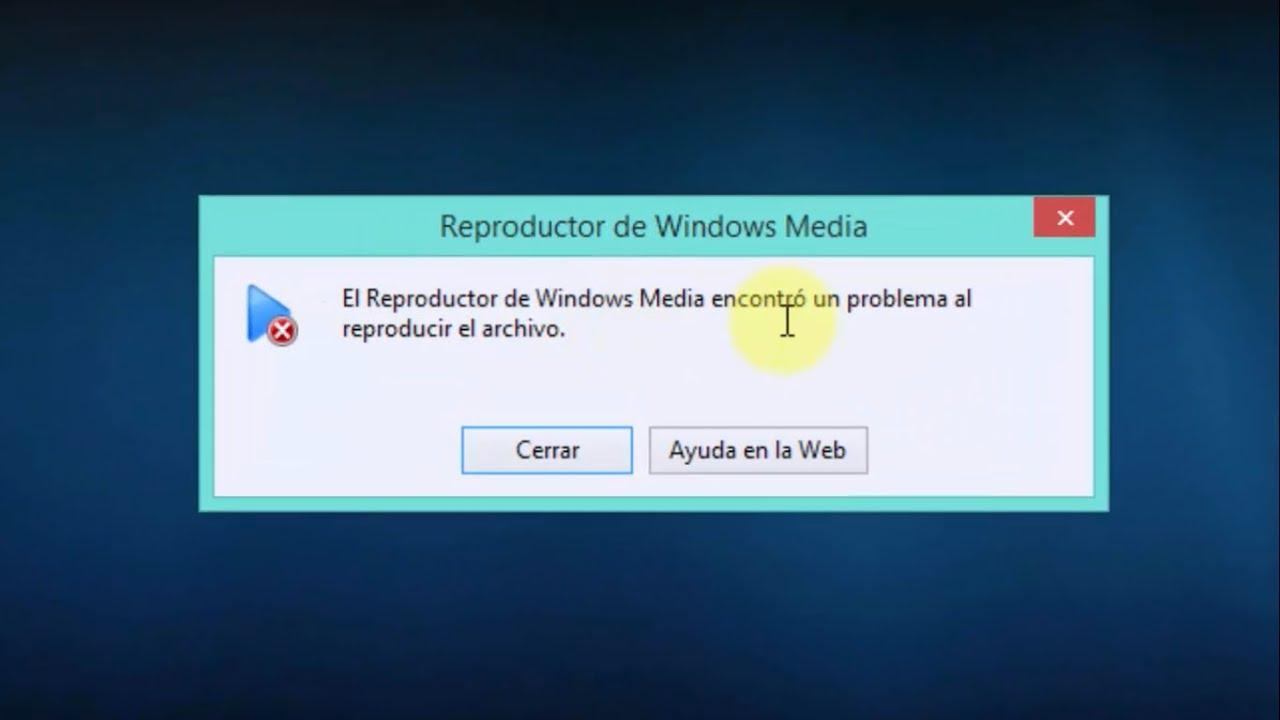
きっと皆さんも経験があるでしょう。動画を見ようとしたり、お気に入りの音楽を聴こうとしたりした途端、Windows Media Playerが突然動作しなくなる。こうした予期せぬエラーメッセージは、特に問題がファイル自体にあるのか、それとも使用しようとしているアプリケーションにあるのかが分からない場合、本当に厄介です。
朗報です。これらの問題のほとんどは解決可能で、コンピューターの専門家でなくても解決できます。コーデックの問題からシステムレジストリのエラーまで、マルチメディアソフトウェアを微調整するためのあらゆる方法を詳しく解説し、中断なくコンテンツを楽しめるようお手伝いします。
一般的な原因:コーデックとフォーマットの互換性の問題
プログラムがコーデックが見つからないためにファイルを再生できないと表示する場合、それは基本的に、そのビデオファイルやオーディオファイルに含まれるデジタル情報を読み取る方法がわからないという意味です。Windowsには、MP3、AAC、FLAC、WAV、MPEG-4(H.264)などの一般的なフォーマットとの互換性が既に備わっていますが、これだけでは不十分な場合もあります。

具体的な例として、AC-3(ドルビーデジタル)コーデックが挙げられます。これは以前のバージョンのWindowsには含まれていましたが、Windows 11バージョン24H2以降ではデフォルトでは統合されなくなりました。システムをアップデートした場合、コンピューターメーカーが事前にインストールしていない限り、またはWindowsで5.1chサウンドを正しく設定していない限り、サラウンドサウンドを再生できなくなる可能性があります。
特にAVIファイルやMOVファイルで「フォーマットがサポートされていません」というエラーメッセージが表示される場合、ファイルがプレーヤーが理解できない技術でエンコードされている可能性があります。このような場合、最も簡単な解決策は追加のコーデックパックをインストールするか、ファイルが破損している場合は専用の修復ツールを使用してビデオを修復することです。

Windows 11および10でアプリケーションを修復するためのステップバイステップガイド
アプリが開かない、青い丸が表示されたままフリーズする、あるいは全く反応しない場合は、簡単なシステム修復を試してみるのが最善です。何も手当たり次第に削除する必要はありません。Windowsにはアプリをリフレッシュするための組み込みオプションがあります。
まず、「設定」を開き、「アプリ」を選択して、 「インストール済みアプリ」の一覧を表示します。メディアプレーヤーを探し、右側の3つの点をタップして「詳細オプション」を選択します。ここに「修復」ボタンが表示されますので、まずこれを試してみてください。データは削除されません。それでも問題が解決しない場合は、「リセット」ボタンが最終手段となり、アプリを元の状態に戻します。

以前のバージョンやWindows 10をご利用の場合も手順は似ていますが、プレーヤーはオプション機能となっている場合があります。見つからない場合は、コントロールパネルを開き、「プログラムと機能」を選択して、「メディア機能」セクションでWindows Media Playerを有効または無効にしてください。これにより、システムは強制的に最初から再インストールします。
持続的なエラーに対する高度なソリューション
問題はより根深く、コンピュータの内部動作をもう少し深く掘り下げる必要がある場合もあります。非常に効果的な手法の1つは、 問題解決者 コマンドを使用する msdt.exe -id WindowsMediaPlayerConfigurationDiagnostic 「ファイル名を指定して実行」ダイアログボックス(Windowsキー + R)で実行してください。これにより、構成が分析され、修正が自動的に適用されます。
プログラムが引き続き問題を引き起こす場合は、未登録のDLLファイルが存在する可能性があります。これを解決するには、コマンドプロンプトを管理者として開き、regsvr32 vbscript.dll、regsvr32 jscript.dll、regsvr32 wmp.dllのコマンドを1つずつ入力してください。PCを再起動すると、ランタイムエラーが解消され、Windowsの他の機能を利用してPCを最大限に活用できるようになります。
もう一つの便利なトリックは、 メディアライブラリを整理するこれを行うには、Windows Media Player ネットワーク共有サービスを停止します。 services.msc 次に、ユーザーの AppData フォルダーにある .wmdb 拡張子のファイルを削除します。これにより、 破損したデータベース これにより、アプリケーションが起動時にクラッシュすることがよくあります。

間違いを避けるためのヒントと推奨される代替案
このような事態の再発を防ぐには、システムを常に最新の状態に保ち、動画を不必要に別の形式に変換することを避けることが重要です。変換によってファイルヘッダーが変更され、ファイルが破損する可能性があるためです。また、マルウェアがメディアライブラリに損害を与えないよう、定期的にウイルス対策ソフトを実行することをお勧めします。
あらゆる努力を尽くしても、ネイティブプレーヤーが依然として動作しない、または黒い画面が表示される場合(グラフィックカードの互換性の問題で発生することがあります)、落胆しないでください。VLC Media Playerのような無料かつ強力な代替ソフトがあります。また、外部コーデックをインストールすることなくほぼすべてのフォーマットを再生できることで有名なKodiメディアプレーヤーのチュートリアルや完全ガイドを詳しく調べてみるのも良いでしょう。
サウンドおよびビデオドライバーを最新の状態に保つことが、最後の重要なステップです。ドライバーが古いと、フルスクリーンモードがフリーズしたり、音声と映像の同期がずれたりする可能性があり、ユーザーエクスペリエンス全体に悪影響を及ぼします。
要するに、Windows Media Player のほとんどの問題は、アプリの再インストール、必要なコーデックの更新、または一時ライブラリファイルの削除によって解決できます。内蔵の修復方法や DLL 登録で解決しない場合は、VLC などの外部ソフトウェアやビデオ修復ツールを使用するのが、メディアファイルを問題なく楽しむための最も迅速かつ効果的な方法です。
