- Xbox Cloud Gaming を使用すると、Game Pass Ultimate タイトルを互換性のあるコンソール、モバイル デバイス、ブラウザー、テレビにストリーミングできます。
- ゲームは Microsoft サーバー上で実行されるため、強力なハードウェアは必要ありませんが、少なくとも 40 ~ 60 Mbps の安定した接続が必要です。
- 一部のゲームではモバイル デバイスでのタッチ コントロールが提供されていますが、このサービスには Xbox Game Pass Ultimate サブスクリプションと互換性のあるコントローラーが必要です。
- 新しいプレビュー Web エクスペリエンスは xbox.com/play からアクティブ化され、プラットフォームを改善するためのフィードバックの送信をサポートします。
もしあなたが、何もインストールせずに、ほぼあらゆるデバイスでXboxゲームをプレイすることを夢見たことがあるなら、Xboxクラウドゲーミングはまさにあなたが探し求めていたものです。マイクロソフトが提供するこのクラウドゲーミングサービスを使えば、良好なインターネット接続と互換性のあるコントローラーさえあれば、Game Passのライブラリをどこへでも持ち運んでプレイできます。
このガイドでは、 Xbox Cloud Gamingとは何か、その仕組み、利用に必要なもの、そしてコンソール、モバイルデバイス、ブラウザ、テレビ、さらにはバーチャルリアリティでプレイする方法について、スペイン語(スペイン)で詳しく解説します。また、新しいWebプレビュー機能の有効化方法や、サービスの改善のためにMicrosoftにフィードバックを送信する方法についても説明します。
Xbox クラウド ゲームとは何ですか? また、具体的にはどのように機能しますか?
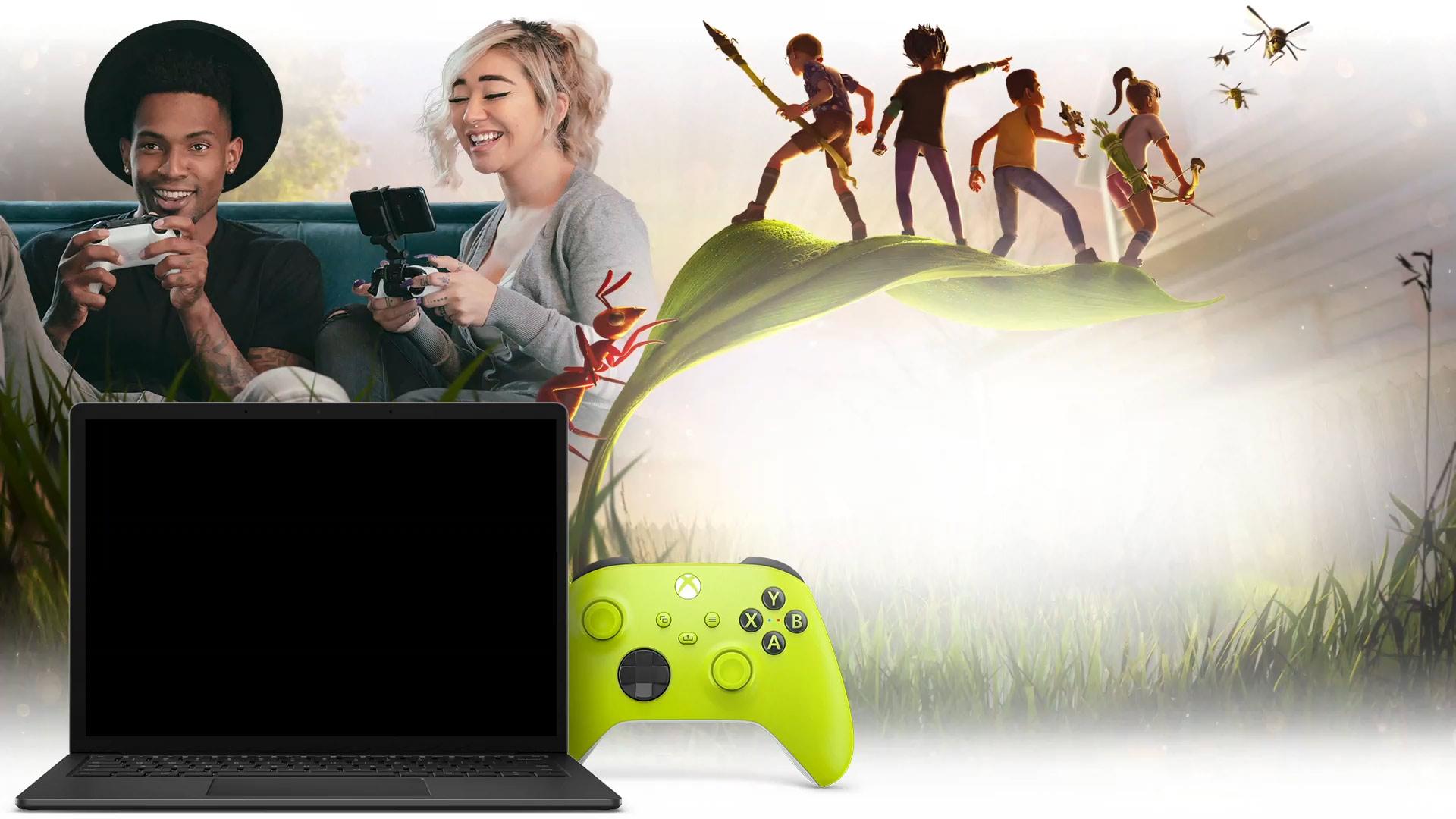
Xbox Cloud Gamingは、 Xbox Game Pass Ultimateに含まれるクラウドゲーミングサービスの名称です( Amazon Lunaなどの他のプラットフォームと同様のサービスです)。ゲームをコンソール、PC、またはモバイルデバイスにインストールする代わりに、データセンターにあるMicrosoftのサーバー上でゲームが実行され、インターネット経由で接続するだけでゲームをストリーミング再生できます。
従来の方法では、ビデオゲームはプレイするデバイス(Xbox、コンピューター、スマートフォンなど)に直接インストールされます。これには2つの重要な制約があります。1つ目は、ゲームが該当のプラットフォームと互換性があること、2つ目は、ハードウェアがゲームをスムーズに動作させるのに十分な性能を備えていることです。
Xbox Cloud Gamingでは、そのアプローチは完全に変わります。なぜなら、すべての処理がクラウド上で行われるからです。ゲームはXbox Series Xに最適化されたハードウェアを搭載したサーバー上で実行され、デバイスにはリアルタイムの映像フィードが表示されます。それに対し、コンソール、スマートフォン、タブレット、テレビ、またはブラウザは、コントローラーの入力をリアルタイムでサーバーに送信します。
実際には、対応するアプリまたはウェブサイトを開き、クラウドゲーミング対応のゲームを選択して「プレイ」ボタンを押すだけです。そのタイトルがXboxクラウドゲーミングに対応していれば、Microsoftのサーバー上で起動し、数秒後には1ギガバイトもダウンロードすることなくゲームをプレイできます。
Xbox Cloud GamingはXbox Game Pass Ultimateの一部であり、別途契約するものではないことにご注意ください。クラウドゲーミングを利用するには、有効なXbox Game Pass Ultimateのサブスクリプションが必要です(コンソール版またはPC版のGame Passだけでは不十分です)。これがあれば、様々なプラットフォームでクラウド対応ゲームをプレイできます。
このシステムの最大の利点は、多くの高負荷タイトルを楽しむために、高性能なゲーミングPCや次世代ゲーム機が不要になることです。処理能力はサーバー側から提供されるため、より低スペックなデバイス(基本的なノートパソコン、タブレット、あるいはミドルレンジのスマートフォンなど)でもプレイできます。
一方で、接続環境も重要な要素となります。快適な利用には、高速で安定したインターネット接続が必要であり、遅延を改善するために適切なDNSサーバーを選択することをお勧めします。マイクロソフトは、目安として、ダウンロード速度は最低でも40~60Mbps、そして可能な限り安定した接続環境を推奨しています。パソコンやテレビには、5GHz Wi-Fiまたはイーサネットケーブルの使用が望ましいでしょう。
Xbox Cloud Gamingを使用するために必要なもの
ゲームを始める前に、Xboxクラウドゲーミングを利用するための基本的な要件(アカウント情報、必要なデバイスやアクセサリなど)を確認しておくことをお勧めします。柔軟性は高いものの、すべての機能が正常に動作するためには、満たさなければならない最低限の要件がいくつかあります。
まず必要なのは、有効なXbox Game Pass Ultimateのサブスクリプションです。これはGame Passの中で最も包括的なバージョンで、コンソール、PC、EA Play、そしてもちろんXboxクラウドゲーミングへのアクセスが含まれています。このサブスクリプションがないと、クラウドゲーミングのオプションはアカウントに表示されません。
ハードウェアに関しては、 Xbox OneおよびXbox Series X|S本体、パソコン、スマートフォン、タブレットに加え、一部の互換性のあるテレビやストリーミングデバイスも使用できます。これらのデバイスのオペレーティングシステムはメーカーによって異なる場合があります(例: Titan OS)。また、Xboxアプリをインストールしてゲームストリームを表示する巨大スクリーンとして使用できる、特定のバーチャルリアリティヘッドセットもサポートされています。
コントローラーに関しては、このサービスは幅広い互換性を提供しています。公式には、Xboxワイヤレスコントローラー、ソニーのDualShock 4コントローラー、およびその他の互換性のあるBluetoothコントローラーを使用できます。一部のゲームではタッチ操作が有効になっており、物理的なコントローラーを接続せずにモバイル画面で直接プレイできますが、一般的には従来のゲームパッドを使用した方が快適な操作感が得られます。
既に述べたように、インターネット接続は非常に重要です。快適なプレイ環境を実現するには、最低でも40~60Mbpsのダウンロード速度が推奨されますが、遅延、安定性、ネットワークの混雑状況も影響します。接続速度が速ければ速いほど、プレイヤーの操作と画面表示の間のラグが少なくなり、これは対戦型ゲームやテンポの速いゲームでまさに求められる要素です。
最後に、Xbox Cloud Gamingのウェブ版に対応した、最新のブラウザ(Edge、Chrome、Safariなど)が必要です。Android端末ではXbox Game Passアプリを使用するのが理想的ですが、Apple端末ではApp Storeのポリシーにより、通常はブラウザ経由でアクセスすることになります。
遊び方を変える:クラウドゲームの利点
Xboxクラウドゲーミングの最大の利点の1つは、インストールや延々と続くダウンロードを完全に省略できることです。新しいゲームを試したいときは、ハードドライブの容量を消費することなく、また何十ギガバイトものダウンロードに何時間も待つことなく、クラウドから起動するだけで済みます。
これは特にXbox One本体で顕著で、 Xbox Series X|S向けに設計されたタイトルをストリーミングで直接プレイできます。これにより、ハードウェアをアップグレードすることなく、Microsoft Flight Simulatorなどの次世代ゲームや、最も高性能なコンソールを念頭に置いてリリースされた他のゲームにアクセスできます。
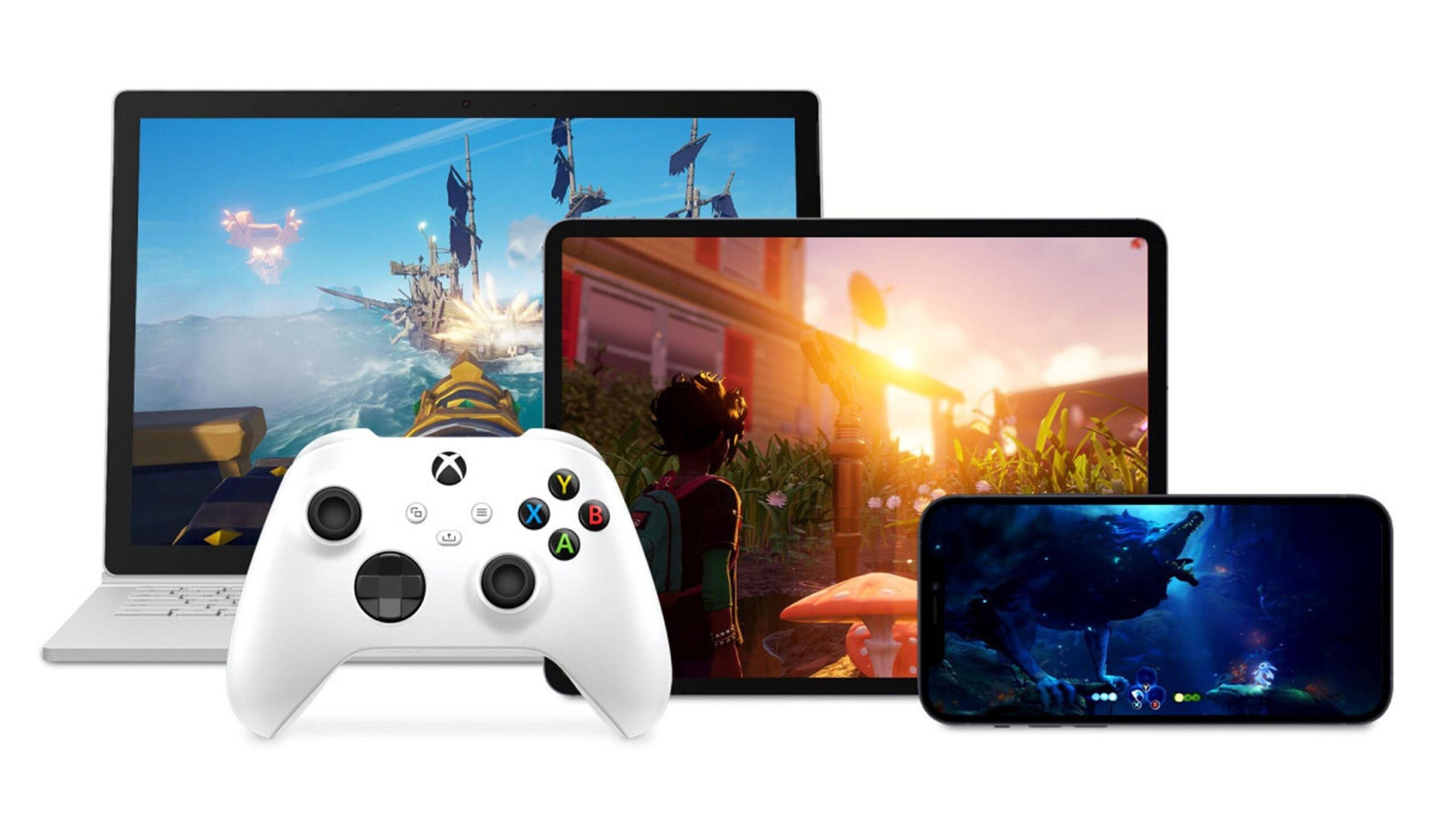
さらに、クラウドゲーミングは、画面とインターネット接続を備えたほぼすべてのデバイスを、一種のポータブルゲーム機に変えます。ソファやベッドでくつろぎながら、あるいは外出先でも(良好なネットワーク接続環境さえあれば)、空き時間を活用してゲームを続けることができます。ゲームの進行状況はクラウドに同期されるため、ゲーム機で始めたゲームをモバイルデバイスで中断することなく続けることが可能です。
もう一つの重要な利点は、プラットフォームごとに専用のゲームバージョンを用意する必要がないことです。クラウド上で動作する同じタイトルは、接続するすべてのデバイスで動作します。PC版やモバイル版のリリースを待つ必要はありません。すべてサーバー上で実行され、それをストリーミングするだけでプレイできます。
一方で、この体験はネットワーク環境に大きく左右される点にも注意が必要です。接続が不安定だったり、接続が途切れたり、Wi-Fiが混雑していたりすると、画面の乱れ、解像度の低下、さらには接続切断といった問題が発生する可能性があります。あらゆる状況においてローカルインストールの完璧な代替手段となるわけではありませんが、非常に強力で補完的な選択肢と言えるでしょう。
Xbox コンソールで Xbox Cloud Gaming をプレイする方法
既にXbox OneまたはXbox Series X|Sをお持ちの方は、Xboxクラウドゲーミングを利用することで、ストレージ容量を節約し、外出先でもゲームを楽しむことができます。最近のマイクロソフト製ゲーム機では、このサービスは非常にうまく統合されているため、手順は非常に簡単です。
まず、 Game Pass Ultimateのサブスクリプションに登録されているアカウントでサインインしていることを確認してください。次に、コンソールでXbox Game Passアプリを開きます。このアプリは、ライブラリの管理やクラウドゲーミングへのアクセスを行うための中心的なハブです。
アプリ内で様々なゲームを閲覧すると、多くのゲームに複数のオプションが用意されていることがわかります。クラウド対応タイトルでは、おなじみの「インストール」ボタンに加え、「クラウドでプレイ」または単に「プレイ」と表示されたボタンも表示されます。何もダウンロードしたくない場合は、このオプションを選択してください。
Xboxクラウドゲーミングに対応したゲームで「プレイ」ボタンを押すと、コンソールがマイクロソフトのサーバーに接続し、ゲームのストリーミング配信を開始します。ほんの数秒でゲームのメインメニューが表示され、まるでローカルにインストールされているかのようにプレイできます。
この機能は、ゲーム機の容量がいっぱいでディスク容量が不足している場合や、インストールする前にゲームを試してみたい場合に特に便利です。クラウド上でゲームを起動して、気に入ったら後でローカルにインストールするかどうかを決めることができます。
Xbox Cloud Gamingでモバイルやタブレットでプレイする方法
リビングルーム以外でXboxクラウドゲーミングを最大限に活用するには、スマートフォンやタブレットで利用するのが最善の方法です。こうすることで、多くのゲーマーは、数年前までは専用ハードウェアなしでは考えられなかった、コンソールゲームをポケットに入れて持ち運べることに気づきます。
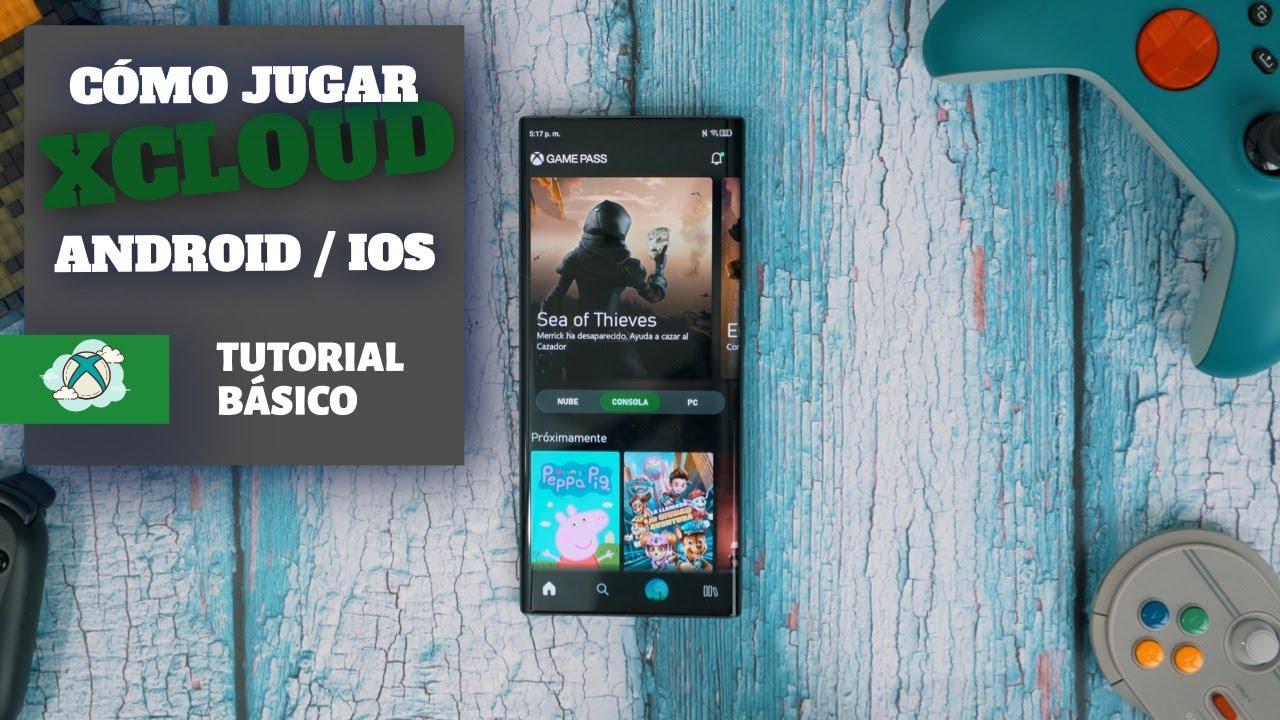
Android端末の場合、お使いの端末のメーカーに応じて、 Google PlayまたはGalaxy Storeから公式のXbox Game Passアプリをダウンロードしてください。インストール後、有効なGame Pass Ultimateサブスクリプションが登録されているXboxアカウントでサインインしてください。
アプリ内には専用のクラウドセクションがあり、Xboxクラウドゲーミングで利用可能なすべてのゲームを確認できます。そのリストには、コンソールにインストールするオプションだけでなく、「プレイ」ボタンが表示され、選択したタイトルをスマートフォンやタブレットにストリーミング再生できます。
より快適にプレイするには、ワイヤレスコントローラーをデバイスに接続するのがおすすめです。Xboxコントローラー、DualShock 4、その他の互換性のあるコントローラーをBluetoothでペアリングできます。ペアリングが完了すると、Xboxアプリがコントローラーを認識し、コンソールと同じようにゲームを操作できます。一部のタイトルでは、画面上にタッチ操作を重ねてプレイすることもできますが、物理コントローラーほどの精度は得られません。
Android端末でXboxアプリを開いた際に、コンソールへのインストールオプションしか表示されず、スマートフォンでプレイできるゲームが表示されない場合は、いくつかの原因が考えられます。例えば、Game Pass Ultimateに加入していない、お住まいの地域でクラウドサービスがまだサポートされていない、アプリが最新バージョンではない、またはサブスクリプションに関連付けられているアカウントとは別のアカウントを使用している、などが考えられます。これらの詳細を確認することで、通常は問題が解決します。
Xboxクラウドゲーミングにアクセスする最も一般的な方法の一つは、ウェブブラウザ経由です。これにより、追加のアプリケーションをインストールすることなく、パソコン、Appleデバイス、そして最新のブラウザを搭載したほぼすべてのコンピュータからプレイできます。
アクセスするには、公式サービスウェブサイト(xbox.com/play、またはローカライズ版のxbox.com/es-ES/play)にアクセスしてください。ウェブサイトにアクセスしたら、Game Pass Ultimateに加入しているXboxアカウントでサインインすると、クラウドに保存されているライブラリとカタログが表示されます。
使い方は非常に簡単です。クラウド対応タイトルのセクションからゲームを選択し、再生ボタンをクリックするだけです。ブラウザがMicrosoftのサーバーに接続し、少し読み込み時間が経つと、同じタブ内でゲームがストリーミング再生されます。
このウェブ版では、キーボードとマウスでのプレイはほとんどの場合サポートされていないため、コントローラーの使用が事実上必須となります。Xboxコントローラー、またはその他の互換性のあるコントローラーを、USBケーブルまたはBluetooth経由で、使用しているPC、ノートパソコン、またはデバイスに接続する必要があります。
ブラウザでの操作性は、ゲーム向けに設計されていないコンピューター、例えばオフィス用ノートパソコンやグラフィック性能が限られたマシンなどで特に快適です。良好なネットワーク接続と最新のブラウザがあれば、システムに負荷をかけることなく、美しい映像を楽しむことができます。
Xbox アプリでテレビや特別なデバイスでプレイ
マイクロソフトは、ゲーム機、モバイル端末、ブラウザに加え、Xboxクラウドゲーミングを様々なテレビやマルチメディア機器にも展開しました。これにより、テレビにゲーム機本体を接続することなく、アプリとワイヤレスコントローラーだけでゲームをプレイできます。
サムスンの最新テレビの中には、Xboxアプリがテレビのアプリストアから直接入手できる機種があります。同様に、Amazon Fire TVの一部の機種でもこのアプリが提供されており、事実上、テレビ画面をクラウドベースのゲーム機として利用できます。
手順は通常同様です。Xboxアプリをダウンロードし、Microsoftアカウントでサインインします。Xbox Game Pass Ultimateが有効になっている場合は、クラウドゲーミングセクションが表示されます。そこから、対応ゲームのカタログにアクセスし、他のプラットフォームと同じインターフェースを使用して、プレイしたいタイトルを起動できます。
このような場合、互換性のあるコントローラーをテレビまたはストリーミングデバイスに接続することが不可欠です。通常はBluetooth経由で接続します。Xboxワイヤレスコントローラーが最も推奨されますが、システムでサポートされている他のコントローラーも使用できます。ペアリングが完了すると、ゲームの操作はコンソールと同じように機能します。
XboxアプリをインストールできるVRヘッドセットもあり、巨大な仮想スクリーンでゲームをストリーミング再生できます。これはゲーム本来のVR体験ではなく、VR環境内での2D投影ですが、クラウドを活用する楽しく便利な方法と言えるでしょう。
新しい Xbox Cloud Gaming ウェブ エクスペリエンスのプレビュー
マイクロソフトは、Xboxクラウドゲーミング向けの新しいウェブ体験を開発中で、現在パブリックプレビュー版を公開中です。これはブラウザインターフェースの大幅な再設計であり、ナビゲーションの改善、視覚的な外観の刷新、そして今後追加される機能の基盤構築を目的としています。
このウェブサイトの更新版は、現在のインターフェースを完全に置き換えるものではなく、テスト期間中は既存のインターフェースと共存します。このプレビュー版に登録したユーザーは、カタログの構成、メニュー、ゲームへのアクセス手順、および一部のインターフェース要素の変更点に気づくでしょう。
これはプレビュー版であるため、一部の機能が一時的に利用できなかったり、安定版とは動作が異なる場合があることにご注意ください。マイクロソフトは、これはテスト段階であり、実際の使用状況やコミュニティからのフィードバックに基づいて詳細を詰め、改善を加えていくと明言しています。
この新しいウェブ体験を試すのに、特別なソフトウェアをインストールする必要はありません。すべてブラウザから直接操作できます。Xbox Cloud Gamingの公式ウェブサイトにアクセスし、サインインして、次のセクションで説明するプレビュー機能オプションを有効にするだけです。その後、システムが変更を適用するまで数分かかる場合があります。
新しいウェブエクスペリエンスを段階的に有効化する方法
この刷新されたインターフェースを試してみたい場合は、プレビューへのアクセスは非常に簡単で、数分で完了します。必要なのは、互換性のあるブラウザとGame Pass Ultimateに登録済みのXboxアカウントだけです。
まず、クラウドゲーミングサービスのメインアドレスであるxbox.com/playにアクセスしてください。最新のブラウザを使用し、ページが読み込まれたら、まだログインしていない場合は Xbox アカウントでサインインしてください。ログインすると、右上隅にプロフィールが表示されます。
次に、ウェブサイトの「設定」セクションに移動してください。そこに「プレビュー機能」というラベルの付いたスイッチがあります。このスイッチをオンにして、新しいウェブ体験に参加したい旨を示してください。
このオプションを有効にしても、変更がすぐに反映されるとは限りません。Microsoft によると、新しいインターフェースが適用されるまで最大 10 分かかる場合があります。時間が経過しても何も変化がない場合は、Web サイトからログアウトし、再度ログインしてページを再読み込みすると、処理が速くなります。
適用後は、主に2つの方法で新しいエクスペリエンスにアクセスできます。1つはxbox.com/playに戻る方法、もう1つは画面の指示に従う方法です。プレビューなしで同じアドレスに戻れば、いつでも従来のインターフェースに戻ることができるので、新しいバージョンに「閉じ込められる」ことはありません。
フィードバックを送信してサービスを改善する方法
プレビュー段階は、新機能をいち早く体験できるだけでなく、プレイヤーからMicrosoftに、何がうまく機能しているか、何が問題になっているか、そして何を改善できるかについての率直なフィードバックを得る機会でもあります。ユーザーからのフィードバックは、このプラットフォーム開発の根幹を成すものです。
Xbox Cloud Gamingのウェブサイトからフィードバックを送信する方法は少なくとも2つあります。最も簡単な方法は、プロフィールメニューを使用することです。右上隅のユーザーアイコンをクリックし、「フィードバックを送信」オプションを選択してください。すると、該当するチャンネルが開きますので、そこで特に指摘したい点を伝えることができます。
もう一つ便利な方法は、クラウドエクスペリエンスに統合されているXboxウェブガイドを利用することです。このガイドは、画面左上のXboxロゴアイコンをクリックするか、コントローラーを使用している場合はXboxボタンを押すことで開くことができます。ガイドのオプションの中に、「フィードバックを送信」へのリンクがあります。
このテスト段階で提出されたすべての報告は、最終リリース前にプラットフォームを微調整するために使用されます。プレイヤーからバグ、動作の遅延、インターフェースの問題、改善案などに関するフィードバックが多ければ多いほど、最終バージョンは世界リリース前に完成度が高まります。
この直接的なコミュニケーションシステムのおかげで、コミュニティはクラウドゲーミングサービスの方向性を形作る上で積極的な役割を果たし、機能面と使いやすさの両面において、今後数年間のブラウザ上でのXboxクラウドゲーミング体験がどのようなものになるかを定義するのに貢献しています。
上記すべてを踏まえると、Xbox Cloud Gamingは、インストール、ストレージ容量、処理能力を気にすることなく、ほぼあらゆるデバイスで主要タイトルをプレイしたいユーザーにとって理想的なプラットフォームとしての地位を確立しています。安定したインターネット接続と互換性のあるコントローラーさえあれば、コンソールからモバイルデバイス、ノートパソコンからテレビ、あるいはウェブブラウザへと数秒で切り替えることができ、数年前にはSFの世界の話のように思えた柔軟性で、お気に入りのGame Passゲームを楽しみ続けることができます。

インデックス
- 1 Xbox クラウド ゲームとは何ですか? また、具体的にはどのように機能しますか?
- 2 Xbox Cloud Gamingを使用するために必要なもの
- 3 遊び方を変える:クラウドゲームの利点
- 4 Xbox コンソールで Xbox Cloud Gaming をプレイする方法
- 5 Xbox Cloud Gamingでモバイルやタブレットでプレイする方法
- 6 ブラウザからXbox Cloud Gamingをプレイする方法
- 7 Xbox アプリでテレビや特別なデバイスでプレイ
- 8 新しい Xbox Cloud Gaming ウェブ エクスペリエンスのプレビュー
- 9 新しいウェブエクスペリエンスを段階的に有効化する方法
- 10 フィードバックを送信してサービスを改善する方法