- Xbox Cloud Gaming を使用すると、Game Pass Ultimate を利用して、コンソール、モバイル デバイス、ブラウザー、その他のデバイスからクラウドで Game Pass タイトルをプレイできます。
- 安定したインターネット接続 (40~60 Mb/s) と互換性のあるコントローラーは、どのプラットフォームでもスムーズな体験を実現する鍵となります。
- 新しいプレビュー Web エクスペリエンスでは、インターフェースが完全に再設計されており、ユーザーからの直接のフィードバックによって改善される可能性があります。
- アプリでプレイ可能なゲームが表示されないなどの一般的な問題は、通常、アカウント、サブスクリプション、またはクラウド セクションの選択が間違っていることが原因です。
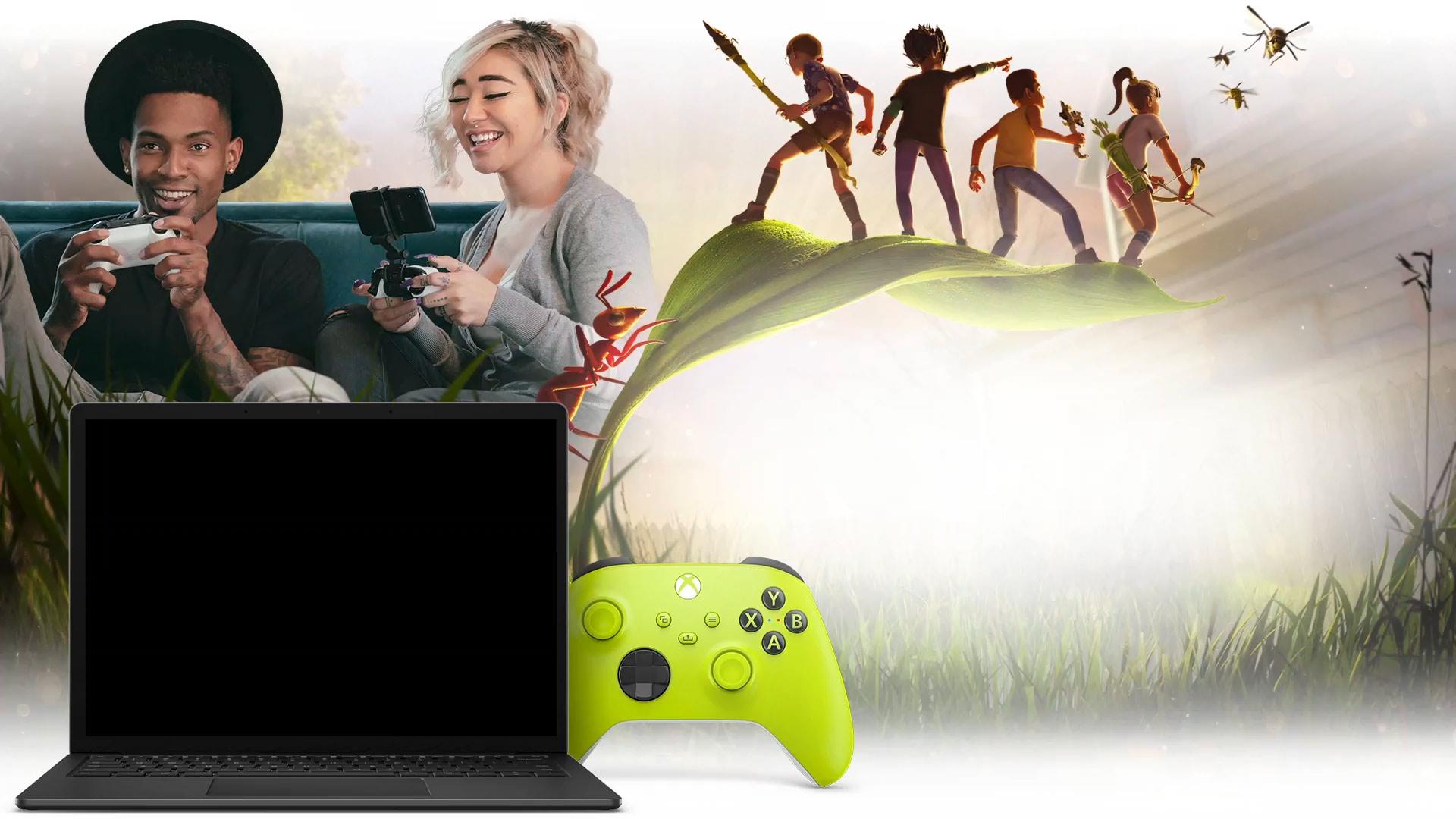
Xbox Cloud Gamingの使い方や、最大限に活用するために必要なものがわからないという方は、こちらの完全かつ実践的なガイドをご覧ください。このガイドを読み終える頃には、それが何なのか、どのように機能するのか、必要な要件は何か、そしてコンソール、モバイルデバイス、ブラウザ、テレビ、さらにはバーチャルリアリティでプレイする方法が正確にわかるようになっているはずです。
このマイクロソフトのクラウドゲーミングサービスはXbox Game Passに統合されているため、サブスクリプションに関する記述を多く目にすることになるでしょう。Xbox Cloud Gamingが提供する機能、有効化方法、そしてモバイルデバイスでプレイ可能なゲームが表示されない理由やプレビュー版の新しいWebエクスペリエンスの試用方法など、よくある質問への対処法を順を追って説明していきます。
Xbox クラウド ゲームとは何ですか? また、具体的にはどのように機能しますか?
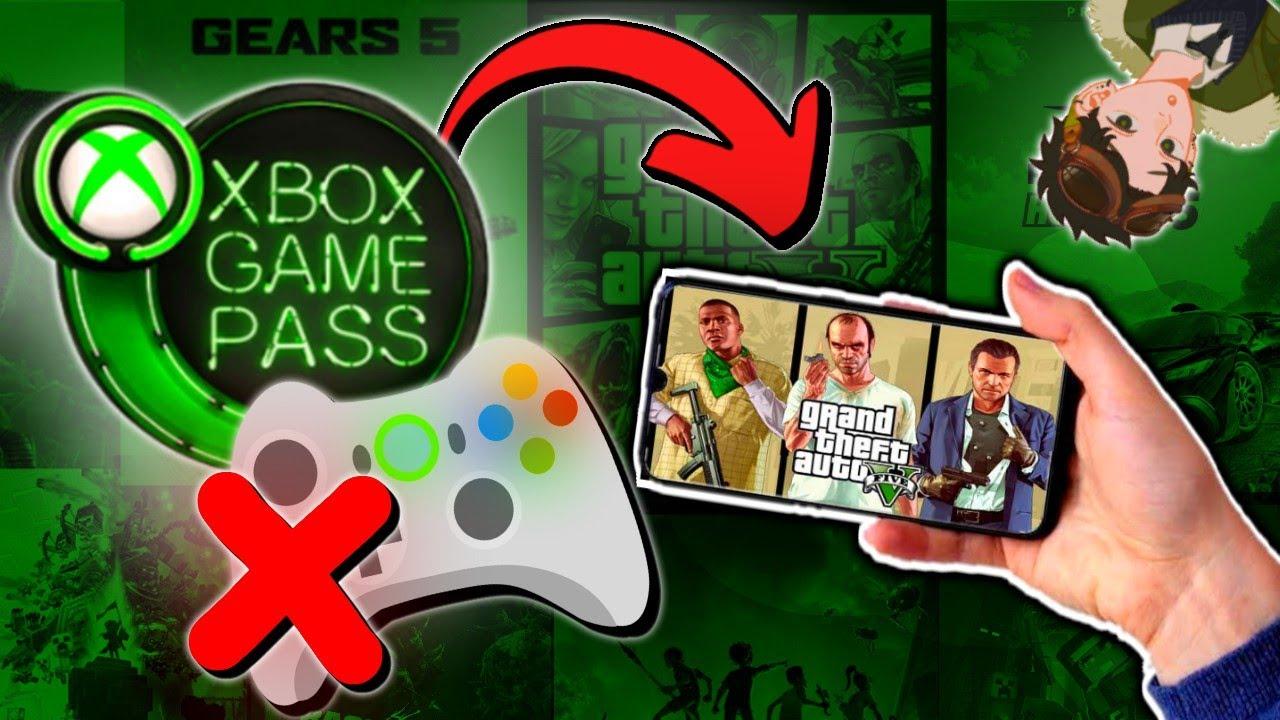
Xbox Cloud Gamingは、 Amazon Lunaと同様のMicrosoftのクラウドゲーミングサービスで、ゲームをローカルにインストールしたり、高性能なコンピューターを用意したりすることなく、インターネットに接続されたほぼすべてのデバイスからGame Passカタログのタイトルをプレイできます。
このゲームは、コンソール、PC、モバイルデバイスでプレイするのではなく、ゲーム専用に設計されたマイクロソフトのサーバー上で動作します。これらのサーバーが、グラフィック、物理演算、人工知能の処理、そしてゲームの映像と音声のストリーミングといった、あらゆる重い処理を担います。
お使いのデバイスから互換性のあるコントローラーを接続し、ボタン操作や動きをインターネット経由で送信します。サーバーはこの信号を受信し、ゲームに反映させ、画面上の状況をミリ秒単位でユーザーに返します。まるでライブ映像を見ているようですが、インタラクティブで即時フィードバックが得られます。
この方法なら、スマートフォン、タブレット、ノートパソコンのグラフィック性能にそれほど依存する必要はなくなります。スムーズな操作を実現する上で本当に重要なのは、安定した高速インターネット接続と、適切なDNSサーバーの選択です。なぜなら、デバイスとマイクロソフトのサーバー間では、情報が絶えず送受信されるからです。
従来の方法でゲームをプレイする場合、通常はゲーム機、PC、またはモバイルデバイスにゲームをインストールする必要があります。つまり、ゲームがそのプラットフォームに対応していること、そしてハードウェアがゲームを実行するのに十分な性能を備えていることが前提となります。Xbox Cloud Gamingでは、これらの制約がなくなり、モバイルデバイスや軽量PC専用のバージョンを用意することなく、多くのコンソール向けゲームをプレイできます。
Xboxの場合、このサービスはXbox Game Passに含まれていますが、重要な違いがあります。Xboxクラウドゲーミングを利用するには、Xbox Game Pass Ultimateのサブスクリプションが必要です。コンソール版またはPC版のGame Passだけでは不十分です。Ultimate版に加入することでクラウドゲーミングが有効になり、対応デバイスであればどのデバイスからでも互換性のあるタイトルを楽しむことができます。
XboxでGame Passが有効になっていると想像してみてください。しかし、今は本体の電源を入れられない、あるいは外出中だとします。Xboxクラウドゲーミングを使えば、別のデバイスからサインインして、ストリーミング経由で複数のゲームを瞬時に起動できます。たとえ目の前に本体があっても、大容量のファイルをインストールする前にゲームをサッと試してみたいだけなら、クラウドを使って数秒でテストプレイが可能です。
最大の利点の1つは、高性能なゲーミングPCを用意する必要がなく、PC版やモバイル版のゲームリリースを待つ必要もないことです。欠点は、インターネット接続に大きく依存することです。接続が遅かったり不安定だったりすると、バッファリング、画質の低下、操作の遅延などが発生します。Microsoftは、スムーズなゲーム体験のために少なくとも40~60Mbpsのダウンロード速度を推奨しており、有線接続または5GHz Wi-Fi接続であればさらに快適です。
Xbox Cloud Gaming をプレイするための基本要件
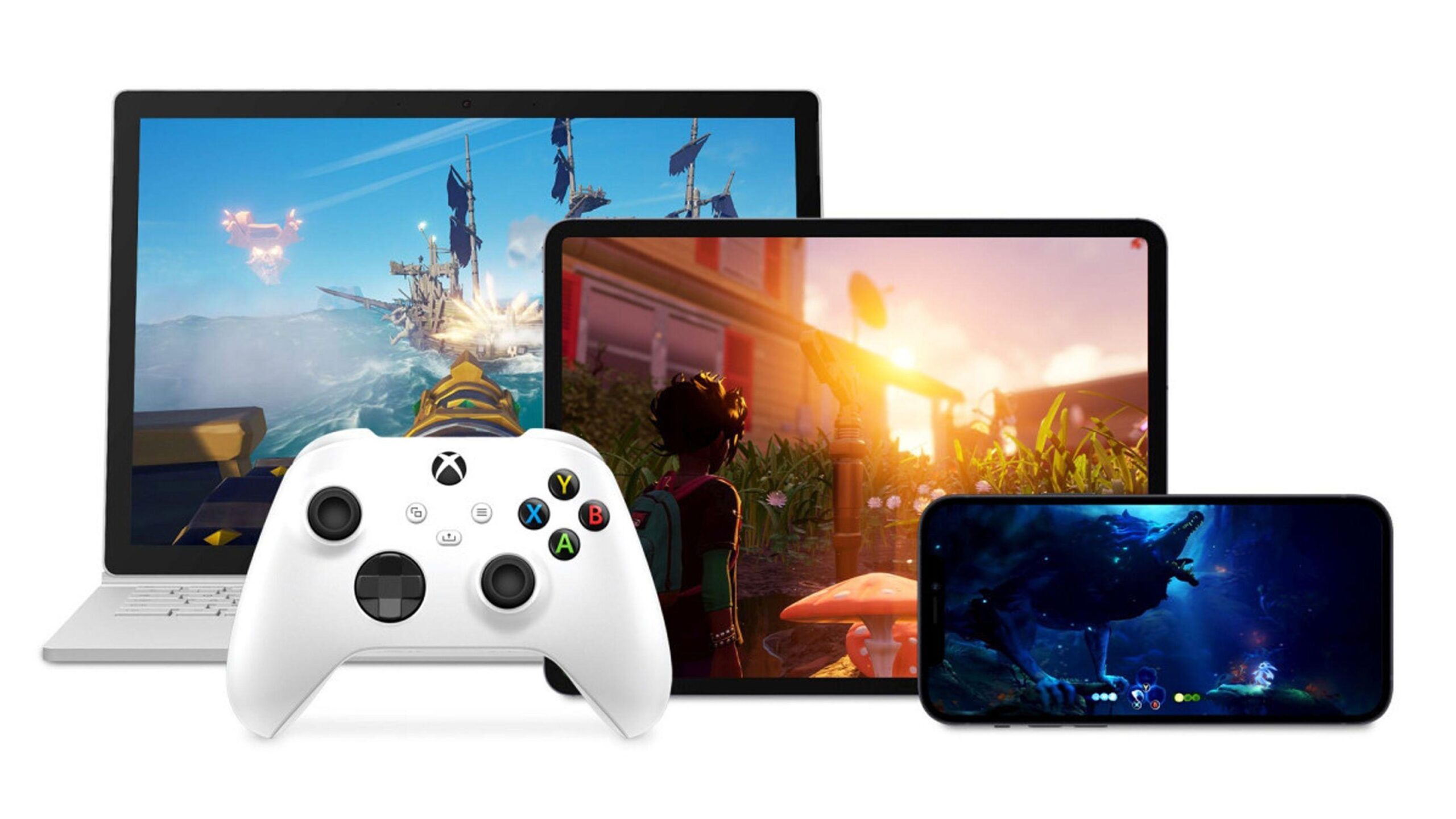
ゲームを始める前に、サービスを利用するための絶対的な要件を理解しておくことが重要です。当たり前のことのように思えるかもしれませんが、これらのXboxクラウドゲーミングの最低要件を満たしていないと、多くの問題が発生します。
まず、サブスクリプションが必要です。有効なXbox Game Pass Ultimateサブスクリプションに加入している必要があります。他のGame Passプランにはクラウドゲーミングは含まれていません。サインインに使用するXboxアカウントが有効なUltimateサブスクリプションに加入していることを確認してください。
次に、インターネット接続についてです。スムーズなゲームプレイのために、マイクロソフトは最低でも40~60Mbpsのダウンロード速度を推奨しています。それ以下の速度では、時折プレイできる場合もありますが、カクつき、ピクセル化、コントローラーの入力と画面表示の遅延が発生する可能性が高くなります。
接続方法も重要です。可能な限り、イーサネットケーブルまたは良好なカバレッジを備えた5GHz帯のWi-Fiネットワークを選択してください。混雑したWi-Fiや弱いモバイルネットワークでは、ゲームセッションが非常に不安定になる可能性があります。
3つ目の重要な要素はコントローラーです。ほとんどのデバイスでは、Xbox Cloud Gamingを利用するにはXboxコントローラーまたは互換性のあるコントローラーを接続する必要があります。これはコンソールやPCでは簡単ですが、スマートフォンやタブレットではBluetoothなどの同等の方法で接続する必要があります。標準的なWeb版では、Microsoftは依然としてほとんどのタイトルでキーボードとマウスのみでのプレイを許可していないため、多くの場合コントローラーは不可欠です。
最後に、デバイス自体についてです。Xbox One、Xbox Series X|S、Androidスマートフォンまたはタブレット、ブラウザ経由のiPhoneまたはiPad、互換性のあるブラウザを搭載したコンピュータ、Xboxアプリを搭載した一部のSamsung製テレビやAmazon Fire TVデバイス、さらにはアプリケーションを統合したバーチャルリアリティヘッドセットなどを使用できます。ゲームはこれらのデバイスにダウンロードする必要はありませんが、ストリーミングが正常に動作するのに十分な最新機種である必要があります。
Xbox コンソールで Xbox Cloud Gaming を使用する方法
Xbox OneまたはXbox Series X|Sをお持ちの場合、クラウドゲーミングにアクセスする最も簡単な方法は、本体から直接アクセスすることです。その基本理念はシンプルさを保つことであり、Xbox Game Passアプリまたは本体のインターフェースを通して、ほぼすべての操作を行うことができます。
XboxでXbox Game Passアプリを開きます。アプリを開いたら、興味のあるゲームが見つかるまでカタログを閲覧してください。各タイトルのページには通常「インストール」ボタンが表示され、クラウド対応の場合は「プレイ」ボタンまたはゲームのストリーミングに関連するアイコンも表示されます。
両方のボタンが表示されている場合は、ゲームを従来の方法でコンソールにインストールするか、ダウンロードせずにXboxクラウドゲーミング経由で直接起動するかを選択できます。これは、ディスク容量を消費する前にゲームを試したり、ダウンロードやアップデートを待たずに手軽にゲームをプレイしたりするのに最適です。
コンソールでの操作性は通常非常に安定しています。これは、多くの場合、コンソールがケーブル接続または比較的強力な家庭用Wi-Fiネットワークに接続されているためです。それでも、画質や遅延に問題がある場合は、Xboxの接続が前述の速度と安定性の要件を満たしているかどうかを確認してください。
興味深い点として、ゲームはコンソール上でプレイしているものの、実際に動作しているのはプレイヤーのマシンではなく、マイクロソフトのサーバー上です。つまり、接続が安定していれば、たとえXbox Oneが旧型モデルであっても、ハイエンドハードウェアと同等の解像度と画質でゲームを楽しむことができるのです。
AndroidスマートフォンとタブレットでXbox Cloud Gamingをプレイする方法
AndroidスマートフォンやタブレットをXboxゲームのポータブル画面として使用したい場合は、まずXbox Game Passアプリをインストールする必要があります。このアプリはGoogle PlayとSamsung端末向けのGalaxy Storeの両方で入手可能です。これがAndroidでクラウドゲーミングを利用するための主要な入り口となります。
アプリをインストールしたら、有効なGame Pass Ultimateサブスクリプションが登録されているXboxアカウントでサインインしてください。別のアカウント、またはサブスクリプションに登録されていないアカウントを使用すると、クラウドゲーミングのオプションや互換性のあるタイトルが表示されません。
アプリ内には、クラウドベースのゲーム専用のセクションがあります。これらのゲームは通常、ゲームストリーミングに関連するアイコン、またはクラウドから直接プレイできることを示す明確なラベルで識別されます。そこから、サーバーに接続してプレイを開始できる「プレイ」ボタン付きのタイトル一覧が表示されます。
多くのゲームでは、スマートフォンに接続されたコントローラーが必要となることにご注意ください。BluetoothでペアリングされたXboxコントローラーが最も一般的ですが、その他の互換性のあるコントローラーも使用できる場合があります。コントローラーがない場合、アプリで一部のゲームを起動できなかったり、ゲーム体験が制限されたりする可能性があります。
他の多くのユーザーと同様に、Android版Xboxアプリを開いても、ゲームを本体にインストールするオプションしか表示されず、クラウドゲーミングボタンが表示されないという問題が発生している場合は、以下の点を確認してください。Ultimateサブスクリプションに加入していること、クラウドゲーミングセクションにアクセスしていること、アプリが最新バージョンであることを確認してください。メニューのレイアウトが変わる場合もあるので、ホーム、ライブラリ、クラウドの各タブをよく確認してください。
Xboxクラウドゲーミングを楽しむもう一つの便利な方法は、パソコンとAppleデバイスの両方で最新のウェブブラウザを使用することです。そのためには、公式のXboxクラウドゲーミングページ(xbox.com/play)にアクセスする必要があります(スペインでは通常、xbox.com/es-ES/playにリダイレクトされます)。
対応ブラウザからそのウェブサイトにアクセスしたら、「サインイン」をクリックして、Game Pass Ultimateに登録したXboxアカウントを入力してください。ログインすると、クラウドからプレイできるゲームのカタログ、おすすめゲーム、そしてライブラリへのアクセスが表示されるインターフェースが表示されます。
プレイするには、興味のあるゲームをクリックして「プレイ」ボタンを押すだけです。サービスがストリーミングクライアントをロードし、数秒後にはゲームを開始できます。インストールやダウンロードは不要です。ただし、ほとんどの場合、ケーブルまたはBluetoothでデバイスに接続されたXboxコントローラーまたは互換性のあるコントローラーが必要になります。
現在、ほとんどのクラウドゲームでは、標準ブラウザ環境でキーボードとマウスを直接操作する機能は非常に限られているか、まったくサポートされていません。マイクロソフトは引き続きXboxクラウドゲーミングを従来のコントローラーに重点的に注力しており、それが互換性を確保する最善の方法です。
このブラウザベースの方法は、Mac、iPhone、iPadユーザーにとって特に便利です。なぜなら、Xbox Game Pass専用アプリをインストールする必要がないからです。適切なブラウザ、良好なインターネット接続、そして互換性のあるコントローラーさえあれば、AppleデバイスをXboxゲーム用のスクリーンに変えることができます。
新しい Xbox Cloud Gaming ウェブ エクスペリエンスのプレビュー
マイクロソフトは、 Xboxクラウドゲーミング向けの新しいウェブ体験を開発中です。これはブラウザインターフェースの全面的な再設計であり、現在パブリックプレビュー版が公開されています。この新バージョンはしばらくの間、現行バージョンと併存し、一般公開前にデザイン、ナビゲーション、ユーザーフローの変更点をテストすることを目的としています。
今回のデザイン変更は、ブラウザ上でのクラウドゲーミングに関する今後の機能や改善の基盤となるものです。そのため、同社はプレイヤーからできるだけ多くのフィードバックを集めたいと考えています。具体的には、気に入った点、気に入らなかった点、不足している点、そしてうまく動作しない点などです。
プレビュー版は、従来のxbox.com/playウェブサイトに取って代わるものではなく、オン/オフを切り替えられる代替エクスペリエンスとして統合されています。このバージョンはまだ開発段階にあるため、一部の機能が利用できなかったり、従来のウェブサイトと全く同じように動作しない場合があります。
この新しいインターフェースを試すのに、何もインストールする必要はありません。すべてブラウザ経由で行えます。互換性のあるブラウザでxbox.com/playにアクセスし、Xboxアカウントでサインインしてから、「設定」に進んでください。そこに「プレビュー機能」(または類似のオプション)というスイッチが表示されるので、それをオンにしてください。
プレビューのチェックボックスをオンにした後、新しいエクスペリエンスが有効になるまで最大10分かかる場合があります。変更が表示されない場合は、一度サインアウトしてから再度サインインすると、通常は処理が速くなります。プレビューオプションを有効にせずにxbox.com/playに戻るだけで、いつでも従来のエクスペリエンスに戻すことができます。
Xbox Cloud Gaming に関するフィードバックを Microsoft に送信する方法
新しいウェブサイトのテスト段階における強みの一つは、マイクロソフトがプレイヤーからのフィードバックを積極的に促している点です。収集されたすべてのフィードバックは、新しいインターフェースの一般公開前に、詳細を詰め、改善点の優先順位付けを行うために活用されます。
Xbox Cloud Gamingのウェブサイトからは、フィードバックを送信したりバグを報告したりするための主な方法が2つあります。1つ目はプロフィールから送信する方法です。右上隅のユーザーアイコンをクリックし、「フィードバックを送信」オプション(またはお使いの言語での同等のオプション)を選択してください。そこから、使用感に関するフィードバックをフォームに入力できます。
2つ目の方法は、Xboxウェブガイドを利用することです。ブラウザ版では、画面左上にあるXboxアイコン(またはコントローラーが接続されている場合はコントローラーのXboxボタン)をクリックしてガイドを開くことができます。ガイド内には、コメントを送信するための「フィードバックを送信」オプションもあります。
マイクロソフトは、このプレビュー期間中に寄せられたすべてのフィードバックをプラットフォームの改良に反映させると述べています。つまり、 Xbox Cloud Gamingの常連ユーザーは、特にブラウザインターフェースに関して、サービスの将来に大きな影響を与えることができるということです。
Xbox Cloud Gaming をテレビやその他のデバイスでプレイ
Xbox Cloud Gamingは、ゲーム機、モバイルデバイス、パソコンのブラウザだけでなく、他のプラットフォームにも展開されつつあります。一部のSamsung製テレビやAmazon Fire TVデバイスでは、テレビ専用に設計されたXboxアプリをインストールすることで、テレビをクラウドベースのゲーム機として利用できるようになります。
そのアプリをインストールしたら、Xbox Game Pass Ultimateアカウントでログインし、互換性のあるコントローラーをテレビまたはFire TVデバイスに接続するだけで、物理的なXbox本体を接続することなく、ゲームを大画面に直接ストリーミングできます。
さらに、一部のバーチャルリアリティヘッドセットにはXboxアプリが付属しているか、互換性のあるブラウザを介してサービスにアクセスできます。これらの場合、適切な設定を行えば、バーチャルリアリティを巨大なスクリーンとして使用し、クラウドベースのカタログからゲームをプレイすることが可能です。ただし、その体験はヘッドセットのモデルとワイヤレス接続の安定性に大きく左右されます。
これらのフォーマットにより、プレイできる場所の範囲が大幅に広がります。互換性のある画面、コントローラー、そして十分なネットワーク環境があれば、コンソールを移動させることなく、ほぼどこでもGame Passゲームへのアクセスポイントとして利用できます。
よくある問題: クラウドゲームがアプリに表示されない
ユーザーからよく寄せられる質問の一つに、「Ultimateサブスクリプションに加入していて、AndroidスマートフォンにXboxアプリをインストールしているのですが、アプリ内のゲームを見ると、本体にインストールするオプションしか表示されません。スマートフォンで直接プレイできるゲームが見当たらないのですが、何が間違っているのでしょうか?」というものがあります。
このような状況が発生した場合、通常は以下のいずれかに問題があります。正しいアプリ(Xbox Game Passアプリか通常のXboxアプリか)を使用していない、クラウドゲーミングタブを有効にしていない、またはUltimateサブスクリプションを持つアカウントに問題がある、のいずれかです。
まず、一般的な「Xbox」アプリではなく、Xbox Game Passアプリがインストールされ、最新の状態に更新されていることを確認してください。Game Passアプリはクラウドゲーミング機能を最も効果的に統合しており、ストリーミング可能なタイトルを明確に表示します。
次に、Xbox Game Pass Ultimateのサブスクリプションにリンクされているアカウントと同じアカウントでサインインしていることを確認してください。誤って新しいアカウントが作成されたり、間違ったメールアドレスが使用されたりすると、アプリで問題が発生する可能性があります。Microsoftアカウントを変更する必要がある場合は、正しいアカウントをリンクするための手順に従ってください。
最後に、アプリ内で「クラウド」または「クラウドゲーミング」という特定のセクションを探してください。メイン画面に必ずしも表示されるとは限りませんが、通常は分かりやすく表示されています。そこから、 「インストール」ボタンだけでなく、 Android端末に直接「プレイ」ボタンが表示されるゲームの一覧が表示されるはずです。
これら全てを確認してもクラウドでプレイするオプションが表示されない場合は、アプリの一時的な問題か地域的な制限の可能性があります。そのため、通常はサインアウトしてキャッシュをクリアし、アプリを再インストールして再度試すか、お住まいの国でXboxクラウドゲーミングのすべての機能が有効になっているかどうかを確認すると解決します。
Xbox Cloud Gamingは、コンソール、モバイル、ブラウザ、テレビ、さらにはバーチャルリアリティなど、ほぼあらゆる画面からGame Passのゲームカタログにアクセスできる非常に便利なゲートウェイとなっています。Game Pass Ultimateのサブスクリプション、40~60Mbpsの高速インターネット接続、互換性のあるコントローラー、そして適切なアプリまたはウェブサイトがあれば、インストールやハードウェアの性能を気にすることなく、デバイス間を自由に移動でき、Microsoftがアップデートやプレイヤーからのフィードバックに基づいて常に改良を続けているクラウドゲーミングの柔軟性を最大限に活用できます。
