- ソフトウェア、Windows の起動、ディスク容量を確認することが、遅いコンピューターの速度を回復するための鍵となります。
- 視覚効果、電力、メモリ (RAM と仮想) を最適化すると、全体的なパフォーマンスが大幅に向上します。
- SSD と機器の適切な物理的なクリーニングにより、古い PC を高速なマシンに変えることができます。
- Windows、ドライバー、セキュリティを最新の状態に保つことで、エラーやマルウェアによる速度低下を防ぐことができます。
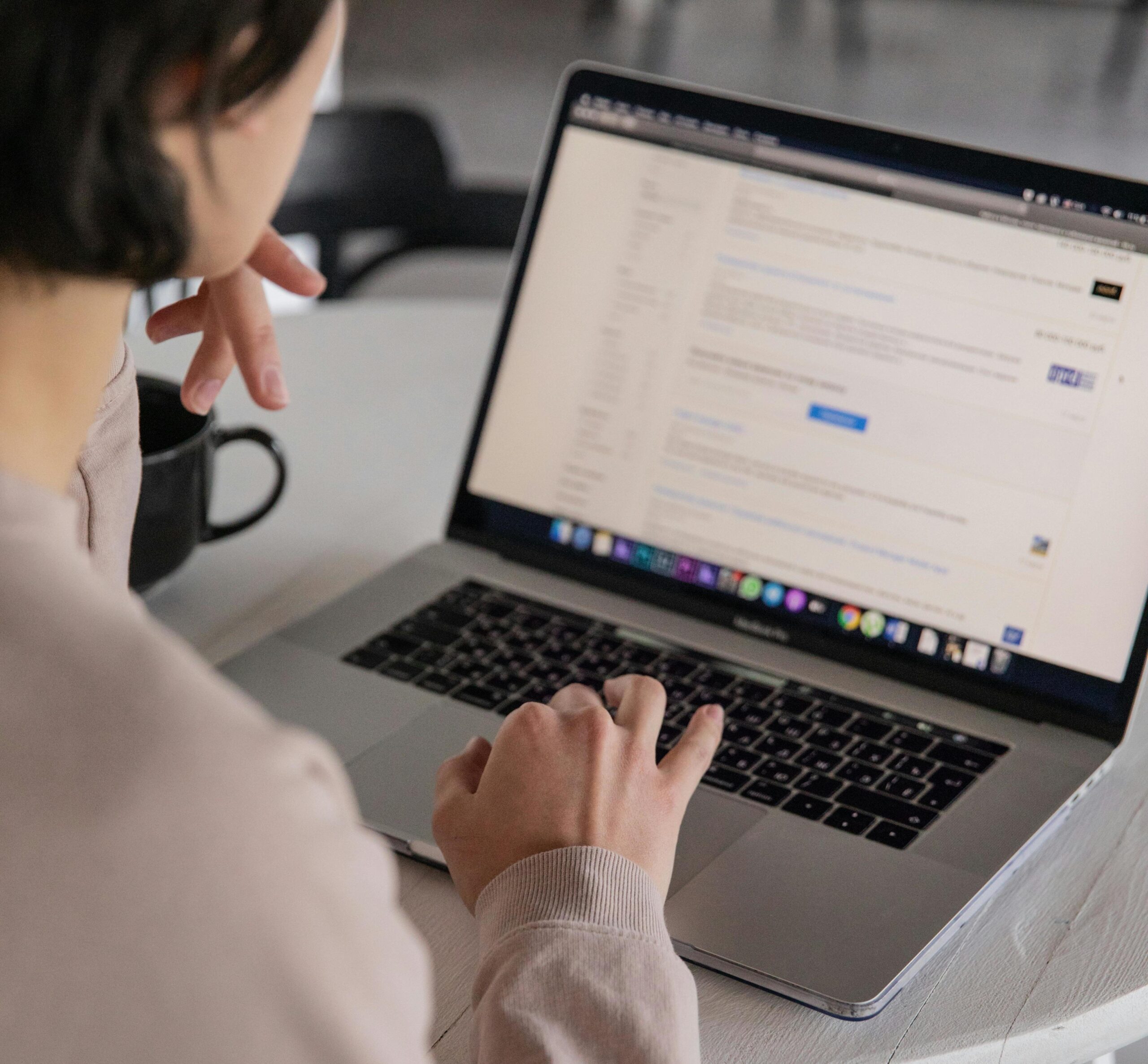
時間が経つにつれて、 Windows を実行しているコンピューターがどんどん遅くなり始める起動に時間がかかり、プログラムを開くのも悪夢のようで、どんな簡単な作業でもシステムを限界まで押し上げてしまうようです。そろそろ引退させる時期だと決めつける前に、いくつかの重要なポイントを確認する価値があります。多くの場合、 ほとんどお金をかけずに元の速度をほぼすべて取り戻す.
アイデアとしては、 最も単純なものから最も高度なものまで改良を適用する各オプションを一つずつテストし、コンピューターが期待どおりに応答することを確認したら停止します。まずプログラムとファイルのクリーンアップから始め、次にWindowsの設定(スタートアップ、電源、視覚効果、仮想メモリ、更新プログラム)に進み、最後にハードウェアソリューション(以下を参照)で終了します。 SSDに切り替える過熱を防ぐために、RAMをアップグレードするか、コンピューターの内部を掃除してください。すべてがわかりやすい言葉でスペイン語の表現を使って説明されているので、誰でも自宅で複雑にならずに行うことができます。
PCの速度低下を防ぐための基本的な習慣
より技術的な設定に入る前に、 使用習慣はコンピュータの速度に大きく影響する今日はスムーズに動作させることができても、毎日酷使すると数週間後には再び速度が低下します。
慣れておくことをお勧めします 使用していないプログラムをすべて閉じます。 最小化したままにしないでください。ブラウザ、オフィススイート、チャットアプリ、ゲームなどは、操作していないときでもRAMとCPUを消費するバックグラウンドプロセスを蓄積します。
それはとても役に立ちます 一日の終わりにコンピューターの電源を切る 常に宙に浮いたままにしておくのではなくクリーンシャットダウンとブートにより、メモリがクリアされ、停止したサービスが閉じられ、小さなエラーが蓄積されてシステムが不安定になったり動作が遅くなったりすることが防止されます。
もう一つの簡単なジェスチャーは 定期的にごみ箱を空にする特に、大容量ファイル(動画、高解像度画像、インストーラーなど)を頻繁に削除する場合、その傾向が顕著になります。たとえごみ箱に入っていても、ディスク容量を占有し、ハードディスクが満杯になると、動作が著しく遅くなります。
Windows 10または11を搭載した最近のコンピュータでは、インストールするのはお勧めできません。 機能を重複する重量級のサードパーティ製ウイルス対策プログラムWindows Defender (現在の Windows セキュリティ) は、ほとんどのユーザーにとって十分すぎるほどであり、ほとんど何も追加しない追加機能が満載の巨大なスイートよりもリソースの消費量が少なくなります。
最後に、 定期的にタワーやラップトップ内部の埃を物理的に掃除するファンやヒートシンクが汚れていると、パソコンが過熱し、温度が急上昇するとプロセッサとグラフィックカードが自動的に周波数を下げるため、パフォーマンスが大幅に低下します。詳しくは PCの寿命を延ばすメンテナンスとケアこれはこの掃除を補うのに最適です。
使用していないプログラムやアプリケーションをアンインストールする

最も一般的な理由の一つは Windows は、使用されなくなったプログラムが大量に蓄積されるため、ますます遅くなっています。それらの多くは、バックグラウンド サービスを開始したり、スケジュールされたタスクを追加したり、システムの起動に侵入したりして、絶えずリソースを消費します。
Windows 10とWindows 11では非常に簡単です 不要になったソフトウェアを最新のセットアップから削除します。スタートメニューを開いて、 設定 > アプリ > インストール済みアプリ (バージョンによっては「アプリケーションと機能」) をクリックして、リストを落ち着いて確認してください。
不要なプログラムを見つけたら、それをクリックして システムから完全に削除するにはアンインストールしてください一部のコンポーネントが正しく機能するには、Microsoft またはデバイス メーカーの馴染みのないアプリケーションが必要になることが多いため、使用を避けてください。
このプロセスは、「試しに」インストールしてそのまま放置していたゲーム、ランチャー、一時的なユーティリティにも適用されます。これらをアンインストールすると問題は解決します。 ディスク領域が解放され、バックグラウンド プロセスが削減されます。これは、RAM が少ないコンピューターでは非常に顕著になります。
机をできるだけきれいに保つ
Windowsのデスクトップでは、ショートカットやフォルダ、ファイルをそのまま放置したくなるものですが、 いっぱいに満たすと、システムの起動が困難になります。各アイコンは、Windows がログイン時に描画および管理する必要があるグラフィック要素です。
すべてを消すのではなく、 いつも使っているライブラリ内のフォルダにドキュメントを整理する (ドキュメント、画像、ダウンロードなど)、その日に本当に必要なものだけをデスクトップに残します。
簡単な方法としては、デスクトップに「保留中」や「進行中」のようなフォルダを1つ作成し、 短期的によく使うファイルやショートカットをすべて入れるこの方法だと、アイコンはほとんど表示されなくなり、特に古いマシンでは起動がいくらか軽くなります。
Windows で起動するプログラムを制御する
PCの起動が遅くなるもう一つの原因は、 ログインするたびに自動的に開きます。メッセージング クライアント、ゲーム プラットフォーム、音楽サービス、同期ツールなど、これらすべてを同時に実行すると、起動に数分かかることがあります。
制御するには、 タスクマネージャ組み合わせればできる CTRL + SHIFT + ESC またはで Ctrl + Alt + Delete 「タスクマネージャー」を選択します。簡易版が表示されている場合は、 詳細 すべてのタブを表示します。
タブに移動します ホーム (Windows 11では「スタートアップアプリ」と呼ばれることもあります) システムで起動するように設定されているプログラムのリストを確認します特に以下の列に注目してください Estado (有効/無効)および スタートアップのインパクト (低、中、高)。起動を制御するための高度なツールが必要な場合は、 Autoruns 経験豊富なユーザー向けのオプションです。
コンピュータの電源を入れたらすぐに不要なアプリケーションをすべて選択してクリックします 自動的に実行されないように無効にするアンインストールするわけではなく、必要な時に手動で開くだけです。特に、プロセッサが低速で、ハードドライブが機械式になっているパソコンでは、その違いに気づくでしょう。
コンピュータにウイルスやマルウェアがないことを確認する
PCが耐えられないほど遅くなる原因は バックグラウンドでマルウェアがCPU、メモリ、帯域幅を消費している暗号通貨マイナー、アドウェア、ツールバー、疑わしいブラウザ拡張機能、またはトロイの木馬は、ユーザーが気付かないうちに実行されたままになる可能性があります。
Windows 10と11には Windows セキュリティ (旧 Windows Defender)パフォーマンスを過度に低下させることなく、非常に高いレベルの保護を提供します。開くには、 設定 > プライバシーとセキュリティ > Windows セキュリティ をクリックします Windowsセキュリティを開く.
中に入ってください ウイルス対策と脅威からの保護 をクリックします システムの最も重要な領域の基本的なチェックを実行するための簡単な検査さらに詳しく調べたい場合は、「スキャン オプション」に進み、フル スキャンまたはオフライン スキャンを実行します。これにより、PC が再起動され、Windows が読み込まれる前にシステムがチェックされます。
時々の補足として、次のような特別なツールを使うこともできます。 アドウェアや潜在的に望ましくないソフトウェアを見つけるには、Malwarebytes または AdwCleaner を使用します。これらを実行し、検出されたものはすべて削除し、疑わしいブラウザ拡張機能も削除してください。リソースを浪費するマルウェアが存在していた場合、コンピューターの動作がはるかにスムーズになります。
安全なツールでハードドライブのスペースを解放する
機械式ハードディスクドライブ(HDD)がいっぱいになると、 Windows ではデータの読み取りと書き込みに時間がかかります。フォルダを開くことからファイルのコピーまで、あらゆる操作が面倒になります。だからこそ、定期的に整理整頓しておくことをお勧めします。
攻撃的なサードパーティプログラムに夢中になる代わりに、 Windowsに組み込まれたディスククリーンアップツールスタートを押して入力 ます。cleanmgr 検索バーで検索すると、ツールが表示されます。可能であれば、管理者として実行してください。
まず、あなたがしなければならないでしょう 掃除したいユニットを選択してください (通常は C:)。次に、Windows は、一時ファイル、キャッシュ、サムネイル、メモリダンプなど、どの種類のファイルを安全に削除できるかを分析します。この計算には、蓄積されたジャンクファイルの量に応じて、数秒から数分かかる場合があります。
完了すると、利用可能なカテゴリのリストと それぞれに印を付けることで節約できるスペースカテゴリーを選択すると、システム自体が削除される内容を説明します。削除したいものを選択し、クリックしてください。 受け入れます これらのファイルを本当に削除するかどうかを尋ねられたら確認します。
より高度な掃除をしたい場合、何をすればいいのか分かっているなら、 CCleaner は一時ファイルやゴミを削除するのに役立ちます。ただし、Windows レジストリを不必要に調整したり変更したりすることは避けることをお勧めします。実際のパフォーマンスはあまり向上しないまま、状況が悪化する可能性があります。
機械式ハードドライブをデフラグする(SSDでない場合)
従来のハードドライブでは、ファイルは磁気プラッターの複数の領域に分散した小さな断片として保存されます。そのため、時間の経過とともに… 頭を左右に動かす必要があるため、読む効率が悪くなります。この現象は断片化と呼ばれます。
これらの断片を再編成し、データアクセスを高速化するために、Windowsには ドライブのデフラグと最適化スタート メニューに「defragment」と入力し、「ドライブのデフラグと最適化」を開きます。
アップグレードしたい機械式ハードドライブを選択し、クリックします。 分析すると、Windows に現在の断片化の状態が表示されます。割合に応じて、最適化を推奨する場合と推奨しない場合があります。
続行する場合は、 最適化してプロセスを完了させる特に長期間実行されていない場合やディスク容量が非常に大きい場合は、かなり時間がかかることがあります。その間、リソースが消費されていることに気付くでしょう。最新のSSDは、異なるタイプの自動最適化を使用しているため、デフラグは必要ありません。
Windowsの仮想メモリをより適切に構成する
RAMが不足すると、Windowsは ページングファイルまたは仮想メモリと呼ばれるハードドライブの領域そこでの読み取りと書き込みは RAM よりもはるかに遅くなりますが、システムがメモリ不足になってクラッシュするよりはましです。
場合によっては、特に物理RAMが少ない場合は、 仮想メモリのサイズを手動で調整するこれを行うには、「設定」を開いて、 システム > 情報 をクリックします システムの詳細設定 (右側または下部のパネル)。
開いたクラシックウィンドウで、タブに移動します 詳細オプションをクリックし、パフォーマンスセクション内の設定をクリックしますいくつかのタブを含む別の新しいウィンドウが開きます。「詳細オプション」に戻ります。
ブロック内の 仮想メモリ クリック ページングファイルの編集に切り替えるまず、「すべてのドライブのページング ファイルのサイズを自動的に管理する」のチェックを外します。次に、目的のドライブを選択し、Windows のデフォルト サイズよりわずかに大きい初期サイズと最大サイズを MB 単位で設定します。
参考までに、 RAMが少ない場合は、自動値から1000または2000 MB増やしてください。これは魔法の解決策ではありませんが、一度に多くのアプリケーションを開いたときにシステムに余裕を与えるのに役立ちます。
パフォーマンスを優先するために電源プランを調整する
Windowsは通常、電源プランが設定されています 消費とパフォーマンスのバランスほとんどのユーザーにとってはこれで十分です。しかし、お使いのコンピューターが特に遅く、多少のリソース消費を気にしない場合は、より積極的なモードを強制的に設定できます。
クラシックコントロールパネル(スタートで検索)で、 ハードウェアとサウンド > 電源オプション利用可能なプランが表示されます。すべて表示されない場合は、 追加のプランを表示する.
多くのデバイスでは、 高性能選択すると プロセッサやその他のコンポーネントは、エネルギーを節約するために周波数をそれほど下げません。特に、電源コンセントに接続されたノートパソコンでは違いがわかります。
覚えておいていただきたいのは、これを行うことで、 ノートパソコンのバッテリー消費量が増え、少し熱くなります。コンピューターの電力消費が激減している場合や、コンピューターを多少負荷の高いタスク (編集、ゲーム、多数のウィンドウでの作業) に使用し、ほとんどの時間接続している場合、これは興味深い調整になります。
視覚効果を減らし、アニメーションを無効にする
長年にわたり、Windowsは トランジション、影、透明度、アニメーション インターフェースをより視覚的に魅力的にするためです。これらは現代のコンピューターでは素晴らしい機能ですが、リソースが限られているマシンでは障害となる可能性があります。
これらの装飾を切り取るには、 詳細システム設定 > 詳細オプション > 設定(パフォーマンスの下)。 タブ内 視覚効果 有効になっているすべての効果のリストが表示されます。
システムを軽くする最も早い方法は、 「最高のパフォーマンスを実現するための微調整」これにより、ほぼすべてのエフェクトが無効になります。もしこの設定が大きすぎると思われる場合は、ウィンドウの最小化と最大化のアニメーション、メニューの下の影、フェードアウト効果など、不要と思われるエフェクトのみを削除することもできます。これらのエフェクトを無効にして起動時のエクスペリエンスを向上させる方法については、[関連ガイドへのリンク]をご覧ください。 このガイド.
あなたもできます 設定 > パーソナル設定 > 色からインターフェースから透明部分を削除します「透明効果」オプションのチェックを外します。見た目は少し変わりますが、統合グラフィックの負荷を軽減するのに役立ちます。
通知と不要なプロセスを無音にする
アプリ、メール、ソーシャルメディア、システム自体からの絶え間ない通知は、単に気を散らすだけではありません。 アクティブなままの常駐プロセスが関係することが多い 更新があればすぐにお知らせできます。
軽くするために、 設定 > システム > 通知ご希望であれば、 メインの通知スイッチを無効にするには、単にオフにします。 Windows が通知を表示しなくなるようにします。
微調整したい場合は、少し下にスクロールして どのアプリがアラートを送信できるか、どのアプリがアラートを送信できないかをアプリごとに設定できます。重要でないものは(ゲーム、プロモーション、ほとんど使わないツールなど)、遠慮せずに無効にしましょう。実行しているものを減らすことで、本当に興味のあるものに多くのリソースを割くことができます。
Windowsとハードウェアドライバーを更新する
機器の動作が遅いと感じるもう一つの理由は、 古いバージョンのWindowsまたは古いドライバーを使用している可能性があります 既知のエラー、電源管理の問題、または互換性の問題が発生する場合があります。
システムを確認するには、 設定 > Windows Update をクリックします 更新プログラムを確認して、Windows 自体が利用可能な最新バージョンをダウンロードしてインストールするようにします。多くの場合、安定性とパフォーマンスの改善、およびセキュリティ パッチが含まれます。
同じセクションに、 オプションのアップデートいくつかは以下に対応しているので、見てみてください。 グラフィックス、サウンド、チップセットなどのコンポーネント用の新しいドライバー重大性は低い傾向にありますが、特定のパフォーマンスの問題を修正することもあります。
さらに一歩進むには、 公式サイトから更新されたドライバーをダウンロードしてください グラフィックカードについてはメーカー(NVIDIA、AMD、Intelなど)から、その他のコンポーネントについてはパソコンまたはマザーボードのブランドから確認してください。多くのブランドがツールや これらの更新を一元管理するメーカーソフトウェア.
バックグラウンドサービスとプロセスを制限する
何年も前にインストールされたWindowsシステムでは、 設定した理由すら思い出せないほどバックグラウンドで実行されるサービス。多くは、もう使用していないプログラムや、もう接続していないコンポーネントに属しています。
から タスクマネージャ、タブ内 プロセスCPU、メモリ、ディスク使用量で並べ替えることができ、 リソースを乱用しているアプリケーションを検出する問題のあるアプリをアンインストールしたり、設定を確認したりするだけで、頻繁に実行されるのを止めることができる場合もあります。システム関連のプロセスが理解できない場合は、 タスクホスト 一般的なエラーを識別して解決するのに役立ちます。
タブで サービス タスクマネージャー自体にもアクティブなサービスが表示されます。ここではより注意が必要です。 重要なシステムやドライバーサービスを停止すると障害が発生する可能性があるそれが何であるかを正確に知っている場合は、それを無効にするか、触れる前にインターネットでその名前を検索してください。
過熱を防ぐ:ファンを清掃し、冷却を改善する
多くの人が見落としがちな要因の一つは温度です。プロセッサやグラフィックカードが過熱すると、 ハードウェア自体は、焼損を避けるために自動的に周波数を下げます。これは「スロットリング」またはサーマルスロットリングと呼ばれ、非常に顕著なパフォーマンスの低下を引き起こします。
PCが 騒音がひどくなり、ラップトップの底が熱くなったり、ゲームがスムーズに開始されてから遅くなったりします。おそらく熱の問題でしょう。内部を確認する必要があります。
コンピュータの電源を切り、コンセントからプラグを抜き、デスクトップコンピュータの場合は、 サイドパネルを開けてファンとヒートシンクにアクセスします圧縮空気を使用して、通気口、CPU ファン、電源装置、およびグラフィック カード (ある場合) からほこりを除去します。
ノートパソコンの場合は、少し複雑になります。 冷却システムにアクセスするには、底カバーを取り外す必要があることが多い自分で開けることに不安がある場合は、修理店に持ち込んでファンを掃除してもらったり、デバイスが数年経過している場合は放熱グリスを交換してもらったりするのが最善です。
適切な清掃と タワーの空気の流れの改善(例えば、前面と背面にファンを追加するなど)は、負荷がかかったときのコンピュータの動作に大きな違いをもたらす可能性があります。
Windows を新規インストール状態に復元します。
これらすべての最適化を適用した後でもシステムがまだ遅い場合は、次のことを行う必要がある可能性があります... Windowsのクリーンな再インストールを検討する時間が経つにつれて、元のインストールにはプログラムの残り、古い設定、小さな不具合がいっぱいになり、最初からやり直さないと修正できないこともあります。
Windows 11(およびWindows 10)では、追加のダウンロードを必要とせずにこれを行うための組み込みオプションがあります。 設定 > システム > 回復 をクリックします このPCをリセットする.
ウィザードが開き、次の 2 つのパスが提示されます。 個人ファイルを保存するか、すべて削除するかコンピュータの動作が特に悪い場合は、通常、「すべて削除する」を選択して、従来のプログラムと設定も削除する方が効果的です。
しかし、起動する前に、 重要な文書、写真、ビデオ、仕事のプロジェクトをバックアップします外付けハードドライブ、クラウド、またはその両方を使用できますが、重要なものが失われないことを確信してから開始してください。
さらに先へ進みたい場合は、いつでも 公式のMicrosoftツールを使用してインストールUSBドライブを作成するそこから起動し、ドライブをフォーマットして完全にクリーンインストールを実行します。少し時間がかかりますが、システムはまさに「新品同様」になります。最終的にコンポーネントまたはコンピュータ全体をアップグレードすることを選択した場合は、この手順を実行してください。 PCパフォーマンスを向上させるためのガイド インストール後、役に立ちます。
ハードウェアをアップグレード: SSD、RAMなど
Windowsをどれだけ最適化しても、 ボトルネックはハードウェア自体にあります。コンピュータが数年経過している場合、古い機械式ハードドライブが搭載されていたり、RAM が非常に少なかったりする可能性があり、その場合、ソフトウェアの改善が不十分になります。
HDDからSSDへのアップグレード:最も強力なアップグレード
機械式ハードドライブ(HDD)からソリッドステートドライブ(SSD)へのアップグレードは、誇張ではなく、 コンピュータのスピード感を最も変えるアップデートシステムは数秒で起動し、プログラムはほぼ瞬時に開き、すべてがはるかに応答性が高く感じられます。
SSD には主に 2 つの種類があります。 2,5インチSATA従来のハードドライブと同じように接続でき、約500MB/秒の速度を実現し、 NVMe M.2これらはマザーボードに接続され、コンピュータがサポートしている場合は数千 MB/秒に達することができます。
古いシステムでも、HDD を SATA SSD に置き換えることは可能です。 文字通り彼らに第二の人生を与えるのです。廃棄予定と思われていた多くのコンピューターが、この簡単なアップグレードによって驚くほどうまく動作するようになり、通常は新しい PC を購入するよりも安価です。
RAMを拡張する
RAM は、システムとアプリケーションがデータを保存する場所です。 現在使用しているデータを読み込みます。不足すると、Windows はディスクをバックアップとして使用し始め、常に途切れやフリーズが発生します。
現在、Windows 10/11の基本的な使用(ブラウジング、オフィスアプリケーション、ビデオ、ソーシャルネットワーキング)については、 8GBのRAMは最低限必要だ集中的なマルチタスク、多数のドキュメント、数十個のブラウザタブのオープンなどの場合、16 GB ではより快適なエクスペリエンスが得られます。
コンピュータに 4 GB しかない場合は、これを真剣に検討してください。 少なくとも8GBに拡張メモリの容量と使用量は、 タスクマネージャー、パフォーマンスタブ、メモリセクション使用量がほぼ常に上限に達している場合は、さらに追加すると非常に役立ちます。
ノートパソコンの場合、RAMは通常、 SO-DIMM(世代に応じてDDR4またはDDR5)デスクトップパソコンは従来のDIMMモジュールを使用しています。購入する前に、空きメモリスロットの数と、マザーボードがサポートするメモリの種類と速度を確認してください。不明な場合は、信頼できる修理店やサービスセンターに相談することをお勧めします。パソコンやコンポーネントのアップグレードに最適な時期については、[関連ドキュメントへの参照]もご覧ください。 ボトルネックを特定する方法.
その他のコンポーネントと機器を交換する価値がある場合
コンピューターをゲームやビデオ、3D編集に使用する場合は、 グラフィックカードもパフォーマンスの重要な要素となるこのような場合、より現代的で効率的なモデルに切り替えると大きな違いが生まれますが、より本格的な投資が必要になります。
それでも、コンピュータが それは10年以上前のもので、当時としては非常に基本的なモデルでしたSSDとRAMの組み合わせでも、現在のニーズを満たせない可能性があります。その場合は、計算して、最新の基盤を備えた新しいシステムを購入するためにお金を貯めた方が良いかどうかを検討する価値があります。あまりお金をかけずにゲーミングPCを組み立てたいのであれば、これは良い選択肢です。 安価なゲーミングPCの選び方ガイド ご案内できます。
詳細設定とBIOS/UEFI
特定のケースでは、応答時間が数秒長くなることがあります。 特定のBIOSまたはUEFIオプションを微調整することで 機器の。高速起動モード、プロセッサ電源管理、メモリパラメータなどの設定についてお話します。
BIOS/UEFIに入るには通常、 PCの電源を入れたらすぐに特定のキー(Del、F2、F10など)を押します通常、これを示す短いメッセージが初期画面に表示されますが、最近のラップトップではこの処理が非常に速く行われるため、注意が必要です。
そのメニューの中で、いくつかのメーカーは システムのパフォーマンスプロファイルまたは最適化されたモードこれらを有効にすることは通常は安全ですが、理解していない高度なパラメータを変更すると、不安定になったり、コンピュータが起動しなくなったりする可能性があるため、お勧めできません。
これらの設定に慣れていない場合、最も賢明な行動は Windowsが提供するパワーとパフォーマンスに自分を制限してしまう BIOS の管理は技術者や経験のある人に任せましょう。
基本的な習慣からメモリの調整、徹底的なクリーニング、Windows の最適化、ハードウェアのアップグレードまで、これらすべての対策を講じれば、死にかけたと思われたコンピューターを復活させることは十分可能です。 適切な仕事、勉強、遊びのために通常の業務に戻るそれでもまだ不十分な場合は、少なくともどの部分を改善する必要があるか、または新しいチームに飛び込む時期であるかどうかが明確にわかるようになります。

目次
- PCの速度低下を防ぐための基本的な習慣
- 使用していないプログラムやアプリケーションをアンインストールする
- 机をできるだけきれいに保つ
- Windows で起動するプログラムを制御する
- コンピュータにウイルスやマルウェアがないことを確認する
- 安全なツールでハードドライブのスペースを解放する
- 機械式ハードドライブをデフラグする(SSDでない場合)
- Windowsの仮想メモリをより適切に構成する
- パフォーマンスを優先するために電源プランを調整する
- 視覚効果を減らし、アニメーションを無効にする
- 通知と不要なプロセスを無音にする
- Windowsとハードウェアドライバーを更新する
- バックグラウンドサービスとプロセスを制限する
- 過熱を防ぐ:ファンを清掃し、冷却を改善する
- Windows を新規インストール状態に復元します。
- ハードウェアをアップグレード: SSD、RAMなど
- 詳細設定とBIOS/UEFI