- 有線イーサネット接続では、WiFi よりも安定性が高く、待ち時間が少なく、契約速度をより有効に活用できます。
- Windows は通常、イーサネットを自動的に構成しますが、PPPoE、IP、DNS を管理するにはネットワーク メニューを知ることが重要です。
- 多くのネットワークの問題は、DHCP を確認し、IP アドレスを更新し、アダプタ ドライバーを更新または再インストールすることで解決されます。
- 主要な家庭用デバイスに光ファイバーとイーサネットを組み合わせることで、よりスムーズで信頼性の高い接続が実現します。
ビデオ通話中や番組の途中で接続が切れてしまったら、おそらく 適切に構成されたイーサネットネットワーク Wi-Fiだけに頼るのはやめましょう。コンピューターをケーブルで接続するのは、テクノロジーに詳しい人だけのものではありません。リモートワーク、オンラインゲーム、コンテンツのストリーミングなど、あらゆる場面で大きなメリットがあります。
イーサネット ネットワークとは何ですか? また、イーサネット ネットワークの使用に注目すべき理由は何ですか?
イーサネットネットワークは接続形式の一種である 有線および固定インターネット、デバイス(PC、ラップトップ、スマートテレビ、コンソール、ミニPCなど)がネットワークケーブル(通常は RJ45コネクタWiFi とは異なり、ここでは電波は使用されず、すべてがケーブルを通じて伝送されます。
このタイプの接続の特徴は、 安定性の向上、遅延の低減、干渉の低減 ワイヤレス接続よりも優れています。そのため、オフィスや プロフェッショナルな環境 高解像度のコンテンツを作業、再生、視聴するために最大限の信頼性が求められる家庭にも最適です。
イーサネットケーブルのコネクタは簡単に見分けられ、コンピュータ、ルーター、またはモデムのポートに挿入すると小さな「カチッ」という音がします。通常、コネクタには「 「イーサネット」またはアイコン付き これはネットワークケーブルを表しています。デスクトップや一部のミニPC(例えば、様々なメーカーのPN、PB、PLなど)など、現在の多くのコンピューターにはこのポートが内蔵されています。
Windowsのタスクバーでは、ケーブルで接続している場合、 イーサネットシンボルの付いたネットワークアイコンこのアイコンはインターネットに接続しているかどうかに応じて変化し、以下に表示される多くの設定の開始点となります。
ケーブル接続とWiFi接続のメリット
イーサネットネットワークの最大の利点の一つは、 より安定した継続的な接続依存しないことで ワイヤレス信号これにより、ドロップアウト、パケット損失、壁や干渉がある場合、または多数の近隣住民がそれぞれ独自の WiFi ネットワークを持っている場合に発生する一般的な問題が軽減されます。
自宅で仕事をしたり、ビデオ会議をしたり、オンラインで授業をしたりするとき、有線接続は レイテンシが低く、マイクロカットが少ないこれは、音声が途切れず、画像がフリーズせず、共同作業アプリケーションの応答性が向上するという点で顕著です。
オンラインでプレイする場合、真剣にプレイするには有線インターネット接続がほぼ必須です。イーサネット接続はpingを減らし、 揺れや遅れを避ける Wi-Fiのみに頼っていると、対戦が台無しになってしまうことがよくあります。ゲーム機やPCにも最適です。
さらに、大容量ファイルのダウンロード、大量のアップデート、4Kコンテンツのストリーミングなどには、有線ネットワークの方がデータ通信量を有効に活用できます。無線干渉や混雑を回避することで、 実際の速度は契約速度に近くなります。特に光ファイバーインターネットをご利用の場合。
住宅では 多くの接続デバイス (携帯電話、タブレット、テレビ、スマートスピーカーなど)トラフィックを分散させると便利です。Wi-Fiを重要度の低いデバイスに割り当て、メインのコンピューターではイーサネットを使用することができます。こうすることで ワイヤレスネットワークのダウンロードとアップロード すべてがよりスムーズに実行されます。
イーサネットネットワークに物理的に接続する方法
Windows の設定に触れる前に、まずすべてが正しく動作していることを確認する必要があります。 物理的なレベルで接続ケーブルが正しく接続されていないと、ネットワーク設定をいくら調整しても接続できません。
ステップ1:イーサネットケーブルの一方の端を コンピュータポート、ミニPCまたはラップトップコネクタの形状により、差し込み口が1箇所しかないことにお気づきでしょう。カチッという音が聞こえるか、カチッという感触があるまで押し込んでください。一部のデスクトップパソコンやミニPC(PN、PB、PL、GRシリーズなど)では、ポートが背面にあります。
ステップ2:ケーブルのもう一方の端を LANポートの ルーターまたはモデムこれらのポートは通常、グループ化され、「LAN」というラベルが付けられ、番号(LAN1、LAN2など)が付けられています。繰り返しますが、完全に適合していることを確認してください。
多くのルーターでは、ケーブルを接続するとポートの横にある小さなランプが点灯し、アクティビティを示します。このランプは通常、データトラフィックがあるときに点滅します。これはルーターが イーサネットネットワークがアクティブです.
デバイスの電源を入れたら、数秒待ちます。ほとんどの場合、 Windows は有線ネットワークを自動的に検出します。 特にルータが DHCP によって IP を配布する場合は、他の何も操作しなくてもインターネットに接続できます。
Windows 11でイーサネットネットワークを設定する
Windows 11では、ネットワークオプションへのアクセス方法が以前のバージョンと比べて若干変更されていますが、それでもかなり簡単です。通常、ケーブルを接続すると、システムはすべて自動的に構成されます。それでも、必要に応じて設定にアクセスする方法を知っておくと便利です。 接続を作成または変更する特に PPPoE シナリオの場合。
1. 右クリックして タスクバーのネットワークアイコンこのアイコンは、現在の接続状態に応じて、インターネットが存在しない、WiFi を使用している、またはイーサネットを使用していることを示します。
2. オプションを選択します ネットワークとインターネットの設定Windows 11 設定アプリ内で対応するセクションが開き、接続の状態を確認できます。
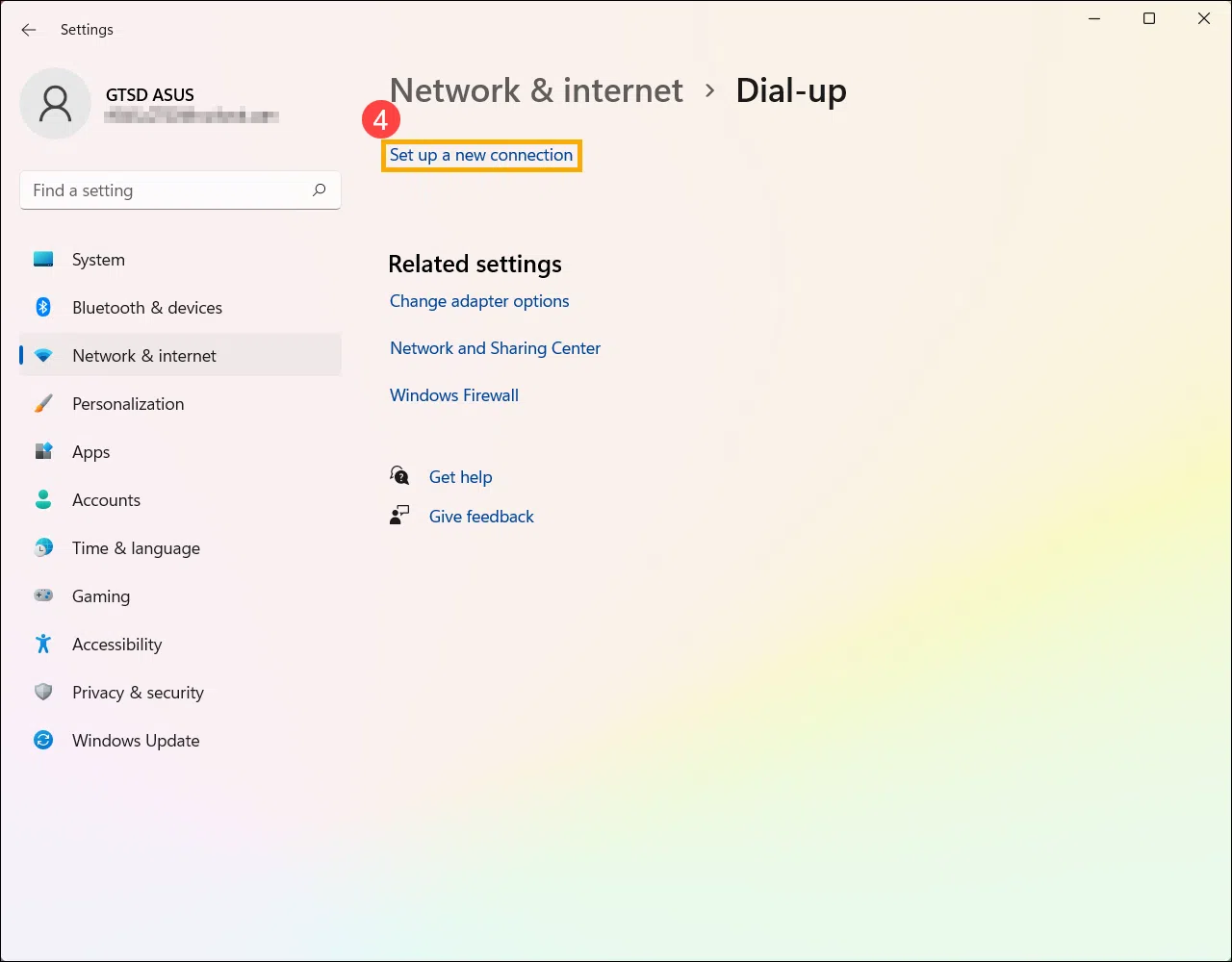
3. サイドパネルでセクションを見つけて入力します 「電話アクセス」 PPPoE ブロードバンド接続を設定する必要がある場合 (一部のプロバイダーでは依然として必要です)。
4. そのメニュー内で、 「新しい接続を設定する」Windows はウィザードに従って適切な接続を作成します。
5. ウィザードで作成する接続の種類を尋ねられたら、 「インターネットに接続する」 「次へ」をクリックして続行します。
6. 次にオプションを選択します 「ブロードバンド(PPPoE)」このタイプの接続は、回線を認証するためにプロバイダーが特定のユーザー名とパスワードを提供する場合に使用されます。
7. ISPから提供されたユーザー名とパスワード (インターネットプロバイダー)を該当する欄に入力します。必要に応じて、この情報を記憶させておき、毎回入力する必要がないように設定することもできます。
8.をタップします 「接続」すべてが正しい場合(ケーブルが正しく接続され、ルーターまたは ONT が動作し、資格情報が有効)、Windows は PPPoE 接続を確立し、ステータスが接続済みに変わります。
このプロセスが完了すると、ネットワークとインターネットの設定画面に 先ほど設定した有線ネットワーク タスクバーのアイコンがインターネットにアクセスできるイーサネット シンボルに変わります。
Windows 10でイーサネットネットワークを設定する
Windows 10 では、有線ネットワーク接続の設定手順はほぼ同じですが、オプションの名称と場所が若干異なります。通常は自動的に設定されますが、手動で設定することもできます。 手動接続を作成または確認する 必要に応じて
1. を右クリックします。 タスクバーのネットワークアイコン直接表示されない場合は、隠れている可能性があります。その場合は、上矢印をクリックして、背景にあるアイコンを表示してください。
2. オプションを選択します 「ネットワークとインターネットの設定を開く」Windows 設定セクションが開き、ネットワークの状態とオプションが表示されます。
3. ステータスセクションで、 「センターネットワークと共有」このクラシックな Windows パネルは、アクティブな接続を一目で管理および表示するのにも非常に便利です。
4. ネットワークセンターの中央の列で、オプションを選択します。 「新しい接続またはネットワークを設定する」新しい接続を定義するためのウィザードが開きます。
5. 何をしたいか聞かれたら、 「インターネットに接続する」 「次へ」をクリックしてウィザードを続行します。
6. 次にマークする 「ブロードバンド(PPPoE)」 プロバイダーがルーター経由または PC から直接 PPPoE 認証を要求する場合。
7. を書きます。 ユーザー名とパスワード オペレーターから提供された情報です。これは機密データですので、将来同じ手順を繰り返す必要がある場合に備えて、安全な場所に保管しておくことをお勧めします。
8.をクリックします 「接続」回線がアクティブで、ルータが正常に動作しており、資格情報が正しい場合は、ネットワークと共有センターに 新しい有線ネットワークが接続された バーのネットワーク アイコンが、インターネットにアクセスできるイーサネット アイコンに変わります。
あらゆるシステムでイーサネット経由でインターネットに接続する方法
具体的な手順は Windows のバージョン間、または Windows と macOS 間で若干異なりますが、イーサネット経由で接続するための基本的な考え方は常に同じです。 ケーブルを接続し、アダプターをアクティブにして、ネットワーク信号を受信できることを確認します。.
Windowsパソコンではツールバーは通常下部にあり、Macでは通常上部にあります。そこからネットワークオプション(Windowsではネットワークとインターネット設定、Macでは macOSのネットワーク設定) をクリックして、イーサネット アダプターのステータスを表示します。
のオプションを確認してください 「イーサネット」がアクティブのようですケーブルが PC とモデムまたはルーターの両方に正しく接続されており、ネットワーク カードが動作している場合は、IP アドレスが割り当てられ、接続されていることがわかります。
接続は確立されているのに「インターネットアクセスがありません」などのメッセージが表示される場合は、ルーターまたは IP構成 (例:DHCPが無効、IPアドレスが重複、PPPoE認証情報が間違っているなど)。その場合は、後述する診断手順に従うことをお勧めします。
準備が整ったら、お気に入りのブラウザを開いて任意のページにアクセスしてください。問題なく読み込まれたら、 イーサネット接続は正常に動作しています。そうでない場合は、調査を継続する必要があります。
WiFi の代わりにイーサネットを使用する方がよいのはどのような場合ですか?
ワイヤレスは日常的な使用には非常に便利ですが、有線接続の方が明らかに優れた選択肢となる状況もあります。一般的に、有線接続を優先する価値はあります。 接続に最も要求されるデバイスにおけるイーサネット.
リモートワーク、オンライントレーニングの提供、バーチャルミーティングへの頻繁な参加など、メインPCをケーブルで接続しておくと便利です。有線接続ならではの安定性は… 固定接続により中断の大部分が排除されます。 これは通常、WiFi ネットワークの使用量の増加や干渉によって発生します。
ゲーム機と PC の場合、推奨事項は明確です。可能な場合は常に、イーサネット ケーブルを使用してルーターに接続します。 低いpingと信号損失なし これらは、競争の激しいオンライン ゲームで非常に役立ち、重要な瞬間に切断されるリスクを軽減します。
大容量ファイル(ゲーム、クラウドバックアップ、4K動画など)をダウンロードする場合や、ストリーミングプラットフォームを最高画質で利用する場合も、有線接続を強くお勧めします。これは、 WiFi信号の強度に依存しません。通常、速度はより一定かつ速くなります。
一部の部屋でWi-Fiの電波が弱い場合や、多くのデバイスが同時に接続されている場合、メインのパソコンやスマートテレビをイーサネット経由で接続すると大きな効果が得られます。これにより、無線ネットワークの過負荷を防ぎ、 全体的な帯域幅の使用を最適化します.
良質な光ファイバー接続も手に入れば、現在家庭で利用できる最先端の技術を活用でき、 スピードと信頼性の向上特に主要機器の有線ネットワークと組み合わせると効果的です。
イーサネット上のIPとDNSを手動で設定する
ほとんどの家庭では、ルーターはDHCPサーバーとして設定されており、各デバイスにIPアドレスを自動的に割り当てます。それでも、イーサネットアダプターがDHCPサーバーとして設定されているかどうかを確認する方法を知っておくと便利です。 IPとDNSを自動的に取得する または、必要に応じてこれらの設定を変更する方法を説明します。
Windowsでは、 ネットワークと共有センター (スタート メニューの検索バーに名前を入力するのが最も速い方法です。) そこから、「アダプターの設定の変更」をクリックして、利用可能なさまざまなネットワーク インターフェイスを表示します。
イーサネット接続を右クリックして、 "プロパティ"この接続で使用する項目のリストで、 「インターネットプロトコルバージョン4(TCP / IPv4)」選択してもう一度「プロパティ」をクリックすると、詳細なオプションが表示されます。
開いたウィンドウで、オプションが有効になっていることを確認します。 「IPアドレスを自動的に取得する」 および「DNSサーバーのアドレスを自動的に取得する」を選択してください。ただし、ネットワークが静的アドレスで構成されている場合を除きます。静的アドレスで構成されている場合には、ルーター(またはネットワークのDHCPサーバー)が適切なパラメータを割り当てます。
会社の要件や高度な設定により静的IPアドレスを使用する必要がある場合は、特定のIPアドレス、サブネットマスク、ゲートウェイ、DNSサーバーを手動で入力できます。ただし、以下の点に注意してください。 ネットワーク上に重複したアドレスが存在してはならない競合や接続エラーが発生するためです。
イーサネット上のIPとDHCPの競合のトラブルシューティング
ケーブルを接続し、設定も正しく行われているように見えても、インターネットを閲覧できなかったり、特定のページにしかアクセスできなかったりすることがあります。イーサネット接続でよくある問題の一つは… IPアドレスの競合またはDHCPクライアントの問題.
このような場合には、コマンドプロンプトを使うと便利です。 管理者としてのコマンドプロンプト (Windowsの検索バーに「コマンドプロンプト」と入力し、右クリックして「管理者として実行」を選択してください)。そこから、IPアドレスの解放と更新を強制的に行うことができます。
現在のIPアドレスを解放するには、次のコマンドを入力します。 でipconfig /リリース Enterキーを押します。「イーサネットインターフェースの解放エラー: ネットワークエンドポイントにアドレスがまだ関連付けられていません」のようなメッセージが表示された場合は、その時点でアクティブなIPアドレスが割り当てられていなかったことを意味するため、深刻な障害ではありません。
次に、コマンドを実行します IPCONFIG / RENEW ネットワークから新しいIPアドレスを要求します。「DHCPクライアントが取得したIPアドレスは、ネットワーク上で既に使用されています。DHCPクライアントが新しいアドレスを取得できるまで、ローカルインターフェースは無効になります」といったメッセージが表示される場合があります。
このメッセージは心配に聞こえるかもしれませんが、多くの場合、数分後にDHCPクライアントは別のIPアドレスの取得を再度試み、 接続が正常に復元されました実際、その警告が表示された後、すべてのページが突然正常に読み込まれ、切断エラーが消える可能性があります。
問題が解決しない場合は、ルーターの設定を確認するか (DHCP 範囲が飽和していないこと、同じ範囲内に静的 IP を持つデバイスがないことを確認する)、モデム/ルーターを再起動してみることをお勧めします。 ネットワークを再同期し、アドレスを再割り当てする.
イーサネットネットワークドライバーを更新、アンインストール、再インストールする
イーサネット ネットワークでよく発生するもう 1 つの問題は次のとおりです... ネットワークカードドライバー特定の Windows アップデート後、インストールされたドライバーとの競合により、接続が正常に機能しなくなることは珍しくありません。
何かに触れる前に、 ネットワークコントローラのバックアップ あるいは、少なくとも、お使いのPC、マザーボード、またはネットワークカードのメーカーのウェブサイトから最新バージョンをダウンロードしてください。お使いのコンピューターがインターネットに接続できない場合は、別のコンピューターでダウンロードし、USBドライブに保存することもできます。
コントローラーを管理するには、 デバイスマネージャ (Windows の検索バーに名前を入力して、結果から選択できます。) 中に入ったら、「ネットワーク アダプター」セクションを見つけて、リストを展開します。
イーサネットアダプタ(通常は名前にギガビットなどと表示されています)を右クリックし、オプションを選択します。 「ドライバーの更新」Windowsに最新のドライバーソフトウェアを自動的に検索するように設定できます。不安定な接続を修正するには、これだけで十分な場合があります。
自動更新でも問題が解決しない場合は、デバイスのアンインストールを選択できます。もう一度、イーサネットアダプターを右クリックし、 「デバイスのアンインストール」 また、「このデバイスのドライバーを削除しようとしています」というボックスが表示された場合は、確認してから「アンインストール」してください。
アンインストールが完了したら、スタートメニューに移動し、ボタンを押します。 スタート/シャットダウンを押して「再起動」を選択しますWindows を再起動すると、ネットワーク アダプターを検出し、適切なドライバーを自動的に再インストールしようとします。
接続が再度機能しているかどうかを確認してください。Windowsが正しいドライバーを見つけられなかったりインストールできない場合は、製造元のWebサイトからダウンロードしたファイルを使用してください。 デバイスマネージャーから手動でインストールする (オプション「コンピューター上のドライバー ソフトウェアを検索する」)。
イーサネット接続が失敗し続ける場合の対処法
ケーブル、IP設定、DHCP、ドライバをすでに確認したにもかかわらず接続が継続する場合は、以下の追加チェックリストに従うことをお勧めします。 問題がどこにあるのかを正確に特定する.
最も簡単なことから始めましょう。 別のイーサネットケーブルケーブルが完璧な状態に見えても、コネクタまたは内部にわずかな損傷があると、肉眼では検出が難しい切断や断続的な障害が発生する可能性があります。
次に同じケーブルを ルーターまたはモデムの別のLANポート場合によっては、他のポートは正常に動作しているのに、特定のポートに障害または誤動作が発生することがあります。
自宅に別のパソコンがある場合は、ルーターの同じケーブルとポートを使って接続してください。そのパソコンで問題なくインターネットが閲覧できれば、問題は1台目のパソコン(設定、ハードウェア、ドライバーなど)にあると分かります。それでも問題が解決しない場合は、ルーターまたはインターネットサービスプロバイダーの接続に問題がある可能性があります。
その時点で、 インターネットプロバイダーが回線障害を排除 モデムやルーターに問題がある場合などです。多くの場合、リモートテストを実行したり、機器をリモートで再起動したり、お住まいの地域で問題が発生しているかどうかを教えてくれます。
問題があなたのコンピュータでのみ発生し、異なるケーブルやポートでも発生する場合は、 イーサネットネットワークカードの物理的な障害デスクトップ コンピューターでは、新しい PCIe ネットワーク カードを追加するか、高品質の USB から Ethernet へのアダプターを使用することでこの問題を解決できます。
イーサネットネットワークの設定をマスターすることで、光ファイバーやケーブル接続を最大限に活用し、Wi-Fiよりも安定性を高め、IPアドレスの競合やDHCPエラーからドライバーやハードウェアの問題まで、多くの一般的なエラーを自分で解決できるようになります。ケーブルを正しく接続し、ネットワークパラメータを調整し、アダプターを正しくインストールすれば、コンピューターは作業、ゲーム、そして有線インターネットを楽しむ準備が整います。 直接的、高速、そしてより信頼性の高い接続.
目次
- イーサネット ネットワークとは何ですか? また、イーサネット ネットワークの使用に注目すべき理由は何ですか?
- ケーブル接続とWiFi接続のメリット
- イーサネットネットワークに物理的に接続する方法
- Windows 11でイーサネットネットワークを設定する
- Windows 10でイーサネットネットワークを設定する
- あらゆるシステムでイーサネット経由でインターネットに接続する方法
- WiFi の代わりにイーサネットを使用する方がよいのはどのような場合ですか?
- イーサネット上のIPとDNSを手動で設定する
- イーサネット上のIPとDHCPの競合のトラブルシューティング
- イーサネットネットワークドライバーを更新、アンインストール、再インストールする
- イーサネット接続が失敗し続ける場合の対処法