- OCRを使用すると、文書の画像を、選択および検索可能なテキストに変換できます。
- 自動化には、高速なオンラインツールやOCRmyPDFのような高度なソフトウェアが利用できます。
- PDF/A形式は、法的有効性と長期保存を確保するために不可欠です。
- OCRmyPDFは、TesseractとGhostScriptを組み合わせることで、ファイルの大量デジタル化を最適化します。
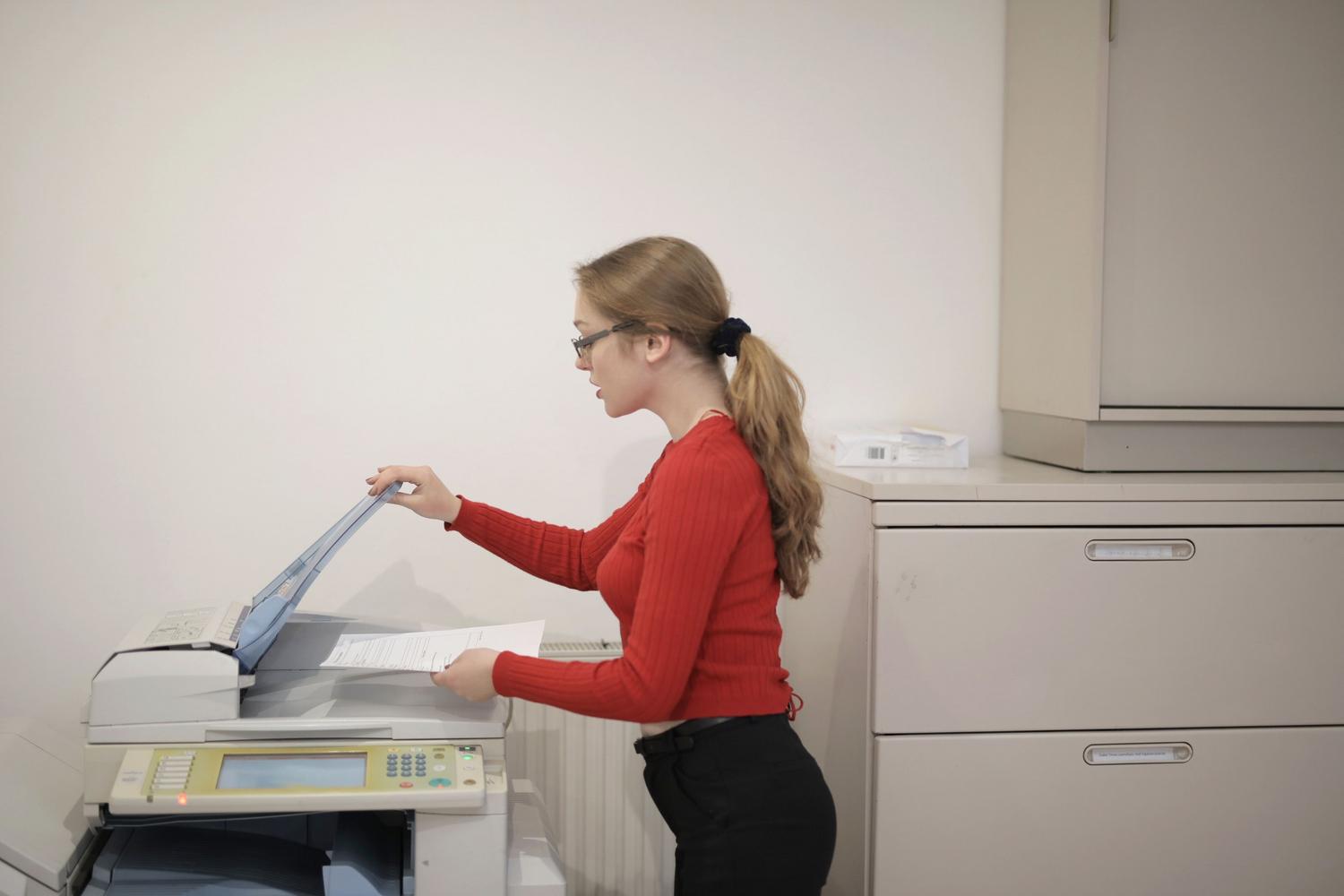
きっと皆さんも経験があるでしょう。スキャンした書類や写真など、画像だけのファイルが山積みになっているのに、キーワードで検索したり段落をコピーしようとしても、コンピューターがテキストを全く認識してくれない。特に読み取り専用ファイルや、ピクセルの壁のように読み取れない古いスキャン画像の場合は、非常にイライラさせられます。
この問題を解決するには、 OCR(光学文字認識)と呼ばれる技術を使用する必要があります。OCRとは、デジタル画像を分析し、アルファベットの各文字に対応する記号を識別し、それらをインデックス付きのテキストデータに変換するシステムです。これにより、文字化けしたPDFを、瞬時に任意の用語を選択、コピー、検索できる「生きた」ドキュメントに変えることができます。
オンラインツールと迅速な代替手段
複雑なソフトウェアのインストールが面倒な場合は、非常に便利な選択肢があります。iLovePDFのようなツールはOCRエンジンを搭載しており、スキャンしたファイルをテキスト選択可能なドキュメントに変換できます。さらに、PDFを編集可能なWord形式に変換する機能も提供していますが、この処理で最大限の精度を得るには、通常プレミアムバージョンが必要です。
Windows上でローカルに作業することを好むユーザーにとって、PDF24 Creatorは同様のテキスト認識機能を備えた非常に優れた代替ツールです。これらのツールは、少数のドキュメントを扱う場合や、技術的な設定に煩わされることなくすぐに解決策が必要な場合に最適です。
PDF/A形式と行政の課題

スペインのLexNETプラットフォームのような、より専門的な環境や法律関連の環境では、PDFが単に「検索可能」であるだけでは不十分です。そこで登場するのがPDF/A規格です。これは、長期保存用に最適化されたPDFのバージョンであり、将来的にファイルが読み取れなくなる可能性のある不要な要素を排除しています。
多くの専門家が、要件を満たしていると信じてデジタル化された文書を提出するものの、後になって手続き上の不備により申請が却下されるというケースはよくあります。このような状況で文書が有効となるためには、編集可能なテキストを作成し、かつ実際に検索可能なソフトウェアで生成されたPDF/Aファイルである必要があります。
OCRmyPDFをマスターする:究極の技術ソリューション
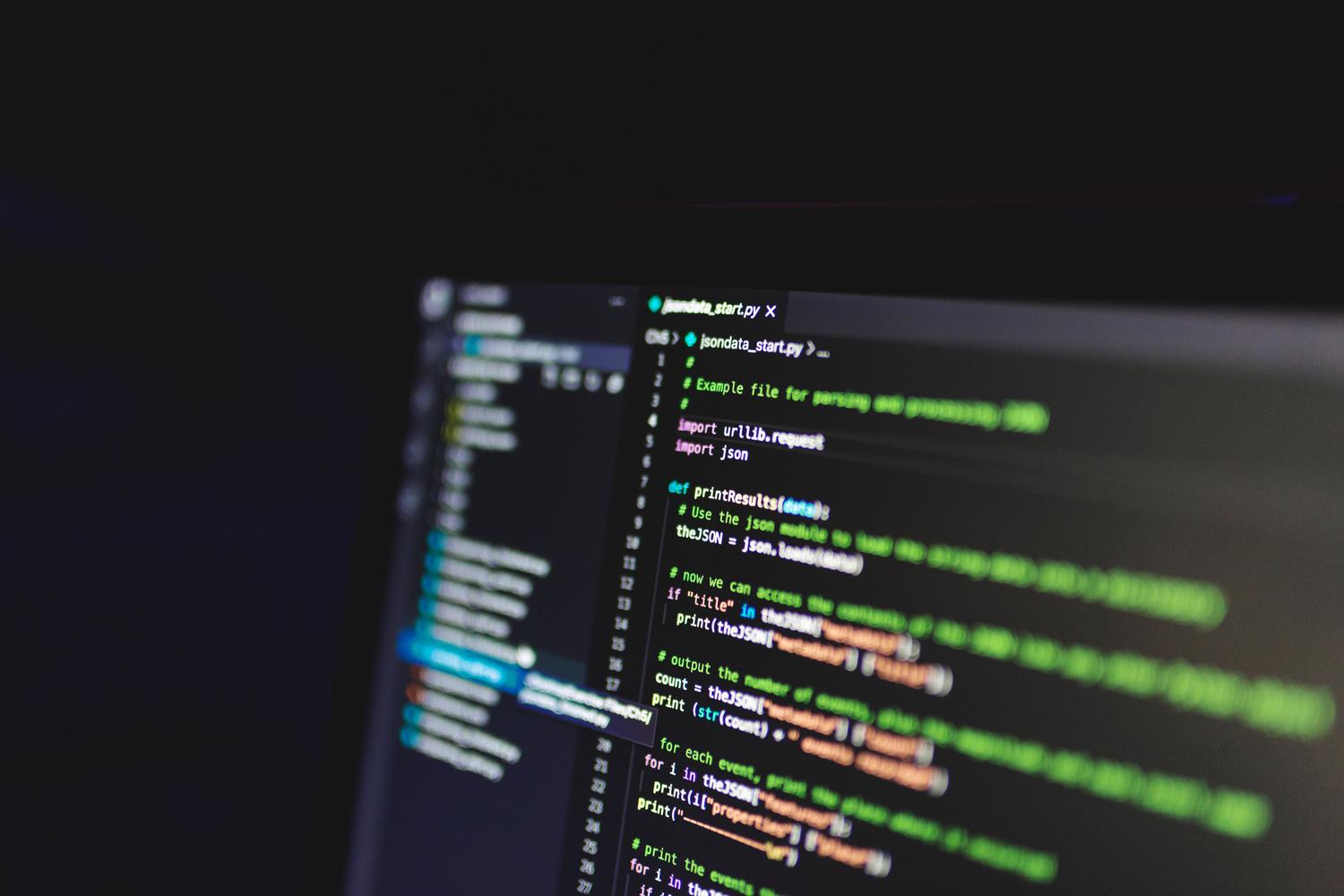
大量のデータを処理したり、ワークフローを自動化したりする必要がある場合、OCRmyPDFは究極のツールです。このパッケージは、Tesseract OCR、GhostScript、Python 3、Img2PDFの機能を組み合わせ、元のPDF画像に目に見えないテキストレイヤーを追加できるため、まさに救世主と言えるでしょう。
Linux環境でのインストールと設定
起動して動作させるには、理想的には次のようなディストリビューションを使用する必要があります。 DebianまたはUbuntuこのプロセスは、コマンドを使用してメインパッケージをインストールすることから始まります。 apt-get install ocrmypdf重要な点は、Tesseractには 特定のトレーニングパッケージ 各言語ごとに、例えば、システムがスペイン語、ガリシア語、カタルーニャ語を正しく認識するためには、パッケージをインストールする必要があります。 tesseract-ocr-spa, tesseract-ocr-glg y tesseract-ocr-cat それぞれ。
ホットフォルダーとスクリプトを使用した自動化
OCRmyPDF を最も効率的に使用する方法の 1 つは、 共有フォルダシステム (ホットフォルダー)。ワークフローは次のようになります。スキャナーは、PDF をネットワークフォルダー(マウントされた)に配置します。 mount.cifs (Windowsを使用している場合)スクリプトがファイルを検出し、OCRコマンドを実行して最終結果を出力フォルダに保存します。
これを自動化し、画面に張り付いている必要がないようにするため、cronジョブがプログラムされ、1分ごとにコマンドを実行することで、あらゆるスキャン画像を検索可能なPDF/Aファイルに透過的に変換します。

主要なコマンドとオプションの分析
基本的なOCRmyPDFコマンドには、最終結果をより良くするためのいくつかのオプションが用意されています。
- -言語: テキストの言語を定義します(例:
spa(スペイン語の場合)エンジンが文字を混同しないようにするため。 - –ページを回転させる: ページが上下逆さまにスキャンされたかどうかを検出し、 自動的に回転します。.
- –deskew: 自動給紙装置によって用紙がわずかに傾いてしまった場合は、用紙をまっすぐにしてください。 体重を増やす ファイルから。
- –clean および –clean-final: これらのオプションは、処理の前後で画像ノイズを除去して精度を向上させますが、 最終的なPDFサイズ.
品質とサイズの最適なバランスを実現するには、クリーニングと言語処理をシンプルに組み合わせ、ファイルサイズを不必要に肥大化させる過剰な処理を避けることをお勧めします。
静止画像をインデックス付き文書に変換する機能は、情報管理を根本的に変革し、古い文書や事務処理文書を迅速な検索でアクセスできるようにします。単発のタスクにクラウドサービスを利用する場合でも、OCRmyPDFを使用してLinuxサーバー上でワークフローを自動化するインフラストラクチャを構築する場合でも、重要なのは、文書の量と最終フォーマットの法的要件に最適なツールを選択することです。