- 重要なドキュメントに影響を与えずに古いダウンロード ファイルを削除するようにストレージ センサーを設定します。
- 一時ファイル、ゴミ箱、OneDrive の自動クリーンアップを活用して、継続的にスペースを解放します。
- ファイル エクスプローラーを使用して最大のファイルを見つけ、必要に応じて外部ドライブに移動します。
- 保存しておきたいダウンロードが削除されないように、設定とコントロール パネルからディスク クリーンアップを制御します。
誰しもパソコンにダウンロードフォルダを持っているはずですが、そこはいつの間にか大変な状態になってしまいます。使い古したインストーラー、一度しか必要なかったドキュメント、重複した写真、巨大な動画など…そして、時間が経つにつれて、それらが膨大なディスク容量を占有してしまうのです。もしこれまでダウンロードフォルダに気を配ったことがないなら、おそらくあなたのダウンロードフォルダは今頃、小さなデジタルジャングルと化しているでしょう。
朗報なのは、Windows 10とWindows 11には、デジタル上の不要なファイルをほぼ自動的に管理するための機能がいくつか搭載されているため、数分ごとにファイルを削除することを覚えておく必要がないことです。中でもストレージセンスは注目すべき機能ですが、手動オプションやディスククリーンアップなどの定番ツールも利用できます。これらの機能を最大限に活用する方法、予期せぬ事態を避ける方法、そしてダウンロードフォルダが常に不要なファイルの保管場所にならないようにするための簡単なコツと組み合わせる方法を見ていきましょう。
ダウンロードフォルダをきれいに保つことがなぜ良いのか
ダウンロードフォルダは通常、インターネットからダウンロードしたすべてのファイル(プログラム、ドキュメント、圧縮ファイル、画像、音楽、ビデオ、さらには既に持っているファイルのコピーなど)のデフォルトの保存場所です。最初は問題ありませんが、月日が経つにつれてファイルが蓄積され、問題が発生し始めます。
一方、すべてのファイルはディスク容量を消費します。PDFファイル1つは小さいかもしれませんが、複数のゲームインストーラー、高解像度ビデオ、または大きなドキュメントは、気づかないうちに数ギガバイトにも達することがあります。ディスクがいっぱいになると、Windowsの動作が遅くなり、ディスク容量不足の警告が表示されるようになります。これを軽減するために、動作の遅いWindowsを高速化する方法を学びましょう。
さらに、ダウンロードフォルダの中身を把握するのは非常に困難です。「document (1).pdf」、「document (2).pdf」、「setup.exe」といった名前のファイルがいくつも溜まってしまい、それらが何なのか、なぜダウンロードしたのかも分からなくなってしまうことがあります。こうなると、本当に必要なものを見つけるのが難しくなり、誤って重要なファイルを削除してしまったり、元のファイルが見つからずに重複したコピーを保存してしまう可能性が高まります。
セキュリティ上の問題もあります。ダウンロードフォルダに実行ファイルや出所不明のファイルを大量に保存しておくと、どこから来たのか覚えていないプログラムを実行してしまうリスクが高まります。Windows Sandboxの使い方を習得すれば、ダウンロードフォルダを定期的に(可能であれば自動的に)クリーンアップすることで、そのリスクを軽減できます。
つまり、ダウンロードフォルダを整理しておくことは、秩序、パフォーマンス、そしてセキュリティの問題です。幸いなことに、Windowsにはそれを支援する組み込みツールがいくつか用意されており、適切に設定すれば、その後はほとんど何も考える必要がなくなります。
Windows ストレージ センスとは何ですか?
ストレージセンスは、Windows 10およびWindows 11に搭載されている組み込み機能で、ディスク容量を自動的に管理します。一時ファイル、未使用データ、その他の不要な項目を検出し、ユーザーが毎回手動で削除する必要なく自動的に削除することを目的としています。
実務的な面では、Storage Senseは一時アプリケーションファイル、キャッシュデータ、ごみ箱の内容、さらにはダウンロードフォルダまで分析します。設定したルールに基づいて、不要と判断したファイルを削除し、常にユーザーが選択した期間を尊重します。
最も興味深い機能の一つは、ダウンロードフォルダに重点を置き、自動的に整理整頓してくれることです。つまり、一定期間操作がないと、Windowsが自動的にファイルを削除してくれるのです。何かをダウンロードして一度使った後、すっかり忘れてしまうような人には最適です。
このセンサーはダウンロードだけにとどまりません。ごみ箱に30日以上保存されているファイルを削除したり、システムやアプリケーションのキャッシュをクリアしたり、OneDriveと同期されたファイルを管理して、必要な時だけ容量を消費するようにすることもできます。
不思議なことに、この機能は非常に便利なにもかかわらず、多くのWindowsユーザーに見過ごされている。多くの人は依然として手動でファイルを削除したり、ディスクがいっぱいになってシステムがエラーを出し始めるまでクリーンアップを全く行わないのだ。

Windows 10および11でストレージセンサーを有効にする方法
Storage Sense を使い始めるには、まず Windows の設定で有効にする必要があります。Windows 10 と Windows 11 では手順はほぼ同じで、見た目に若干の違いはありますが、基本的な手順は以下のとおりです。
1.を押します Windowsキー+ I 設定アプリを開きます。
2.セクションに入る システム.
3. システム内でアクセス ストレージ.
4. 電源スイッチをオンにします。 センサーデアルマセナミエント 無効になっている場合。
有効化すると、 「ストレージセンスを構成するか、今すぐ実行する」のようなリンクが表示されます。ここからが本番です。Windowsにクリーンアップさせたい対象と頻度を正確に設定できるようになります。
画面上部で、センサーの実行頻度を選択できます。毎日、毎週、毎月、またはシステムが空き容量不足を検知したときなど、任意の頻度で実行できます。ハードディスクの容量が小さい場合や、すぐにいっぱいになってしまう場合は、実行頻度を高く設定することで、空き容量不足の警告を何度も回避できます。
さらに下に進むと、一時ファイル、ごみ箱、そしてもちろんダウンロードフォルダに関する興味深いオプションが表示されます。特に、誤って失いたくないコンテンツの自動削除を有効にする前に、これらのセクションすべてを初めて確認することをお勧めします。
ダウンロードフォルダの自動削除を設定する
ストレージ設定の中には、しばらく更新されていないダウンロード済みファイル専用のセクションがあります。ここで、ダウンロードフォルダに眠っている、忘れ去られたファイルに対してWindowsがどのような処理を行うかを設定できます。
このオプションは通常、複数の期間を選択できるドロップダウンメニューとして表示されます。一般的な選択肢は、「なし」、「1日」、「14日」、「30日」、「60日」です。ここで選択した期間によって、システムが自動的にファイルを削除する前に、ダウンロードフォルダ内でファイルが変更されずに保持される日数が決まります。
「しない」を選択すると、ダウンロードフォルダの自動クリーンアップが無効になります。センサーは他の項目(一時ファイル、ゴミ箱など)は処理しますが、ダウンロードフォルダはそのまま残ります。ダウンロードを手動で管理したい場合や、重要なファイルを誤って削除してしまうことを心配している場合は、このオプションを選択してください。
1日などの短い期間を選択すると、センサーはすぐに使用しないほとんどすべてのファイルを削除します。これはかなり積極的な機能なので、ダウンロードしたファイルをすぐに別の場所に移動したり、すぐに使用したりすることが確実な場合にのみ推奨されます。ほとんどのユーザーにとっては、通常は過剰な機能です。
14日、30日、60日といった中間的な期間設定は、より妥当なバランスを提供します。例えば、30日に設定すれば、ダウンロードしたファイルを安心して使用できるだけでなく、何ヶ月も忘れてしまうこともありません。ほとんどの人にとって、この期間は利便性と整理整頓のバランスが取れた最適な期間と言えるでしょう。
センサーは、その期間に変更されていないファイルを基準として使用することに注意してください。ダウンロードしたファイルを開いたり変更したりすると、日付が更新されるため、システムはまだ使用されていると判断し、削除しません。つまり、センサーは主に、一度ダウンロードしたら二度と開かず、不必要に容量を占有しているような一般的なファイルを対象としています。
センサーで一時ファイル、ごみ箱、OneDriveを管理する
Storage Senseは、ダウンロードフォルダに加えて、気づかないうちに蓄積されていく他の多くのデジタル「不要ファイル」も処理できます。その利便性の重要な部分は、一時ファイルとごみ箱の管理方法にあります。
一時ファイルセクションでは、アプリケーションが使用しなくなった一時データを自動的に削除するようにWindowsに指示できます。これには、キャッシュ、インストール残骸、特定のタスクのためにその場で作成される小さなファイルなどが含まれます。これらは通常、必須ではなく、時間が経つにつれてかなりの容量を占有する可能性があります。
もう一つの重要な機能はごみ箱です。センサーを使用すると、ごみ箱に30日以上保存されているファイルを削除するオプションを有効にできます。これにより、ごみ箱を永続的な保存場所として使用し、復元する可能性の低いファイルでいっぱいにしてしまうことを防ぎます。
OneDriveを使用している場合、最近開いていない同期済みファイルを「オンラインのみ」に設定することもできます。つまり、ファイルはエクスプローラーには表示されますが、内容はファイルを開くときにのみダウンロードされます。それまでは、ディスク容量を消費しません。これは、SSD容量の少ないノートパソコンにとって非常に役立ちます。
これらのオプションを組み合わせることで、ダウンロードフォルダだけでなくシステム全体がはるかに軽量化されます。さらに効果を高めるために、Windows 11から不要なソフトウェア(ブロートウェア)を削除することをお勧めします。
ファイルエクスプローラーを使用して、大きなダウンロードを検索して並べ替える
自動化以外にも、どのファイルが最も容量を占めているかを素早く特定し、残すべきファイルと削除すべきファイルを手動で判断する方法を学ぶことは非常に役立ちます。そのためには、どこを探せばよいかさえ分かっていれば、Windowsのエクスプローラーで十分です。
まず、タスクバーからファイルエクスプローラーを開き、「このPC」に移動します。左側のペインには、ドキュメント、ピクチャ、ビデオ、ミュージック、そしてもちろんダウンロードといった主要なフォルダーが表示されます。これらのフォルダーには大きなファイルが蓄積されやすいですが、中でもダウンロードフォルダーには思わぬファイルが潜んでいることがよくあります。
どのファイルが最も容量を占めているかを明確に確認するには、[表示]タブを使用してフォルダ表示を「詳細」に切り替え、ファイルをサイズ順に並べ替えます。フォルダ内の空いている場所を右クリックし、[並べ替え]を選択して[サイズ]を選択します。最も容量の大きいファイルが一番上に表示されます。
そのリストを見れば、不要になった古いインストーラー、巨大なビデオファイル、バックアップファイルなどを特定できます。数百メガバイト、あるいは数ギガバイトにも及ぶ、忘れ去られたファイルがいくつも見つかるでしょう。それらを削除したり、別の場所に移動したりすれば、わずか数分でかなりの空き容量を確保できます。
あまり使わないけれど保存しておきたいコンテンツがある場合は、ダウンロードフォルダからUSBメモリやSDカードなどの外部ストレージデバイスに移動することを検討してください。こうすれば、コンテンツへのアクセスは維持しつつ、メインドライブの容量を占有しなくなります。
ダウンロードファイルを外付けドライブに移動する方法
手動でクリーンアップを行うと、削除したくないファイルが見つかることがよくありますが、それらをシステムディスクに永久的に保存しておく必要もありません。そのような場合は、それらを外付けドライブに移動するのが最善の解決策です。
手順は簡単です。USBフラッシュドライブ、外付けハードドライブ、またはSDカードをPCに接続し、Windowsが認識するまで待ちます。ファイルエクスプローラーの左側のペインに、対応するドライブ文字(例:E:、F:など)とともに新しいドライブが表示されます。
次に、ダウンロードフォルダを開き、削除したいファイルまたはフォルダを選択します。複数の項目を選択するにはCtrlキーを、すべて選択するにはCtrl+Aキーを使用します。その後、PCに残しておきたい項目の選択を解除してください。
選択したら、上部のリボンにある「切り取り」ボタンをクリックします(またはCtrl + Xを押します)。次に、外付けドライブに移動し、保存先のフォルダを開いて「貼り付け」(またはCtrl + V)を押します。ファイルは外付けドライブに移動され、ローカルディスクの容量を消費しなくなります。
この方法を使えば、メインコンピューターの空き容量を確保しつつ、失いたくないデータの安全なコピーを保存できます。ただし、これらのファイルには外付けドライブが接続されている時しかアクセスできないので、頻繁にアクセスするファイルは保存しないようにしてください。
ディスク クリーンアップ: コントロール パネルと設定の違い
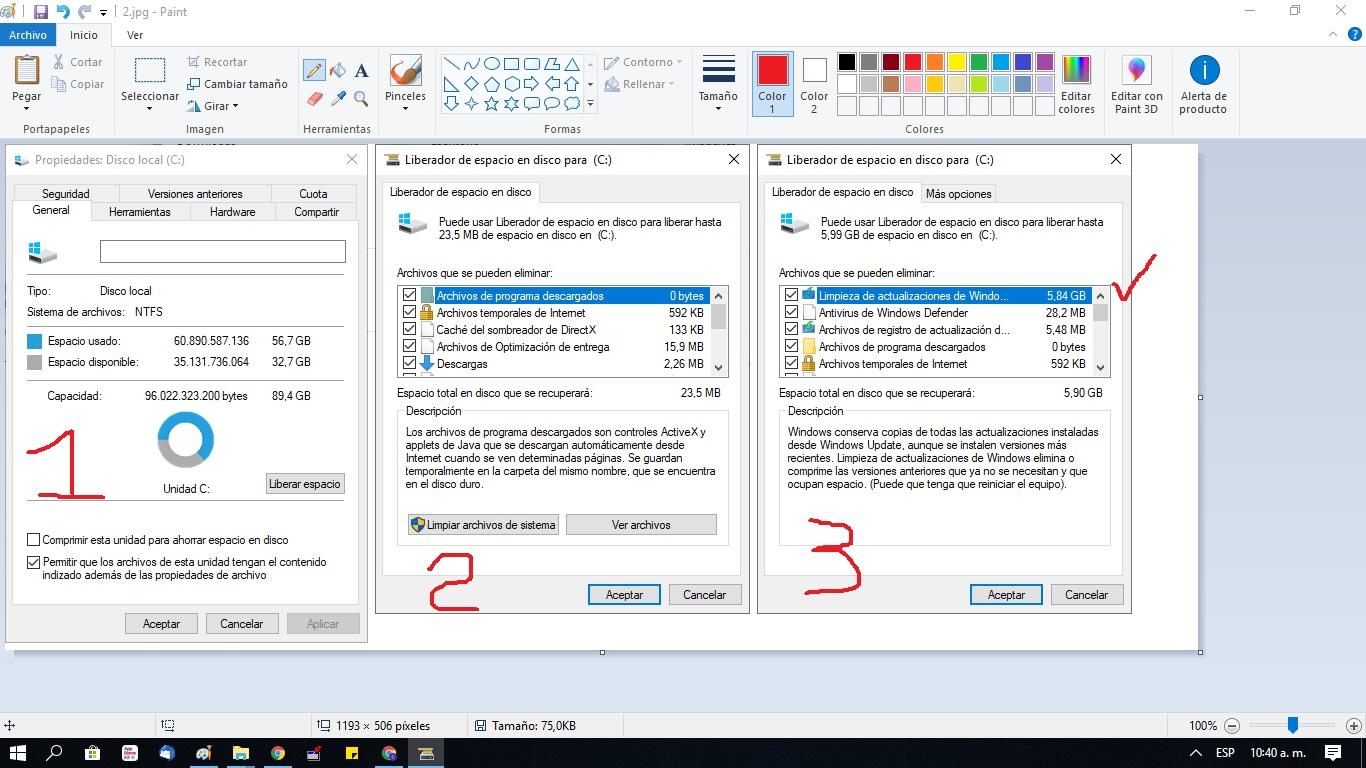
Windowsには、ストレージセンスに加えて、長年にわたり定番のディスククリーンアップツールが搭載されており、現在でも利用可能ですが、やや分かりにくい場所にあります。興味深いことに、このツールは従来のコントロールパネルと最新の「設定」インターフェースの2つの場所からアクセスでき、動作も完全に同じではありません。
コントロールパネルからディスククリーンアップにアクセスすると、おなじみのウィンドウが表示され、チェックボックスの一覧が表示されます。この一覧には、一時ファイル、サムネイル、ごみ箱ファイル、更新プログラムの残骸などが含まれます。この旧バージョンでは、ダウンロードフォルダはクリーンアップ対象として表示されないため、誤ってダウンロードファイルを削除してしまう心配なく、すべてのオプションを安全に選択できます。
システムが空き容量不足を検出した場合、このディスククリーンアップツールは、Windowsが不要と判断したデータを削除することで役立ちます。ただし、コントロールパネルからこのツールを使用すれば、個人ファイルやダウンロードフォルダには影響しません。
Windows 10の最新版「設定」に統合されたバージョンでは、状況が異なります。オプションはより整理され、ストレージセンサーとの連携も強化されていますが、ダウンロードフォルダ専用のチェックボックスも追加されています。そのため、誤ってこのチェックボックスを選択すると、クリーンアップ実行時にダウンロードフォルダ内のファイルが削除されてしまう可能性があります。
この機能を利用するには、「設定」>「システム」>「ストレージ」に進み、「空き容量のクリーンアップ」オプションを探してください。そこで自動クリーンアップを有効にし、一定期間後に削除する項目(選択した場合、ダウンロードフォルダの内容も含む)を指定できます。非常に強力な機能ですが、予期せぬトラブルを避けるためにも、賢く使いましょう。
重要なファイルを削除しないための注意事項
Windowsがダウンロードフォルダからファイルを自動的に削除できる機能は非常に便利ですが、特にまだ必要なプログラムやドキュメントが残っている可能性があると感じている場合は、不安になることもあります。
まず知っておくべきことは、一般的に、ダウンロードフォルダからファイルを削除しても、既にインストールされているプログラムが壊れることはないということです。ほとんどのアプリケーションは別の場所(例えばProgram Filesフォルダ)にインストールされており、ダウンロードしたインストーラーはコピーとして残っているだけです。それを削除しても何もアンインストールされるわけではなく、インストールファイルが占めていた領域が解放されるだけです。
特に注意が必要なのは、ポータブルインストールファイル、手動で保存した設定ファイル、あるいはプロジェクトフォルダに移動せずにダウンロードフォルダに放置している作業文書などです。これらの場合、積極的な自動クリーンアップを有効にすると、気づかないうちに重要なファイルを失ってしまう可能性があります。
したがって、削除期間を非常に短く設定したり、内容を確認せずにチェックボックスをオンにしたりする前に、まずはダウンロードフォルダの中身を手動で確認することをお勧めします。残しておきたいファイルは、ドキュメント、画像、動画などの整理されたフォルダに移動し、ダウンロードフォルダには、しばらくすると完全に不要になるファイルだけを残しておきましょう。
Windowsがユーザーの同意なしに何かを削除したのではないかと心配な場合、またはシステムエラーが疑われる場合は、Microsoft自身が推奨しているように、ストレージ設定でダウンロードファイルを30日以内に削除するオプションが無効(「しない」に設定)になっていることを確認してください。それでも異常な動作が続く場合は、管理者権限でコマンドプロンプトを開き、 sfc /scannowやDISMコマンドなどのツールを使用してシステム整合性スキャンを実行することを検討してください。
いずれにせよ、適切な設定と少しの初期整理を行えば、重要なファイルに実質的なリスクを与えることなく、クリーンアップ作業の大部分を自動化することは十分に可能です。重要なのは、最低限のフォルダ整理をせずに、自動削除だけに頼らないことです。
ストレージセンス、ディスククリーンアップ、そしてファイルエクスプローラーの大容量ファイルの検索と移動機能などをうまく活用すれば、ダウンロードフォルダは底なし沼のような状態から、管理しやすいスペースへと生まれ変わります。ほんの数分の設定といくつかの簡単な習慣、そしてPCマネージャーの使い方を覚えるだけで、容量、速度、そしてWindowsが不要になったデジタルゴミを自動的に削除してくれるという安心感を得ることができます。