ノートパソコンは持ち運びが楽になるという点で素晴らしいものですが、いずれ誰にとっても厄介な問題となるのがバッテリー寿命です。バッテリー寿命は時間の経過とともに短くなるのは当然ですが、購入初日からいくつかの賢い設定を工夫すれば、あっという間にバッテリー切れになるのを諦める必要はありません。
重要なのは、デバイスの使用頻度を減らすことではなく、適切な管理方法を知ることです。私たちは、何週間も充電ケーブルを差しっぱなしにしたり、電源が切れるまで充電しなかったりといった基本的なミスを犯しがちですが、これらは内部の化学部品の劣化を早めてしまいます。ここでは、バッテリーを長持ちさせ、性能を維持するために知っておくべきことをすべてご紹介します。

20%~80%の範囲の秘密
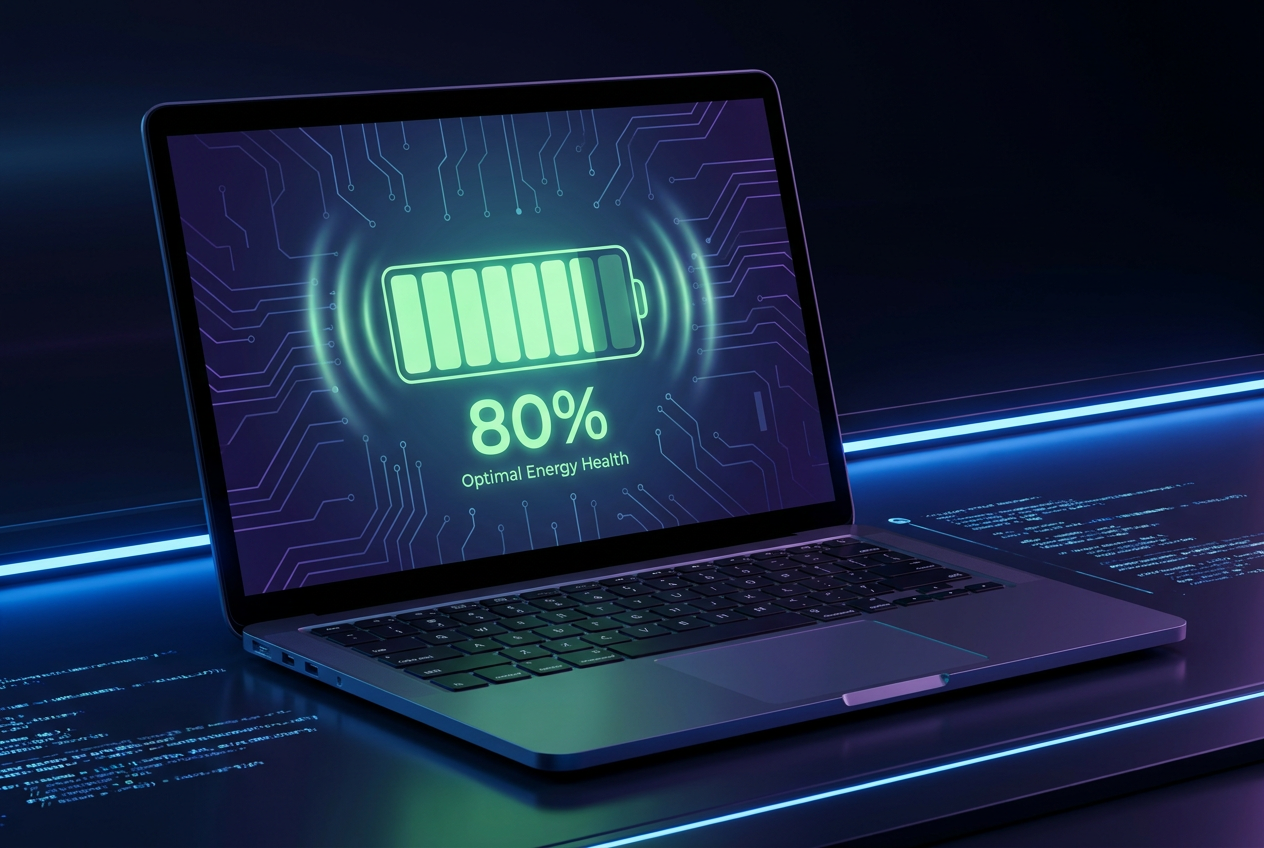
バッテリーの劣化を早めたくないなら、極端な状態は避けましょう。リチウムイオンバッテリーは、完全に空の状態や、100%まで充電された状態が続くと、大きなダメージを受けます。理想的には、充電量を20%から80%の間に保つのが良いでしょう。この範囲であれば、バッテリーは最も快適に動作し、ストレスも最小限に抑えられます。
デバイスの充電が80%を超えると、最後の数パーセントを埋めようとする過程で充電速度が著しく低下し、発熱量も増加するため、化学的劣化が促進されます。したがって、最大充電量を制限することが、長期的にバッテリーの寿命を延ばすための最善策となります。

ノートパソコンのブランドに基づいて充電を制限する方法
Windows 11にはファイル使用量を制限する汎用的な組み込みオプションがないため、各メーカーが独自のツールを作成しています。これらのツールはプリインストールされている場合もあれば(不要なソフトウェアのように見えるかもしれませんが、本当に役立つのはこれらだけです)、公式ウェブサイトからダウンロードする必要がある場合もあります。
- レノボ: アプリは レノボヴァンテージエネルギー設定画面で、「バッテリー充電しきい値」を探し、75%から80%の間で上限を設定してください。
- ASUS: スルー MyASUSカスタマイズセクションでは、「バランスモード」(80%)または「最大寿命モード」(60%)のいずれかを選択できます。
- HP: ここでは状況が変わります。通常は BIOS / UEFI再起動後、F10キーを押して「アダプティブバッテリーオプティマイザー」を探してください。F2キーを押して診断メニューに入り、その状態を確認することもできます。
- エイサー: 入力してください エイサーケアセンター「チェック」タブに移動し、「バッテリー充電制限」オプションを有効にしてください。
- MSI: 使用して ドラゴンセンター または、MSI CenterのBattery Masterで、「バランス」モード(80%)または「バッテリーに最適」モード(60%)を選択できます。
- デル: ツールは Dell Power Managerバッテリー設定で「主に交流電源」を選択すると、システムが自動的に充電を制限するようになります。
- LG電子: 使用 LGスマートアシスタントバッテリー寿命を延ばすオプションを有効にするには、制限を80%に設定してください。
- Microsoft Surface: これらのタブレット/ノートパソコンには以下が含まれます。 スマート充電ユーザーの習慣を学習し、常に電源に接続されていることを検知すると、充電量を80%に制限します。
自治の宿敵
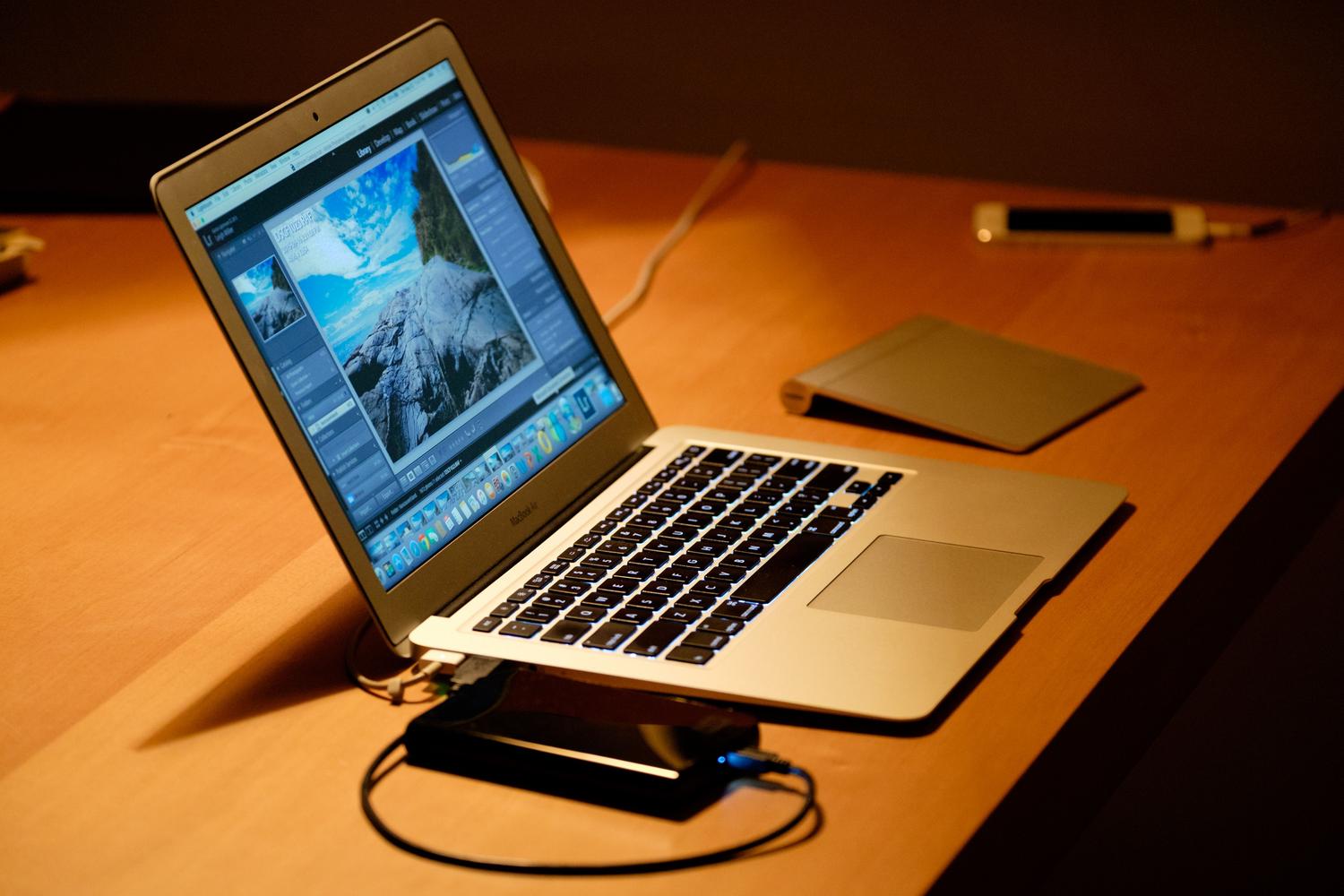
バッテリー残量だけが問題ではありません。外部要因によってバッテリーはあっという間に劣化してしまうことがあります。中でも最も危険なのは熱です。高温は化学劣化を加速させます。そのため、ノートパソコンをベッドや毛布、クッションの上で使用するのは大きな間違いです。通気口が塞がれて熱がこもってしまうからです。
これを避けるには、常に平らで硬い表面を使用するのが最善です。負荷の高いゲームをプレイしたり、ビデオ編集をしたりするなら、冷却パッドへの投資は贅沢ではなく、温度を0~35℃に保つための必需品です。

毎日の消費を最適化するための追加のヒント
バッテリー寿命を制限する要因以外にも、バッテリー寿命を大幅に延ばすためのちょっとした工夫があります。例えば、画面の明るさを20%下げるだけでも大きな違いが出ます。また、Bluetooth、Wi-Fi、キーボードのバックライトは使用していないときはオフにし、何日も開いたままになっているブラウザのタブは閉じて、バックグラウンドでRAMと電力を消費しないようにすることも賢明です。
ソフトウェアに関しては、ドライバーとシステムを常に最新の状態に保ってください。ファームウェアのアップデートは、多くの場合、電力管理を最適化し、ハードウェアの効率を向上させます。バッテリー残量表示が変動したり、不正確だったりする場合は、月に一度バッテリーのキャリブレーションを試してみてください。バッテリーを100%まで充電し、完全に放電してシャットダウンするまで放置した後、中断することなく再度フル充電してください。
バッテリーを交換する必要がある方は、安価な互換品は避けてください。必ず純正品または有名ブランドの製品を選びましょう。低品質のバッテリーは寿命が短いだけでなく、機器の他の部分に危険な過熱を引き起こす可能性があります。
バッテリーの状態を良好に保つには、過充電を避け、適切な換気によって過剰な熱を防ぎ、各メーカーの管理ツールを活用してバッテリー残量を80%前後に保つとともに、画面の明るさやバックグラウンド処理を意識的に使用することが重要です。
