- PowerToysは、入力時や一定時間操作がない場合にポインターをフェードアウトさせる「自動カーソル非表示」ユーティリティを提供しています。
- Windowsには、外部ソフトウェアを必要とせずに、入力中にポインターを非表示にするネイティブオプションがコントロールパネルに用意されています。
- ナビゲーションとポインタの位置を最適化するための追加機能として、CursorWrapやFind My Mouseなどがあります。
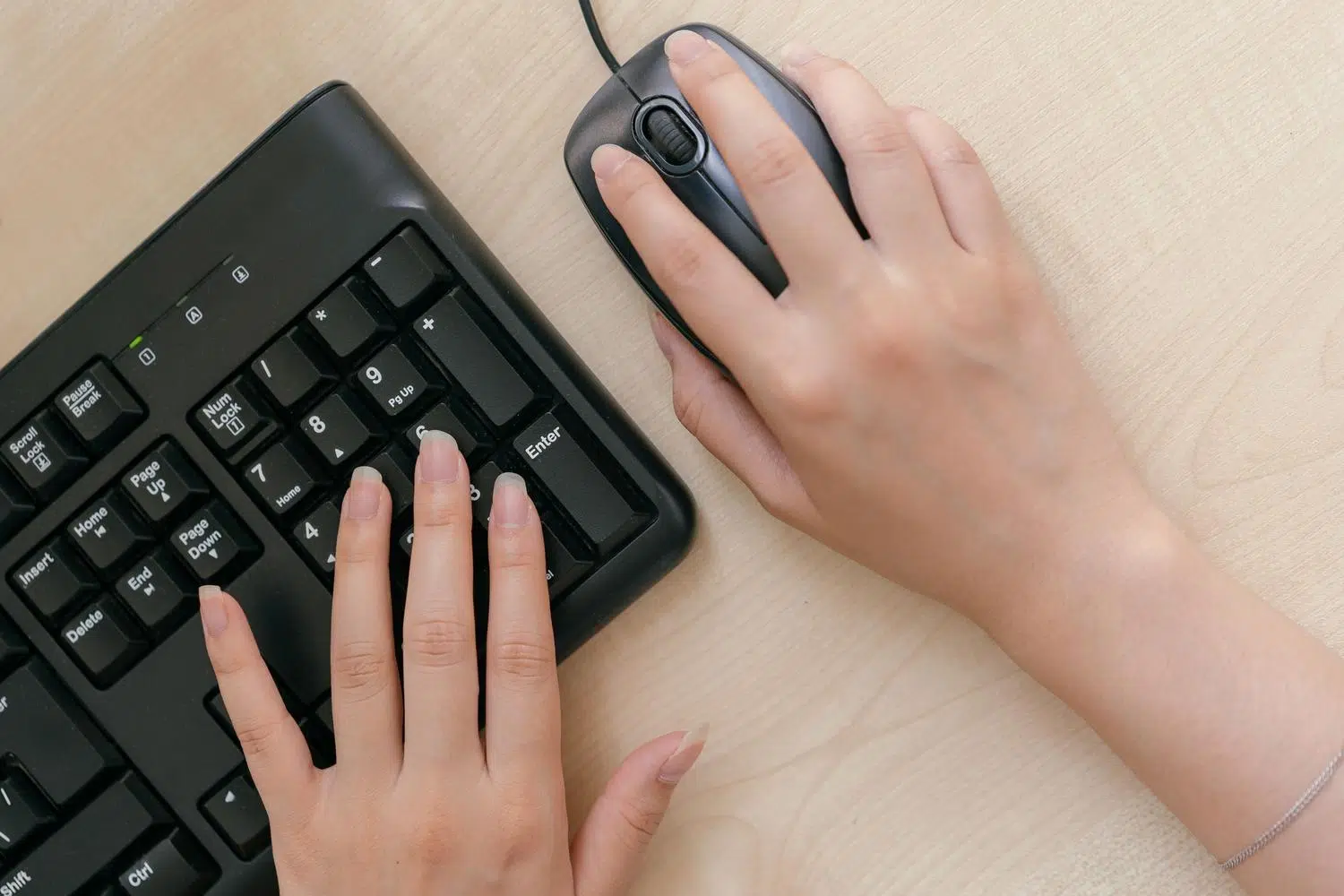
長文の執筆やプログラミングに集中している時、マウスカーソルが文字のすぐ前に留まってしまい、視覚的な邪魔となって作業の流れを妨げてしまうことがあります。この些細ながらも厄介な問題を解決するために、マイクロソフトは様々なツールを自社のエコシステムに統合しており、中でもPowerToysのMouse Utilitiesはカーソルを自動的に非表示にすることで、集中して執筆作業に取り組めるようにしています。
Windowsには数十年前から同様の機能が搭載されていますが、最新バージョンや上級ユーザー向けのアドオンでは、ポインターを非表示にするタイミングや方法をより細かく制御できます。専用ソフトウェアを使ったプロフェッショナルなソリューションをお探しの方も、システムのネイティブ設定を調整したい方も、タイピング中にマウスが邪魔にならないようにする方法はいくつかあります。
PowerToysの隠し機能を使いこなす

PowerToysスイートの中でも、自動カーソル非表示(またはカーソル非表示)ツールは、生産性向上を目指すユーザーにとってまさに至宝と言えるでしょう。この機能は、キーボードの使用を開始した直後、または一定時間操作がないとすぐにポインターを非表示にするように設計されており、カーソルが文章の途中で動かなくなってしまうのを防ぎます。
最も興味深いのは、このシステムが非常に賢く、テーブルに手を置いたときに発生するわずかな振動など、些細なマウスの動きを無視するため、ポインターが頻繁に表示されたり消えたりしないことです。マウスを意図的に動かしたり、ボタンを押したり、ホイールをスクロールしたりすると、カーソルはすぐに再び表示されます。
詳細なアクティベーション設定
このツールを思い通りに動作させるには、設定メニューに入り、以下のパラメータを調整します。
- キーボード入力の背後に隠れる: これは主要なオプションであり、デフォルトで有効になっています。入力中にカーソルが非表示になりますが、CtrlキーやShiftキーなどの修飾キーではこの機能は有効にならないことに注意してください。
- ポインターが非アクティブになった後に非表示にする: 一定時間動きを検知しない場合、マウスカーソルを非表示にする機能。
- アイドルタイムアウト: 前のオプションを有効にすると、カーソルが非表示になるまでの時間を選択できます。 1秒から60秒 (5が標準値)
留意すべき技術的な点として、カーソルが非表示になっている間、PowerToysはシステムのカーソル形状を一時的に置き換えます。また、アプリケーションが独自のソフトウェア生成カーソルを使用している場合、このユーティリティではそれを非表示にできない可能性があります。
PowerToysのその他のマウスユーティリティで精度を向上させる

PowerToysはマウス操作を最適化するだけでなく、タイピングやブラウジングの快適性を向上させるための様々な機能も提供しています。例えば、CursorWrapはマルチモニター環境のユーザーにとって非常に便利な機能です。カーソルを画面の端から端まで「ジャンプ」させることで、デスクトップを延々とスクロールする必要がなくなります。
また、「マウスを探す」機能も搭載されており、カーソルを見失った時に非常に役立ちます。Ctrlキーを2回押すか、マウスを振ると、カーソルの正確な位置を示すスポットライトが表示されます。背景色、円の半径、さらには視覚効果の透明度までカスタマイズできるので、邪魔にならないように調整できます。
ドラッグ&ドロップ機能とビジュアルマーカー
大量のテキストを選択したり、多数のファイルを移動したりすることが多い場合、マウスボタンロックは非常に便利です。マウスボタン(右ボタンや中央ボタンなど)を短時間押し続けることでロックできます。これにより、ボタンを離した後もWindowsはボタンが押されていると認識するため、長時間のドラッグ操作が楽になり、疲れにくくなります。
一方、マウスマーカーは、クリックするたびに視覚的なインジケーター(波線や円など)を表示します。これは、チュートリアル動画の撮影やプレゼンテーションを行う際に特に便利です。さまざまなハイライトモードを選択したり、プライマリボタンとセカンダリボタンの色をカスタマイズしたりできるからです。
Windows版のネイティブソリューション

誰もが追加のソフトウェアをインストールしたいわけではありません。Windowsには、入力中にポインターを非表示にするオプションがかなり前から搭載されています。Windows XPのような旧バージョンでは、コントロールパネルの「マウス」セクション、具体的には「ポインターオプション」タブで、対応する表示チェックボックスをオンにすることで設定できました。
現在のバージョンのWindowsでも手順は似ていますが、インターフェースは変更されています。システム検索バーに「マウス」と入力し、「マウスの追加オプション」を開きます。「ポインターオプション」タブに、 「入力中にポインターを非表示にする」チェックボックスがあります。お好みに合わせてこのチェックボックスをオン/オフにするのが、この動作を簡単に管理する最も簡単な方法です。
その他のアクセシビリティに関するヒント

マウスの位置が分かりにくいユーザーのために、WindowsではCtrlキーを押すことでポインターの位置を表示するオプションが用意されています。これにより、カーソルの周囲に同心円が表示されます。これは基本的な機能ですが、ユーザーエクスペリエンスを向上させる効果的な機能です。
マウスでファイルをドラッグ中に誤ってファイルがドロップしてしまう場合は、ソフトウェアによる解決策を探す前に、ハードウェアの状態を確認することが重要です。摩耗したマイクロスイッチが原因で、ドラッグ中に意図しないクリックやドロップが発生することがあります。寿命を迎えた機械部品は、PowerToysの設定で修復することはできません。
PowerToysのようなツールを使うことで、Windowsとのインタラクションが大きく変わります。入力中にカーソルを非表示にしたり、ボタンをロックして筋肉疲労を防いだりといった、あらゆる操作が可能になります。システムのネイティブな表示設定を利用したり、高度なアイドル状態や画面スキップ機能を活用したりすることで、マウスが視覚的な邪魔ではなく、作業の味方となるような環境を作り出すことができます。