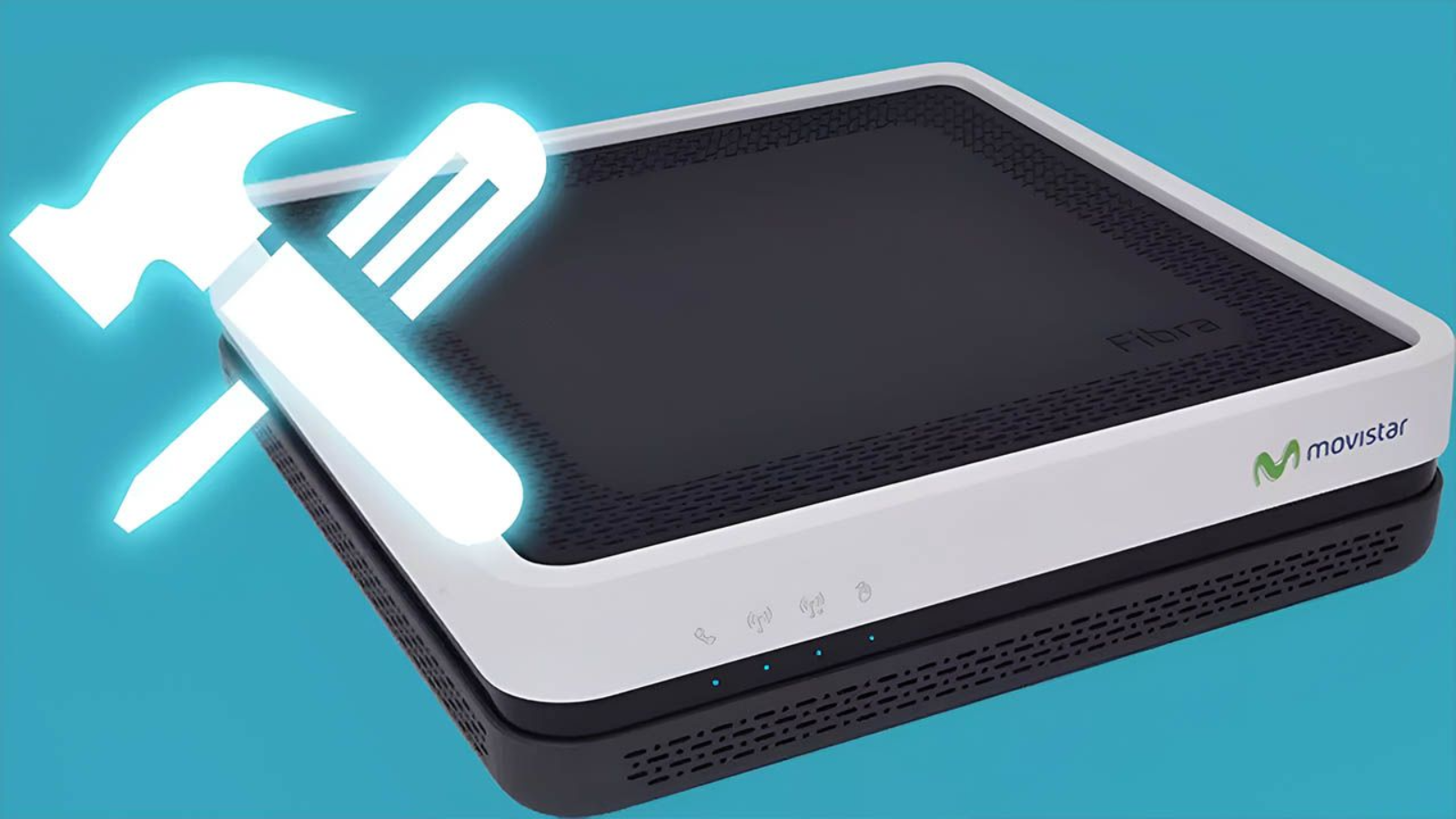
- 携帯電話からルーターを再起動すると、数分間接続が切断されますが、保存した設定はすべて保持されます。
- オペレータおよびメーカーのアプリ (Movistar、R、Linksys) を使用すると、機器に物理的に触れることなくルーターを制御および再起動できます。
- 管理 IP アドレス (通常は 192.168.1.1) を入力して、モバイル ブラウザーからルーターを再起動することもできます。
- リモート アクセスには制限があります。接続が完全に切断されると、多くのアプリやスマート プラグはルーターを再起動できなくなります。
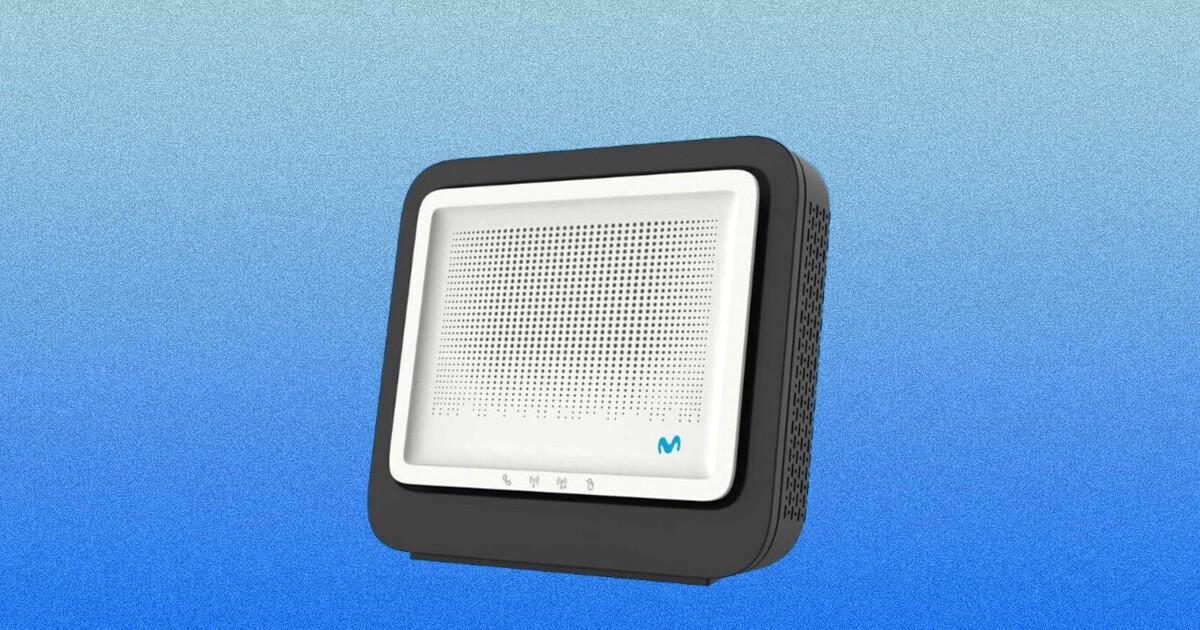
今日、私たちは携帯電話に夢中になって生活しており、携帯電話でほとんど何でもできることを当然のことと考えています。 多くの人が知らないのは、再起動もできることです ルータ 携帯からソファから立ち上がることも、奥の部屋に行くことも、ケーブルに触れることもありません。接続が遅かったり、途切れたり、一部のデバイスが正常に再接続されなかったりする場合でも、このオプションを使えば、複数の窮地から抜け出すことができます。
この記事では、理解するための非常に完全なガイドを紹介します。 携帯電話から、オペレーターアプリ(Movistar、Rなど)、メーカーアプリケーション(Linksysなど)、Webブラウザ経由の従来のリモートアクセスを使用してルーターを再起動する方法また、再起動と工場出荷時設定へのリセットの違い、それぞれ方法の利点、制限事項 (自宅にいない場合など)、インターネットが非常に不安定な場合に問題を回避するためのヒントも紹介します。
ルーターの再起動とリセット:理解すべき基本概念
何かに手を出す前に、理解しておくことが重要です ルーターを再起動することは、工場出荷時設定へのリセットを実行することとは異なります。これらは同義語として使用されることもありますが、実際には、ネットワークにまったく異なる結果をもたらす 2 つのまったく異なるプロセスです。
私たちが話すとき ルータを再起動します 手動で(ボタン操作、プラグの抜き差しなど)、またはアプリやウェブインターフェース経由で電源をオフにしてからオンにすることを指します。接続は数分間中断されます。 ただし、設定した内容はすべて保持されます: WiFi名、パスワード、開いているポート、 固定IPなど。これはコンピュータを再起動するのと似ていますが、ルーターに適用されます。
代わりに、 工場出荷時設定にリセット デバイスを元の状態(箱から出した状態)に戻します。つまり、 カスタムの変更はすべて失われます。 ワイヤレス ネットワーク名をデフォルトにリセットし、ルーターのステッカーに記載されているパスワードを設定し、ポート転送、DMZ 設定、ファイアウォール ルール、DHCP/DNS 構成などを消去します。これは一種の白紙の状態です。
再始動はそれほど攻撃的ではないので、 これは、ほとんどの特定の接続の問題を解決するために推奨される方法です。: 速度低下、マイクロカット、IPアドレスを正しく取得できない、または「スタック」状態になるデバイス。デバイスは処理中に切断されますが、ルーターの起動が完了し、Wi-Fiネットワークが再び利用可能になると自動的に再接続されます。
工場出荷時設定へのリセットは、次のような極端な場合にのみ実行してください。 永続的な障害、元に戻す方法がわからない構成エラー、またはルーターを工場出荷時の設定に復元する必要がある場合などです。後ですべてを再構成する必要があることに注意してください。そのため、このオプションは慎重に使用し、可能であれば事前に構成をバックアップすることをお勧めします。
携帯電話からルーターを再起動するための一般的な要件
携帯電話からルーターを制御できるようにするには、ほとんどの場合に繰り返されるいくつかの基本条件があります。 スマートフォンを持っているだけでは十分ではありません。特定のオペレータ、機器、接続要件を満たす必要があります。.
まず、多くの高度な機能はそれに依存しています 通信事業者またはメーカーが提供する互換性のあるルーターモデルを持っているたとえば、Movistar の Smart WiFi アプリは、同社の Smart WiFi ルーター専用に設計されています。別のルーターや別のプロバイダーのルーターを使用している場合、そのアプリを使用してルーターを再起動することはできません。
さらに、これらのアプリケーションのほとんどすべてには、 オペレーターとの有効な契約またはメーカーとのアカウントを持っている例えばMovistarでは、現在契約中のプランに加入している顧客で、カスタマーエリアのユーザー名(国民IDとパスワード、またはリンクされたパスポート)を使用してアプリにアクセスする必要があります。Linksysでは、Linksysクラウドアカウントまたはルーターのパスワードでログインします。
もう一つの重要な点は接続性です。最も一般的なのは、 携帯電話は管理したいルーターのWiFiネットワークに接続されている必要があります少なくとも初回ログイン時または初期設定時には有効です。一部のアプリではクラウド経由のリモートアクセスを提供していますが、それでも通常は事前にルーターをアカウントにリンクしておく必要があります。
最後に、ルーターはどこからでも再起動できますが、 その数分間、ネットワーク全体でインターネット アクセスが失われます。誰かがスマートテレビでシリーズを視聴していたり、ラップトップで作業していたりする場合、機器が再起動して光ファイバーまたは ADSL 回線と再同期する間、接続は切断されます。
Smart WiFiアプリを使用して、携帯電話からMovistarルーターを再起動します。
モビスターの顧客で、 スマートWiFiルーター幸運なことに、このデバイスはモバイルアプリと最も連携が取れたデバイスの一つです。Smart WiFiアプリを使えば、 自宅のネットワークの大部分を携帯電話から管理できます名前とパスワードを変更し、接続されているデバイスを確認し、速度テストを実行し、ゲーム モードなどの機能を有効にし、部屋ごとのカバレッジを測定します。そしてもちろん、ルーターを再起動します。
最初のステップは、 スマート Wi-Fi アプリAndroidとiOSの両方で無料でご利用いただけます。インストールしたら、 Movistarの認証情報でログイン通常、IDカードとカスタマーエリアで使用するパスワードが必要です。アカウントにパスポートがリンクされている場合は、パスポートを使ってログインすることもできます。
アプリケーションに入ると、通常は次のようなものが表示されます。 WiFiネットワーク上のすべてのアクティブなデバイスを表示する接続マップこれらはさまざまなカテゴリ (モバイル、コンピューター、テレビ、コンソールなど) に配置されて表示されますが、ここで興味深いのは、ネットワークの「頭脳」としてそのビューの中央に表示されるルーター アイコンです。
続行するには、タップしてください 地図の中央にルーターの画像またはアイコンが表示されますデバイスの技術情報(正確なモデル、メーカー、ファームウェアバージョン、MACアドレス、IPアドレス、そして該当する場合はネットワークに接続されているアンプやリピーター)を表示する画面が自動的に表示されます。Webブラウザを使わずに、ルーターの重要なデータを素早く確認できます。
同じ画面に、この機能専用のボタンがあります。これは、 "再起動"タップすると、アプリは警告を表示します。 プロセスが完了するまで、数分間接続が失われます。間違いがない場合は、「再起動」を再度確認すると、ルータがシャットダウンしてリモートで再起動を開始します。
ルーターが再起動している間、 すべてのWiFiと有線接続が切断される再起動して回線と同期されると、ワイヤレス デバイス (携帯電話、タブレット、スマート TV、ホーム オートメーション システムなど) は通常どおり自動的にネットワークに接続され、パスワードの再入力やその他の操作は必要ありません。
このオプションは、次のような日常的な状況で特に便利です。 リビングルームのテレビで Netflix のシリーズを視聴していると、突然接続が切れ始めます。ルーターを探しに立ち上がり、コンセントを抜いて、待って、また差し込むという手間を省き、スマートフォンを取り出し、Smart WiFiアプリを開いてルーターをタップし、「再起動」を選択するだけです。数分後には、ソファから離れることなく、すべてが元通りになります。
Movistar Smart WiFiアプリのその他の便利な機能
この記事はリブートに焦点を当てていますが、 Smart WiFiアプリが提供するその他のツールモバイル デバイスからのネットワーク制御を完全に補完し、ルーターへの物理的なアクセスに依存しないという考え方と統合されるためです。
最も興味深いのは、 ネットワークに接続されているすべてのデバイスをリアルタイムで表示しますこれは、どのデバイスが最も多くの帯域幅を消費しているかを特定するのに役立つだけでなく、潜在的な侵入者や、許可なくWi-Fiを「盗んでいる」近隣住民を検出するのにも役立ちます。プライバシーが心配な場合は、どのように ルーターの履歴を消去する アクティビティを非表示にします。
アプリケーションは、次のような基本的なセットアップタスクも簡素化します。 ワイヤレスネットワーク名とパスワードを変更する ブラウザに従来のアドレス192.168.1.1を入力する必要はありません。モバイルデバイスから、プライマリネットワーク、ゲストネットワーク、周波数帯域、その他の一般的な設定を調整できます。
より高度なオプションの中には、いわゆる ゲームモード特定のコンソールやデバイスからのトラフィックを優先することで、オンラインゲーム体験を向上させるように設計されています。さらに、このアプリでは 家のさまざまなエリアのWiFiカバレッジを測定するこれにより、近くの他のネットワークからの干渉のためにルーターを移動したり、リピーターを追加したり、WiFi チャネルを変更したりする必要があるかどうかを判断できます。
もう一つの重要な利点は、 ワイヤレス管理システムルーターが家の中のどこにあるかはほとんど問題ではありません。一番奥の部屋、2階、あるいは屋根裏部屋など、Wi-Fiが届く範囲であれば、あるいはリモートアクセスが有効になっている場合は、外出先からでもスマートフォンからすべてを操作できます。
メーカーのモバイルアプリからLinksysルーターを再起動する
キャリアアプリに加えて、多くのメーカーが 携帯電話からルーターを管理するためのカスタムアプリこれは Linksys の場合です。公式アプリでは、他の機能の中でも、デバイスに物理的に触れることなくルーターを再起動できるため、届きにくい隅にある場合に非常に便利です。
開始するには、 携帯電話を Linksys ルーターの WiFi ネットワークに接続します。 Linksys公式アプリを管理して開きたい場合、iOSとAndroidのどちらを使用しているかによって、最初に表示されるボタンが若干異なります。iOSでは通常「Wi-Fiを管理」、Androidでは「ログイン」と表示されます。
これを押すと、アプリはあなたに尋ねます Linksysクラウドアカウントでログイン関連付けられているメールアドレスとパスワードを入力してください。クラウドアカウントを使用しない場合は、 ルーターのパスワードiOSではオプションは「ルーターのパスワード」、Androidでは「ルーターのパスワードを使用する」と表示されます。いずれの場合も、アプリがデバイスを制御できるようにユーザーを認証することが目的です。
メインパネルに入ると、複数の設定(ネットワーク名、パスワード、接続デバイスなど)にアクセスできます。その中でも、アプリには以下の機能が含まれています。 携帯電話からルーターを再起動します。物理的に電源を切ったり、電源ボタンに触れたりする必要はありません。
手順は簡単です。メニュー内のオプションを見つけます。 「ルーターを再起動してください」 を押します。アプリケーションは、ルーターの再起動中に、 接続されているすべてのデバイスのインターネット接続が一時的に失われます。「再起動」ボタンで確認するとプロセスが開始されます。
数分間、アプリにルーターが利用できないと表示され、携帯電話、パソコン、テレビ、その他のワイヤレスデバイスでネットワークが停止しているように見える場合があります。ルーターの起動が完了し、プロバイダーに再接続すると、デバイスは自動的に再接続され、アプリに通知が表示されます。 ルータが正常に再起動しました.
オペレータのアプリRからルーターを再起動して設定します
ガリシア語の演算子Rの場合、 モバイルデバイスからルーターを設定できるAndroidおよびiOS用の公式アプリ デバイスに触れることなく、システムの再起動など、様々な操作を実行できます。ルーターが手の届きにくい場所にある場合や、ルーターまで行くのが面倒な場合に非常に便利なソリューションです。
まだインストールされていない場合は、ダウンロードできます。 Rアプリ Google PlayまたはApple App Storeからダウンロードできます。アプリを開いて顧客としてログインしたら、メニューに表示される手順に従ってください。 「設定 > インターネットの設定 > ルーターの設定」このセクションでは、主要なチーム管理オプションを一元管理します。
ルーターの設定パネルでは、アプリを使って WiFiネットワークを調整するアクセスポイント名、パスワード、または最適なチャンネルを選択してください。Wi-Fiの電波が弱くなったと感じた場合は、同じチャンネルを使用している近隣のネットワークからの干渉を受けている可能性があります。このセクションでは、いつでも最もクリアなチャンネルを検索できます。
さらに、このアプリケーションには、 高度なオプション これらは、より技術的なユーザーにとって非常に便利です。そこから、DHCP/DNS、ファイアウォール、NAT、DMZ、ポート転送などのパラメータを管理したり、UPnPの有効化/無効化、さらには ルーターの設定をバックアップする 何か問題が発生した場合に後で復元するためです。
利用可能なメニューの中には、 診断法よくある接続の問題を自分で解決できるように設計されています。自己診断を実行したり、接続されているデバイスを確認したり(不正なユーザーがネットワークを使用しているかどうかを確認するのに役立ちます)、ルーター自体から特定のIPアドレスにpingを実行したり、そして最も重要なのは、 ワンタッチでコンピューターを再起動します。.
他のアプリと同様に、Rアプリから再起動オプションを使用する場合 数分間インターネット接続が失われます。ただし、カスタム設定は一切変更されません。ルーターの起動が完了すると、すべてが以前の状態に戻り、席を離れることなくプロセスを完了できるという利点もあります。
Mi Movistarアプリを使用してMovistarルーターを再起動します
スマートWiFiアプリに加えて、モビスターは別のアプリケーションも提供しています。 ミモビスター、主に 契約したサービス、請求書、携帯電話回線を管理するまた、特定のモデルやシナリオでのルーターの再起動など、ファイバーまたは ADSL 接続に関連する技術オプションも統合されています。
WiFi信号を更新したい場合は 動作が遅い、中断する、または不快な断続性を感じるMy Movistarを使えば、ガイド付きのリモートリセットを実行できます。アプリ自体が必要な手順を案内し、続行する前に回線とデバイスのチェックを透過的に実行します。
このオプションは特に次のような場合に便利です 自立の第一歩 問題が発生した場合: アプリケーションは問題の診断を試み、再起動によって問題が解決できることを検出すると、テクニカル サポートに連絡したり、ルーターを探したりすることなく、再起動を提案します。
公式アプリはとても便利ですが、 携帯電話からルーターを再起動する方法はこれだけではありませんほぼすべてのモデルには従来の Web 構成インターフェイスがあり、コンピューターの場合と同じように、スマートフォンのブラウザーにルーターの IP アドレスを入力してアクセスできます。
最も一般的な方向は通常 192.168.1.1一部のメーカーや通信事業者は、192.168.0.1 などの特殊なアドレスや、その他のカスタムアドレスを使用しています。このアドレスを見つけるには、ルーター本体のステッカー、デバイスのマニュアル、または通信事業者の資料を確認してください。アドレスがわかったら、モバイルブラウザのアドレスバーに入力するだけです。
ログインすると、ルータはあなたに尋ねます 管理者のユーザー名とパスワードこの情報は通常、工場出荷時に設定されています(例:「admin/admin」など)。また、多くの場合、プロバイダーによってカスタマイズされています。以前に変更した場合は、新しい組み合わせを覚えておく必要があります。不明な場合は、カスタマーサービスにお問い合わせいただくか、契約内容をご確認ください。
このウェブインターフェースには、WiFi、セキュリティ、ローカルネットワーク、ポート転送、ファイアウォール、そして多くのデバイスでは、さまざまな設定メニューがあります。 ルーターをリモートで再起動したり、電源をオフにしたりオンにしたりするオプションリセット ボタンの正確な位置はモデルによって異なりますが、通常は「システム」、「メンテナンス」、「管理」などのセクションに表示されます。
この同じインターフェースから、通常は以下のオプションも利用できます。 工場出荷時のリセットこの機能を使用する場合は、ネットワーク名の変更、パスワード、TCP/UDPポートルール、静的IP割り当て、その他の設定など、これまでに行った変更がすべて失われることに注意してください。すべてのデータを一つずつ再入力する必要があります。
ブラウザアクセスは特に次の場合に便利です。 ご利用の通信事業者は専用アプリを提供していません。 あるいは、スマートフォンにこれ以上アプリをインストールしたくないという場合。ただし、次の点に注意する必要があります... ルータ自身のネットワークに接続 ほとんどの場合、管理 IP アドレスにアクセスできるようになります (WiFi 経由またはアダプタを使用したケーブル経由)。
自宅の外からルーターを再起動できますか?
よくある質問は、それが可能かどうかです 物理的に自宅にいないときはルーターを再起動してください。たとえば、インターネットに障害が発生すると、スマート デバイスがフリーズして再接続が必要になりますが、機器に近づくことはできません。
特定のケースでは、キャリアやメーカーのアプリによって クラウド経由のリモートアクセスつまり、ルーターのWi-Fiに接続していなくても、アカウントでアプリにログインし、リセットコマンドを送信できます。ただし、この操作を行うには、ルーターの電源がオンになっていて、インターネットに接続されていて、事前にプロフィールにリンクされている必要があります。
問題は、接続が非常に不安定な場合に発生します。 完全に切断され、ルーターはクラウドとの通信を失いますこのような状況では、アプリはデバイスにアクセスできず、再起動コマンドも実行できません。そのため、多くの人がスマートプラグやタイマーなど、電源を制御する代替手段を探しています。
たくさん スマートプラグ ルーターを遠隔でオン・オフできるというのは、一見当たり前の解決策のように思えます。しかし、明らかな欠点があります。 命令を受け取るためにインターネット接続に依存している場合、ネットワークがダウンするとすぐに命令に従わなくなります。つまり、接続がないときにコマンドが送信された場合、ルーターをオフにすることはできますが、再びオンにすることはできないということです。
より信頼性の高い代替手段は、 イベントをローカルに保存する周期タイマーまたはプログラマクラウドに依存することなく、ルーターの定期的なシャットダウンと再起動をスケジュール設定できます。理論上は、毎日または特定の時間にルーターの再起動を「強制的に」実行できます。ただし、停電やインターネットのダウンタイムが発生してもタイマーの設定が失われないようにし、必要な間隔で実行されるようにすることが重要です。
いずれにしても、接続が非常に悪く、ルーターを頻繁に再起動する必要がある場合は、 オペレーターにサポートチケットを開いて、回線の安定性を確認します。ルーターの品質、内部ケーブルの状態、その他の要因が原因となる可能性があります。すべてが再び動作するようになるまで、毎日機器の電源をオフにしたりオンにしたりする必要があるのは正常ではありません。
モバイルからルーターを再起動できると、移動やケーブルの手間が省け、自宅のネットワークをかなり制御できるようになりますが、それがすべての接続の問題に対する魔法の解決策になるとは限りません。 再起動とリセットの違いを理解し、通信事業者やメーカーのアプリを理解し、ブラウザからルーターにアクセスする方法を知る これにより、あらゆる障害に適切に対応し、最小限の労力で WiFi を稼働させ続けることができます。