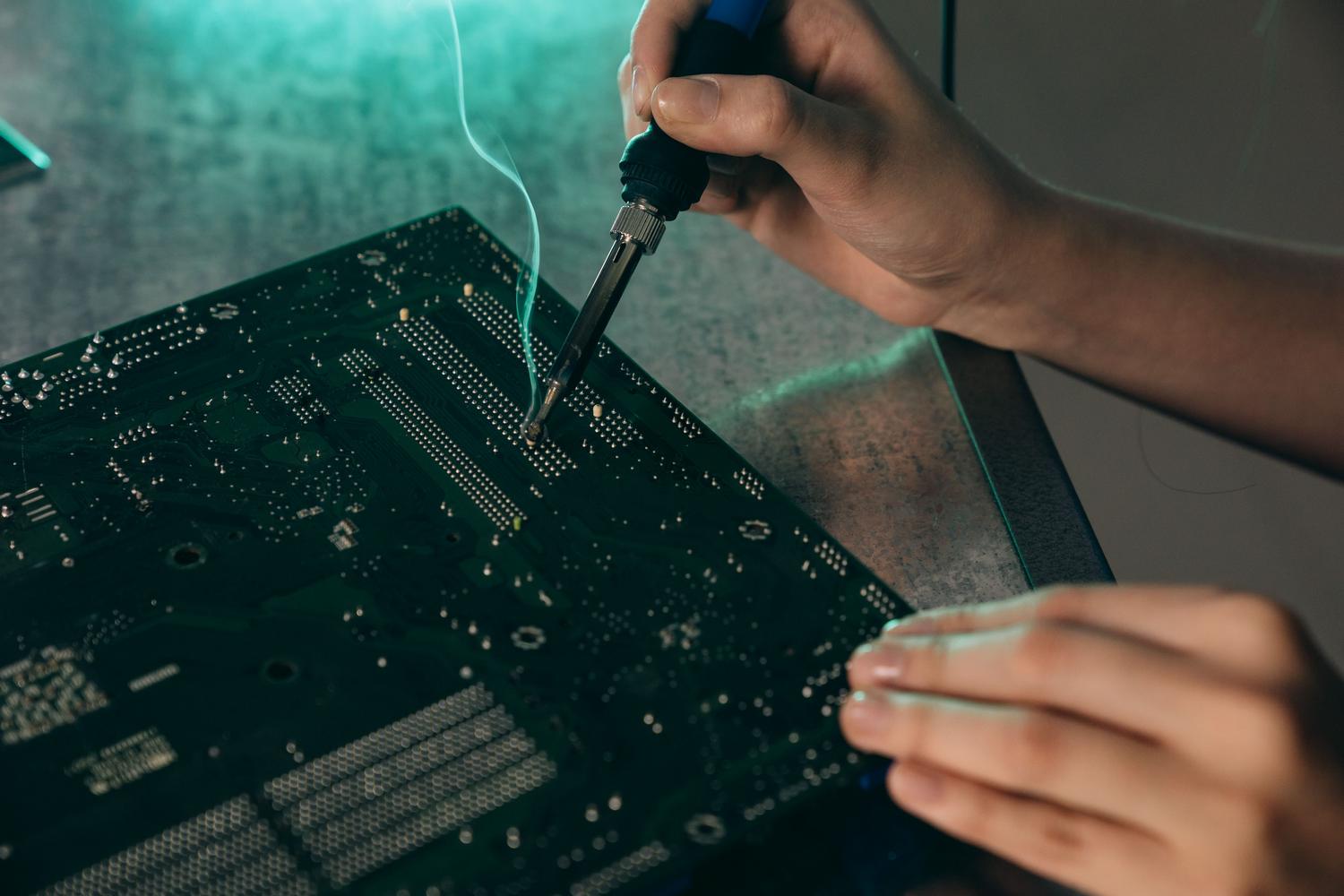
USBドライブやマウスを接続しようとして、コンピューターのUSBポートが故障していることに気づくほどイライラすることはありません。コネクタが物理的に緩んでいる場合、ケーブルを特定の角度に動かさないと動作しない場合、システムが何も接続されていないと認識する場合など、 こうした失敗は日常茶飯事だ。 ハードウェアの保守において。
朗報なのは、まるで世界の終わりかのように思えるかもしれませんが、これらの問題の大部分は、コンピューターを窓から投げ捨てたり、新しいマザーボードに大金を費やしたりすることなく解決できるということです。 Windowsの簡単な設定 溶接による外科的処置をはじめ、ポートの機能を回復させ、機器の寿命を延ばす方法は複数あります。

USBポートが動作しなくなるのはなぜですか?
最も一般的な原因は間違いなく、 頻繁な使用による摩耗デバイスの抜き差しを繰り返すと、内部の金属製タブが曲がったり折れたりする可能性があり、機械的な圧力によって最終的にコネクタとマザーボードを接続するはんだ接合部が破損します。デスクトップPCでは、前面ポートは背面ポートよりも振動や衝撃を受けやすいため、特に脆弱です。
また、以下の点も考慮する必要があります。 電気事故および環境事故過電圧によってUSBコントローラーチップが焼損し、見た目は問題なくてもポートが使用不能になることがあります。一方、湿気、蓄積した埃、油分などは腐食作用を引き起こし、データ伝送を妨げ、断続的な接続や接続不能の原因となります。
正確な診断のための手順
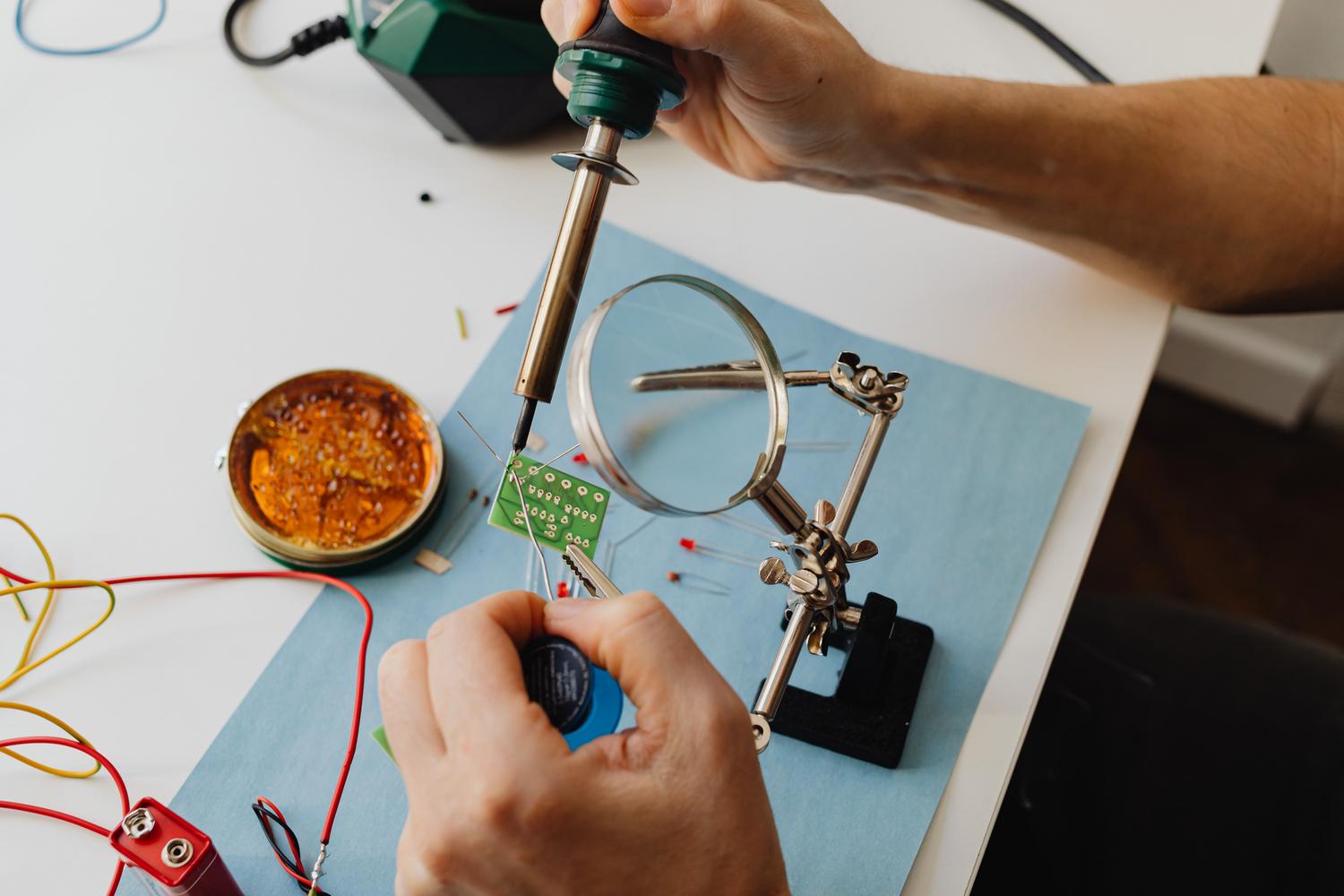
はんだごてを取り出す前に、探偵のように問題を特定する必要があります。まず、周辺機器自体が問題ではないことを確認します。デバイスを別のコンピューターで試すか、 USBフラッシュドライブが認識されないポートで問題が続く場合は、 拡大鏡または顕微鏡を用いた目視検査 ピンの曲がり、埋め込まれた汚れ、またははんだ接合部のひび割れを検出するために不可欠です。

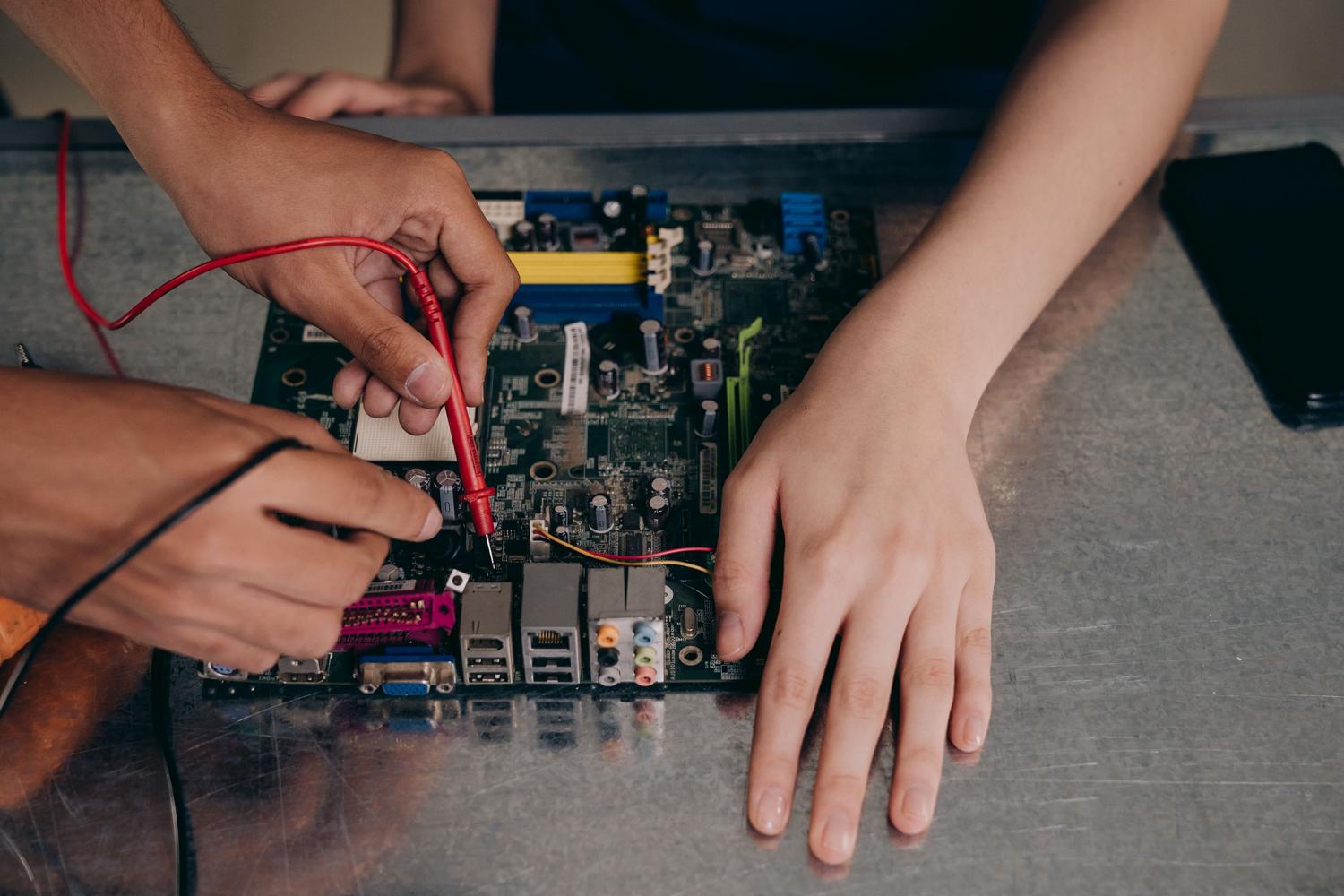
電子レベルでは、マルチメーターを使用すると、 電気的導通 ポートと基板間の接続に問題があります。デバイスに電源が供給され(ランプが点灯する)、データが転送されない場合は、通常、ピン2と3に問題があります。電源が供給されていない場合は、ピン1(5V電源)またはピン4(グランド)に問題がある可能性があります。より複雑なケースでは、オシロスコープを使用して、データ信号がコントローラに正しく到達しているかどうかを分析します。
ソフトウェアおよび構成ソリューション
ハードウェアは無傷で、原因はオペレーティングシステムにある場合もあります。Windows 10 または 11 では、 USBホストコントローラ 破損する可能性があります。効果的な解決策は、デバイス マネージャーを開き、ユニバーサル シリアル バス ドライバーをアンインストールしてコンピューターを再起動することです。特に、 Windows が USB ドライブを認識しないのはなぜですか? そしてそれを修正する方法。
もう XNUMX つの一般的な問題は、 USBセレクティブサスペンド選択的スリープは、特にノートパソコンでバッテリーを節約するためにポートをオフにする省電力機能です。これは、コントロール パネルで詳細な電源設定を変更し、選択的スリープを無効にすることで解決できます。それでも解決しない場合は、 BIOSまたはUEFIのリセット ファームウェアレベルで誤って無効化されたポートを復活させることができる。

物理的な修理とマイクロはんだ付け技術
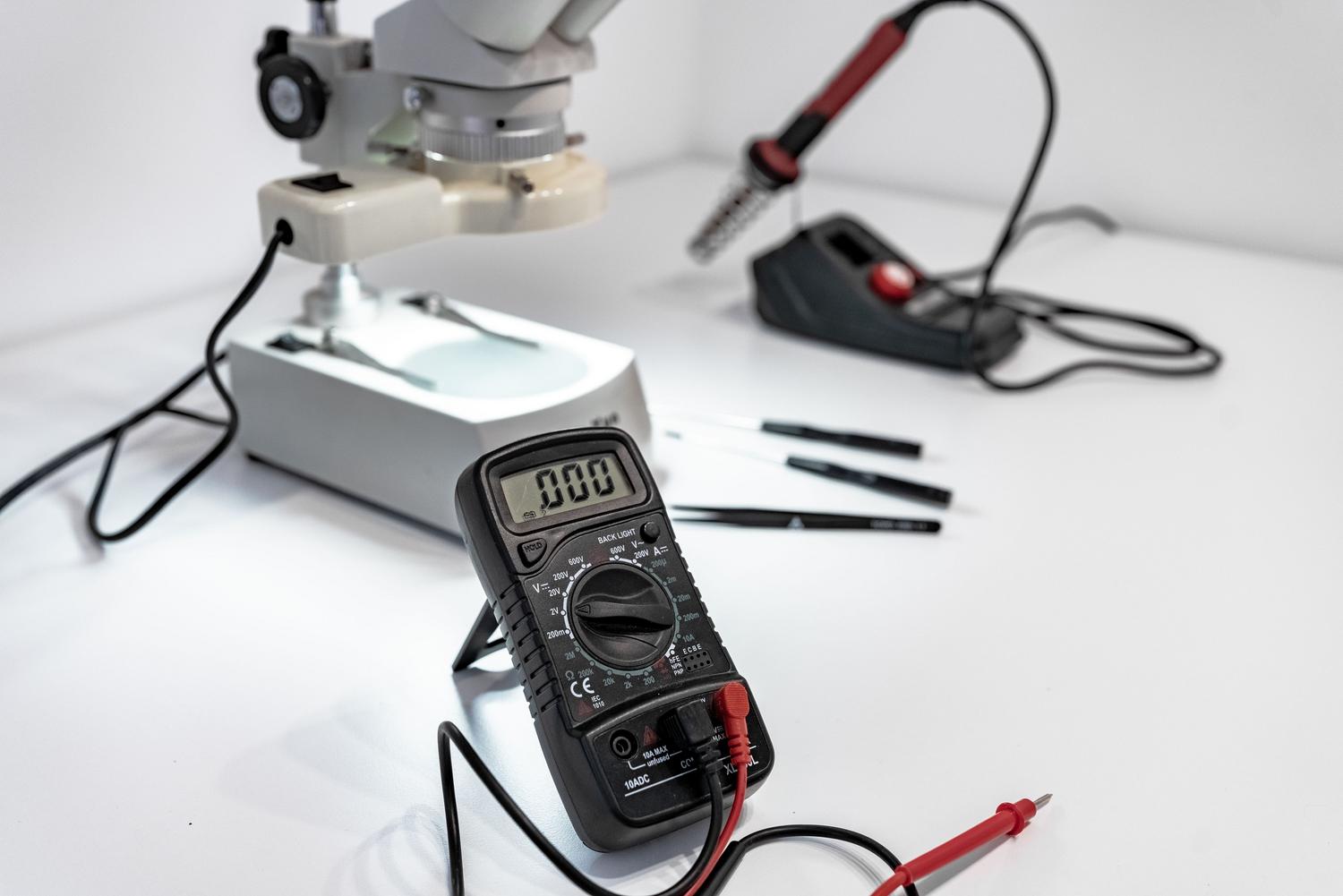
機械的な損傷の場合は、電子工学の領域に入ります。ポートが緩んでいる場合は、銅配線を損傷せずに損傷したコネクタを取り外すために、ホットエアステーションが必要です。 温度管理 (一般的には310℃~350℃)で、フラックスを使用して、はんだ接合部が清潔で丈夫であることを確認します。
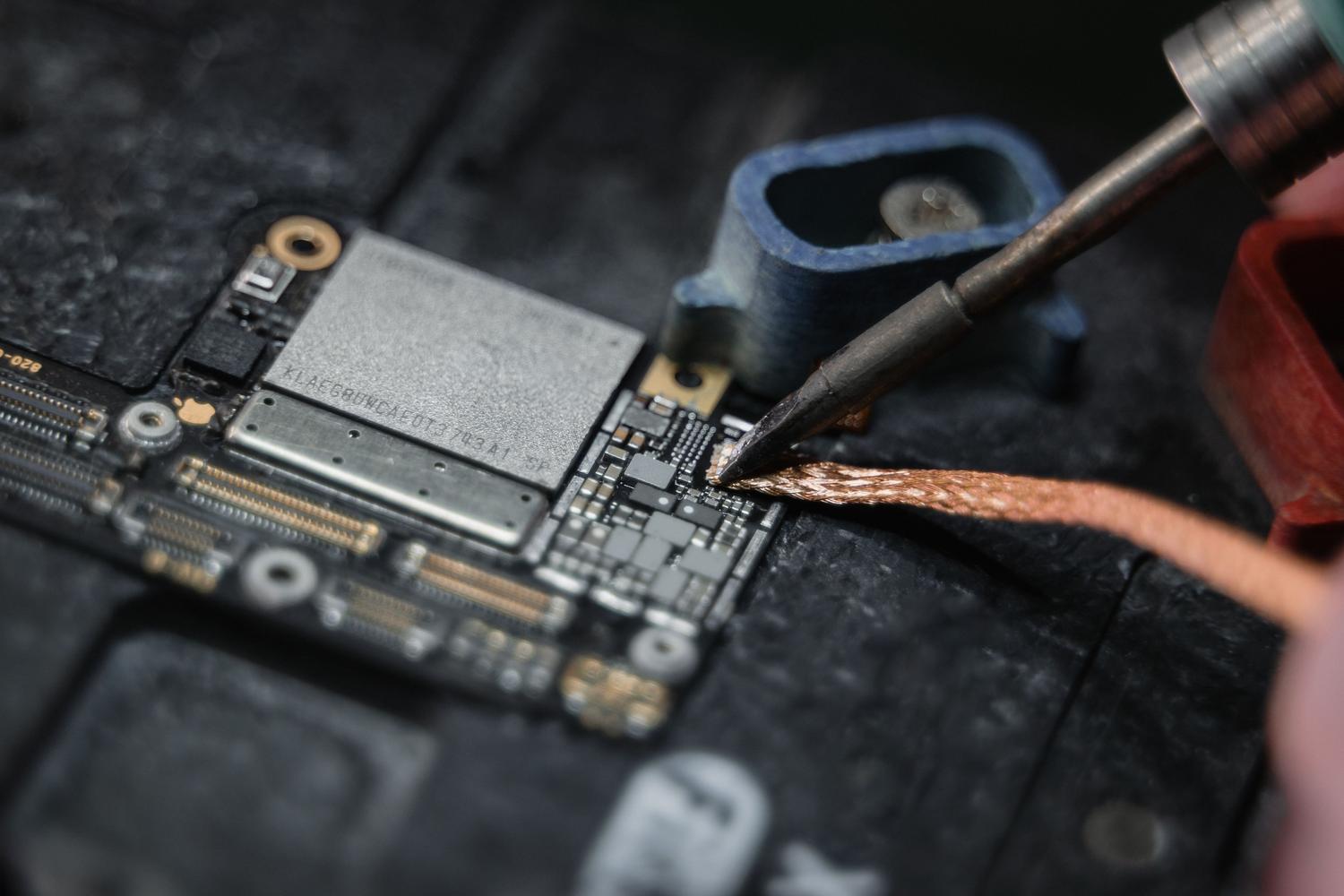
ポートがマザーボードの配線を剥がしてしまった場合、 エナメル銅線による再建このプロセスでは、コネクタピンから回路内の次の有効なポイントまで手動でブリッジを作成します。コントローラチップの故障の場合、解決策は... BGA集積回路のリボールまたは交換これは、プリント基板の変形を防ぐために特殊な機械を必要とする、高精度な作業です。
将来の故障を防ぐためのメンテナンス
このような事態が再発しないようにするには、コネクタを無理に押し込んだり、コネクタに圧力がかかるようなUSBケーブルをぶら下げたりしないようにするのが最善です。 電圧レギュレータ 内部部品を電源サージから保護し、コントローラーの損傷を防ぎます。さらに、圧縮空気による定期的な清掃は、蓄積した糸くずによる短絡や断続的な接続不良を防ぎます。
コネクタの修理は、基板全体を交換するよりも最大 80% も安価になる場合が多く、データ損失を防ぎ、電子廃棄物を削減できることを覚えておいてください。重要なのは、 ポートを強制しないでください 故障し始めた時点で修理する方が、はんだ接合部の軽微な損傷は、銅配線が完全に剥がれてしまった場合よりもはるかに簡単に修復できるため、修理は迅速に行うべきです。
USB接続の復旧には、ドライバーのクリーニングとチェックから始まる論理的な分析が必要であり、構造的な損傷がある場合はマイクロソルダリングによる物理的な修復へと段階的に進みましょう。Windowsの電源管理を最適化したり、マザーボード上の損傷した配線を修復したりすることで、あらゆるデバイスの機能を回復させることが可能となり、新しいハードウェアへの不要な出費を抑え、専門的な技術修理を優先的に行うことができます。
