- これは、ペガサスのような高度なスパイウェア攻撃の危険にさらされているユーザー向けに設計された、極めて高度な保護機能です。
- 攻撃対象領域を縮小するため、メッセージ、FaceTime、Safari、および物理的な接続の機能を制限する。
- プライバシーとセキュリティのメニューから有効化でき、デバイスの再起動が必要です。
- これにより、ウェブサイトや信頼できる連絡先に対して例外を設定し、特定の機能を復元することができます。

iPhoneを、最もプライベートな写真から銀行のパスワード、仕事の秘密まで、あらゆるものを保管する個人用金庫だと想像してみてください。サイバー攻撃がもはやパスワード窃盗の試みではなく、本格的なスパイ活動へと発展している現代において、Appleはプロのハッカーに真に狙われる人々のために、デジタルバンカーを構築することを決定しました。
ここでご紹介するのは「隔離モード」です。これは万人向けではありませんが、サイバー犯罪者の標的になりかねないほど機密性の高い情報を扱うユーザーにとって非常に重要なツールです。単なるウイルス対策ソフトではなく、利便性を多少犠牲にする代わりに、あらゆるアクセス経路を遮断して不正アクセスを防止する、極めて高度なシステム強化機能です。
アイソレーションモードとは具体的に何で、誰のためのものですか?
iOS 16以降で利用可能になったこの機能は、ゼロクリック攻撃への直接的な対策です。ゼロクリック攻撃は、ユーザーが何も操作する必要がないため、最も危険な攻撃です。不審なリンクをタップしたり、怪しいファイルをダウンロードしたりしなくても、スマートフォンが侵害されてしまう可能性があります。最も有名な例は、 NSOグループのPegasusソフトウェアで、世界中の政治家、ジャーナリスト、活動家を監視するために使用されてきました。
ソーシャルメディアやエンターテイメントにしかスマートフォンを使わない一般ユーザーであれば、これは過剰反応だと感じるかもしれません。Appleは主に、調査報道記者、人権擁護活動家、政府高官、または機密データを扱う人にこの機能の有効化を推奨しています。つまり、国家による監視の標的になる可能性があると考えるなら、このモードはあなた向けです。
この保護機能を有効にすると、どのような制限が生じますか?
隔離モードを有効にすると、スマートフォンをサバイバルモードにするようなものです。セキュリティは最大限に強化されますが、ユーザーエクスペリエンスはやや制限されます。攻撃対象領域を縮小するため、システムは重要な機能を以下のように制限します。
- メッセージングとFaceTime: メッセージアプリでは、ほとんどの添付ファイルがロックされ(一部の写真、動画、音声ファイルを除く)、リンクのプレビューが表示されなくなります。FaceTimeでは、事前に登録した相手からの通話しか受信できません。 電話しました 過去 30 日間に。
- ウェブナビゲーション: Safari は複雑な Web テクノロジー (JIT JavaScript コンパイルなど) の使用を停止します。これにより、一部の Web サイトの読み込みに時間がかかる場合があります。 ソースは表示されません。 オリジナル画像とアイコン画像が置き換えられています。
- Appleの写真とサービス: 画像を共有すると位置情報が削除され、 共有アルバム それらはデバイスから消えます。さらに、以前に関連付けがない場合、ホームアプリやゲームセンターなどのサービスへの招待メールもブロックされます。
- 接続性とプロファイル: iPhoneをケーブルを使ってコンピュータやアクセサリに接続するには、デバイスを ロックを解除する必要があります2Gおよび3Gモバイルネットワークとの互換性も無効になり、新しい構成プロファイルや管理プロファイル(MDM)をインストールすることはできません。
これらの制限は主にApple純正アプリに影響を与える点に注意が必要です。例えば、WhatsAppやサードパーティ製のブラウザを使用している場合、これらの制限の一部はそれほど目立たないかもしれませんが、システム全体のセキュリティは依然として堅牢です。
セキュリティモードを有効にするためのステップバイステップガイド
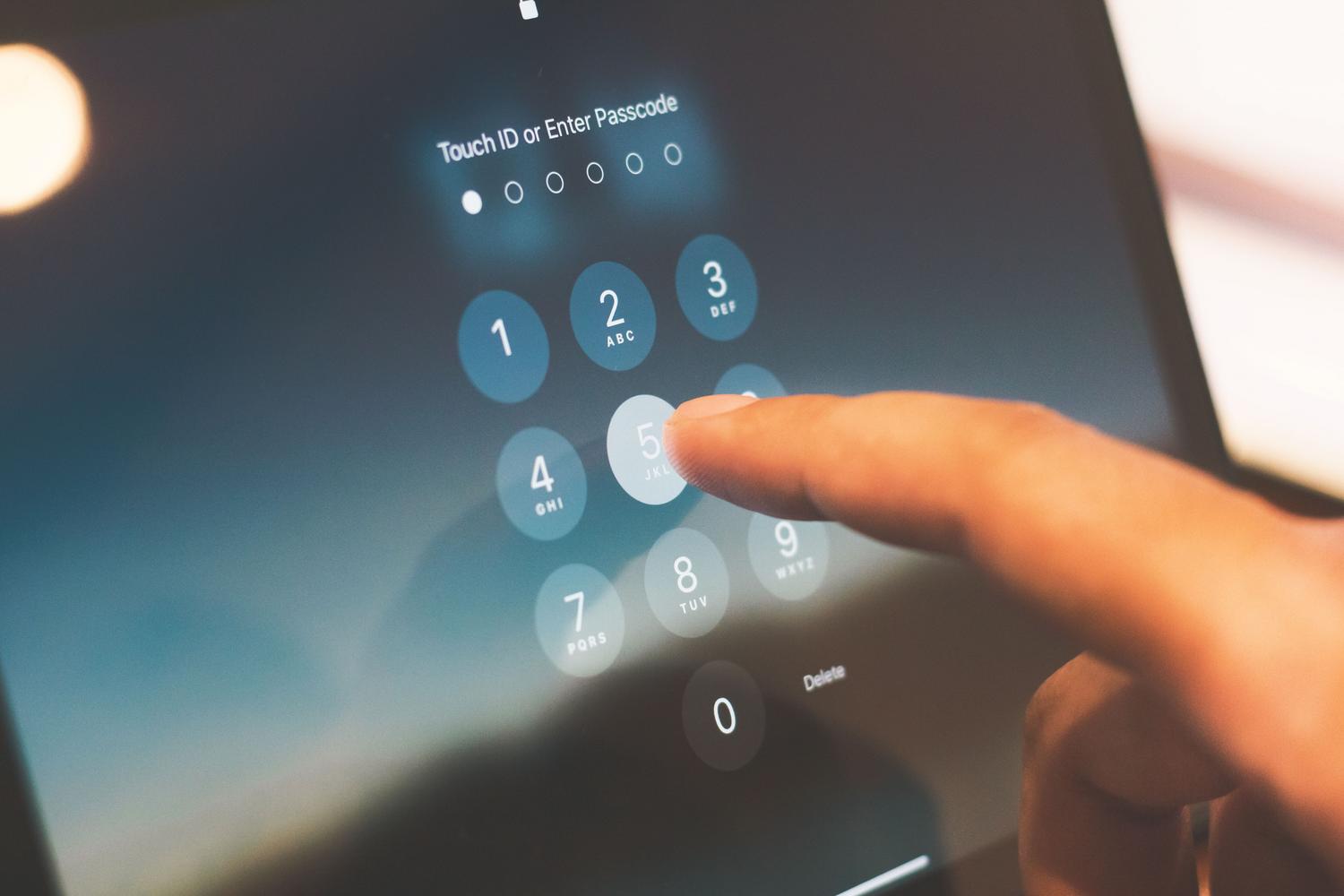
このレベルの保護が必要だと判断した場合は、変更を適用するにはデバイスの再起動が必要ですが、手順は非常に簡単です。iPhoneまたはiPadで以下の手順に従ってください。
- のアプリケーションを入力してください 設定.
- のセクションを見つけて選択してください プライバシーとセキュリティ.
- 画面の一番下までスクロールして、 分離モード そして「有効化」をクリックします。
- アクションを確認して選択 有効化して再起動指示が表示されたら、ロック解除コードを入力してください。
macOS Ventura以降を搭載したMacを使用している場合も手順は同様です。Appleメニューを開き、「システム設定」 →「プライバシーとセキュリティ」を選択し、「隔離モード」をオンにします。iOS 17以降では、iPhoneでこの機能を有効にすると、 Apple Watchを含む他の互換性のあるデバイスにも保護を拡張するようシステムが提案してくれるので、非常に便利です。
機能性を損なわずに例外を処理する方法

Appleは、ユーザーが完全に信頼できるウェブサイトや人物が存在することを認識しているため、ホワイトリストを作成できる機能を提供しています。ただし、この機能を使用するとセキュリティが若干低下するため、本当に必要な場合にのみ使用してください。
Safariでウェブサイトを除外するには、閲覧中にページメニューをタップして「Webサイト設定」を選択します。また、「設定」>「プライバシーとセキュリティ」>「隔離モード」> 「Webサイトをカスタマイズ」からリスト全体を管理することもできます。同様に、「連絡先をカスタマイズ」セクションで特定の連絡先を追加することで、メッセージの制限が選択した相手には影響しないように設定できます。
この高度なセキュリティシステムは、一般的なフィッシング詐欺や不注意なパスワード盗難を防ぐものではなく、むしろ悪質なスパイウェアに対する防御策です。日常的に使用する場合は、(リスクが高いと判断された場合)このモードと、ソフトウェアを常に最新の状態に保ち、すべてのアカウントで二段階認証を使用するなど、適切なデジタル衛生対策を組み合わせるのが最善です。
iPhoneを隔離モードに設定すると、デバイスはデジタル要塞へと変貌し、利便性は多少犠牲になりますが、標的型攻撃に対する絶対的な安心感を得られます。ブラウジング、メッセージの添付ファイル、物理的な接続は制限されますが、世界で最も高度なスパイウェアに対する比類のない保護を提供し、機密情報を扱う人にとって究極のツールとなります。