- Windows には、他に何もインストールせずにシステム全体の健全性を監視できる強力なツール (タスク マネージャー、SFC、メモリ診断、CHKDSK、PC ヘルス チェック) が含まれています。
- CPU-Z、HWMonitor、CrystalDiskInfo、AIDA64、HWiNFO などの無料アプリケーションを使用すると、温度、電圧、ディスク、RAM、CPU、GPU を監視して、ハードウェア障害を予測できます。
- 接続の問題や悪意のあるソフトウェアを排除するのに役立つ、ネットワークとセキュリティ用の特定のユーティリティ (WiFi Analyzer、Angry IP Scanner、Malwarebytes、SysInspector) があります。
- インストールされているハードウェアを把握し、その実際のパフォーマンスを評価すると、メンテナンスと小さな変更で十分かどうか、または主要コンポーネントをアップグレードする価値があるかどうかを判断しやすくなります。
ほとんどの人は、遅かれ早かれ、パソコンの起動に時間がかかったり、異音がしたり、突然フリーズしたりすることに気づきます。しかし、多くの人がやらないのは、手遅れになって何かが壊れたり、重要なデータが失われたりするまで、パソコンの部品の状態をチェックしないことです。
朗報なのは、適切なツールを使えば、コンピューター本体を開けたり修理店に持ち込んだりすることなく、ハードウェアとオペレーティングシステムの状態を監視できるということです。Windowsにはいくつかの診断ユーティリティが搭載されており、温度、ディスク、メモリ、CPU、GPU、ネットワーク、さらにはシステムセキュリティを監視するのに役立つ無料プログラムも多数存在します。
PCコンポーネントの健全性を監視する価値がある理由
放置されたコンピューターは、やがて様々な問題を引き起こします。アプリケーションの起動に時間がかかったり、突然クラッシュしたり、予期せず再起動したり、ファンが高速で回転したり…これらの症状は通常、パフォーマンスの問題、温度の問題、またはシステムエラーを示しており、できるだけ早く対処する必要があります。
定期的なチェックを行うことで、RAM、CPU、ハードドライブなどの問題が故障する前に検出したり、ブルースクリーンを回避したり、リソースを大量に消費するプロセスを特定したり、お使いのPCが将来のバージョンのWindowsの要件を満たしているかどうかを確認したりすることができます。
さらに、システムを良好な状態に保つことは、ハードウェアの寿命を延ばし、データ損失といった不愉快な事態を回避し、ゲームや負荷の高いプログラムの安定性を向上させ、コンポーネントをアップグレードする価値があるかどうか、あるいはまだしばらく使用できるかどうかを判断するのに役立ちます。
PC の状態をチェックするためのネイティブ Windows ツール
何かをインストールする前に、Windowsに標準搭載されている機能を最大限に活用することをお勧めします。Windowsには、外部ソフトウェアに頼ることなく、ハードウェア、パフォーマンス、システムファイルの問題を診断するために特別に設計されたユーティリティがいくつか含まれているからです。

タスクマネージャーとスタートアッププログラム
タスクマネージャーは、PCのパフォーマンスを低下させている要因を素早く確認できる便利なコントロールパネルとなっています。パフォーマンスタブでは、CPU、RAM、ディスク、ネットワーク、さらにはGPUの使用状況をリアルタイムで監視でき、グラフで任意の時点での負荷状況を確認できます。
「プロセス」タブを使用すると、 CPUやRAMを大量に消費しているアプリケーションを簡単に特定し、直接終了させることができます。さらに、「スタートアップ」セクションでは、起動時に自動的に読み込まれるプログラムを無効にすることができます。これらのプログラムは、コンピュータの起動に時間がかかる原因となることがよくあります。
最新のコンピューターでは、タスクマネージャーに現在のプロセッサ速度、メモリ使用量、稼働時間、ディスクの種類、GPU使用率などのデータも表示されるため、マシンに過度の負荷がかかっているかどうかを確認するのに非常に役立ちます。
パフォーマンスモニター
パフォーマンスモニターはWindowsに統合されたより高度なツールであり、 システムの長期的な動作を詳細に分析するWindows + Rの組み合わせで開き、次のように入力します。 perfmon Enterキーを押します。
そこから、CPU、メモリ、ディスク、ネットワークの使用状況を含む自動診断レポートを生成したり、コンポーネントの使用率が特定のしきい値を超えた場合にカスタムカウンターやアラートを作成したりできます。すぐには明らかにならないボトルネックを特定するのに最適です。
システムファイルチェッカー: SFC
Windowsが特に理由もなく異常な動作(奇妙なエラー、読み込まれないメニュー、ランダムなクラッシュなど)を起こし始めた場合、システムファイルが破損している可能性があります。そこで役立つのがSFC(システムファイルチェッカー)で、`sfc /scannow`コマンドを使用します。
管理者権限でコンソールから実行すると、このコマンドはすべての重要なシステムファイルをスキャンし、Windows自体に保存されている公式バックアップと比較し、破損または変更されたファイルをクリーンなバージョンに置き換えます。
SFCは、システム全体のフォーマットを必要とせずに、ブルースクリーンやエクスプローラーのエラーなど、深刻な問題を解決できる場合が多くあります。SFCでもシステムの修復ができない場合は、通常、Windowsイメージが破損していることを示しており、DISMツールを使用してMicrosoftのサーバーからコンポーネントをダウンロードする必要があります。
Windowsメモリ診断
RAMモジュールの不具合は、予期しない再起動、ランダムなアプリケーションエラー、毎回異なるブルースクリーンエラーなど、非常に厄介な問題を引き起こします。問題がメモリにあるかどうかを特定するには、Windowsメモリ診断ツールを使用できます。
起動すると、システムはWindowsの外部で一連のテストを実行するためにコンピューターを再起動するように促します。テストは通常5~10分かかり、完了すると、RAMにエラーが見つかったかどうかを示すレポートが表示されます。エラーが検出された場合は、該当するモジュールを交換することを検討してください。
CHKDSKでディスクをチェックする
ハードドライブや SSD に疲労の兆候が現れ始めた場合 (ファイルが開かない、データのコピー時にエラー メッセージが表示される、転送中にフリーズするなど)、修復パラメーターを指定して CHKDSK を実行することをお勧めします。
コンソールからコマンド chkdsk C: /f /r ボリュームを分析して 不良セクタ、ファイルシステム構造のエラー 読み取りの問題が発生した場合は、読み取り可能な情報を回復し、損傷した領域にマークを付けて再度使用されないようにします。
PCヘルスチェック
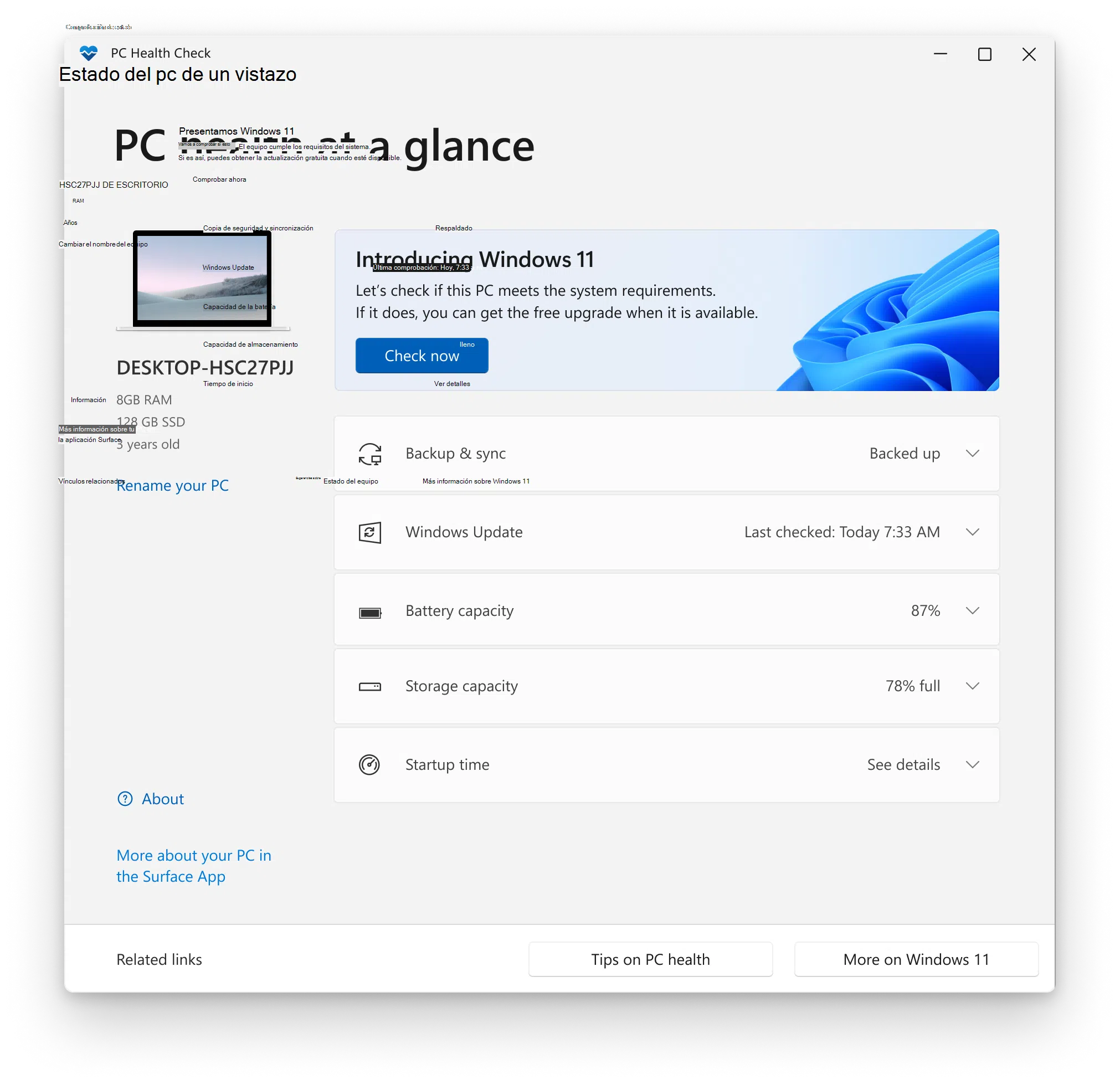
マイクロソフトは、無料ツールであるPCヘルスチェックも提供しています。これは主に、お使いのコンピューターがWindows 11へのアップグレード要件を満たしているかどうかを確認することに重点を置いていますが、同時にシステム全体の健全性の概要も表示します。
Windows 10以降のOSにインストールすると、このアプリはCPU、RAM、TPMの有無とバージョン、利用可能なストレージ容量、ノートパソコンのバッテリー状態、そしてシステムが今後のアップデートに対応できるかどうかといった要素をチェックします。そして、その結果に基づいて、PCのパフォーマンスを向上させるための基本的な推奨事項を表示します。
PCハードウェアを識別および監視するプログラム
Windowsのツール以外にも、インストールされているコンポーネント、その温度、電圧、周波数、そして起こりうる安定性の問題などを詳細に把握できる無料またはフリーミアムのアプリケーションが数多く存在します。
CPU-Z と CPU-X: プロセッサ、マザーボード、メモリの完全な仕様
CPU-Zは、CPU、マザーボード、RAMに関する詳細な技術情報を取得するための、Windows向けの最も古く、最も人気のあるユーティリティの1つです。使いやすいインターフェースで、データはタブごとに整理されています。
プロセッサのセクションには、正確なモデル、コア数とスレッド数、リアルタイムの内部周波数、電圧、キャッシュ、およびサポートされている命令が表示されます。また、マザーボードの製造元、チップセット、BIOSバージョン、およびメモリモジュールの詳細(種類、サイズ、レイテンシ、アクティブチャネルなど)も表示されます。
オーバークロックを行った場合に特に役立ちます。適用した周波数と電圧が想定どおりかどうかをリアルタイムで確認できるからです。Linuxには、CPU-Xと呼ばれるほぼ同じ機能を持つツールがあり、GNU/Linux環境に合わせて調整された同じ種類の情報を提供します。
GPU-Z: グラフィックカードに関するすべて
グラフィックス関連の項目では、GPU-ZはGPUの包括的な概要を提供することに重点を置いています。起動すると、正確なグラフィックカードのモデル、搭載されているVRAM、バスの種類、BIOSとドライバーのバージョン、およびサポートされているテクノロジーが表示されます。
センサータブを使用すると、GPUの温度、ワークロード、クロック速度、メモリ使用率、ファン速度をリアルタイムで監視できます。ゲームパフォーマンスが急激に低下した場合に、過熱やサーマルスロットリングの問題を検出するための重要なツールです。
Speccy: システムの要約およびエクスポート可能なビュー
Speccyは、高度な知識を持たないユーザーでもハードウェア情報を分かりやすく表示できるように設計されたフリーミアムユーティリティです。概要画面には、プロセッサ、マザーボード、RAM、ドライブ、オペレーティングシステム、グラフィックカードの主な仕様が一目で確認できます。
センサーの読み取り値も含まれており、CPU、マザーボード、ディスク、GPUの温度を表示するため、コンポーネントの過熱を検出するのに最適です。また、レポートをXML形式またはテキスト形式で保存したり、スナップショットをキャプチャしてフォーラムやテクニカルサポートと共有したりできるのも非常に便利な機能です。
AIDA64 / HardInfo: 高度な診断とストレステスト
AIDA64は、ハードウェアを完全に制御したい上級ユーザーにとって欠かせないツールとなっています。有料プログラムではありますが、数十ページにわたるシステム情報の詳細な分析を体験できる限定的な試用版も提供されています。
マザーボード、CPU、GPU、RAM、ストレージデバイス、ネットワーク、サウンド、グラフィックスAPIなど、さまざまな項目に特化したセクションが用意されています。また、負荷がかかった状態でのシステム安定性を確認するためのストレステストも実行できます。これは、オーバークロッカーやPCの性能を限界まで引き出すユーザーにとって非常に価値のある機能です。
興味深い機能の一つは、リアルタイムの温度、消費電力、周波数を表示するための外部ディスプレイのサポートです。Linuxでは、HardInfoが同様の機能を提供し、詳細なハードウェアレポート、基本的なベンチマーク、センサー分析を行います。
HWiNFO: プロフェッショナルレベルの監視
HWiNFOは、マザーボード、CPU、GPU、ストレージドライブなど、ほぼすべてのセンサーの情報を報告・監視できる無料ツールです。開発者によると、NASAのような組織でさえ、特定のシステムでこのツールを使用しているとのことです。
主な表示方法は2つあります。1つは各デバイスの詳細な仕様を記載した一覧表示、もう1つは温度、電圧、ファン速度、消費電力をリアルタイムで追跡し、最小値と最大値を記録できるセンサーウィンドウです。
また、ハードウェアの変更点とそのパフォーマンスへの影響を文書化した包括的なレポートを作成したり、センサーデータをエクスポートして後で分析したりすることも可能です。さらに、検出されたコンポーネントに基づいてドライバーのバージョンを検索する機能も備えています。
Open Hardware MonitorとHWMonitor: 詳細な温度と電圧
Open Hardware Monitorは、温度、電圧、ファン速度に特化しているオープンソースプロジェクトです。マザーボードやプロセッサのセンサーに加え、Intel、AMD、NVIDIAの多くのグラフィックカードのセンサーも読み取ります。
インターフェースには、すべてのコンポーネントの現在値、最小値、最大値が表示されるため、 CPUやGPUが適切な温度で動作しているか、ファンが低速で回転しているかなどを一目で確認できます。Windowsおよび一部のLinuxディストリビューションに対応しており、インストールは不要です。
CPU-Zの開発元が開発したHWMonitorは、CPU-Zと非常によく似た機能を提供します。CPU 、GPU、ハードドライブ、マザーボード、ケースファンの温度、電圧、回転数をリアルタイムで監視できます。Pro版では高度な機能が追加されますが、無料版でもシステム全体の熱状態を監視するには十分です。
ストレージの健全性をチェックする: CrystalDiskInfo など
ハードディスクドライブやSSDは、最もデリケートな部品の一つです。なぜなら、深刻な故障が発生すると、バックアップがない場合は通常データ損失につながるからです。幸いなことに、最新のドライブのほとんどはSMARTテクノロジーを搭載しており、内部の状態を分析することができます。
CrystalDiskInfo: ハードドライブと SSD の SMART ステータス
CrystalDiskInfoは、Windows上でハードドライブやSSDの状態をチェックするための無料ツールとして、おそらく最も広く利用されているでしょう。起動すると、各ドライブについて、現在の温度、ファームウェア、シリアル番号、インターフェース、転送モード、電源投入時間、そして色分けされた総合的な状態診断が表示されます。
ステータスが青色で表示されている場合、ディスクは正常とみなされます。オレンジ色に変わると、ドライブがいつでも故障する可能性があるため、データのバックアップと交換用ドライブの準備を推奨する警告が表示されます。赤色で表示される場合は、状況は深刻であり、理想的には、すぐにデータを移行する必要があります。
CrystalDiskInfoは、これらの指標に加えて、再割り当てセクター、読み取りエラー、電源サイクルなどのSMART属性の詳細や、深刻な問題を予測するのに役立つその他の値も表示します。
WinDirStatとシステムクリーニングツール
PCの空き容量が不足すると、パフォーマンスが低下します。WinDirStatは、ディスクの使用状況を分析し、各ファイルやフォルダが占める容量を色分けしたブロックでグラフィカルに表示する小型のWindowsプログラムです。ドライブの容量を圧迫している大きなファイルや拡張子を見つけるのに非常に役立ちます。
CCleanerのようなユーティリティと組み合わせることで、一時ファイルの削除、キャッシュのクリーンアップ、スタートアッププログラムの管理、重複ファイルの削除などが可能になり、かなりの空き容量を確保できるだけでなく、システムの起動速度や全体的な応答速度も向上させることができます。
メモリ、CPU、GPU診断:ストレス制御
センサーやパラメータを読み取ることに加えて、不安定な動作がハードウェアの故障によるものなのか、それとも他の原因によるものなのかを確認するために、コンポーネントにストレステストを実施する必要がある場合もある。
Memtest86+: 徹底的なRAMテスト
Memtest86+は、RAMの健全性をチェックするための定番ツールです。オペレーティングシステムとは独立して動作し、必要な時間だけモジュールに対して一連の読み書きテストを実行します。
コンピューターがランダムにフリーズしたり、奇妙なエラーが発生したり、原因不明の再起動が起こったりする場合は、Memtest86+ を実行して、複数回のフルスキャンを実行することをお勧めします。画面に表示されるエラーは、通常、メモリモジュールの不具合またはメモリの互換性の問題を示しています。
インテル プロセッサー診断ツール: プロセッサーの状態
Intel製プロセッサ向けには、同社自身がIntel Processor Diagnostic ToolというWindows用ユーティリティを提供しており、CPUの機能、周波数、電圧、安定性などをチェックできます。詳細なチップ情報を表示するだけでなく、中程度のストレステストも含まれています。
CPUが原因と思われるクラッシュが発生している場合、このツールは問題がプロセッサにあるのか、それとも他のコンポーネントにあるのかを判断するのに役立ちます。エラーが検出された場合、通常は保証請求の手続きを行うか、冷却システムを確認することを推奨します。
FurMarkとその他のGPUテスト
グラフィックカードにとって、FurMarkは非常に負荷の高いストレステストであり、GPUを限界まで追い込み、安定性と最高温度をチェックするように設計されています。激しいグラフィック負荷を発生させることで消費電力と発熱が急上昇するため、冷却系の問題を検出するのに最適です。
賢く使いましょう。温度が高くなりすぎた場合は、テストを中止するか、換気を改善するか、または埃を取り除いてから再開するのが最善です。GPU-ZやHWMonitorと組み合わせれば、温度をリアルタイムで監視できます。
ネットワークと接続を監視: WiFi Analyzer と Angry IP Scanner
パフォーマンスの問題は、必ずしも内部ハードウェアに起因するとは限りません。動作が遅く感じる原因は、Wi-Fi接続の混雑やローカルネットワーク内の競合などであることが多く、これらの問題を分析するための無料ツールも利用可能です。
WiFiアナライザー:無線信号品質
WiFi Analyzerのようなアプリを使えば、モバイル端末で近隣のネットワークがどのチャンネルを使用しているか、家の中の各地点での信号強度はどのくらいか、そして周囲の環境がどの程度飽和状態にあるかなどを確認できます。
この情報をもとに、ルーター上で最も混雑の少ないチャンネルを選択したり、機器の位置を調整したり、信号が非常に弱い場合はリピーターを追加したりすることができます。多くの場合、無線ネットワークの状態を改善することで、 PCの問題と思われていた接続切れ、レイテンシの急上昇、速度低下といった問題を解消できます。
Angry IP Scanner: ローカルネットワークのクイック分析
Angry IP Scannerは、クロスプラットフォーム(Windows、macOS、Linux)ツールで、IPアドレス範囲を数分でスキャンし、どのデバイスが接続されているか、どのポートが開いているか、どのような遅延が発生しているかを検出します。
これは、内部ネットワーク上でIPホップ、アドレスの競合、接続すべきでない機器、または応答が遅すぎるサービスを特定するのに非常に役立ちます。
セキュリティとソフトウェア:論理的な問題を排除する
ハードウェアの故障に見えるものすべてが、実際にハードウェアの故障であるとは限りません。マルウェア、古いドライバ、あるいはデジタルゴミで過負荷になったシステムなどが、故障した部品の症状を模倣することがあります。
ウイルス対策とマルウェア対策:Malwarebytesとその関連会社
主要なウイルス対策ソフト(例えば、Windows Defender)に加えて、従来のウイルス対策ソフトでは検出できない悪意のあるソフトウェアを検出して削除するために設計された、Malwarebytesなどの専用ツールを用意しておくことをお勧めします。
この種のプログラムによるフルスキャンでは、リソースを消費したり、不要な接続を開いたり、システムに明らかな不安定性を引き起こしたりするアドウェア、トロイの木馬、または悪意のあるアドオンを検出できます。
メンテナンスユーティリティ: スペースクリーナーとオプティマイザー
CCleaner、Advanced SystemCare、Glary Utilities、Iolo System Mechanicなどのプログラムは、一時ファイルのクリーンアップ、スタートアップ管理、レジストリエントリの基本的な修復、そして場合によっては軽微なパフォーマンス調整など、複数の機能を兼ね備えています。
適度に使用し、必ず公式サイトからダウンロードすれば、負荷の高いシステムの負荷を軽減したり、アンインストール後の残骸を削除したり、本来手動で行うべきメンテナンス作業を自動化したりするのに役立ちます。
特殊なツールと高度な診断
Windowsだけでなく他のオペレーティングシステムにも、特定の問題に対処したり、システム全体の詳細なレポートを提供したりする、より専門的なユーティリティが存在する。
ESET SysInspector: システムX線
ESET SysInspectorは、システムを徹底的に分析し、実行中のプロセス、ロードされたドライバー、ネットワーク接続、疑わしいレジストリエントリ、および不安定性の原因となっている可能性のあるその他の要素に関する重要な情報を収集する無料ツールです。
スタンドアロンアプリケーションとして使用することも、ESETセキュリティ製品に統合して使用することもでき、ドライバの競合やコンピュータの正常な動作を妨げるサービスなど、ソフトウェアとハードウェアが混在する複雑な問題の診断に非常に役立ちます。
Belarc Advisor、Wise System Monitorなどの「オールインワン」プログラム
Belarc Advisorは、ハードウェアインベントリ、インストール済みソフトウェア一覧、セキュリティステータス、適用済みパッチ、検出されたドライバなどを組み合わせた、非常に包括的なレポートを生成します。コンピュータの全体像を把握し、何が古くなっている可能性があるかを確認するのに最適です。
Wise System Monitorは、アクティブなプロセス、CPUとRAMの使用状況、リアルタイムのネットワーク使用状況、主要ハードウェアの概要など、システムの状態をより分かりやすく表示します。これにより、不要なプロセスを終了したり、接続を圧迫している可能性のあるプロセスをチェックしたりすることができます。
タワーを開けずにPCのコンポーネントを確認する方法
分解作業が面倒な場合、あるいはリスクを冒したくない場合は、Windows、macOS、Linux上でソフトウェアのみを使用して、搭載されているプロセッサ、マザーボード、RAM、グラフィックカードの種類を調べる方法がたくさんあります。
Windowsのオプション: DirectX、システム設定、ツール
DirectX診断ツール(DxDiag)は、Windows + Rを押して次のように入力することで開きます。 dxdiag数秒後、 基本的なコンピュータ仕様: モデル、BIOS、プロセッサ、RAM また、「ディスプレイ」や「サウンド」などのタブには、GPU とオーディオ ドライバーの詳細が表示されます。
「設定」>「システム」>「バージョン情報」から、コンピューター名、プロセッサの種類と速度、搭載されているRAM、オペレーティングシステムの種類を確認できます。これは概要情報に過ぎませんが、インストールされているものを把握するには十分な場合が多いでしょう。
さらに詳しく知りたい場合は、システム情報ツール(msinfo32)を使用すると、「コンポーネント」セクションに、ネットワークカードからストレージデバイスまで、 PCのすべてのコンポーネントとデバイスが、かなりの技術的な詳細情報とともに整然と一覧表示されます。
デバイス マネージャー、コマンド プロンプト、BIOS/UEFI
デバイス マネージャーには、ディスプレイ アダプター、ネットワーク デバイス、Bluetooth デバイス、オーディオ デバイス、ストレージ コントローラー、その他のハードウェアがカテゴリ別に表示されます。各項目をダブルクリックすると、製造元、モデル、ドライバー バージョンなどの情報が表示されます。
コンソールから簡単に実行したい場合は、コマンド systeminfo 基本的なリストを提供します Windowsのバージョン、システムの製造元、モデル、プロセッサの種類、物理メモリ その他の関連情報も表示されます。他のオプションほど包括的ではありませんが、すぐに利用できます。
興味のある方は、起動時にBIOS/UEFIに入る(マザーボードによってDelete、F2、F10などのキーを使用する)と、マザーボードのモデル、プロセッサの詳細、クロック速度、RAMの容量と種類、および高度な設定オプションを確認できます。ただし、変更内容がわからない場合は、何も触らないのが最善です。
macOSとLinuxのハードウェアを表示する
Macでは、Appleメニューの「このMacについて」を選択すると、モデル、プロセッサ、メモリ、シリアル番号、macOSバージョンなどの概要が表示されます。「システムレポート」をクリックすると、システム情報アプリケーションが開き、ハードウェア、ネットワーク、ソフトウェアの包括的なツリービューが表示されます。
Linuxでは、ターミナルを開いて次のように入力するのが最も簡単な方法です。 sudo lshw | less詳細をリストアップ CPU、GPU、メモリ、ストレージデバイス、ネットワーク、その他のコンポーネントもう 1 つの選択肢は、システムが仮想ファイルの形式で多くのハードウェア データを公開する /proc ディレクトリを調べることです。
ハードウェアの品質を評価する: パフォーマンス、サイズ、アップグレード
搭載されているコンポーネントを把握することは重要ですが、それらがまだ十分な性能を備えているか、あるいはニーズを満たしていないかを知ることも同様に重要です。特に、プロセッサ、メモリ、グラフィックカード、ストレージに関してはなおさらです。
プロセッサコアと周波数
現在、ほとんどすべてのプロセッサはマルチコアですが、コア数が多いからといって必ずしもチップの処理速度が速くなるわけではありません。各コアは、独自の命令サイクル(読み込み、デコード、実行、書き込み)を実行できる処理ユニットです。
コア数が増えると並列処理できるタスク数も増えますが、その処理速度はクロック周波数(GHz単位)に依存します。そのため、クロック速度の高いデュアルコアプロセッサは、特定のワークロードにおいては低速なクアッドコアプロセッサよりも優れた性能を発揮することがあります。
さらに、アーキテクチャ、内部キャッシュ、製造プロセス、そして非常に重要な点として、使用するソフトウェアがマルチコアに対応しているかどうかも影響します。多くのプログラムは一定のレベルを超えると性能が低下するため、コア数とCPUの周波数および世代の両方を考慮する価値があります。
マザーボードとタワーのフォームファクター
マザーボードのサイズ(ATX、microATX、mini-ITX、eATX)は、アップグレードの選択肢、冷却スペース、使用できるケースの種類に大きく影響します。ATXとeATXはPCIeスロットが多く、エアフローも優れていますが、設置スペースも大きくなります。
microATXやmini-ITXのようなよりコンパクトなフォームファクターは、リビングルームや限られたスペースのデスクに最適な小型タワー型PCの構築を可能にしますが、一般的に拡張スロットの数が少なく、グラフィックカードやドライブベイも少なくなります。システムの長期的な健全性を評価する際には、プラットフォームが提供するアップグレードの可能性を考慮することも重要です。
Winaeroとシンプルなベンチマーク
Winaeroのようなツールを使うと、かつてのWindowsのパフォーマンスベンチマーク(Windows 7や8で見られたスコア)を参考に、小規模な合成テストを実行できます。これらのツールは、最新のハードウェアを基準として、プロセッサ、RAM、グラフィックス、ハードドライブにスコアを割り当てます。
たった1つのスコアで、システムのパフォーマンスを最も阻害しているコンポーネントを素早く特定できます。例えば、ハードドライブ以外のすべてのコンポーネントのスコアが高い場合、PC全体を交換するのではなく、HDDからSSDにアップグレードする時期かもしれません。
PCのコンポーネントを健全に保つことは、専門家だけのものではありません。Windowsに内蔵されているユーティリティやいくつかの無料ツールを使えば、温度の監視、ディスクのチェック、メモリのテスト、ネットワークの分析、マルウェアの検出などを行い、コンピュータがトラブルに見舞われる前に対応できます。これらの項目を定期的にチェックし、コンピュータを物理的に清掃し、バックアップを作成する時間を確保することで、常に不安定なPCと、何年もスムーズに動作するPCとの大きな違いが生まれます。