- 열 관리 소재를 교체하면 열 스로틀링을 방지하고 게임 중 프레임 드롭 현상을 막을 수 있습니다.
- 써멀 패드의 정확한 두께는 방열판이 GPU 및 VRAM과 제대로 접촉하는 데 매우 중요합니다.
- 정밀 점검은 3~5년마다 또는 팬에서 과도한 소음이 발생하거나 고온이 감지될 때 실시하는 것이 좋습니다.
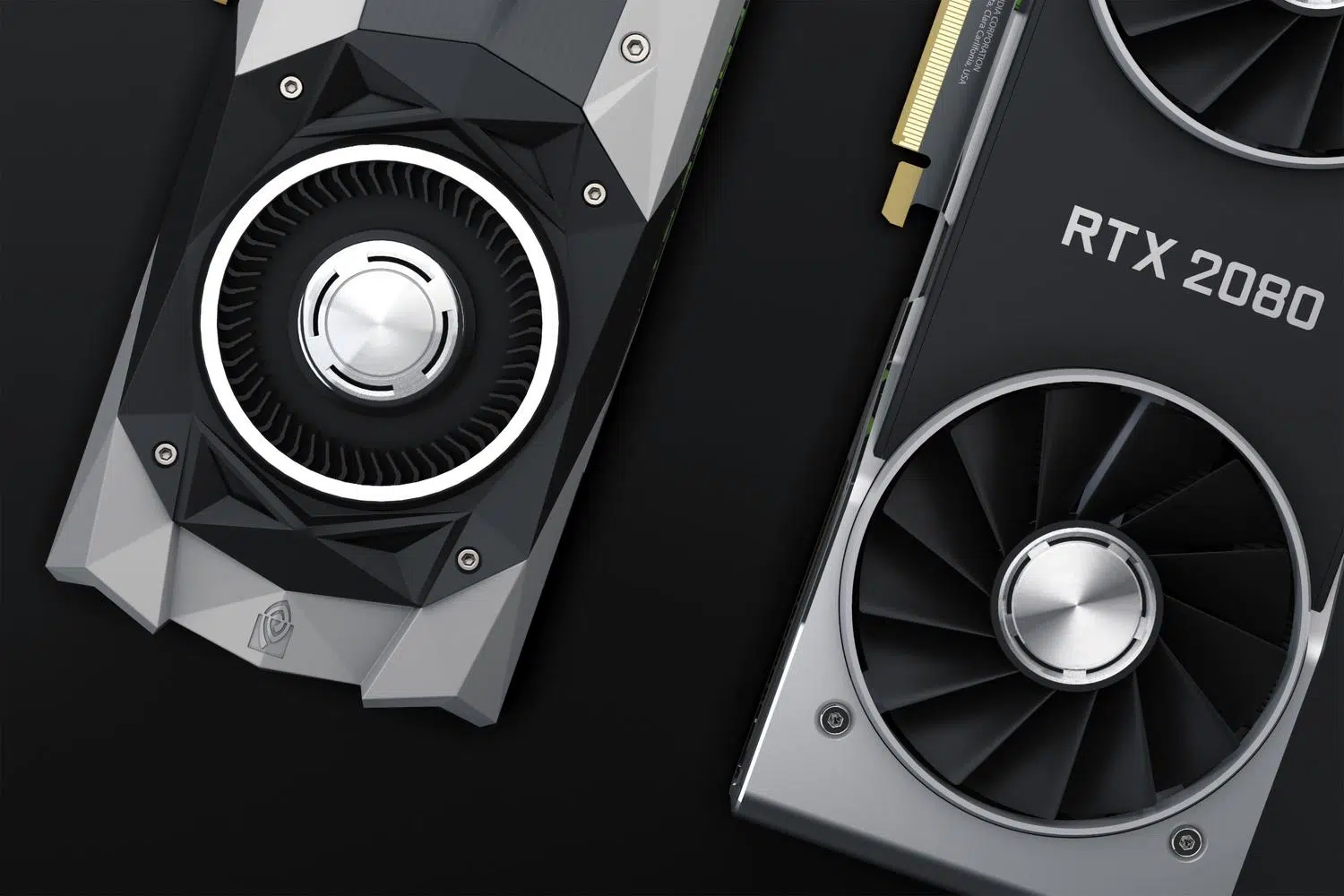
아마 이런 경험 해보셨을 겁니다. 고사양 게임을 하거나 채굴을 할 때 PC에서 제트 엔진 소리가 나면서 성능이 급격히 떨어지는 현상 말이죠. 대부분의 경우 이는 소프트웨어 문제가 아니라, 그래픽 카드의 열전도율이 시간이 지남에 따라 노후화되거나 건조되어 열이 방열판으로 제대로 방출되지 못하기 때문입니다.
GPU에서 평소보다 소음이 심하거나 부하 시 온도가 위험할 정도로 높게 올라간다면, 게이밍 PC에 대한 철저한 유지보수가 필요할 가능성이 높습니다 . 단순히 외부를 불어 먼지를 제거하는 것만으로는 부족합니다. 그래픽 카드를 분해하여 코어의 서멀 페이스트와 메모리 칩의 서멀 패드를 교체해야 합니다. 특히 GDDR6X 메모리를 사용하는 모델은 발열이 심한 경향이 있으므로 이 작업이 매우 중요합니다.

이 유지보수가 필수적인 이유는 무엇입니까?

일반적인 프로세서와 달리 그래픽 카드는 그래픽 칩(GPU)과 메모리 모듈(VRAM)이 동일한 기판에 공존하는 복잡한 구조를 가지고 있습니다. 열로 인한 하드웨어 손상을 방지하기 위해 중앙 다이에는 서멀 페이스트가 사용되고, VRAM에는 서멀 패드가 사용됩니다 . 서멀 패드는 서멀 페이스트가 PCB에 떨어지는 것을 방지하는 역할을 합니다.
문제는 이러한 부품들이 시간이 지남에 따라 성능이 저하된다는 것입니다. 써멀 패드가 마르거나 제 기능을 잃으면 악명 높은 써멀 스로틀링 현상이 발생합니다 . 이는 그래픽 카드가 과열을 방지하기 위해 전력과 주파수를 낮추는 방어 메커니즘으로, 이로 인해 게임에서 최대 25%의 FPS 손실이 발생할 수 있습니다 . VRAM 온도가 95~105°C에 도달하면 그래픽 카드는 성능을 급격히 저하시킵니다.
필수 도구 및 재료

분해를 시작하기 전에 모든 부품을 테이블 위에 펼쳐 놓으세요. 그래야 중간에 막히는 일이 없습니다. 십자 드라이버 (별 모양)가 필요하고, 노트북 분해라면 정밀 드라이버도 필요할 수 있습니다. 청소에는 이소프로필 알코올(최소 90%)을 사용하는 것이 필수적입니다. 이소 프로필 알코올 은 빠르게 증발하고 합선을 일으킬 수 있는 잔여물을 남기지 않습니다.

전도성 부분에는 Arctic MX-4 또는 Noctua NT-H2와 같은 고급 서멀 페이스트 와 모델에 맞는 정확한 두께의 서멀 패드를 선택하세요. 또한 보풀 없는 극세사 천 , 패드를 다듬을 가위나 다용도 칼, 측정용 자, 그리고 정전기로 인한 칩 손상 을 방지하고 싶다면 정전기 방지 손목 스트랩도 유용합니다 .
냉장 시스템 개조를 위한 단계별 가이드

먼저 컴퓨터 전원을 끄고 전원 케이블을 분리하세요. 데스크톱 PC라면 PCIe 슬롯에서 그래픽 카드를 제거합니다. 백플레이트와 방열판 나사를 제거할 때 특히 주의해야 합니다. 보안 스티커가 손상되면 보증이 무효화될 수 있습니다 . 방열판을 분리할 때는 팬이나 RGB 케이블이 메인보드에서 분리되지 않도록 조심스럽게 당겨야 합니다.
개봉 후에는 기존 패드의 크기를 조심스럽게 측정한 다음 제거하십시오. 칩과 메모리 모듈의 전체 표면을 이소프로필 알코올과 천으로 깨끗이 닦아 기존 서멀 페이스트나 기름때를 완전히 제거하십시오 . 방열판에 녹아 붙어 있는 패드가 보이면 향후 접촉 불량을 방지하기 위해 최대한 깨끗하게 닦아내십시오.
이제 중요한 순간입니다. 새 부품을 부착할 차례입니다. 칩 중앙에 쌀알 크기만큼의 써멀 페이스트를 바르세요 . 히트싱크의 압력으로 페이스트가 고르게 펴질 것이므로 굳이 손으로 펴 바를 필요는 없습니다. 써멀 패드는 미리 측정해 둔 크기로 자르고, 부착하기 전에 양면의 보호 비닐을 반드시 제거하세요 . 만약 보호 비닐을 제거하지 않으면 온도가 순식간에 상승할 수 있습니다.
써멀 패드의 두께에 주의하세요. 너무 얇으면 방열판에 제대로 접촉하지 않아 VRAM이 과열될 수 있고, 너무 두꺼우면 방열판이 들려 그래픽 칩이 접촉하지 않아 즉시 열 관련 고장이 발생할 수 있습니다. 마지막으로 모든 부품을 다시 조립하고 팬을 연결한 후 나사를 너무 세게 조이지 않도록 주의하세요.
올바른 써멀 패드를 선택하는 방법
아무 패드나 사지 마세요. 모든 패드가 같은 용도에 적합한 것은 아닙니다. 두 가지 중요한 요소를 확인해야 합니다. 첫째는 두께 (제조사에서 명시한 대로 정확히 측정해야 함)이고, 둘째는 열전도율 (W/mK)입니다. 열전도율 값이 높을수록(예: 12.8 W/mK) 라디에이터로의 열 전달 효율이 높아집니다.
어떤 크기를 사용해야 할지 확실하지 않다면, 사용 중인 GPU 모델에 맞는 가이드를 찾아보거나 GPU 전용 키트를 구매하세요. Arctic과 같은 브랜드에서는 안전하고 비전도성인 실리콘 재질의 제품을 제공하므로, 재료를 너무 많이 사용하더라도 단락 위험이 없다는 점을 기억하세요.

모든 것이 제대로 작동하는지 확인하려면 HWMonitor 또는 GPU-Z 와 같은 소프트웨어를 사용하십시오 . 스트레스 테스트를 실행하거나 고사양 게임을 플레이한 후 현재 온도를 이전 온도와 비교해 보세요. 적절한 조치를 취하면 부하 시 온도가 85°C에서 65~70°C 정도로 낮아져 팬 속도를 낮출 수 있고 시스템 소음도 크게 줄일 수 있습니다.
GPU 내부를 깨끗하게 유지하고 몇 년마다 서멀 컴파운드를 교체하는 것이 하드웨어의 조기 고장을 방지하는 가장 좋은 방법입니다. 철저한 청소와 고품질 재료 및 정확한 크기의 서멀 패드를 함께 사용하면 초당 프레임 수를 안정화하고 VRAM과 코어에 가해지는 열 스트레스를 줄여 그래픽 카드의 수명을 크게 연장할 수 있습니다.
