- eGPU는 데스크톱 케이스, 전원 공급 장치 및 GPU를 결합하여 Thunderbolt, M.2 또는 OCulink를 통해 노트북과 미니 PC에 추가 그래픽 성능을 제공합니다.
- 성능은 매우 뛰어나지만, 대역폭 제한과 외부 연결 지연 시간 때문에 데스크톱 PC보다는 다소 떨어집니다.
- eGPU 케이스와 DIY 조립을 통해 전원 공급 장치, 크기 및 연결 방식을 선택할 수 있지만, 전체 비용(케이스 + GPU)은 일반적으로 높습니다.
- 외장 그래픽 카드는 특히 휴대성을 유지하면서 가정에서 최대 성능을 원하는 울트라북, 맥북, 미니 PC에 적합합니다.
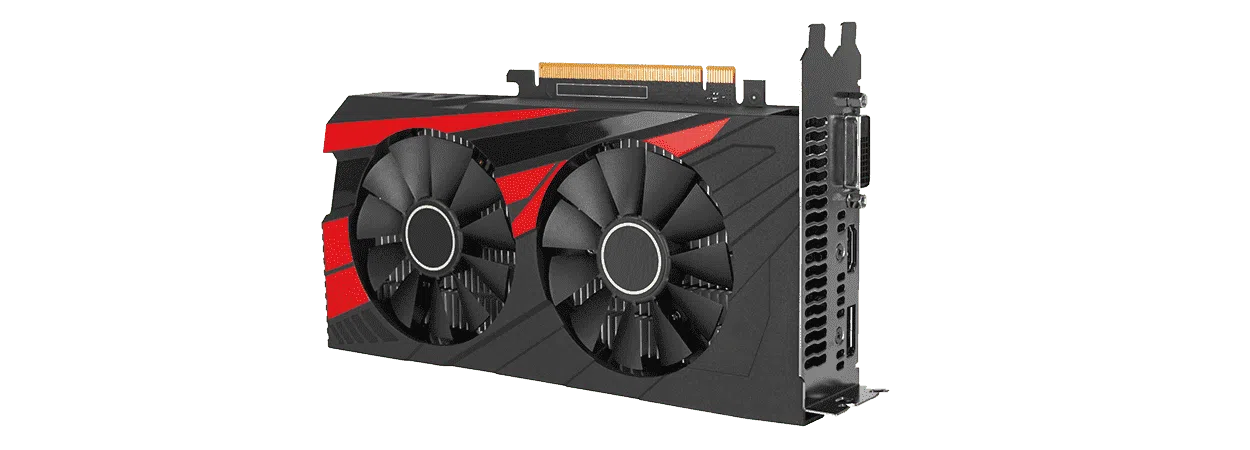
고사양 게임을 실행하거나 고해상도 비디오를 편집할 때마다 노트북이 버벅거린다면 , 꼭 포기할 필요는 없습니다. " 노트북이 왜 이렇게 시끄러울까요?" 를 참고하여 통풍 및 성능 문제를 진단해 보세요. 많은 경우 병목 현상은 그래픽 카드에 있으며, 컴퓨터 전체를 교체하지 않고도 해결할 수 있습니다. 바로 이럴 때 외장 그래픽 카드(eGPU)가 도움이 됩니다.
eGPU는 간단히 말해 차체는 바꾸지 않고 고성능 엔진을 일반 승용차에 장착하는 것과 같습니다 . 가벼운 노트북으로 일상적인 작업을 계속하면서, 데스크톱 수준의 성능을 원할 때는 강력한 GPU가 내장된 외장 케이스를 연결하여 사용할 수 있습니다(물론 몇 가지 제약 사항이 있습니다). eGPU가 무엇인지, 어떻게 작동하는지, 어떤 사양이 필요한지, 실제로 어느 정도의 성능을 제공하는지, 그리고 어떤 상황에서 노트북에 외장 그래픽 카드를 설치하는 것이 유용한지 자세히 살펴보겠습니다.
외장 그래픽 카드(eGPU)란 정확히 무엇인가요?
외장 그래픽 카드라고 하면 단순히 이상한 케이블로 연결된 GPU를 말하는 것이 아닙니다. 최신 eGPU는 케이스 또는 섀시, 강력한 전원 공급 장치, 그리고 데스크톱 PC에서 볼 수 있는 것과 같은 표준 PCI Express 그래픽 카드 로 구성된 완벽한 시스템입니다.
그 케이스는 작은 "그래픽 PC" 역할을 합니다. 내부에는 PCIe 슬롯이 있는 마더보드, 노트북과의 통신에 필요한 회로, 그리고 전원 공급 장치가 있습니다 . 겉으로 보기에는 몇 개의 포트와 통풍구가 있는 비교적 작은 상자처럼 보일 뿐입니다.
GPU는 마더보드에 직접 연결되는 대신 고속 링크를 통해 노트북과 통신합니다 . 일반적으로 이는 USB-C를 통한 Thunderbolt 3 또는 Thunderbolt 4를 사용하여 이루어지지만, 특히 미니 PC 및 개인용 조립 PC 분야에서는 M.2 PCIe 또는 OCulink 기반 솔루션도 사용됩니다.
이 방식의 가장 큰 장점은 메인보드에 납땜된 모바일 그래픽 칩에 의존하거나 크고 무거운 게이밍 노트북을 구매할 필요 없이, 노트북 외부에서 "일반" 데스크톱 그래픽 카드(NVIDIA 또는 AMD)를 사용할 수 있다는 것입니다.
eGPU의 작동 방식 및 필요한 사항
실질적으로는 매우 간단합니다. eGPU 외장 케이스를 전원에 연결하고, 썬더볼트 케이블(또는 적절한 케이블)을 노트북에 연결하면 운영체제가 새로운 GPU를 인식합니다 . 그 순간부터 게임과 프로그램은 마치 컴퓨터에 내장된 GPU처럼 이를 활용할 수 있습니다.
기술적인 관점에서 보면, 기존에 내장형 또는 외장형 GPU가 처리하던 모든 그래픽 명령어와 데이터가 이제 썬더볼트 연결을 통해 eGPU로 전송됩니다. eGPU는 그래픽을 처리하고 구성에 따라 비디오 신호를 외부 모니터로 보내거나 노트북으로 다시 전송합니다.
이 모든 것이 원활하게 작동하려면 세 가지 기본 구성 요소가 필요합니다. 호환되는 노트북 또는 미니 PC, eGPU 인클로저, 그리고 해당 인클로저와 호환되는 그래픽 카드입니다 . 당연해 보이지만 모든 것이 모든 것과 호환되는 것은 아니므로 꼼꼼히 확인하는 것이 중요합니다.
- 노트북 포트이상적으로는 썬더볼트 3 또는 4를 사용하는 것이 좋습니다. 고급 구성에서는 M.2 PCIe 또는 OCulink를 사용할 수도 있습니다.
- 박스 전원 공급 장치이 장치는 GPU에 필요한 전력을 공급해야 하며, 원하는 경우 노트북을 충전할 수도 있습니다(60-100W Power Delivery).
- 섀시의 내부 공간현재 그래픽 카드는 두께가 최대 3슬롯에 달할 정도로 거대합니다.
실제로 시중에 판매되는 많은 eGPU는 바로 연결하여 사용할 수 있도록 설계되어 있습니다. 노트북에 케이블 하나만 연결하면 바로 사용할 수 있죠 . PCIe 지원 및 ATX 파워 서플라이를 사용하는 DIY 구성은 케이블이 더 많이 필요하고 부피도 크며 사용 편의성은 다소 떨어지지만, 비용을 크게 절감할 수 있다는 장점이 있습니다.
외장 그래픽 카드 사용의 장점과 단점
eGPU를 설치하는 가장 큰 이유는 명확합니다. 가볍고 조용한 노트북을 유지하면서도 작업이나 학습에 필요한 강력한 그래픽 성능을 확보하기 위해서입니다 . 집에서 게임을 하거나 영상을 편집할 때는 외장 케이스를 연결하기만 하면 바로 사용할 수 있습니다.
사용자 경험 측면에서 차이는 놀랍습니다. 이전에는 끊기던 게임이 이제는 부드럽게 실행되고, 렌더링 시간이 단축되었으며, 노트북이 마치 제트 엔진이 이륙하는 것처럼 느껴지던 현상도 사라졌습니다 . 또한 무게와 열이 본체 외부로 분산되어 내부 온도도 개선되었습니다. 문제 발생을 방지하려면 PC 수명을 단축시키는 일반적인 오류 와 해결 방법을 확인해 보세요.
또 다른 강점은 유연성입니다. 데스크톱 컴퓨터처럼 노트북을 바꾸지 않고도 시간이 지남에 따라 외장 GPU를 업그레이드할 수 있습니다 . 또한 USB 포트, 이더넷 또는 SATA 드라이브 공간과 같은 추가 기능을 제공하는 외장 케이스 모델도 있습니다.
하지만 모든 반짝이는 것이 금은 아닙니다. eGPU는 여전히 부피가 큰 시스템(대형 케이스와 파워 서플라이)이며 , 전원 콘센트가 필요하고, 가격도 결코 저렴하지 않습니다. 케이스와 그래픽 카드를 모두 고려하면 예산이 적지 않습니다.
또한 성능이 데스크톱 PC에 설치된 동일한 GPU의 성능과 완전히 동일하지는 않다는 점을 염두에 두어야 합니다 . 썬더볼트 또는 USB4를 통한 통신은 PCIe 4.0 x16 직접 연결보다 대역폭이 적고 약간의 지연 시간이 발생하여 FPS가 약간 떨어질 수 있습니다.
외부 그래픽 카드 연결 및 호환성
대부분의 상용 노트북용 eGPU 솔루션은 USB-C 커넥터를 사용하는 Thunderbolt 3 또는 Thunderbolt 4를 기반으로 하며 최대 40Gbps의 대역폭을 제공합니다 . 이는 두 개의 논리 통신 회선을 통해 약 5GB/s에 해당합니다.
썬더볼트 3 및 4는 데이터 전송뿐만 아니라 고해상도 모니터 (구현 방식에 따라 5K, 6K 또는 8K)용 DisplayPort 비디오 신호를 전송하고 Power Delivery(일반적으로 60W, 85W 또는 100W)를 통해 노트북에 전력을 공급할 수도 있습니다.
많은 eGPU 인클로저는 메인 연결 포트 외에도 추가 USB 포트, 기가비트 이더넷, 그리고 경우에 따라 SATA 드라이브 베이를 포함합니다 . 이는 외장 그래픽 카드용 전용 썬더볼트 커넥터를 사용할 때 노트북에서 포트가 줄어드는 것을 보완해 줍니다.
또 다른 민감한 문제는 운영 체제 및 GPU와의 호환성입니다. Windows 10 및 Windows 11은 eGPU를 상당히 잘 지원하는 반면, macOS는 제약이 많아 주로 호환되는 AMD 그래픽 카드(RX 560, 570, 580 및 경우에 따라 이후 모델)에서만 작동합니다.
노트북의 썬더볼트 펌웨어도 확인해야 합니다. 최신 버전이어야 하며, 많은 모델에서 대역폭 오류 및 구형 제한을 방지하려면 최소 버전 16 이상이어야 합니다 . 이전 세대에는 (악명 높은 H2D 버그와 같은) 버그로 인해 성능이 1000MB/s로 제한되는 문제가 있었지만, 최근 버전에서는 이러한 문제가 해결되었습니다.
eGPU와 내장 GPU의 실제 성능 비교
썬더볼트의 성능 수치가 높아 보일지라도, 마더보드에 직접 연결된 PCIe 3.0 x16 또는 PCIe 4.0 x16 슬롯의 성능에는 미치지 못합니다 . 즉, 동일한 그래픽 카드를 사용하더라도 eGPU는 데스크톱 PC에서보다 성능이 다소 떨어질 수밖에 없습니다.
이해를 돕기 위해 설명드리자면, 썬더볼트 3/4는 이론상 40Gbps(약 5GB/s)의 속도를 제공하는 반면, PCIe 3.0 x16은 약 16GB/s, PCIe 4.0 x16은 최대 32GB/s 의 속도를 제공합니다 . 이는 전체 대역폭의 극히 일부에 불과하며, 특히 고성능 그래픽 카드에서 그 차이가 두드러지게 나타납니다.
실제로 Radeon RX 580, GTX 1070, RTX 2060과 같은 중급 GPU의 경우 데스크톱 성능 대비 성능 손실은 보통 10~20% 정도입니다. RTX 2080, 고급형 RTX 30/40 시리즈, Radeon 6800/6900과 같은 고급 모델의 경우 버스를 더욱 효율적으로 활용하기 때문에 성능 저하 폭이 더 클 수 있습니다.
근본적인 이유는 GPU가 프레임당 엄청난 양의 데이터(디스플레이 목록, 텍스처, 모델, 셰이더 등)를 필요로 하기 때문입니다 . 이 모든 데이터는 시스템 RAM에서 VRAM으로 연결(썬더볼트 또는 외부 PCIe)을 통해 전송됩니다. 대역폭과 지연 시간이 영향을 많이 받을수록 FPS가 떨어집니다.
썬더볼트가 없는 USB-C 기반 가정용 솔루션이나 중간 어댑터의 경우, 한계는 더욱 두드러집니다 . USB 3.2 Gen 2×1(10Gbps) 또는 Gen 2×2(20Gbps)는 고성능 그래픽 카드에는 분명히 부족하므로, 중간급 GPU나 요구 사양이 낮은 게임에만 적합합니다.
연결 옵션: 썬더볼트, M.2 PCIe 및 OCulink
상용 썬더볼트 외장 케이스 외에도 미니 PC 및 일부 노트북에 있는 노출된 M.2 PCIe 슬롯을 활용하는 DIY 구성이 있습니다 . 이러한 구성은 어댑터를 사용하여 M.2 슬롯을 GPU용 외부 PCIe x16 커넥터로 변환합니다.
이 시스템을 사용하면 그래픽 카드가 거의 최대 속도로 통신할 수 있으며, 특히 M.2 슬롯이 PCIe 4.0 x4 이상인 경우 더욱 그렇습니다 . 하지만 NVMe SSD 슬롯을 사용할 수 없게 되어 두 번째 슬롯을 사용하거나 SATA 저장 장치로 전환해야 합니다.
미니 PC 및 일부 고급 시스템에서 등장하기 시작한 또 다른 옵션은 OCulink입니다. OCulink는 PCIe 회선을 우수한 대역폭으로 외부로 내보내도록 특별히 설계된 인터페이스로 , 어댑터 없이 최대 64Gbps, 특정 구성에서는 약 32Gbps의 속도를 제공합니다.
하지만 일반 노트북에서는 Thunderbolt 3/4와 USB4가 eGPU 연결의 사실상 표준으로 남아 있습니다 . OCuLink는 매우 흥미롭지만 현재로서는 매우 특정한 틈새 시장에만 국한되어 있습니다.
어쨌든 각 포트의 대략적인 속도를 알아두는 것이 유용합니다.
- USB4 / 썬더볼트 4: 40Gbps(≈ 5GB/s).
- USB 3.2 2x2세대 / 썬더볼트 3: 20Gbps(≈ 2,5GB/s).
- USB 3.2 Gen 2 × 1: 10Gbps(≈ 1,25GB/s).
- 오큐링크어댑터 없이 최대 64Gbps의 속도를 제공합니다.
DIY 조립: PCIe 브래킷, ATX 파워 서플라이 및 Dell 충전기
상업적인 용도 외에도, 많은 사람들이 특히 예산을 절약하거나 미니 PC를 실험해보고 싶을 때 PCIe 브래킷과 PC 전원 공급 장치를 사용하여 "개방형"으로 자신만의 eGPU를 구축하는 것을 선택합니다.
이러한 브래킷에는 일반적으로 PCIe x16 슬롯이 있는 작은 플레이트, GPU 전원 커넥터, M.2 PCIe 슬롯에 연결되는 케이블 또는 리본 케이블 , 그리고 카드를 고정하는 나사가 포함됩니다. M.2 직접 출력, USB-C 포트 또는 OCUlink를 지원하는 버전도 있습니다.
구매하기 전에 최대 출력 포트 속도(PCIe 3.0 또는 4.0), M.2 케이블 길이, 필요한 전원 커넥터 등 을 확인하는 것이 좋습니다 . 입력 커넥터(M.2, USB-C, OCulink)에 따라 네이티브 솔루션 대비 성능 손실이 발생할 수 있습니다.
전원 공급에 관해서는 가장 간단한 방법은 새 제품이든 재활용 제품 이든 표준 ATX 파워 서플라이를 사용하는 것입니다 . 시장에는 다양한 제품이 있으며 가격도 저렴하고 필요한 케이블(24핀, 8핀 CPU, 그래픽 카드용 PCIe 6+2 커넥터)이 모두 포함되어 있습니다.
보다 컴팩트한 제품을 원한다면 중고 Dell 외장형 216W(12V 18A) 파워 서플라이를 사용할 수도 있습니다 . 이 제품은 TDP가 약 200W인 GPU까지 전원을 공급할 수 있으며, 저전력 그래픽 카드용으로는 PicoPSU 또는 기타 소형화된 솔루션을 찾을 수 있습니다.
주요 상용 eGPU 인클로저 모델
바로 사용할 수 있는 제품을 선호하신다면, 시중에는 통풍과 호환성이 뛰어난 평판 좋은 eGPU 케이스가 많이 있습니다 . 대부분은 GPU가 포함되지 않은 빈 케이스로 판매되지만, 일부 소형 솔루션에는 내장 그래픽이 포함되어 있기도 합니다.
GPU가 사전 설치된 옵션 중에서 Sonnet Breakaway Puck이 눈에 띕니다 . 이 매우 컴팩트한 케이스(약 15 × 13 × 5cm)는 책상 공간을 많이 차지하지 않고 노트북 옆에 놓을 수 있도록 설계되었습니다. 뛰어난 냉각 시스템과 다양한 연결 포트를 제공합니다. USB 3.2 Gen1, 최대 8K@30Hz를 지원하는 DisplayPort, 4K@60Hz를 지원하는 HDMI, 그리고 6K@60Hz 또는 듀얼 4K 모니터를 지원하는 두 개의 Thunderbolt 3 포트 와 60W Power Delivery를 갖추고 있습니다.
이 제품은 일부 변형 모델에서 AMD Radeon RX 5500 XT(4GB) 및 RX 5700 GPU를 제공하며 , Thunderbolt를 지원하는 Windows 및 Apple 컴퓨터 모두를 지원합니다. 그러나 내장 그래픽을 탑재한 eGPU는 강력한 모바일 GPU를 탑재한 노트북과 더욱 다양한 기능을 갖춘 외장 케이스에 시장 점유율을 잃어가고 있습니다 .
전용 GPU가 없는 케이스 중에서는 Razer Core X , AKiTiO Node Titan , Cooler Master MasterCase EG200 , Sonnet eGFX Breakaway Box(550 및 750ex) 와 같은 모델을 찾아볼 수 있습니다 . 이 모든 제품은 풀 사이즈 그래픽 카드와 강력한 파워 서플라이를 수용하도록 설계되었습니다.
예를 들어 Razer Core X는 약 6,5kg의 무게를 가진 대형 알루미늄 케이스로 , 650W 파워 서플라이를 탑재하고 최대 3슬롯 두께의 그래픽 카드와 120mm 라디에이터 구성까지 지원합니다. 추가 USB 포트는 없으며, GPU에 충분한 공간과 전력을 제공하고 Thunderbolt 3를 통해 노트북에 최대 100W의 충전을 제공하는 데 중점을 두고 있습니다.
AKiTiO Node Titan은 650W 파워 서플라이와 그래픽 카드용으로 500W의 전력을 제공하며, 두 개의 PCIe 6+2 커넥터 와 내부 PCIe 3.0 x4 링크를 갖추고 있습니다. SECC 스틸 섀시에는 실용적인 손잡이가 달려 있지만, 추가 USB 포트는 제공하지 않고 순수 eGPU 케이스에 초점을 맞추고 있습니다.
쿨러 마스터의 마스터케이스 EG200은 더욱 포괄적인 구성을 제공합니다 . 견고한 스틸 및 플라스틱 구조, 대형 측면 통풍구, 92mm 팬 2개 기본 장착 , 최대 325 × 141 × 54mm 크기의 그래픽 카드 장착 공간, 그리고 SATA 하드 드라이브 내장 옵션까지 갖추고 있습니다. 파워 서플라이는 550W(V Gold SFX)이며, 전면 패널에는 USB 3.2 Gen1 Type-A 포트 3개와 Micro-USB-B 포트 1개, 그리고 60W Power Delivery를 지원하는 Thunderbolt 3 포트가 있습니다.
Sonnet eGFX Breakaway Box 550과 750ex는 NAS 스타일의 케이스로 , 넉넉한 내부 공간 덕분에 긴 그래픽 카드도 장착할 수 있습니다 . 750ex 모델에는 USB 3.2 Gen1 포트 4개와 RJ-45 기가비트 이더넷 포트가 포함되어 있으며 , 550 버전은 구성이 더 간소합니다. 두 모델 모두 Thunderbolt 3를 지원하며, 모델에 따라 550W 또는 750W 파워 서플라이를 제공하여 현재 출시된 거의 모든 GPU에 충분한 전력을 공급할 수 있습니다. 특히 750ex 모델은 노트북에 약 85W의 전력을 공급할 수 있습니다.
외장 그래픽 카드 조립의 실제 비용
모든 비용을 종합해 보면, 특히 최신 케이스와 그래픽 카드가 모두 필요한 경우, eGPU는 결코 저렴한 솔루션이 아니라는 점이 분명해집니다. 빈 도크의 가격대는 브랜드, 파워 서플라이 용량, 크기, 추가 연결 기능에 따라 보통 200유로에서 400유로 가까이 됩니다.
여기에 그래픽 카드 가격을 더해야 합니다. 중급에서 고급형 카드를 선택하면 전체 구성 비용이 700~900유로 이상이 될 수 있습니다 . 많은 경우, 케이스와 파워 서플라이 비용만 해도 그래픽 카드 가격에 200유로 정도 추가됩니다.
그래서 잠시 멈춰서 비교해 보는 것이 좋습니다. 동일한 성능의 외장 GPU를 탑재한 게이밍 노트북과 노트북에 외장 GPU를 조합한 제품의 가격을 비교해 보세요. 만약 외장 GPU 조합이 너무 비싸고 휴대성이 최우선 순위가 아니라면, 게이밍 노트북이나 데스크톱 PC가 더 나은 선택일 수 있습니다.
재활용 요소도 고려해야 합니다. 이미 오래된 데스크톱 컴퓨터에서 나온 그래픽 카드가 먼지 쌓인 채로 있다면, eGPU를 설치하여 미니 PC나 노트북에 활용하는 것은 최종 비용을 크게 절감할 수 있는 매우 흥미로운 방법입니다.
외장 그래픽 카드를 사용하는 것이 합리적인 경우
eGPU는 모든 사람에게 적합한 것은 아닙니다. 특히 집에서는 강력한 그래픽 성능이 필요하지만, 외부에서는 가벼운 시스템을 원하는 사용자에게 적합합니다 . 예를 들면 다음과 같습니다.
- 누가 가지고 썬더볼트와 내장 그래픽만 탑재한 울트라북하지만 그는 데스크톱으로 게임을 하거나 4K 비디오를 편집하고 싶어합니다.
- 사용자 맥북 또는 초박형 Max-Q 노트북 내장형 전용 GPU는 지원하지 않지만 Thunderbolt 3/4는 지원하는 제품입니다.
- 함께 일하는 사람들 AI, LLM 모델 또는 GPU 집약적 컴퓨팅 고정된 작업 환경을 설정하는 것을 선호하지 않습니다. 예를 들어, 학습하기 위해 PC를 AI 연구실로 바꿔보세요.
- 미니 PC 또는 콘솔 소유자 ASUS ROG Ally 또는 유사 제품 집에서 게임할 때 더 강력한 그래픽 성능을 원하는 사람들.
반면, 이미 괜찮은 외장 GPU가 탑재된 게이밍 노트북을 가지고 있다면, 발열이나 전력 소모 문제로 성능이 심각하게 제한되는 경우가 아니라면 eGPU에 돈을 쓰는 것은 그다지 합리적이지 않습니다 . 또한, 게임을 가끔씩만 하고 NVIDIA GeForce Now처럼 GPU를 원격으로 관리할 수 있는 클라우드 게임 서비스로 만족하는 경우에도 eGPU는 최선의 선택이 아닙니다.
또 다른 중요한 요소는 eGPU가 동일한 그래픽 카드를 사용하는 데스크톱 PC의 성능과 완벽하게 일치하지는 않는다는 점입니다 . 성능 손실은 게임, 연결 방식, 그래픽 카드의 전력, 심지어 사용된 케이블에 따라 5%에서 30%까지 다양할 수 있습니다. 그럼에도 불구하고 노트북 내장 그래픽에 비해 성능 향상은 일반적으로 상당합니다.
마지막으로, eGPU는 호환성, 펌웨어, 케이블 길이(이상적으로는 50cm 이하), 그리고 최신 드라이버 업데이트 측면에서 약간의 주의가 필요하다는 점을 알아두는 것이 좋습니다 . 콘솔처럼 그냥 꽂고 잊어버릴 수 있는 것은 아니지만, 제조사의 권장 사항을 따르면 그리 어렵지도 않습니다.
외장 그래픽 카드는 휴대성과 고성능 그래픽을 중시하는 사용자에게 적합한 강력하지만 틈새시장 솔루션 으로 자리 잡았습니다 . 투자 비용과 책상 공간, 그리고 설정을 최적화하는 데 약간의 시간이 필요하지만, 그 대가로 일반 노트북이나 미니 PC를 일상적인 휴대성을 희생하지 않고도 게임, 콘텐츠 제작, 인공지능 프로젝트 등에 적합한 고성능 기기로 변모시킬 수 있습니다.

