- 사용자 경험을 바탕으로 추천하는 옵션들입니다. 리눅스 민트처럼 매우 간단한 환경부터 아치 리눅스처럼 더욱 고급스러운 환경까지 다양합니다.
- 배포판을 선택할 때 고려해야 할 주요 요소는 하드웨어 호환성, 시스템 안정성 및 커뮤니티 지원입니다.
- 게임, 극도의 개인 정보 보호, 구형 장비 또는 Windows 및 macOS와 유사한 미적 감각 등 특정 사용자 프로필에 맞춘 특수 대안입니다.
익숙한 환경에서 벗어나 새로운 것을 경험해보고 싶다면 리눅스가 좋은 선택입니다. 몇 년 전만 해도 리눅스는 고도의 기술력을 가진 사람들만을 위한 것으로 여겨졌지만, 이제는 누구나 어렵지 않게 설치하고 사용할 수 있는 세련된 옵션들이 많이 출시되어 있습니다 . 리눅스는 여러분이 다시금 컴퓨터를 완벽하게 제어할 수 있는 매력적인 세계입니다.
가장 큰 장점은 이 시스템을 사용하는 방법이 한 가지뿐이 아니라는 점입니다. 잘 알려진 리눅스 배포판들이 있기 때문이죠. 이 배포판들은 기본적으로 리눅스 커널에 다양한 그래픽 환경과 도구를 조합한 것으로, 오래된 PC를 되살리는 것부터 전문적인 작업 환경을 구축하는 것까지 모든 필요에 맞는 완벽한 배포판을 찾을 수 있습니다.

올바른 선택을 위한 필수 요소
본격적으로 시작하기 전에, 모든 리눅스 배포판이 똑같지는 않다는 점을 알아두는 것이 좋습니다. 초보자에게 가장 중요한 것은 적당한 학습 곡선 과 매일 씨름할 필요가 없는 시각적 환경을 갖춘 배포판을 찾는 것입니다. 브라우저 설치조차 불가능한 일이 되어서는 안 되니까요.
또 다른 중요한 점은 하드웨어 호환성입니다. 대부분의 최신 PC는 문제없이 작동하지만, 부팅 시 검은 화면이 나타나는 흔한 문제를 방지하려면 그래픽 카드 와 Wi-Fi 드라이버가 제대로 지원되는지 확인하는 것이 중요합니다 .
커뮤니티의 지원을 잊어서는 안 됩니다. 자유 소프트웨어 세계에서 포럼과 문서는 사용자의 생명줄과 같습니다. 인기 있는 배포판을 선택하면 버그가 발생하더라도 이미 수천 명의 사용자가 문제를 해결하고 온라인에 해결책을 게시해 놓았을 가능성이 높습니다.

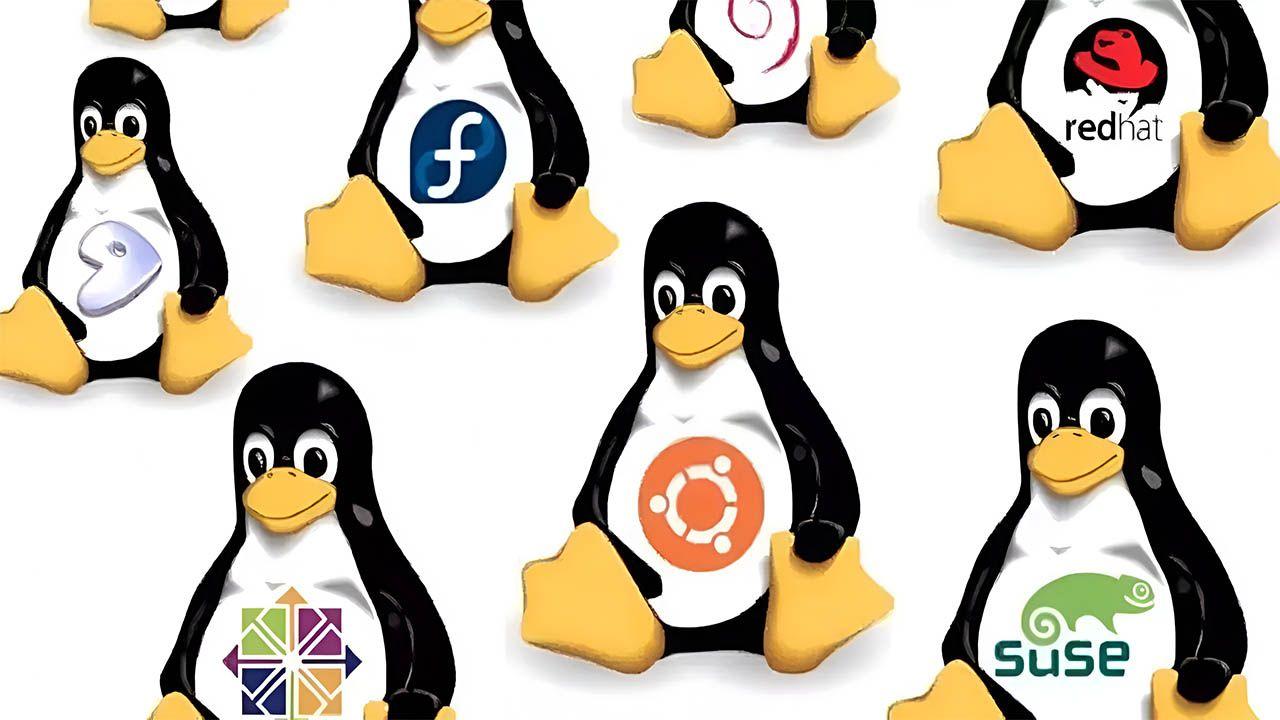
첫걸음을 내딛기에 가장 추천하는 레이아웃
복잡한 문제를 피하고 싶다면 우분투가 안전한 선택입니다 . 아마도 가장 유명한 배포판일 것이며, 다른 많은 배포판의 기반이 되기도 합니다. 가장 큰 장점은 안정성인데, 특히 LTS 버전은 수년간 지원과 보안 업데이트를 제공하여 안심하고 사용할 수 있습니다.
윈도우에서 넘어와도 혼란스럽지 않은 사용자에게 리눅스 민트는 이상적인 선택입니다 . 우분투를 기반으로 하지만 훨씬 더 고전적이고 예측 가능한 사용자 경험을 제공합니다. 시각적으로는 다른 옵션보다 다소 보수적으로 보일 수 있지만, 처음부터 "그냥 작동하는" 시스템입니다.
미적인 요소를 중시하고 시각적으로 매력적인 운영체제를 원한다면 Zorin OS는 탁월한 선택입니다 . 몇 번의 클릭만으로 인터페이스를 Windows나 macOS와 유사하게 맞춤 설정할 수 있어, 전환이 자연스럽고 시각적으로도 만족스럽습니다.

반면에 쿠분투 는 기본적으로 우분투에 KDE 플라즈마 데스크톱 환경을 적용한 것입니다. 강력하고 고도로 맞춤 설정 가능한 옵션으로, 전통적인 환경을 더욱 강화하면서도 소프트웨어 관리를 간소화하고 싶은 사용자들을 만족시킵니다.
다재다능하고 특화된 옵션
생산성이나 게임에 더 특화된 운영체제를 찾는 사용자도 있습니다. 이런 경우 Pop!_OS가 단연 돋보입니다 . System76에서 개발한 Pop!_OS는 NVIDIA 드라이버가 사전 설치되어 있고 매우 효율적인 창 관리 시스템을 갖추고 있어 프로그래머와 게이머 모두에게 훌륭한 선택입니다.
최첨단 기술을 경험하고 싶은 사람들에게는 페도라 워크스테이션이 최적의 선택입니다 . 레드햇 기반의 배포판인 만큼 다른 어떤 배포판보다 먼저 새로운 기능을 도입합니다. 매우 안정적이지만, 최신 소프트웨어 버전을 시험 사용해 보려는 의지가 필요합니다.
극도로 안정적이고 순수한 배포판을 찾고 있다면, 데비안은 이 생태계의 현명한 할아버지와 같은 존재입니다 . 수많은 다른 배포판의 기반이 되며, 타의 추종을 불허하는 견고성 덕분에 서버용으로 가장 선호되는 선택입니다.

구형 또는 저사양 컴퓨터용 배포판
오래된 컴퓨터를 버릴 필요는 없습니다. 용량이 작은 RAM을 사용하는 컴퓨터에도 새 생명을 불어넣을 수 있는 경량 리눅스 배포판들이 있습니다. 퍼피 리눅스는 그 대표적인 예로 , 용량이 매우 작아 RAM만으로 실행되기 때문에 구형 하드웨어에서도 완벽하게 작동합니다.
이와 비슷한 맥락에서, 시스템 자원 소비를 줄이도록 최적화된 우분투 버전인 루분투와 쉬분투를 찾아볼 수 있습니다 . 이 운영체제들은 우분투와의 호환성을 원하지만, 브라우저 탭 세 개를 열었을 때 컴퓨터가 멈추는 현상을 원하지 않는 사용자에게 이상적입니다.
극단적인 경우, Tiny Core는 미니멀리즘의 전형입니다 . 단 몇 메가바이트에 불과한 기본 이미지 용량으로, 실제로 필요한 확장 기능만 추가하여 자신만의 시스템을 구축할 수 있으므로 기술적 효율성의 정의라고 할 수 있습니다.

개인 정보 보호 및 보안에 중점을 둔 시스템
완벽한 개인 정보 보호가 최우선이고 흔적을 남기고 싶지 않다면 Tails가 최고의 선택입니다 . Tails는 실시간으로 작동하며 모든 트래픽을 Tor 네트워크를 통해 리디렉션하여 익명 브라우징과 데이터 보호를 보장합니다.
또 다른 강력한 대안은 Qubes OS 입니다. Qubes OS는 가상화를 사용하여 애플리케이션을 완전히 격리된 환경에 배치합니다. 하나의 애플리케이션이 악성코드에 감염되더라도 샌드박싱 기반 격리 덕분에 시스템의 나머지 부분은 안전하게 유지됩니다.
또한 Whonix라는 솔루션 도 있는데 , 이는 네트워크 게이트웨이와 워크스테이션을 분리하여 사용자의 실제 IP 주소가 유출되는 것을 방지함으로써 민감한 정보를 다루는 사람들을 위한 디지털 요새를 만들어 줍니다.

고급 레벨: 완벽한 제어를 원하는 분들을 위한 레벨
기본 사항과 터미널 사용법을 익히고 나면 Arch Linux 로 넘어갈 수 있습니다 . 설치가 수동으로 이루어지고 문서를 읽어야 하므로 모든 사람에게 적합한 것은 아니지만, 원하는 것만 설치하여 세부적인 부분까지 최적화된 시스템을 구축할 수 있습니다.
Arch Linux와 비슷하지만 더 저렴한 운영체제를 찾고 있다면 EndeavourOS가 좋은 선택입니다 . 그래픽 설치 프로그램을 제공하고 롤링 릴리스 모델을 유지하므로 몇 달마다 시스템을 다시 설치할 필요가 없습니다.
마지막으로, 전문적인 환경과 서버에는 Rocky Linux와 CentOS가 표준으로 자리 잡고 있습니다. 이 두 운영체제는 RHEL과 완벽한 호환성을 제공하므로 엔터프라이즈급 안정성과 확장된 지원이 필요한 기업에 적합한 선택입니다.

빠른 설치 가이드 및 첫 단계
오늘날 리눅스 설치는 매우 간단합니다. 첫 번째 단계는 데이터를 백업하고 공식 ISO 이미지를 다운로드하는 것입니다. 초보자에게 유용한 팁은 VirtualBox를 사용하여 실제 하드웨어에 설치하기 전에 가상 머신에서 배포판을 테스트해 보는 것 입니다.
부팅을 위한 가장 일반적인 방법은 Rufus 또는 balenaEtcher와 같은 도구를 사용하여 부팅 가능한 USB 드라이브를 만드는 것입니다. PC를 시작할 때 BIOS에 들어가서 부팅 순서를 변경하여 컴퓨터가 USB 드라이브를 먼저 읽도록 설정하면 됩니다.
설치가 완료되면 가장 먼저 해야 할 일은 실행하는 것입니다. 시스템 업데이트데비안이나 우분투 기반 배포판에서는 다음과 같은 명령어를 사용할 수 있습니다. sudo apt update y sudo apt upgrade 이것들은 모든 것을 최신 상태로 유지하고 보안을 강화하는 데 필수적입니다.
터미널을 겁먹지 마세요. 그래픽 환경은 훌륭하지만, 배우는 데는 여전히 어려움이 있습니다. ls와 같은 기본 명령어 파일 목록을 보려면 또는 cd 폴더 사이를 탐색하려면 다음이 표시됩니다. 운영 민첩성 마우스는 결코 제공할 수 없는 것입니다.

이제 리눅스는 더 이상 난해한 시스템이 아니라 누구나 쉽게 접근할 수 있는 강력한 도구로 자리매김했습니다. Mint의 간편함, Zorin의 현대적인 기능, Puppy의 가벼운 특성 등 어떤 환경을 원하든, 사용자의 속도와 하드웨어에 맞춰 자유롭게 컴퓨팅 환경을 관리하고, 기업의 감시나 제약 없이 컴퓨팅 작업을 수행할 수 있습니다.