- 콘솔 주변기기(컨트롤러, 핸들, 디스크, VR)는 PC에서 재사용할 수 있지만, 드라이버, 어댑터 또는 포맷이 필요한 경우가 많습니다.
- Xbox 컨트롤러는 XInput을 통해 Windows와 가장 뛰어난 네이티브 통합 기능을 제공하는 반면, DualShock과 DualSense는 추가 소프트웨어에 더 많이 의존합니다.
- PC 컨트롤러를 선택할 때는 인체공학적 디자인, 버튼 배치, 연결성, 배터리 수명, 그리고 다양한 플랫폼과의 호환성을 고려해야 합니다.
- 추가 버튼, 패들, 고급 소프트웨어를 갖춘 "프로" 컨트롤러는 경쟁적인 게임이나 몰입도 높은 게임을 즐기는 게이머에게 특히 유용합니다.
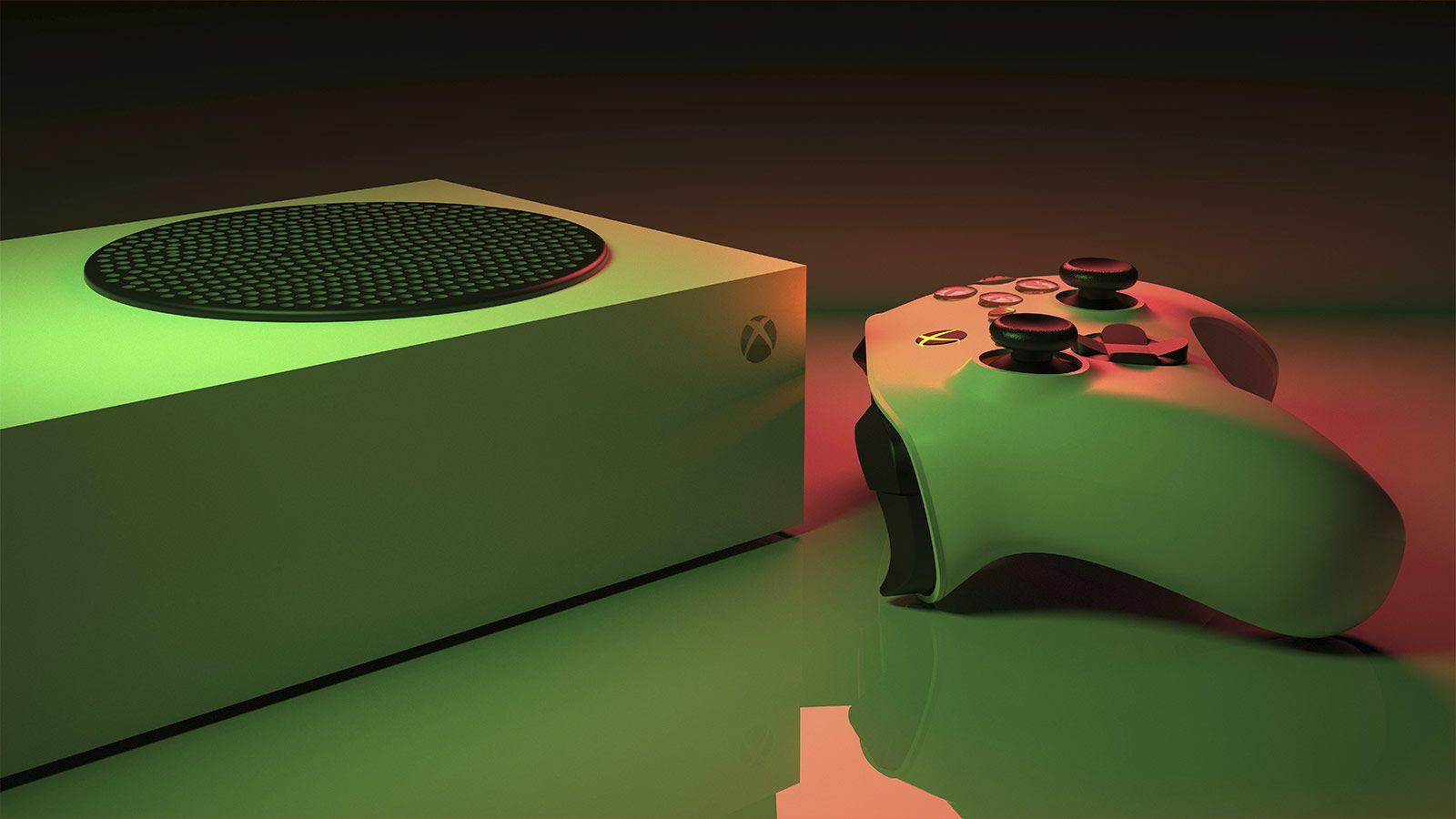
콘솔 게임에서 PC 게임으로 전환을 고려하고 있다면 , 집에 이미 가지고 있는 주변기기를 어떻게 처리해야 할지 고민해 보셨을 겁니다. 컨트롤러, 핸들, 외장 하드, VR 헤드셋, 키보드, 마우스… 새 제품을 구매하기 전에, 기존에 사용하던 장비를 컴퓨터에 그대로 재사용할 수 있는지, 어댑터나 소프트웨어가 필요한지, 아니면 아예 구매할 가치가 없는지 확인해 보는 것이 좋습니다.
PC 게임 세계에서 한 가지 분명한 사실은 키보드와 마우스가 최고라는 점입니다. 하지만 축구, 레이싱, 격투, 플랫폼 게임, 소울라이크 게임과 같은 장르에서는 컨트롤러나 특정 주변기기가 승패를 좌우합니다. 특히 PS5, Xbox, 닌텐도 스위치용으로 설계된 많은 액세서리 들이 최근에는 윈도우에서도 호환성과 추가 기능을 제공하며 훌륭하게 작동한다는 점을 기억하세요. 지금부터 PC에서 사용할 수 있는 최고의 컨트롤러와 게임패드를 자세히 살펴보겠습니다.

PC에서 사용할 수 있는 콘솔 주변기기 및 그 제한 사항
PC 호환 콘솔 주변기기라고 하면 단순히 컨트롤러만을 떠올리는 것은 아닙니다. VR 헤드셋, 스티어링 휠, 외장 하드 드라이브, 조이스틱, 키보드, 마우스 등 다양한 주변기기가 PC에서 사용 가능합니다. 중요한 것은 기본 호환성(플러그 앤 플레이)과 드라이버 또는 타사 소프트웨어가 필요한 호환성을 구분하는 것입니다.
일반적으로 내부적으로 표준 PC 장치처럼 작동하는 모든 것(USB 저장 장치, 키보드, 마우스, 오디오 등)은 큰 문제 없이 작동합니다. 문제는 적응형 트리거, 고급 햅틱 피드백, 터치패드, 복잡한 효과를 내는 RGB 조명 또는 브랜드 소프트웨어에 의존하는 완전 프로그래밍 가능 버튼과 같은 독자적인 특수 기능이 사용될 때 발생합니다.
콘솔 컨트롤러와 PC와의 호환성
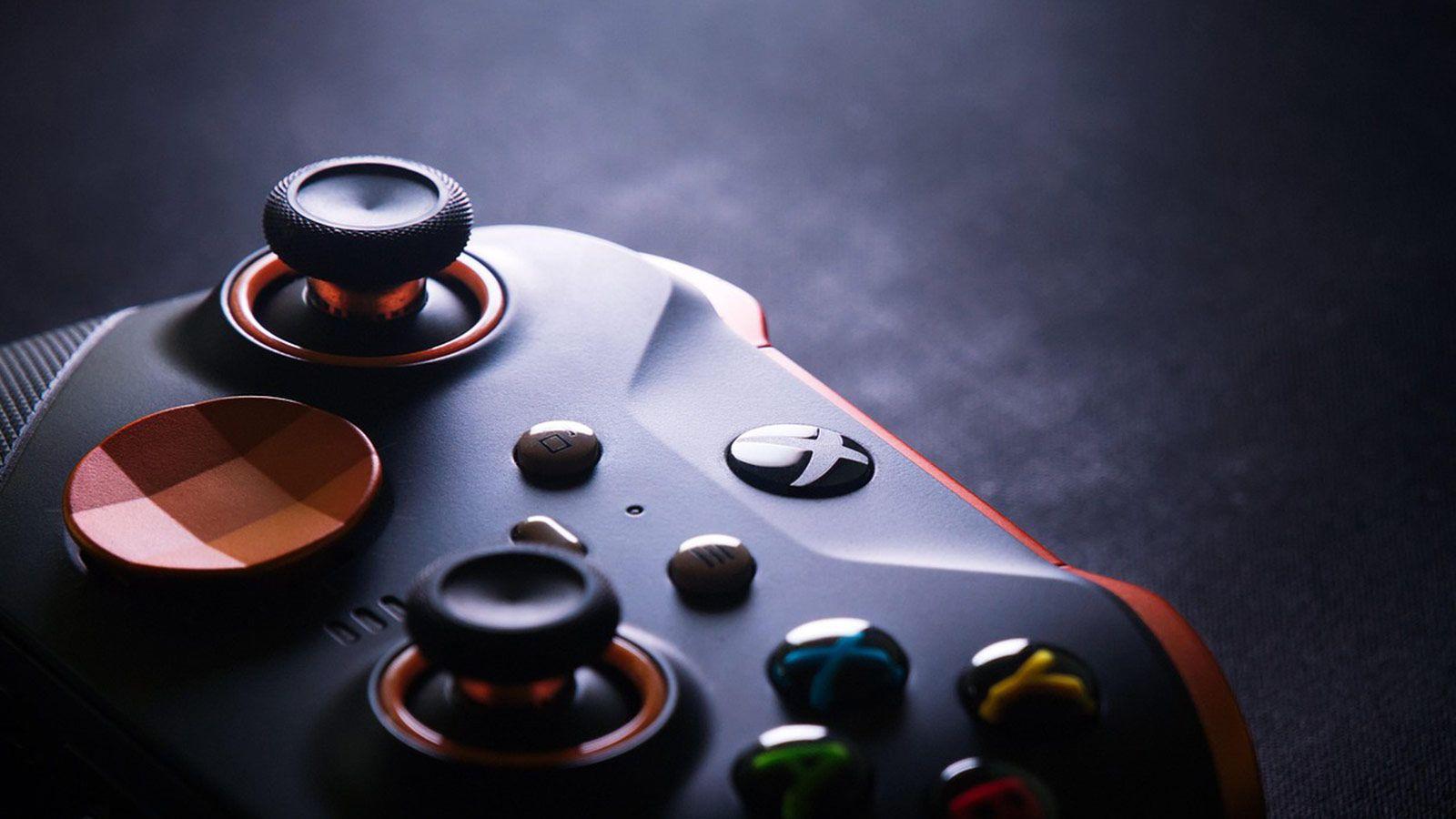
PC에서 콘솔 주변기기 중 최고의 자리를 차지하는 것을 꼽으라면 단연 컨트롤러 또는 게임패드 일 것입니다 . 수년 동안 게임 개발사들은 컨트롤러를 염두에 두고 게임을 개발해 왔으며, 수많은 PC 게임 인터페이스에는 Xbox 또는 PlayStation 버튼 아이콘이 포함되어 있습니다. 기술적으로 호환성은 XInput과 DirectInput 이라는 두 가지 드라이버 모델로 나뉩니다 . 대부분의 최신 컨트롤러는 마이크로소프트의 윈도우 표준인 XInput을 사용합니다.
2005년 이전에 출시된 구형 컨트롤러나 특정 사양의 컨트롤러는 DirectInput을 지원할 수도 있지만, 현재 출시되는 많은 게임은 DirectInput 지원을 필수로 요구하지 않습니다. 따라서 최신 콘솔 게임의 경우, Xbox 스타일 컨트롤러나 XInput 호환 컨트롤러를 사용하면 거의 항상 최상의 PC 게임 경험을 얻을 수 있습니다 . 물론 소니도 Steam과 전용 소프트웨어를 통해 DualShock 4 및 DualSense 컨트롤러를 지원하며 상당한 발전을 이루었습니다.
PS5 DualSense를 PC에서 사용 가능
PS5의 듀얼센스 컨트롤러는 콘솔 게임기 중 가장 진보된 컨트롤러라고 할 수 있습니다. 적응형 트리거, 매우 정밀한 햅틱 피드백, 내장 마이크, 터치패드 , 그리고 편안한 디자인까지 갖추고 있죠. 하지만 PC에서는 이러한 장점을 최대한 활용하기 어려울 때도 있습니다.
Windows는 USB 또는 Bluetooth 로 컨트롤러를 연결하면 기본적으로 DirectInput 장치로 인식하며 , Steam 과 같은 플랫폼은 버튼 매핑을 기본적으로 지원하므로 대부분의 게임에서 이를 활용할 수 있습니다. 하지만 PS5 수준의 적응형 트리거와 햅틱 피드백을 경험하려면 상황이 좀 더 복잡해집니다. 공식적으로 지원하는 PC 게임은 일부에 불과하며, 유선 연결이 필수적입니다.
DS4Windows 와 같은 타사 도구를 사용하면 XInput을 에뮬레이션하고, 버튼을 재매핑하고, 무선 환경을 개선할 수 있지만, 그렇다고 모든 특수 기능을 완벽하게 활용할 수 있는 것은 아닙니다. 주로 PC에서 사용할 예정이라면 기본적으로 훌륭한 컨트롤러 라고 생각할 수 있지만 , PS5 전용 기능은 몇몇 특정 게임에서만 사용할 수 있습니다.
Xbox 컨트롤러: 윈도우에서 가장 균형 잡힌 옵션
논쟁의 여지가 거의 없습니다. Xbox 컨트롤러는 윈도우의 최고 인기 제품입니다 . 마이크로소프트 제품이기에 통합이 거의 완벽합니다. 오랜 역사를 자랑하는 무선 Xbox 360 컨트롤러부터 Xbox One 컨트롤러, 그리고 최신 Xbox 시리즈 모델까지 모두 PC에서 사실상 표준으로 자리 잡았습니다.
Xbox 컨트롤러를 사용하면 진동, 기본 버튼 재설정, 대부분의 게임과의 기본 호환성, 추가 설치 없이 완벽한 XInput 지원 등 진정한 플러그 앤 플레이 기능을 경험할 수 있습니다 . 모델에 따라 USB 케이블, 블루투스 또는 전용 무선 어댑터를 통해 연결할 수 있습니다 . 많은 PC 게임에서 Xbox 버튼 아이콘(A, B, X, Y)을 직접 표시하여 더욱 향상된 게임 경험을 제공합니다.
더 나아가고 싶다면 공식 Xbox 액세서리 앱(Microsoft Store에서 다운로드 가능)을 사용하여 프로필, 스틱 데드존, 진동 강도를 조정할 수 있으며, Xbox Elite Series 2 와 같은 고급 모델의 경우 후면 패들, 트리거 이동 거리 및 기타 프리미엄 기능을 구성할 수 있습니다.
PC에서 PS4용 듀얼쇼크 4 컨트롤러를 사용하세요.
듀얼쇼크 4 V2는 여전히 PC에서 사용하기에 매우 훌륭한 컨트롤러입니다. USB와 블루투스 모두 연결이 가능하며 , 스팀에서 오랫동안 기본적으로 지원해 왔기 때문에 많은 게임에서 자동으로 인식하여 별도의 소프트웨어 없이 프로필과 버튼 레이아웃을 설정할 수 있습니다.
이 컨트롤러는 DirectInput을 기본적으로 지원하므로 , Steam 이외의 게임에서 Xbox 컨트롤러(XInput)로 인식되도록 하려면 DS4Windows와 같은 도구를 사용해야 합니다. 이 컨트롤러는 가벼운 무게와 내장 배터리 , PC에서 사용 가능한 터치패드, 그리고 많은 게이머들에게 친숙한 디자인을 제공합니다.
가상현실 주변기기: PS VR2 및 관련 제품
콘솔 생태계 내에서 가상 현실 에 진정으로 전념하는 유일한 제조사는 플레이스테이션 VR2를 출시한 소니입니다. 원래 PS5용으로 설계된 이 VR 헤드셋은 이제 공식적으로 PC로도 출시되었습니다.
컴퓨터에서 사용하려면 별도로 판매되는 특정 어댑터가 필요합니다 . 연결되면 시스템은 Windows 내에서 다른 VR 헤드셋으로 인식하지만, 게임 및 사용하는 중간 소프트웨어에 따라 일부 기능은 사용하지 못하거나 콘솔에서와 완전히 동일하게 작동하지 않을 수 있습니다.
PS VR2 헤드셋은 콘솔에 연결할 수 있는 주변기기 중 가장 비싼 축 에 속하기 때문에 , 호환되는 게임 목록이 원하는 게임과 일치한다면 PC용으로 새 헤드셋을 구입하는 것보다 어댑터를 구입하여 재사용하는 것이 훨씬 경제적입니다.
PC용 스티어링 휠 및 운전 주변기기
레이싱 게임이나 비행 시뮬레이터를 좋아한다면, 아마도 먼지 쌓인 스티어링 휠이나 조이스틱 하나쯤은 가지고 있을 겁니다 . 다행히 윈도우는 USB로 연결하면 대부분 문제없이 휠을 인식하지만, 페달, 기어 시프터, 포스 피드백, 추가 버튼 같은 세부적인 요소들이 제대로 작동하는지가 관건입니다.
최상의 성능을 발휘하려면 제조사 공식 소프트웨어 (Logitech G Hub, Thrustmaster, Fanatec 등)를 설치하는 것이 거의 필수적입니다. 이 소프트웨어는 휠의 포스 피드백을 활성화 및 보정하고, 페달 감도를 설정하며, 기어와 버튼을 재매핑하고, 호환되는 PC 게임에서 모든 기능이 올바르게 작동하도록 보장합니다. 이러한 주변기기에 대한 뉴스 및 비교 정보는 주변기기 및 액세서리 섹션 에서 확인하실 수 있습니다.
올바른 소프트웨어가 없으면 시스템은 스티어링 휠을 일반 컨트롤러 로 인식하여 페달 반응 없음, 진동 없음, 포스 피드백 제한 등 고급 기능을 제대로 사용할 수 없게 될 가능성이 높습니다. 따라서 콘솔에서 레이싱 주변기기를 사용하는 PC로 전환할 때는 제조사 웹사이트를 방문하여 Windows용 최신 드라이버를 다운로드하는 것이 필수적입니다.
Windows에서 외장 콘솔 하드 드라이브 사용
콘솔에 연결하는 외장 하드 드라이브나 SSD(저장 공간 확장이나 백업용)는 대개 내부적으로 USB 인터페이스를 갖춘 표준 HDD 또는 SSD 입니다 . 문제는 하드웨어가 아니라 파일 시스템입니다.
콘솔은 이러한 드라이브를 Windows에서 그대로 사용할 수 없는 형식으로 포맷합니다 . 이러한 드라이브를 PC에 연결했는데 파일 탐색기에 나타나지 않더라도 걱정하지 마세요. Windows 디스크 관리 에서는 보이지만 파티션이 알 수 없는 상태로 표시될 가능성이 높습니다.
컴퓨터에서 사용하려면 호환되는 파일 시스템으로 포맷 해야 합니다 . NTFS는 Windows의 표준 파일 시스템이며 PC에서 최상의 성능을 제공합니다. Windows와 다른 시스템(macOS, 일부 콘솔, TV 등) 모두에서 사용하려면 범용성이 더 높은 exFAT가 좋은 대안입니다 . 하지만 포맷하면 모든 데이터가 삭제되므로 작업을 시작하기 전에 콘솔이나 다른 드라이브에 백업을 만드세요.
키보드, 마우스 및 크로스 플랫폼 어댑터
대부분의 경우, "콘솔용" 키보드나 마우스는 원래 PC용으로 설계되었고 콘솔에서 작동하도록 인증된 표준 USB 또는 무선 장치 일 뿐입니다 . 다시 말해, 플레이스테이션이나 엑스박스와 호환되는 키보드나 마우스가 있다면 일반적으로 PC에 연결하여 문제없이 사용할 수 있습니다.
이는 기본 모델뿐만 아니라 RGB 조명, 매크로, 전용 소프트웨어를 탑재한 게이밍 주변기기에도 적용됩니다 . 제조사에서 Windows용 소프트웨어(Corsair iCUE, Razer Synapse, Logitech G Hub 등)를 제공하는 경우, 콘솔에서 모든 기능을 사용할 수 없더라도 컴퓨터에서는 이러한 고급 기능을 모두 활용할 수 있습니다. 이러한 주변기기에 대한 리뷰와 소식은 주변기기 및 하드웨어 뉴스 섹션 에서 확인하세요.
또 다른 흥미로운 액세서리는 어댑터 입니다 . 이 작은 USB 장치는 유선 컨트롤러를 무선으로 바꿔주거나, 한 콘솔의 컨트롤러를 다른 플랫폼에서 사용할 수 있게 해줍니다 . 어떤 모델은 PS4 또는 PS5 컨트롤러를 닌텐도 스위치에 연결하거나, Xbox 컨트롤러를 모바일 기기 및 PC에서 지연 시간 없이 사용할 수 있도록 해줍니다. 집에 여러 대의 콘솔을 가지고 있다면, 좋은 어댑터를 사용하면 컨트롤러를 중복해서 구매하는 것을 방지할 수 있습니다.
PC 게임용 컨트롤러, 게임패드 및 조이스틱 종류
재사용 가능한 부품을 확인했다면 이제 다음 단계를 생각해 볼 차례입니다. 새 컨트롤러를 구매할 계획이라면 PC 게임패드와 조이스틱 시장은 엄청나게 다양합니다. 유선, 무선, 멀티 콘솔 컨트롤러는 물론 격투 게임, 경쟁 슈팅 게임, 시뮬레이션 게임 전용 컨트롤러, 기계식 버튼, RGB 조명 등 다양한 종류의 컨트롤러를 찾을 수 있으며, 가격대도 30유로 미만부터 200유로 이상까지 천차만별입니다.
전문 매장에서는 PC, 닌텐도, 플레이스테이션, Xbox용 으로 특별히 설계된 컨트롤러는 물론, 간단한 스위치로 모드를 전환할 수 있는 다목적 모델까지 찾아볼 수 있습니다. 시뮬레이터용 조이스틱과 스티어링 휠도 흔히 볼 수 있으며, Thrustmaster, Logitech, Asus, Netway 등 다양한 브랜드와 가격대의 제품들이 있습니다.
게다가 격투 게임, 시뮬레이션 게임, 레트로 게임의 인기로 인해 고전 아케이드 패드와 조이스틱은 물론, 옛 콘솔의 디자인을 모방하면서 최신 연결 기능(블루투스, USB-C, PC 및 스위치 호환성 등)을 추가한 컨트롤러가 널리 보급되었습니다.
PC 컨트롤러를 선택할 때 고려해야 할 사항
겉보기에는 모두 비슷해 보일지라도, 컨트롤러와 나에게 딱 맞는 컨트롤러 사이에는 여러 가지 요소가 차이를 만듭니다 . 가격 외에도 손 크기, 주로 즐기는 게임, 사용할 플랫폼, 그리고 배터리 수명, 맞춤 설정 기능, 무선 연결 기능이 얼마나 중요한지 등을 고려해 보세요.
가장 먼저 고려해야 할 사항 중 하나는 크기와 인체공학적 디자인 입니다 . 대부분의 컨트롤러는 손목에서 가운데 손가락 끝까지의 길이가 약 17cm인 중대형 손에 맞춰 설계되었습니다. 손이 작은 편이라면 덤벨 모양의 손잡이가 작고 가벼운 컨트롤러가 더 편안하게 느껴질 수 있으며, 손이 큰 편이라면 더 넓고 곡선형의 손잡이가 있는 컨트롤러가 적합할 것입니다.
그립 모양, 고무 코팅, 표면 질감 , 무게는 모두 장시간 사용 시 편안함에 큰 영향을 미칩니다. 어떤 게이머는 거의 느껴지지 않을 정도로 가벼운 컨트롤러를 선호하는 반면, 어떤 게이머는 좀 더 견고한 느낌을 주는 약간 더 무거운 컨트롤러를 찾습니다. PC용 컨트롤러는 모델과 재질에 따라 일반적으로 200~350g 정도의 무게입니다.
또 다른 중요한 점은 버튼과 스틱 배치 입니다 . 여기에는 크게 두 가지 방식이 있는데, 하나는 두 스틱 모두 아래쪽에 위치한 소니의 대칭형 배치이고, 다른 하나는 왼쪽 스틱이 위쪽에 있고 방향키(D-pad)가 아래쪽에 있는 Xbox의 비대칭형 배치입니다. 전자는 방향키 사용이 중요한 격투 게임이나 플랫폼 게임에서 주로 선호되는 반면, 후자는 많은 슈팅 게임과 3인칭 액션 게임에서 표준으로 자리 잡았습니다.
아케이드 게임에서 매우 중요한 D-패드의 품질, 운전 및 사격에 필요한 정밀한 아날로그 트리거 의 유무 , 햅틱 진동 기능의 유무, 버튼의 감촉(멤브레인 또는 기계식), 헤드폰이나 마이크용 3,5mm 잭 포트 의 유무 , 그리고 고급 모델의 경우 후면 패들 또는 추가 버튼을 장착할 수 있는지 여부와 같은 세부 사항에도 주의를 기울일 가치가 있습니다.
연결성: 유선, 블루투스, 2,4GHz, 배터리 수명
연결 방식에 있어서는 현재 유선 컨트롤러, 블루투스 컨트롤러, 그리고 자체 무선 수신기 (일반적으로 2,4GHz 대역에서 작동)를 갖춘 컨트롤러의 세 가지 주요 옵션이 있습니다. 각 방식은 사용 목적에 따라 장단점이 있습니다.
유선 컨트롤러는 지연 시간이 최소화되고 배터리 걱정이 없어 경쟁적인 게임 환경이나 PC 가까이에서 게임을 즐기는 사용자에게 이상적입니다. 하지만 모니터나 데스크탑에서 멀리 떨어져 앉아 게임을 할 경우, 케이블 길이(일반적으로 1,8~3미터)가 부족할 수 있으며, 연장 케이블을 사용하거나 컴퓨터 본체를 옮겨야 할 수도 있습니다.
블루투스 연결은 무선 게임에 매우 편리하며 PC, 노트북, 휴대폰, 태블릿, 심지어 일부 콘솔 에서도 동일한 컨트롤러를 사용할 수 있게 해줍니다 . 하지만 블루투스는 2,4GHz 전용 어댑터보다 간섭에 취약하고 지연 시간이 약간 더 긴 경향이 있습니다. 일반적인 게임에는 충분하지만, 경쟁적인 게임에는 다소 부족할 수 있습니다.
자체 2,4GHz 수신기가 내장된 컨트롤러는 낮은 지연 시간, 적절한 범위, 그리고 간섭에 대한 어느 정도의 내성 이라는 두 가지 장점을 모두 갖추고 있습니다 . 다만, 나노 수신기를 연결하려면 USB 포트가 필요합니다. 또한, 많은 모델에는 충전 중 유선 연결을 위한 케이블이 포함되어 있습니다.
전원 공급 방식에는 크게 두 가지 유형이 있습니다. 내장형 충전식 배터리를 사용하는 컨트롤러 와 AA 배터리를 사용하는 컨트롤러입니다. 내장형 배터리 컨트롤러는 USB 연결만으로 바로 사용할 수 있어 편리하지만, 배터리 수명이 다할 수 있습니다. 반면 AA 배터리 컨트롤러는 배터리 교체가 간편하고 충전식 배터리를 사용할 수도 있지만, 추가 비용이 발생하고 일부 사용자에게는 불편할 수 있습니다.
크로스 플랫폼 호환성 및 XInput 드라이버와 DirectInput 드라이버 비교
PC에서만 게임을 할 예정이라면 컨트롤러가 윈도우에서 잘 작동하기만 하면 충분합니다. 하지만 집에 PS4, PS5, Xbox 또는 닌텐도 스위치 도 있다면 각 플랫폼마다 컨트롤러를 따로 구매하지 않도록 여러 플랫폼과 호환되는 모델을 찾아보는 것이 좋습니다.
많은 서드파티 컨트롤러에는 XInput, DirectInput, 심지어 Switch나 Android용 특정 모드 사이를 전환할 수 있는 물리적 스위치나 소프트웨어 모드가 포함되어 있습니다 . 8BitDo나 특정 Thrustmaster 및 Nacon 컨트롤러와 같은 일부 모델은 모드 변경만으로 PC와 콘솔 모두에서 작동합니다.
드라이버 수준에서 PC의 경우 일반적으로 DirectInput보다 XInput을 우선시하는 것이 좋습니다. XInput은 최신 게임과의 호환성이 뛰어나고, Windows 및 Steam, Epic Games와 같은 플랫폼에서 기본적으로 지원되며, 일반적으로 이전 게임과의 하위 호환성도 제공하기 때문입니다.
고급 사용자나 구형 또는 특이한 컨트롤러를 사용하려는 사용자를 위해 DirectInput 컨트롤러 입력을 XInput으로 변환하는 유틸리티가 있지만 , 번거로움을 피하고 싶다면 최신 XInput 기반 컨트롤러를 사용하는 것이 좋습니다.
PC 컨트롤러의 가격대는 매우 다양합니다. 저가형(40유로 미만) 제품에는 진동 기능, 뛰어난 인체공학적 디자인, 기본적인 무선 연결 기능까지 갖춘 실용적인 모델 들이 있습니다 . 이러한 제품들은 일반적으로 많은 비용을 들이고 싶지 않거나 컨트롤러를 가끔씩만 사용하는 게이머에게 적합합니다.
중가형(60유로~130유로) 컨트롤러는 더 나은 소재, 대용량 배터리, 개선된 트리거, 헤드폰 잭, 추가 버튼, 맞춤 설정 소프트웨어 등을 갖추고 있습니다 . 듀얼쇼크 4, Xbox One 무선 컨트롤러 등 많은 공식 콘솔 컨트롤러와 Razer, Nacon, Logitech 같은 브랜드의 게이밍 컨트롤러가 이 가격대에 속합니다.
150유로 이상이면 "프로" 컨트롤러의 영역으로 들어갑니다. 경쟁적인 플레이어나 컨트롤러 마니아를 위해 설계된 이 제품들은 재매핑 가능한 후면 패들, 고급 프로필, 교체 가능한 부품(스틱, 크로스패드, 쉘), 기계식 버튼, 다양한 작동 거리를 설정할 수 있는 트리거, 심지어 원하는 대로 재배치할 수 있는 모듈식 모듈까지 갖추고 있습니다.
이 부문에는 마이크로소프트 Xbox Elite Series 2 , SCUF Envision Pro, Thrustmaster eSwap Pro, 그리고 Astro를 비롯한 e스포츠 전문 제조사의 컨트롤러와 같은 강력한 제품들이 있습니다. 가격은 높지만, 일반 컨트롤러에서는 찾아보기 힘든 수준의 조절 기능과 조작감을 제공합니다.
전문점에서 판매하는 게임패드 및 조이스틱
게이머를 위한 컴퓨터 및 부품 매장에서는 일반적으로 다양한 PC 컨트롤러, 조이스틱, 게임패드를 판매합니다 . 흥미롭게도, 이러한 매장들은 종종 사용 용도별로 제품을 분류해 놓습니다. 예를 들어, 모든 종류의 게임에 적합한 클래식 컨트롤러, 비행 시뮬레이터용 조이스틱, 레이싱 게임용 스티어링 휠, 격투 게임 및 레트로 게임용 아케이드 패드 등이 있습니다.
이러한 매장에서는 일반적으로 컨트롤러 어댑터 도 판매하는데 , 이는 Xbox 컨트롤러를 새 콘솔에서 사용하거나 유선 컨트롤러를 USB 수신기를 이용해 무선으로 변환하려는 경우에 유용합니다. Asus, Thrustmaster, Netway와 같은 유명 브랜드는 물론이고, 그 외 덜 알려진 브랜드들도 가격과 기능 면에서 다양한 제품을 제공합니다.
이러한 카탈로그에서 게임패드를 선택할 때는 호환성, 연결성, 인체공학적 디자인, 추가 기능이라는 네 가지 핵심 요소에 집중하는 것이 좋습니다 . 좋은 게임패드는 PC(그리고 원한다면 콘솔에서도)에서 원활하게 작동해야 하고, 원하는 연결 방식(유선, 블루투스 또는 수신기)을 지원해야 하며, 장시간 사용해도 편안해야 합니다. 또한, 미적인 요소를 중시한다면 햅틱 피드백, 프로그래밍 가능한 버튼, 조명과 같은 추가 기능이 포함된 제품을 선택하는 것이 이상적입니다.
PC용 "프로" 컨트롤러는 언제 가치가 있을까요?
Xbox Elite Series 2, SCUF Envision Pro, Razer Wolverine/Raiju와 같은 고급 컨트롤러는 최고의 성능, 폭넓은 맞춤 설정 기능, 그리고 고급 소재를 추구하는 사용자를 위해 설계되었습니다 . 이러한 컨트롤러에는 일반 컨트롤러에서는 찾아볼 수 없는 다양한 기능이 탑재되어 있습니다. 예를 들어, 원하는 기능에 매핑할 수 있는 후면 패들, 교체 가능한 썸스틱, 조절 가능한 트리거 스톱, 연사 모드, 맞춤형 조명, Corsair iCUE 또는 Xbox 및 Razer 앱과 같은 소프트웨어와의 통합 등이 있습니다.
과연 그만한 가치가 있을까요? 슈팅 게임, 배틀로얄 게임, 격투 게임처럼 매 순간이 중요한 게임을 즐기는 경쟁적인 게이머라면 인체공학적 디자인, 버튼 접근성, 스틱과 트리거의 정밀도 면에서 상당한 이점을 누릴 수 있습니다. 또한 장시간 게임을 즐기면서 매우 견고하고 편안한 컨트롤러를 원하는 모든 사용자에게도 훌륭한 선택입니다.
좀 더 가볍게 사용하거나 키보드와 마우스와 함께 가끔씩 사용할 안정적인 컨트롤러를 원한다면, 훨씬 저렴한 가격에 훌륭한 경험을 제공하는 일반 공식 컨트롤러나 괜찮은 중급형 모델을 사용하는 것이 더 나을 것입니다.
궁극적으로 핵심은 콘솔 주변기기를 PC에서 재사용할 수 있는지, 디스크 포맷이나 일부 햅틱 피드백 부재 , 스티어링 휠 및 VR 기기용 전용 드라이버 필요성 등 어떤 제약 사항이 있는지, 그리고 어떤 유형의 컨트롤러가 자신의 플레이 스타일에 맞는지 이해하는 것입니다. 적절한 크기, 버튼 배치, 연결성, 그리고 맞춤 설정 기능을 갖춘 컨트롤러를 선택한다면, 불필요한 액세서리 구매 없이 콘솔과 PC를 자유롭게 오가며 게임을 즐길 수 있는 환경을 구축할 수 있습니다.
색인
- 1 PC에서 사용할 수 있는 콘솔 주변기기 및 그 제한 사항
- 2 콘솔 컨트롤러와 PC와의 호환성
- 3 가상현실 주변기기: PS VR2 및 관련 제품
- 4 PC용 스티어링 휠 및 운전 주변기기
- 5 Windows에서 외장 콘솔 하드 드라이브 사용
- 6 키보드, 마우스 및 크로스 플랫폼 어댑터
- 7 PC 게임용 컨트롤러, 게임패드 및 조이스틱 종류
- 8 PC 컨트롤러를 선택할 때 고려해야 할 사항
- 9 연결성: 유선, 블루투스, 2,4GHz, 배터리 수명
- 10 크로스 플랫폼 호환성 및 XInput 드라이버와 DirectInput 드라이버 비교
- 11 저가형, 중가형, 그리고 고급형 게임패드와 조이스틱
- 12 전문점에서 판매하는 게임패드 및 조이스틱
- 13 PC용 "프로" 컨트롤러는 언제 가치가 있을까요?