- Alt+Space를 사용하여 소스별로 정렬된 웹, 앱 및 로컬 파일을 검색합니다.
- 요약, 번역 및 자연스러운 쿼리를 위한 렌즈 및 AI 모드 통합
- HP 노트북의 Google Essentials: 서비스, Play 게임 및 Google One
- 관리 콘솔에서 Chrome 설치 및 MSI 배포

구글과 윈도우의 통합이 새로운 실험적인 데스크톱 애플리케이션 덕분에 크게 도약하고 있습니다. 이 애플리케이션 은 백그라운드에서 실행되며 사용자가 창을 전환하지 않고도 검색할 수 있도록 해줍니다. 구글 랩스를 통해 제공되는 이 제품은 즉시 사용 가능한 검색 상자와 인공지능 기반 옵션을 제공하여 Spotlight이나 PowerToys 명령 팔레트와 유사한 경험을 선사합니다.
이와 동시에 구글은 HP와의 파트너십을 시작으로 윈도우 컴퓨터에 사진, 메시지, 드라이브, 심지어 구글 플레이 게임과 같은 서비스를 직접 설치하고 검색할 수 있도록 설계된 PC 프로그램인 Essentials를 출시하며 시장 진출에 박차를 가하고 있습니다. 또한, 윈도우, 맥, 리눅스에 크롬을 설치하는 공식 가이드와 관리 콘솔에서 MSI 애플리케이션을 배포하는 기업용 지침도 계속 제공되어 생태계를 완성하고 있습니다.
Windows용 Google의 새로운 앱: 무엇이고 왜 중요한가
구글은 작업 흐름을 방해하지 않으면서 검색 속도를 높이도록 설계된 윈도우용 실험적인 데스크톱 앱을 공개했습니다 . 브라우저를 여는 대신, 어떤 애플리케이션 위에든 검색 상자가 나타나 웹은 물론 컴퓨터에 저장된 콘텐츠까지 검색할 수 있습니다.
사용 방법은 간단합니다. Alt + Spacebar 키를 누르기만 하면 인터페이스가 나타납니다. 화면에 무엇이 표시되든(텍스트 편집기, 전체 화면 게임 등) 상관없이 작동합니다. 백그라운드에서 실행되면서 현재 작업 중인 화면 위에 가볍고 간소화된 검색 엔진을 덧씌워주기 때문입니다.
이 검색 상자는 웹, 설치된 애플리케이션, 로컬 파일, Google Drive 에 저장된 문서 등 다양한 출처의 검색어를 허용합니다 . 또한 검색 결과를 출처 및 범주별로 정리하여 PC 저장소에서 가져온 것인지 Google 클라우드에서 가져온 것인지 쉽게 확인할 수 있습니다.
온라인 영역에서 이 서비스는 일반적인 검색 엔진의 방식을 그대로 재현합니다. 링크, 이미지, 지도, 책 등 구글에서 흔히 볼 수 있는 검색 결과를 제공하며, 여기에 AI가 생성한 요약 정보와 자연어로 질문하고 추가 질문을 할 수 있는 AI 모드를 추가합니다.
Google Lens를 앱에 직접 통합함으로써 얻을 수 있는 부가 가치는 바로 여기에 있습니다 . 프로그램을 전환할 필요 없이 화면의 어떤 부분이든 선택하여 질감을 번역하거나, 텍스트를 인식하거나, 문제를 풀 수 있습니다. 이 기능은 현재 Windows 10 및 Windows 11용 Google Labs에서 실험적으로 제공되며 , 초기에는 영어로 미국에서 이용할 수 있습니다.
단축키, 인터페이스 및 사용 흐름
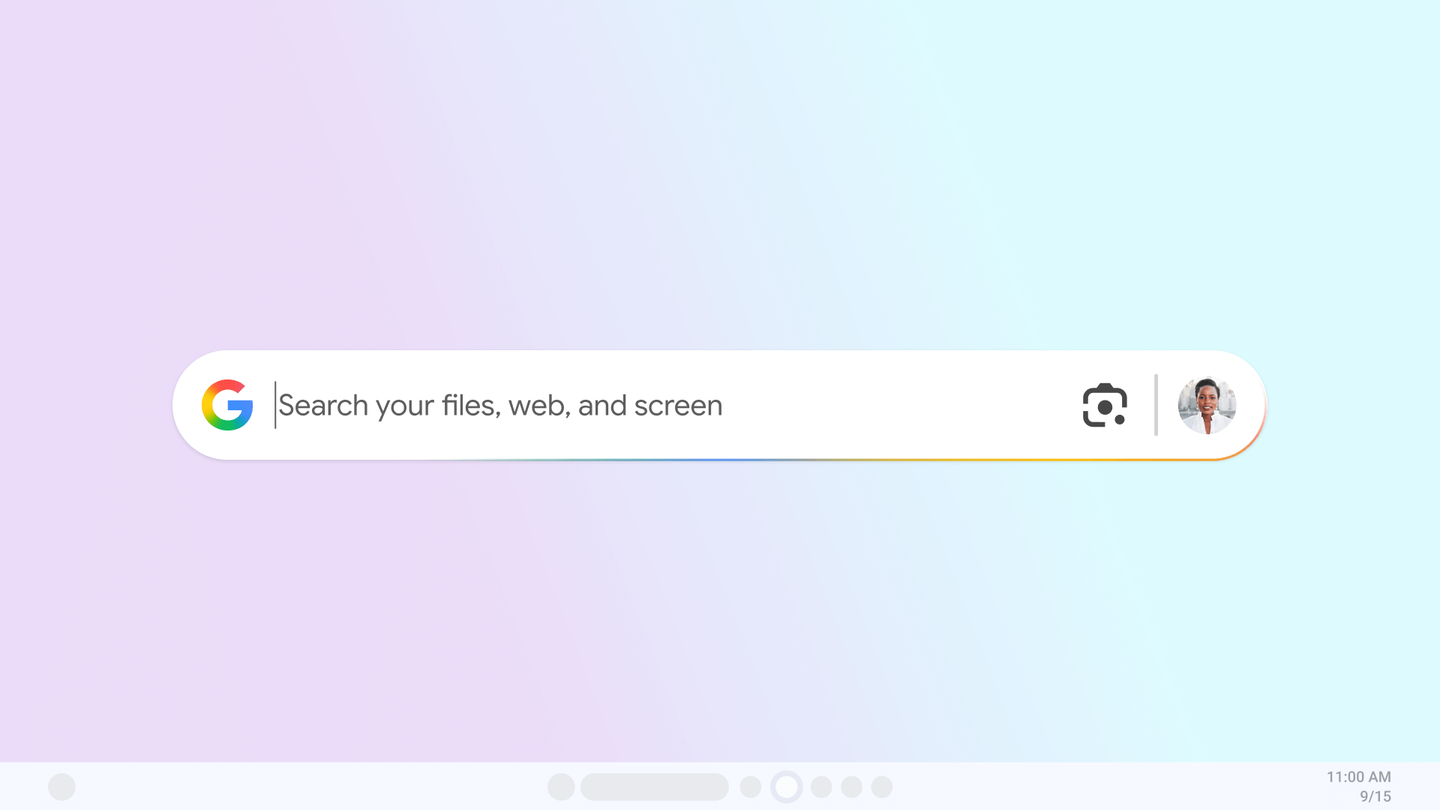
Alt + Space 키를 눌러 검색창에 접근하는 것이 핵심적인 경험입니다. 마치 시스템 HUD처럼 어디에 있든 검색창을 불러오는 데 익숙해지게 됩니다. 검색창은 현재 작업 중인 내용을 방해하지 않으며, 창을 닫으면 이전에 작업하던 위치로 정확히 돌아갑니다.
인터페이스는 macOS의 Spotlight 또는 Windows의 PowerToys 팔레트를 연상시키는 단일 상자 형태입니다. 입력하고 Enter 키를 누르면 앱이 웹과 기기에서 검색 결과를 반환하며 , 제목, 아이콘 및 경로의 명확성을 우선시하여 필요한 항목을 빠르게 찾을 수 있도록 합니다.
검색 대상이 로컬 콘텐츠(앱, 문서, 폴더)인 경우, 앱은 유형 및 출처별로 정렬된 목록을 표시하여 PC 하드 드라이브에 저장된 파일과 Google Drive에 있는 파일을 쉽게 구분할 수 있도록 합니다. 이를 통해 클릭 횟수와 전환 시간을 줄일 수 있습니다.
복잡한 질문이든 명확한 주제든, AI 모드와 AI 요약 기능을 활용 하면 추가 탭을 열지 않고도 답변을 이해하고 다듬을 수 있습니다. 또한 내장된 렌즈 기능을 사용하면 화면의 일부를 선택하여 번역하거나 문제를 즉시 해결할 수 있습니다.
이 소프트웨어는 실험적인 버전이므로 , 간혹 오류나 버그가 발생할 수 있다는 점을 유념해야 합니다 . 그럼에도 불구하고, PC와 구글 서비스 간의 더욱 긴밀한 통합을 원하는 사용자에게는 흥미로운 선택지가 될 수 있습니다.
Windows용 Google Essentials: HP에서의 서비스, 게임 및 초기 배포
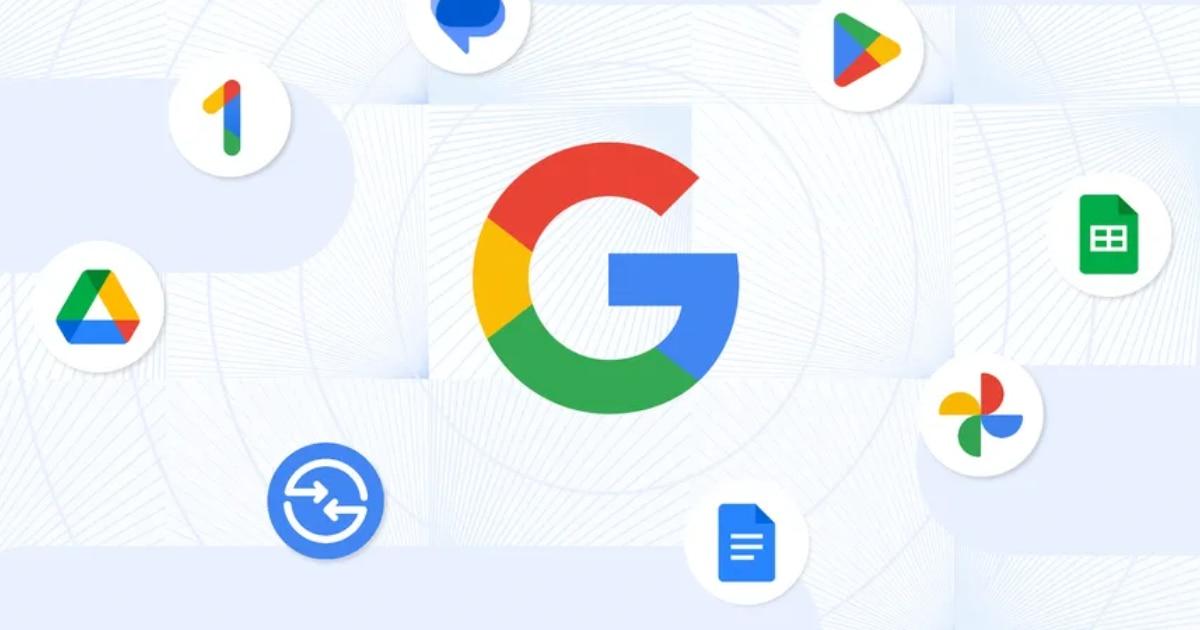
이와 동시에 구글은 윈도우 컴퓨터에서 여러 구글 서비스의 설치 및 접근을 간소화하는 프로그램인 Essentials를 발표했습니다. 새 PC를 설정할 때 구글 포토, 구글 메시지, 구글 드라이브, 구글 문서와 같은 도구를 바로 찾아 설치할 수 있도록 하는 것이 목표입니다.
프레젠테이션에서는 Sheets에 대한 언급 외에도 Nearby Share 및 Google One 에 대한 액세스도 제공될 것이라고 제시하며, 이는 해당 패키지가 Windows에서 Google 생태계의 다양한 애플리케이션 및 유틸리티를 위한 실행대 및 카탈로그 역할을 한다는 것을 시사합니다.
HP에서 새롭게 선보이는 Essentials는 Spectre, Envy, Pavilion, OMEN, Victus, HP Brand 등의 제품군에 사전 설치되어 제공되며, 조만간 OmniBook에도 적용될 예정입니다. 이 소프트웨어는 컴퓨터 부팅 후 시작 메뉴에서 접근할 수 있는 애플리케이션으로 보입니다.
구글은 향후 몇 달 안에 Essentials를 더 많은 노트북과 데스크톱으로 확대할 예정이지만 , 아직 모든 PC에서 사용할 수 있는 단일 실행 파일과 같은 범용 다운로드 방법에 대한 구체적인 내용은 밝히지 않았습니다. 현재로서는 HP의 이번 행보는 윈도우 생태계 전반에 Essentials를 확산시키는 데 앞장서는 역할을 하고 있습니다.
또한, 이 프로그램은 PC용 Google Play 게임 과 연동되어 Clash of Clans, CookieRun: Tower of Adventures와 같은 인기 게임을 포함한 수천 개의 모바일 게임과 네이티브 게임을 이용할 수 있게 해줍니다 . 계정으로 로그인하면 게임 진행 상황이 동기화되고 보상도 받을 수 있습니다 . Google은 또한 언제든지 모든 서비스 또는 Essentials 패키지 전체를 제거 할 수 있다고 발표했으며 , 클라우드 스토리지가 필요한 사용자를 위해 100GB 저장 공간을 제공하는 Google One 2개월 무료 체험도 가능하다고 언급했습니다.
Windows, Mac 및 Linux에 Google Chrome 설치 및 시스템 요구 사항
윈도우에 크롬 설치하기
- PC에서 설치 파일을 다운로드 공식 사이트에서.
- 설치 프로그램을 실행하고 화면의 지시를 따르십시오Windows에서 "이 앱이 장치를 변경하는 것을 허용하시겠습니까?"라는 메시지가 표시되면 예를 선택합니다.
- 프로세스가 완료되면, 크롬을 열어 그리고 초기 조정을 합니다.
다른 브라우저를 사용하고 있었다면 Chrome은 북마크, 방문 기록 및 설정을 가져올 수 있도록 하여 전환을 더욱 쉽게 해줍니다.
오프라인으로 Chrome 설치(Windows)
- 다른 컴퓨터에서, 오프라인 설치를 위해 특정 설치 프로그램을 다운로드하세요.
- "Chrome Family" 페이지 하단에서 이동하세요. 기타 플랫폼.
- 를 선택하십시오 대상 운영 체제 파일을 다운로드합니다.
- 파일 이동 Chrome을 설치하려는 PC로.
- 설치 프로그램을 실행하고 화면의 단계를 따르세요 완료될 때까지.
Mac에 Chrome 설치
Mac에서 Chrome을 사용하려면 macOS 12 Monterey 이상 버전이 필요합니다 . 설치 과정은 macOS 사용자에게 익숙하고 간단합니다.
- 방출 파일 “googlechrome.dmg”.
- 그것을 열고 팝업 창에서, Chrome을 응용 프로그램 폴더로 드래그하세요.
- 당신은 다음을 요청할 수 있습니다. 관리자 비밀번호해당 앱이 없다면 Chrome을 권한이 있는 위치(예: 데스크톱)로 끌어다 놓고 해당 위치에서 실행하세요.
설치가 완료되면 Finder에서 볼륨을 꺼내어 남아있는 설치 파일들을 제거할 수 있습니다.
Linux에 Chrome 설치
리눅스에서는 배포판 자체의 소프트웨어 관리자가 사용되며 관리자 권한이 필요합니다.
- 방출 귀하의 배포판에 맞는 올바른 설치 패키지입니다.
- 열어서 선택하세요 패키지 수락/설치 소프트웨어 관리자가 처리할 수 있도록.
Chrome은 관리자와 통합되어 각 배포판의 정책에 따라 자동 업데이트를 수신합니다 .
시스템 요구 사항
- 인텔 프로세서가 탑재된 Windows: Windows 10 이상, SSE4를 지원하는 Pentium 3 이상 CPU.
- ARM 프로세서가 탑재된 Windows: Windows 11 이상.
- Mac: macOS 12 Monterey 이상.
- 리눅스(64비트): Ubuntu 18.04+, Debian 10+, openSUSE 15.5+ 또는 Fedora 39+; SSE4가 탑재된 Pentium 3 이상 CPU.
Mac에 이전 버전의 macOS(예: macOS 10.6~10.12 )가 설치되어 있는 경우 Chrome 업데이트가 더 이상 제공되지 않으니 유의하시기 바랍니다. Chrome을 다운로드하면 Google 서비스 약관 및 Chrome/ChromeOS 서비스 약관 에 동의하는 것으로 간주됩니다.
특정 시스템(예: 64비트 Windows 11/10, Windows 11 ARM 또는 이전 버전 ) 에 맞는 설치 프로그램도 있으며 , 지원되는 경우에 한합니다. 가급적이면 공식 웹사이트에서 시스템에 맞는 권장 패키지를 선택하는 것이 좋습니다.
Google 관리 콘솔에서 Windows에 MSI 소프트웨어 배포
관리자 권한으로 Windows 장치를 관리하는 경우 Google 관리 콘솔에서 사용자 지정 설정을 사용하여 MSI 애플리케이션을 설치할 수 있습니다 . 이 과정에는 구성 XML 파일, 패키지 해시 및 MSI의 제품 ID가 필요합니다.
1단계: 데이터 가져오기 및 XML 만들기
- 다운로드 응용 프로그램의 MSI 공급업체 사이트 또는 http/https/ftp를 통해 접근 가능한 서버에서 다운로드할 수 있습니다. 예를 들어, 7‑Zip 설치 프로그램은 프로젝트의 공개 URL을 통해 다운로드할 수 있습니다.
- PowerShell을 열고 실행하세요. Get-FileHash -PathPathToFile -알고리즘 SHA256 해시를 계산합니다. 반환된 64자 문자열을 적어 두세요.
- 에 ProductID다음과 같은 PowerShell 스크립트를 사용하여 Get-MSIFileInformation.ps1로 저장합니다.
param($Path,$Property)
try {
  $WindowsInstaller = New-Object -ComObject WindowsInstaller.Installer
  $MSIDatabase = $WindowsInstaller.GetType().InvokeMember("OpenDatabase","InvokeMethod",$Null,$WindowsInstaller,@($Path.FullName,0))
  $Query = "SELECT Value FROM Property WHERE Property = '$($Property)'"
  $View = $MSIDatabase.GetType().InvokeMember("OpenView","InvokeMethod",$null,$MSIDatabase,($Query))
  $View.GetType().InvokeMember("Execute", "InvokeMethod", $null, $View, $null)
  $Record = $View.GetType().InvokeMember("Fetch","InvokeMethod",$null,$View,$null)
  $Value = $Record.GetType().InvokeMember("StringData","GetProperty",$null,$Record,1)
  return $Value
}catch { Write-Output $_.Exception.Message}
다음으로, -Property ProductCode를 지정하여 스크립트를 실행하면 중괄호 안에 식별자가 표시됩니다(예: {23170F69-40C1-2702-1900-00001000000}).
MSI URL, 해시, 제품 ID를 사용하여 다음과 같은 무인 설치 XML 파일 을 생성하십시오 (굵게 표시된 값은 사용 중인 패키지에 맞게 조정하십시오).
<MsiInstallJob>
  <Product Version="1.0.0">
    <Download>
      <ContentURLList>
        <ContentURL>MSI-URL</ContentURL>
      </ContentURLList>
    </Download>
    <Enforcement>
      <CommandLine>/quiet</CommandLine>
      <TimeOut>5</TimeOut>
      <RetryCount>3</RetryCount>
      <RetryInterval>5</RetryInterval>
    </Enforcement>
    <Validation>
      <FileHash>{FileHash}</FileHash>
    </Validation>
  </Product>
</MsiInstallJob>
필요한 경우 Microsoft 설명서에 따라 적용 매개변수 (예: 명령줄 또는 시간)를 조정할 수 있습니다.
2단계: 사용자 정의 설정 추가
- 관리 콘솔에서 다음으로 이동하세요. 맞춤 설정 새로운 설정을 추가합니다.
- OMA-URI 필드의 경우 다음을 선택하세요. 엔터프라이즈데스크톱 다음 경로를 사용하세요:
./장치/공급업체/MSFT/엔터프라이즈데스크톱앱관리/MSI/ /다운로드설치. - ProductID를 MSI 코드로 바꾸세요. 키 인코딩: %7BProductID%7D. 예를 들어, 7‑Zip의 경우:
./Device/Vendor/MSFT/EnterpriseDesktopAppManagement/MSI/%7B23170F69-40C1-2702-1900-00001000000%7D/DownloadInstall. - 할당 식별 가능한 이름 (예: "7‑Zip 19.0 설치")
- 데이터 유형에서 다음을 선택하세요. 문자열(XML)XML 파일을 업로드하고, 해당되는 경우 설명을 추가합니다.
- 선택 조직 단위 목적지를 지정하고 정책을 적용합니다.
기기가 온라인 상태일 경우 설치에 최대 3시간이 소요될 수 있으며 , 오프라인 상태일 경우 다시 연결되면 설치가 적용됩니다.
3단계: 설치를 확인하고 필요한 경우 제거합니다.
설치를 확인하려면 콘솔에서 엔드포인트 로 이동하여 장치를 선택하고 설치된 애플리케이션 섹션을 확인하여 예상 패키지가 표시되는지 확인하십시오.
사용자 지정 설정을 통해 설치된 앱을 제거해야 하는 경우, 해당 OU에서 관련 설정을 찾아 삭제하거나 비활성화하십시오. 하위 OU가 해당 설정을 상속하는 경우, 해당 분기에 대해서만 설정을 비활성화할 수 있으며, 언제든지 다시 상속받아 앱을 재설치할 수 있습니다.
새로운 Google Windows 앱은 전체 환경에서 검색을 간소화하고, Essentials는 HP 지원을 통해 데스크톱에서 서비스와 게임을 사용할 수 있도록 하며, 설치 및 배포 가이드는 바로 가기, AI 및 중앙 집중식 관리 옵션을 통해 일상적인 작업을 가속화하는 더욱 통합된 에코시스템을 사용자와 관리자 모두에게 제공합니다 .
