- 레이턴시는 녹화 중 하드웨어와 소프트웨어 처리로 인해 발생하는 기술적 지연입니다.
- Audacity에는 원음의 피치를 변경하지 않고 트랙의 템포와 속도를 조절할 수 있는 기본 도구가 있습니다.
- 외부 사운드 인터페이스를 사용하는 것은 입력 및 출력 지연을 줄이는 가장 효과적인 해결책입니다.
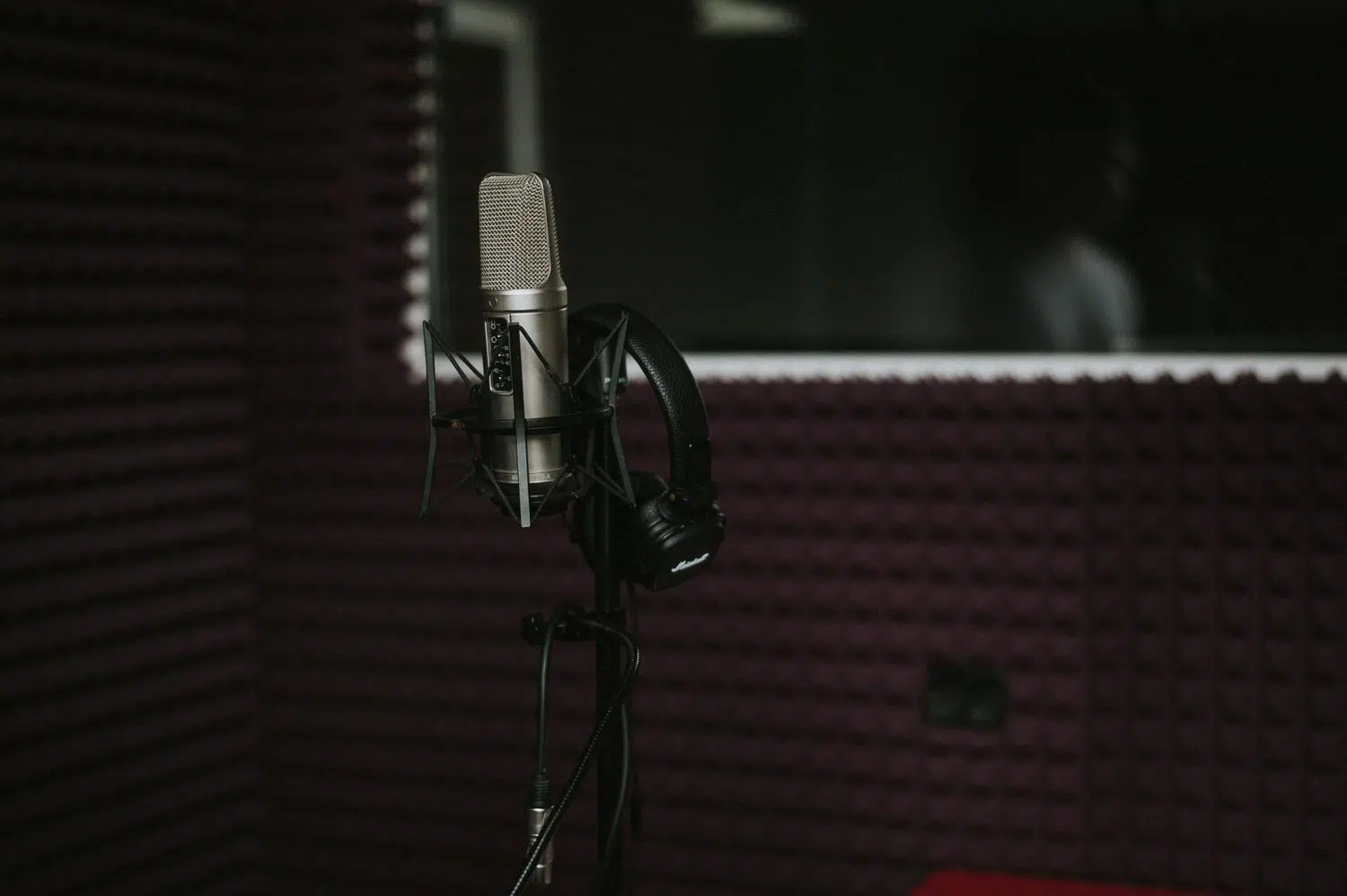
Audacity에서 기존 트랙 위에 악기나 목소리를 녹음했는데, 재생 버튼을 눌렀을 때 녹음된 소리가 약간 어색 하게 들린다면 너무 걱정하지 마세요. 특히 전문 장비가 없는 홈 스튜디오 초보자들에게는 흔히 발생하는 문제입니다.
수 밀리초에서 매우 눈에 띄는 지연까지 다양하게 나타나는 이 현상을 기술적으로 오디오 지연(audio latency) 이라고 합니다 . 기본적으로 컴퓨터가 마이크를 통해 들어온 소리를 처리하여 헤드폰으로 다시 전송하는 데 걸리는 시간으로, 이로 인해 음악 트랙이 배경 음악과 동기화되지 않는 현상이 발생합니다.
지연 시간과 하드웨어 이해

지연 현상이 발생하는 이유는 대부분의 PC에 내장된 사운드 카드가 전문적인 오디오 처리에 적합하게 설계되지 않았기 때문입니다. 데이터 스트림은 디스크에 기록되기 전에 여러 프로세스를 거쳐야 하는데, 이 짧은 전송 과정 때문에 트랙이 늦게 녹음되는 것입니다 . 빠른 반응 속도나 짧은 케이블을 사용하더라도 병목 현상은 하드웨어에서 발생합니다.
이 문제를 영구적으로 해결하려면 M-Audio나 Behringer 같은 외장 오디오 인터페이스 를 구입하는 것이 가장 좋습니다 . 이러한 인터페이스는 거의 실시간으로 오디오를 처리하도록 최적화되어 있어 지연 시간을 획기적으로 줄여줍니다. 음질을 중요하게 생각한다면 다이내믹 레인지를 넓히기 위해 24비트 녹음을 지원하는 제품을 찾아보세요 . 또한 Shure SM58 같은 다이내믹 마이크를 사용하는 경우 팬텀 전원은 필요하지 않지만, 프리앰프가 내장된 믹서를 사용하면 더욱 깨끗한 신호를 얻을 수 있고 마이크를 PC에 직접 연결하는 것을 방지하여 임피던스 문제를 예방할 수 있습니다.
Audacity에서 동기화 문제를 해결하는 간단한 팁

지금 당장 하드웨어를 구입할 수 없다면 프로그램 자체 내에서 해결할 수 있는 방법이 있습니다. 가장 간단한 해결책 중 하나는 오디오 파형을 직접 수정하는 것입니다 . 녹음 시작 부분에 지연으로 인한 공백이 있다면 해당 부분을 선택하여 삭제하고, 트랙을 왼쪽으로 이동시켜 박자에 맞추면 됩니다.
또 다른 방법은 녹음 설정을 확인하는 것입니다. 간혹 녹음 중에 트랙을 재생 하는 옵션이 활성화되어 있는 경우가 있는데, 이로 인해 1~2초 정도의 인위적인 딜레이가 발생하여 듣는 사람을 불편하게 만들 수 있습니다. 이상적으로는 새 트랙을 녹음하는 동안 다른 트랙을 리믹스하는 옵션만 활성화해 두는 것이 좋습니다 . 이렇게 하면 실시간 모니터링으로 인해 동기화가 어긋나는 것을 방지할 수 있습니다.
정확한 리듬 및 속도 조절

단순히 음정이 어긋난 것이 아니라 녹음 속도가 반주 트랙과 정확히 일치하지 않는 경우(템포가 변동하는 라이브 공연에서 흔히 발생하는 문제) Audacity는 음정 변화 없이 클립의 길이를 조절할 수 있는 강력한 도구를 제공합니다.
- 속도를 바꿔보세요: 이것은 동기화를 위한 핵심 도구입니다. 이 도구를 사용하면 트랙의 전체 길이를 초 단위 또는 분당 비트 수로 변경할 수 있습니다. 어조를 바꾸지 않고스튜디오 녹음본을 라이브 녹음에 맞춰 조정하는 데 이상적입니다.
- 속도 변경: 이전 효과와 달리 이 효과는 음높이를 변화시킵니다. 트랙 속도를 높이면 고음이 되고, 속도를 낮추면 저음이 됩니다.
전문적인 튜닝을 위해서는 블록 또는 섹션별로 작업하는 것이 가장 좋습니다 . 곡 전체에 걸쳐 리듬이 변하는 경우, 클립 분할 기능(Ctrl+I)을 사용하여 트랙을 절과 후렴으로 나눌 수 있습니다. 이렇게 하면 기준 구간의 정확한 길이를 측정하고, 그 값을 보정하려는 구간에 적용하여 정밀한 동기화를 달성할 수 있습니다.
최종 혼합 및 최적화

트랙 정렬이 완료되면 다음 단계는 두 트랙의 사운드를 조화롭게 만드는 것입니다. 스튜디오 트랙과 라이브 트랙을 믹싱하는 경우, 오디오 믹서 또는 각 트랙 헤더의 게인 컨트롤을 사용하여 볼륨 밸런스를 맞출 수 있습니다. 피크가 0dB를 초과하지 않도록 VU 미터를 지속적으로 모니터링하는 것이 중요합니다. 0dB를 초과 하면 불쾌한 클리핑이 발생할 수 있습니다.
보다 자연스러운 느낌을 주기 위해 엔벨로프 도구를 사용하여 부드러운 페이드인 또는 페이드아웃을 만들 수 있습니다. 라이브 오디오가 매우 탁한 경우, 스튜디오 트랙을 기본으로 두고 관객의 주변 소리 샘플 만 추가하는 것이 가장 좋은 방법입니다. 이렇게 하면 음질을 유지하면서도 행사의 본질을 잃지 않을 수 있습니다.
Audacity에서 레이턴시와 타이밍을 제어하려면 좋은 장비와 편집 도구에 대한 인내심이 필요합니다. 전용 인터페이스에 투자하거나, 파형에서 딜레이를 수동으로 조정하거나, 블록 템포 변경 효과를 사용하는 등 다양한 방법을 통해 모든 트랙을 완벽하게 동기화하여 녹음을 망치는 성가신 끊김 현상을 없앨 수 있습니다.