- „Windows 11“ pristato gilų meniu „Pradėti“, užduočių juostos ir sąsajos pertvarkymą, taip pat „Snap Layouts“, patobulintus virtualius darbalaukius ir išmaniuosius valdiklius.
- Naujausiose versijose daug investuojama į dirbtinį intelektą su „Copilot“, „Bing Chat“ ir pažangiomis „Photos“, „Paint“ bei „Explorer“ funkcijomis, kurias palaiko moderni aparatinė įranga ir NPU.
- Reikalavimai ir saugumas sugriežtinami naudojant TPM 2.0, UEFI, patobulintą šifravimą, „Rust“ apsaugą branduolyje ir pasenusių komponentų pašalinimą, tuo pačiu sustiprinant atsarginių kopijų kūrimą ir valdymą.
- Bendra patirtis pagerėja ryšio, žaidimų, produktyvumo ir „PowerToys“ srityse, nors kritikos dėl žaidimų našumo, privatumo ir kai kurių aparatinės įrangos apribojimų vis dar sulaukiama.
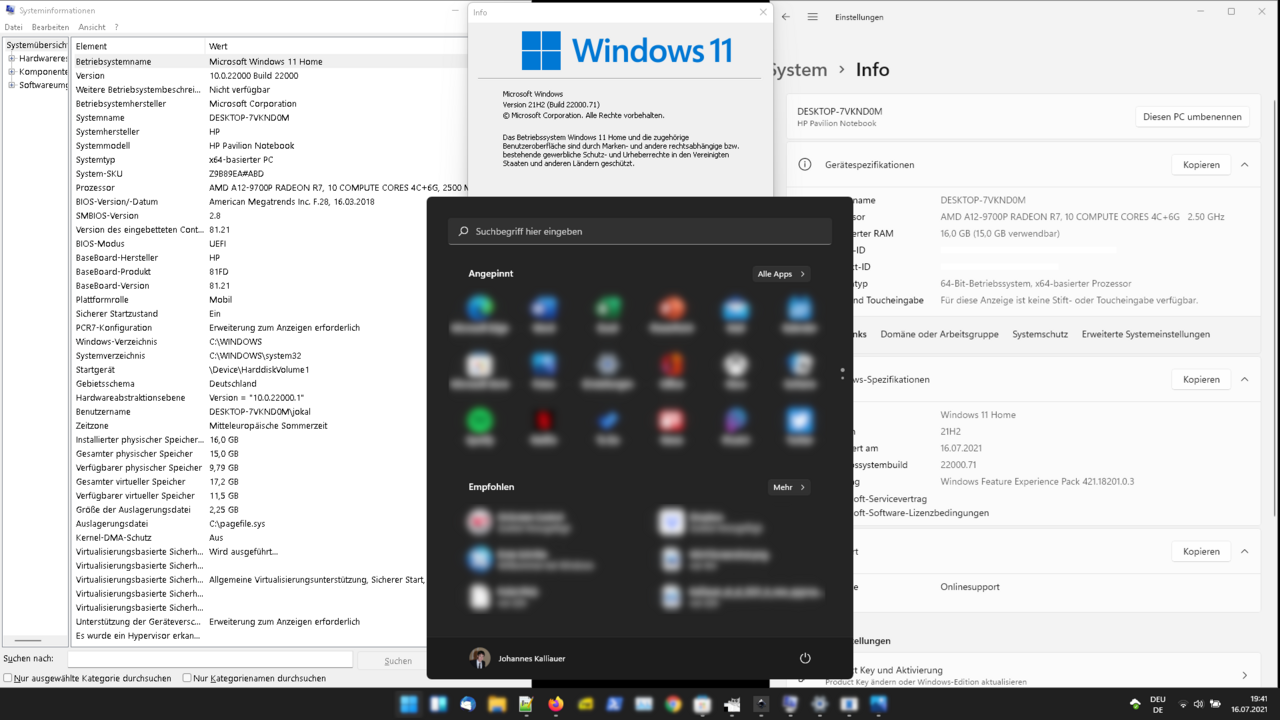
„Windows 11“ tapo daug daugiau nei tiesiog „Windows 10“ atnaujinimu. Tai platforma, kurią „Microsoft“ tobulina versija po versijos (21H2, 22H2, 23H2, 24H2, 25H2...), patobulindama dizainą, našumą, saugumą, prieinamumą ir, žinoma, daug dėmesio skirdama dirbtiniam intelektui. Jei naudojate „Windows 10“ arba ankstesnę „Windows 11“ versiją, susikaupę pakeitimai gali būti stulbinantys.
Šiame vadove apibendrinami ir paaiškinami visi svarbūs „Windows 11“ pakeitimai : nuo naujojo meniu „Pradėti“, „Copilot“ ir „Bing“ integracijos su „ChatGPT“, aparatinės įrangos reikalavimų (TPM 2.0, UEFI, suderinami procesoriai), naujų saugumo ir žaidimų funkcijų iki konkretesnių funkcijų, tokių kaip nauji spartieji klavišai, balso diktavimas, „PowerToys“ ir „Android“ programų paleidimas. Visa tai pateikiama ispanų (Ispanija) kalba, tiesioginiu ir praktišku tonu, kad žinotumėte, kas pasikeitė ir kaip tai jus paveikia.
Kas tiksliai yra „Windows 11“ ir kaip ji vystėsi?
„Windows 11“ yra naujausia „Microsoft“ operacinės sistemos versija ir tiesioginė „Windows 10“ įpėdinė. Ji oficialiai išleista 2021 m. spalio 5 d. kaip nemokamas atnaujinimas „Windows 10“ kompiuteriams, kurie atitiko gerokai griežtesnius minimalius aparatinės įrangos reikalavimus nei ankstesnės kartos: tik 64 bitų, UEFI su saugiu įkrovimu, TPM 2.0 ir gana modernūs procesoriai (8-osios kartos „Intel Core“ ir naujesni, AMD Ryzen, pagrįstas „Zen+“ ar naujesniu, ir naujausi ARM Snapdragon SoC).
Sistema labai remiasi darbu, atliktu su „Windows 10X“ – atšauktu projektu, kurio metu sukurtas naujas centruotas meniu „Pradėti“, pertvarkyta užduočių juosta, valdiklių skydelis ir daug darnesnis bei modernesnis dizainas su apvaliais kraštais, skaidrėmis (žėručiu), atnaujintomis piktogramomis, nauja spalvų palete ir atnaujintais garsais. Be to, „Internet Explorer“ buvo visiškai pašalinta, o vietoje jos įdiegta „Microsoft Edge“, o „Teams“ patirtis integruota tiesiai į apvalkalą.
„Microsoft“ išleido svarbius „Windows 11“ atnaujinimus versijų (21H2, 22H2, 23H2, 24H2, 25H2…) ir „Moments“ (funkcijų paketų, aktyvuojamų kaupiamųjų atnaujinimų) pavidalu. Pavyzdžiui, 25H2 versija platinama kaip įgalinimo paketas tiems, kurie jau naudoja 24H2, iš karto aktyvuodamas naujas funkcijas, skirtas dirbtiniam intelektui, saugumui ir naudotojo patirties gerinimui, nereikalaujant visiško sistemos diegimo iš naujo.
„Windows 11“ daugiausia dėmesio skiria produktyvumo, kūrybiškumo ir hibridinio darbo derinimui : ji integruoja „Microsoft 365“, „Xbox“, debesijos ir „Android“ programų suderinamumą per „Amazon Appstore“ ir „Windows“ posistemį, skirtą „Android“ (WSA). Tuo pačiu metu ji sustiprina saugumą tokiomis technologijomis kaip VBS, HVCI, „BitLocker“, asmeninių duomenų šifravimas (PDE) ir platesnis saugios įrangos (TPM 2.0, saugus įkrovimas, stack Protection ir kt.) naudojimas.
Svarbiausi sąsajos ir naudotojo patirties atnaujinimai
Ryškiausias „Windows 11“ pokytis yra naujasis meniu „Pradėti“ , dabar esantis užduočių juostos centre (nors, jei norite, galite jį perkelti į kairę). „Windows 8/10“ dinaminių plytelių nebėra, jas pakeitė švarus skydelis su prisegtomis programėlėmis viršuje ir rekomendacijomis (naujausiai naudoti dokumentai ir programos) apačioje. Mygtukas rodo visą programų sąrašą, o paieškos laukas vis dar veikia kaip anksčiau: paspauskite „Windows“ klavišą ir pradėkite rašyti.
Šį naują pradžios ekraną galima visiškai pritaikyti : galite prisegti arba atsegti programas, pertvarkyti jas vilkdami pele ir konfigūruoti, koks papildomas turinys rodomas. Skiltyje „Nustatymai“ > „Suasmeninimas“ > „Pradžia“ galite pasirinkti, ar norite matyti dažnai naudojamas programas, neseniai pridėtus elementus ar neseniai atidarytus failus. Be to, skiltyje „Aplankai“ galite nuspręsti, kurie spartieji klavišai bus rodomi šalia maitinimo mygtuko (Nustatymai, „Naršyklė“, „Dokumentai“ ir kt.).
Taip pat pasikeitė užduočių juostos veikimas . Pagal numatytuosius nustatymus piktogramos yra centre, sistemos dėkle kitaip grupuojami tinklo, garso, akumuliatoriaus ir greitųjų veiksmų („Win + A“) valdikliai, o pranešimų sritis dabar atidaroma paspaudus „Win + N“ arba spustelėjus datą ir laiką. Kontekstiniai meniu buvo supaprastinti, tačiau mainais pašalintos klasikinės funkcijos: nebegalima perkelti užduočių juostos į kitus kraštus, ji nepalaiko tam tikrų trečiųjų šalių komponentų, o langai visada grupuojami kartu.
Bendras dizainas yra daug nuoseklesnis nei „Windows 10“. „Microsoft“ suvienodino šriftus („Segoe“ vartotojo sąsaja kintamoje versijoje), sistemos piktogramas, dialogo langus (pvz., įspėjimus apie mažą akumuliatoriaus įkrovą) ir modernizavo plaukiojančius meniu bei failų naršyklę. Failų naršyklė atsisako juostelės, vietoj jos įdiegia kompaktiškesnę įrankių juostą, o viršuje esančiuose kontekstiniuose meniu integruojami pagrindiniai veiksmai (kopijavimas, įklijavimas, pervadinimas, bendrinimas, ištrynimas), o likusius veiksmus palieka skyriuje „Rodyti daugiau parinkčių“, kuris atidaro klasikinį meniu.
Naujos produktyvumo funkcijos: „Snap“, darbalaukiai, valdikliai ir fokusavimas
Vienas didžiausių „Windows 11“ privalumų, siekiant patobulinti darbo eigą, yra nauji „Snap Layouts“ . Užvedus pelės žymeklį virš bet kurio lango didinimo mygtuko, atidaromi „Snap Layouts“ , siūlantys įvairius ekrano išdėstymus: pusė/pusė, trečia/du trečdaliai, keturių dalių tinklelis ir kt. Sugrupavus kelis langus į vieną išdėstymą, sukuriama „ Snap Group“ , kurią galite sumažinti ir atkurti kaip vieną vienetą užduočių juostoje.
Virtualūs darbalaukiai gerokai patobulėjo . Paspaudus „Windows“ + „Tab“, atidaromas užduočių rodinys, kuriame galite sukurti kelis darbalaukius, juos pervadinti, pertvarkyti ir netgi kiekvienam priskirti skirtingą foną, kad būtų lengviau juos atpažinti. Taip pat galite perkelti langus tarp darbalaukių vilkdami jų miniatiūras arba naudodami sparčiuosius klavišus („Ctrl“ + „Windows“ + rodyklės kairėn / dešinėn klavišai).
Valdiklių skydelis pakeičia seną „Windows 10“ skyrių „Naujienos ir pomėgiai“. Jis atidaromas specialia piktograma užduočių juostoje arba paspaudus „Windows + W“ ir rodo suasmenintą sklaidos kanalą su kortelėmis apie orus, akcijas, sportą, užduotis, nuotraukas, eismą ir naujienas, kurį teikia „Microsoft Start“ ir dirbtinis intelektas. Kiekvieną valdiklį galima perkonfigūruoti ir perkelti, taip pat galite nurodyti, ar jus domina naujiena, ar norite matyti daugiau ar mažiau panašų turinį, ar blokuoti konkretų šaltinį.
Dar viena nauja funkcija, skirta padėti geriau susikaupti, yra į programėlę „Laikrodis / Žadintuvai“ integruoti susikaupimo seansai. Čia galite suplanuoti nepertraukiamus laiko blokus, nutildyti pranešimus ir derinti seansą su muzika ar užduotimis. Tai labai naudinga, jei linkę pasiklysti tarp programų, el. pašto ar socialinių tinklų pranešimų.
Dirbtinio intelekto integracija: „Copilot“, „Bing Chat“, „Photos“, „Paint“ ir „Explorer“
„Windows 11“ agresyviai pritaikė dirbtinį intelektą . Naujausiose versijose užduočių juostos paieškos laukelyje tiesiogiai integruotas „Bing Chat“, kuris yra pagrįstas „ChatGPT“ tipo modeliais. Kai rašote tekstą, pasirodo „Bing“ spartusis klavišas, atidarantis pokalbių roboto sąsają „Edge“ naršyklėje, nereikia rankiniu būdu paleisti naršyklės ar apsilankyti „Bing“ svetainėje.
Natūrali šios sistemos evoliucija yra „Windows Copilot“ – dirbtinio intelekto asistentas, integruotas į sistemą, kurią „Microsoft“ diegia etapais. „Copilot“ gali atsakyti į klausimus, generuoti tekstą, padėti nustatyti „Windows“ nustatymus ir „Copilot+“ įrenginiuose su galingu NPU (40 TOPS) įgalinti pažangias funkcijas, pvz., peržiūrimo turinio kontekstinę analizę arba išmaniuosius veiksmus su dokumentais, vaizdais ir langais. Diegimas Europoje buvo lėtesnis, tačiau jau yra būdų, kaip jį aktyvuoti prieš oficialų pristatymą.
Dirbtinis intelektas taip pat prasiskverbė į kelias svarbias programas . „Photos“ programėlėje integruota automatinė vaizdų klasifikacija (kvitai, dokumentai, asmens tapatybės kortelės, užrašai, ekrano kopijos), išmanesnė paieška ir patobulintos apkarpymo bei retušavimo funkcijos. „Paint“ programoje pridėtos tokios funkcijos kaip „Cocreator“, „Image Creator“ ir „generative trige“, kurios leidžia vartotojams kurti arba modifikuoti vaizdus iš teksto aprašymų. Šioms galimybėms reikalinga su „Copilot+“ suderinama įranga ir daugeliu atvejų specialus NPU.
„Windows 11 25H2“ failų naršyklėje pagal numatytuosius nustatymus įgalinami tam tikri dirbtinio intelekto valdomi veiksmai : veiksmų pasiūlymai pagal failo tipą, kontekstinės rekomendacijos ir kiti aptikimo patobulinimai, kurie anksčiau buvo skirti tik įmonių aplinkai. Be to, šiuo metu testuojamos tokios funkcijos kaip „DI Explorer“, kuri veiks tik ARM Snapdragon X Elite įrenginiuose su 16 GB ar daugiau RAM.
Ne visi patenkinti šiuo dirbtinio intelekto visur esamumu . Daugelis kritikų atkreipia dėmesį, kad „Copilot“ įsiterpia į programas, kuriose ji daug neprideda (pvz., „Paint“ ar „Notepad“), ir kad tokios funkcijos kaip „Recall“ – skirtos „prisiminti viską, ką darote ekrane“, – kelia rimtų privatumo problemų, nes reikalauja nuolat stebėti jūsų veiklą.
Patobulintas saugumas: TPM 2.0, duomenų apsauga ir komponentų pakeitimai
Viena iš priežasčių, kodėl „Windows 11“ kelia griežtus reikalavimus, yra saugumas . „Microsoft“ pagal numatytuosius nustatymus reikalauja TPM 2.0, UEFI su saugiu įkrovimu ir įjungia tokias funkcijas kaip virtualizacijos pagrindu veikianti sauga (VBS) ir hipervizoriumi apsaugotas kodo vientisumas (HVCI), todėl žemo lygio atakos prieš branduolį ir programinę-aparatinę įrangą yra sudėtingesnės.
Naujausiose „Windows 11“ versijose yra daugiau saugumo patobulinimų tiek namų vartotojams, tiek profesinėms ir švietimo aplinkoms . Tai apima:
- „BitLocker“ su mažiau būtinų reikalavimųPašalinamos DMA priklausomybės ir tam tikri šiuolaikiniai budėjimo režimo reikalavimai, todėl daugiau įrenginių gali būti automatinio arba rankinio disko šifravimo kandidatai.
- Rūdys branduolyje„Microsoft“ perrašo kai kurias branduolio dalis „Rust“ kalba, skirta sumažinti atminties pažeidžiamumus ir pagerinti stabilumą bei našumą.
- „Windows“ apsaugotas spausdinimo režimas: apsaugo spausdinimo užduotis, kad jos nebūtų perimtos ar kitaip pažeistos proceso metu.
- Asmeninių duomenų šifravimas (PDE) aplankų lygmenyje: leidžia užšifruoti aplankus su slapta informacija, pridedant papildomą apsaugos sluoksnį.
- SHA-3 suderinamumasSiekiant pagerinti duomenų vientisumą, įtrauktos naujausios kriptografinės maišos funkcijos.
- Vietinės saugos tarnybos (LSA) apsauga įjungta atnaujinusLSA komponento saugumas atnaujinimuose automatiškai sustiprinamas.
- SMB ir LAPS pokyčiaiSustiprinami failų bendrinimo protokolai (SMB) ir pagerinamos LAPS sprendimo galimybės valdyti vietinius administratoriaus slaptažodžius.
- Laipsniškas nesaugių protokolų panaikinimas, pvz., nuotolinis „Mailslot“ arba SMBv1, kurie pagal numatytuosius nustatymus tampa nepasiekiami arba yra išjungti.
Taip pat buvo pašalinti pasenę komponentai, kurie buvo potencialūs atakų vektoriai , pvz., „PowerShell 2.0“ ir WMIC, o tam tikrų funkcijų reikalavimai buvo sugriežtinti (pavyzdžiui, „DirectStorage“ ir kai kurioms dirbtinio intelekto funkcijoms reikalinga labai specifinė aparatinė įranga). Sistema taip pat skatina naudoti daugiafaktorinį autentifikavimą ir biometrinius duomenis su „Windows Hello“, kai tik įmanoma.
Aparatinės įrangos reikalavimai: kuriuose kompiuteriuose gali veikti „Windows 11“
„Windows 11“ oficialiai veikia tik 64 bitų kompiuteriuose, kurie atitinka minimalius reikalavimus . Trumpai tariant, jums reikia:
- CPU64 bitų procesorius su bent 2 branduoliais, veikiančiais 1 GHz dažniu. „Microsoft“ palaiko tik 8-osios kartos „Intel Core“ ir naujesnius, AMD „Ryzen 2000“ ar naujesnius ir „Snapdragon 850“ ar naujesnius (su kai kuriomis specifinėmis išimtimis).
- RAMmažiausiai 4 GB, nors norint patogiai naudotis dirbtiniu intelektu ir atlikti kelias užduotis vienu metu, šiandien pakanka 8 GB ar daugiau.
- SandėliavimasBent 64 GB laisvos vietos; „DirectStorage“ rekomenduojamas 1 TB ar didesnis NVMe SSD diskas, o praktiškai labai patartina SSD naudoti nuo pirmos dienos.
- mikroprogramaUEFI su įjungtu saugiu įkrovimu.
- TPM 2.0fizinis arba integruotas modulis procesoriuje / pagrindinėje plokštėje, paprastai išjungtas UEFI senesniuose kompiuteriuose.
- GrafikasSuderinamas su „DirectX 12“ ar naujesne versija ir WDDM 2.0 tvarkyklėmis.
- Ekranasbent 9 colių įstrižainė, 720p raiška ir 8 bitai kiekvienam spalvų kanalui.
- RyšiaiInterneto ryšys ir Reikalinga „Microsoft“ paskyra pradinėje „Windows 11 Home“ konfigūracijoje, o nuo 22H2 versijos – ir „Pro“.
Šiuos minimalius reikalavimus papildo kelios pasirenkamos funkcijos : pavyzdžiui, dirbtinis intelektas ir „Advanced Copilot“ rekomenduoja 16 GB RAM ir specialų NPU, „DirectStorage“ reikia greito NVMe SSD ir modernaus GPU, biometriniam autentifikavimui reikalinga infraraudonųjų spindulių kamera arba pirštų atspaudų skaitytuvas, o „Wi-Fi 6E/7“ reikalinga speciali aparatinė įranga.
Jei jūsų kompiuteris neatitinka TPM 2.0 reikalavimo arba jūsų procesoriaus nėra sąraše , yra neoficialių būdų, kaip įdiegti „Windows 11“, modifikuojant registrą arba naudojant pasirinktinius ISO. „Microsoft“ įspėja, kad šie kompiuteriai gali negauti visų naujinimų, ypač saugos naujinimų, ir gali susidurti su daugiau problemų. Nepaisant to, bendruomenė dokumentavo gana paprastus būdus, kaip apeiti šiuos apribojimus.
Diegimas, atnaujinimas ir atsarginių kopijų kūrimas sistemoje „Windows 11“
Jei jau naudojate aktyvuotą „Windows 10“ licenciją , atnaujinimas į „Windows 11“ yra nemokamas, jei jūsų kompiuteris yra suderinamas. Oficialus būdas tai padaryti yra per „Windows Update “.
- Atidaryti Nustatymai > „Windows“ naujinimas ir spustelėkite Patikrinkite, ar nėra atnaujinimų.
- Jei jūsų kompiuteris atitinka reikalavimus ir „Microsoft“ patvirtino modelį, matysite „Windows 11“ naujinimo pranešimą ir mygtuką. Atsisiųskite ir įdiekite.
- Procesas gali užtrukti ir pareikalauti vieno ar kelių paleidimų iš naujo.
Prieš perjungiant patartina sukurti atsarginę kopiją . „Windows 11“ siūlo kelias parinktis:
- „Windows“ atsarginė kopija (moderni programa): nuo Nustatymai > Paskyros > „Windows“ atsarginė kopija Galite įjungti funkciją „Prisiminti mano nuostatas“, kad išsaugotumėte sistemos nustatymus, garsų derinius, programas ir kitus su „Microsoft“ paskyra susietus nustatymus ir atkurtumėte juos naujame įrenginyje.
- Klasikiniai valdymo skydelio įrankiaiSenoji atsarginių kopijų kūrimo funkcija (iš „Windows 7“ palikimo) leidžia sukurti pilnus sistemos atvaizdus išoriniuose diskuose, idealiai tinkančius viso kompiuterio atkūrimui nelaimės atveju.
Jei jūsų kompiuteris buvo įsigytas be operacinės sistemos („FreeDOS“) arba norite švarios instaliacijos , galite sukurti paleidžiamą USB atmintinę naudodami oficialią „Microsoft“ priemonę, paleisti iš jos ir vykdyti vedlio nurodymus. Diegimo metu jūsų bus paprašyta įvesti produkto kodą arba prisijungti naudojant „Microsoft“ paskyrą, kad pritaikytumėte skaitmeninę autorizaciją (anksčiau vadintą skaitmenine licencija).
Kai kas nors nepavyksta, greičiausias sprendimas yra gamyklinių parametrų atkūrimas . Eilutėje „Nustatymai“ > „Sistema“ > „Atkūrimas“ galite pasirinkti „Atkurti šio kompiuterio gamyklinius nustatymus“ . Vedlys leidžia jums:
- Išsaugokite arba ištrinkite asmeninius failus.
- Iš naujo įdiekite iš vietinio atvaizdo arba atsisiųskite naują „Windows“ kopiją iš debesies.
Jei nenorite nuolat susieti kompiuterio su „Microsoft“ paskyra , yra vienas gudrybės, kaip naudoti vietinę paskyrą: diegimo arba pirmojo paleidimo metu atjunkite kompiuterį nuo interneto prieš pat prisijungimo veiksmą arba vėliau, kai esate „Windows 11“, eikite į paskyros nustatymus ir perjunkite iš „Microsoft“ paskyros į vietinę paskyrą.
Ryšys ir įrenginiai: telefonas, „Bluetooth“, spausdintuvai ir tinklas
„Windows 11“ gerokai pagerina integraciją su mobiliuoju įrenginiu . Naudodami programėlę „Mobile Link“ kompiuteryje ir „Link to Windows“ „Android“ sistemoje (arba specialią integraciją su „iPhone“), galite peržiūrėti ir tvarkyti pranešimus, siųsti ir gauti SMS žinutes, skambinti, pasiekti naujausias nuotraukas ir net, priklausomai nuo telefono modelio, valdyti telefono programėles iš kompiuterio.
„Bluetooth“ valdymas taip pat patobulintas naudojant išmanesnę aptikimo funkciją . Pagal numatytuosius nustatymus sistema ieško visų tipų įrenginių, bet rodo tik dažniausiai naudojamus (ausines, valdiklius, klaviatūras, peles ir kt.). Jei aptinka ką nors neįprasto, pasiūloma parinktis „Rodyti visus įrenginius“ , kad būtų galima rasti ir prijungti rečiau naudojamus priedus, o tai ypač naudinga aplinkoje, kurioje yra daug netoliese esančių įrenginių.
Tinklo ir „Wi-Fi“ nustatymai buvo pertvarkyti, kad būtų lengviau juos pasiekti . Pavyzdžiui, belaidžio tinklo slaptažodis dabar rodomas tinklo ypatybių viršuje, skiltyje „Nustatymai“ > „Tinklas ir internetas“ > „Wi-Fi“ , todėl jį lengviau kopijuoti arba peržiūrėti neieškojant. Be to, patobulintas įrankis „Gauti pagalbos“ – įdiegtos išplėstinės tinklo diagnostikos funkcijos, galimybė pasirinkti, kurią sąsają derinti, ir tvarkyklių ar kitų aparatinės įrangos komponentų problemų aptikimas.
Kalbant apie spausdintuvus, „Windows 11“ siūlo paprastesnius, bet aiškesnius valdiklius . Spausdinimo eilėje galite pristabdyti ir atnaujinti užduotis vos keliais spustelėjimais, o skiltyje „Nustatymai“ > „Bluetooth“ ir įrenginiai“ > „Spausdintuvai ir skaitytuvai“ galite lengvai pervadinti spausdintuvus, koreguoti parinktis ir peržiūrėti būsenas. „Saugojimo vietų“ sąsaja taip pat buvo pertvarkyta, kad geriau būtų rodomos būsenos, panaudota talpa ir nuorodos į atitinkamas parinktis.
Galiausiai, „Bluetooth LE“ klausos aparatų ir įrenginių valdymas yra centralizuotas skiltyje „Nustatymai“ > „Pritaikymas neįgaliesiems“ > „Klausos įrenginiai“ , todėl galima tiksliau valdyti šiuos periferinius įrenginius, o tai labai svarbu vartotojams, turintiems klausos problemų.
Garso, mikrofono, kameros ir multimedijos pritaikymas neįgaliesiems
„Windows 11“ sistemoje yra labai naudinga mikrofonų testavimo priemonė transliuotojams, nuotoliniams darbuotojams ir žaidėjams . Mikrofono ypatybių skiltyje „Nustatymai“ > „Sistema“ > „Garsas “ yra įrankis, leidžiantis įrašyti trumpą klipą „Numatytuoju“ ir „Bendravimo“ režimais, atkurti abu režimus ir palyginti, kaip jūsų balsas skamba naudojant kiekvieną apdorojimo metodą.
Ši programa nekeičia nustatymų visam laikui; ji naudojama tik kaip bandymų poligonas . Tačiau ji idealiai tinka norint patikrinti specialiuosius efektus, įtrauktus į kai kuriuos garso tvarkykles (triukšmo slopinimas, balso gerinimas ir kt.), taip pat norint įvertinti balso aiškumo funkciją , kuri pagerina kalbos aiškumą. Perjungdami režimus galite pamatyti, kuri konfigūracija geriausiai tinka skambučiams ar įrašams.
Norėdami patikrinti, ar jūsų internetinė kamera veikia tinkamai, turite du paprastus būdus . Pirmasis – naudoti integruotą „Windows“ kameros programėlę, kuri rodo tiesioginį vaizdą ir leidžia fotografuoti arba įrašyti vaizdo įrašus. Antrasis – naudoti tokias svetaines kaip webcamtests.com , kurios aptinka jūsų kamerą, nurodo jos skiriamąją gebą ir specifikacijas ir padeda patikrinti, ar viskas tvarkoje.
Kalbant apie vizualinį prieinamumą, „Windows 11“ išplečia spalvų filtrų parinktis . Skiltyje „Nustatymai“ > „Pritaikymas neįgaliesiems“ > „Spalvų filtrai“ galite reguliuoti intensyvumą ir sustiprinimą bei pasirinkti filtrą, kuris geriausiai tinka daltonizmo ar silpnaregystės atvejams. Taip pat skiltyje „Nustatymai“ > „Sistema“ > „Ekranas“ > „Spalvų valdymas“ pristatomas naujas spalvų valdymo puslapis , kuriame galite pridėti ir pašalinti profilius kiekvienam monitoriui, apibrėžti numatytuosius profilius ir įjungti automatinį spalvų valdymą.
Dar vienas svarbus patobulinimas – „Narrator“ . Egzamino režimas dabar reaguoja greičiau, todėl lengviau skaityti ir naršyti didelius dokumentus, ypač naudojant „Microsoft Edge“. Diktorių galite aktyvuoti paspausdami „Windows“ + Ctrl + Enter , o patekę į jį, įjunkite egzamino režimą paspausdami „Caps Lock“ + tarpo klavišą, kad turinyje galėtumėte judėti greičiau.
Grafikos našumas, ekranas, žaidimai ir atnaujinimo dažnis
Kalbant apie grafiką, „Windows 11“ palaiko dinaminį atnaujinimo dažnį (DRR) . Monitoriaus nustatymuose galite įjungti jungiklį, kuris leidžia „Windows“ automatiškai koreguoti atnaujinimo dažnį pagal pasirinktą greitį, sumažinant energijos suvartojimą, kai nereikia tiek Hz, ir padidinant jį, kai yra judėjimas arba slenkama.
Patobulinta kelių monitorių atnaujinimo dažnio pasirinkimo logika . „Windows“ dabar gali naudoti skirtingus atnaujinimo dažnius kiekviename ekrane, atsižvelgdama į jo galimybes ir rodomą turinį. Jei įjungta DDR ir įjungtas akumuliatoriaus tausojimo režimas, sistema palaikys mažiausią įmanomą atnaujinimo dažnį, kol išjungsite akumuliatoriaus tausojimo režimą.
Norėdami rankiniu būdu pakeisti ekrano atnaujinimo dažnį , eikite į „Nustatymai“ > „Sistema“ > „Ekranas“ > „Išplėstiniai ekrano nustatymai“ ir skiltyje „Pasirinkite atnaujinimo dažnį“ pasirinkite norimą reikšmę. Matysite tik tuos atnaujinimo dažnius, kuriuos palaiko jūsų monitorius – nuo 60 Hz iki 120, 144 Hz ar daugiau žaidimų monitoriuose.
„Windows 11“ taip pat smarkiai skatina žaidimus su „DirectStorage“ ir „Auto HDR“ – technologijomis, paveldėtomis iš „Xbox Series X|S“. „DirectStorage“ sutrumpina suderinamų žaidimų įkėlimo laiką, naudodama NVMe SSD diskus ir tiesioginį duomenų kelią į GPU. „Auto HDR“ automatiškai išplečia SDR pavadinimų dinaminį diapazoną suderinamuose HDR monitoriuose, užtikrindama ryškesnes spalvas ir geresnį kontrastą.
Nepaisant šių patobulinimų, žaidėjams tai ne viskas gerai . Kelios analizės, atliktos nuo 2024 m., parodė, kad kai kurie žaidimai (pvz., „Cyberpunk 2077“ ir „A Plague Tale: Requiem“) tam tikromis konfigūracijomis „Windows 10“ veikia iki 10 % geriau nei „Windows 11“. Tai, kartu su mažiau išbaigta patirtimi nešiojamosiose konsolėse, tokiose kaip „ROG Ally“, palyginti su „SteamOS“, pakurstė diskusijas apie tai, ar „Windows 11“ yra pakankamai optimizuota žaidimams visose situacijose.
Programėlės, „Microsoft Store“, „Android“ ir programinės įrangos atnaujinimai
„Microsoft Store“ sistemoje „Windows 11“ labai skiriasi nuo tos, kurią žinojome sistemoje „Windows 10“. Ji buvo pertvarkyta, kad būtų greitesnė, saugesnė ir atviresnė įvairių tipų programoms: UWP, tradicinėms „Win32“, PWA (progresyviosioms žiniatinklio programoms) ir žaidimams. „Microsoft“ taip pat sušvelnino savo komisinių politiką, kuri paskatino daugiau kūrėjų publikuoti savo programinę įrangą ten.
Vienas didžiausių „Windows 11“ pažadų buvo „Android“ programų paleidimas . Tai pasiekiama naudojant „Windows“ posistemį, skirtą „Android“ (WSA) , ir „ Amazon Appstore“ . Iš parduotuvės galite įdiegti „Amazon Appstore“ ir per ją atsisiųsti mobiliąsias programėles, kurios sistemoje veikia kaip papildomi langai. Oficialus katalogas, palyginti su „Google Play“, išlieka ribotas, tačiau galima rankiniu būdu įdiegti APK failus, kad išplėstumėte savo galimybes (jei sutinkate su rizika).
Tuo pačiu metu kelios klasikinės „Windows“ programos tapo nepriklausomos nuo sistemos ir dabar atnaujinamos atskirai nuo parduotuvės: „Paint“, „Photos“, „Mail“, „Calendar“ ir kt. Kitos buvo pašalintos iš numatytosios diegimo programos („3D Viewer“, „Paint 3D“, „OneNote for Windows 10“, „Skype“, „Microsoft Pay“) arba buvo pažymėtos, kad bus pašalintos ateityje, pvz., „WordPad“.
Jei norite išvalyti sistemą nuo nereikalingų programų ir iš anksto įdiegtų programų , galite naudoti tokius scenarijus kaip „Windows Debloater“ , kuris paleidžiamas iš „PowerShell“. Įprasta komanda yra:
iwr -useb https://git.io/debloat|iex
Tai atsisiunčia ir paleidžia programą, leidžiančią vienu metu ištrinti visas nereikalingas programas arba sukurti pasirinktinį šalinamų programų sąrašą. Tačiau svarbu žinoti, ką darote, ir, jei įmanoma, iš anksto sukurti atkūrimo tašką arba atsarginę kopiją, nes galite ištrinti komponentus, dėl kurių vėliau gailėsitės.
„PowerToys“: išplėstinės funkcijos, leidžiančios maksimaliai išnaudoti „Windows 11“
„PowerToys“ yra oficialių įrankių rinkinys pažengusiems vartotojams , norintiems pakelti pritaikymą ir produktyvumą į kitą lygį. Jie atsisiunčiami kaip viena programa, kurioje galite įjungti arba išjungti tokius modulius:
- Visada pirmame plane: pataiso langą taip, kad jis visada būtų matomas virš kitų.
- Budrus: palaiko kompiuterį aktyvų, nereikia liesti maitinimo parinkčių.
- Spalvų rinkiklis: visuotinis įrankis spalvų kodams gauti iš bet kurio ekrano taško.
- „FancyZones“: išplėstinė langų zonų tvarkyklė, skirta kurti sudėtingus plytelių dizainus.
- Failų Šaltkalvis: rodo, kurie procesai naudoja failą arba aplanką.
- Vaizdų dydžio keitimas: į kontekstinį meniu įtraukia greitą vaizdų dydžio keitimo parinktį.
- Klaviatūros tvarkyklėPriskirkite klavišus ir sparčiuosius klavišus pagal savo poreikius.
- „PowerRename“: išplėstinis masinis failų pervadinimas naudojant šablonus.
- „PowerToys“ bėgimas„Spotlight“ tipo greitasis paleidimo įrankis, kuris atidaro programas ir failus įvedus jų pavadinimą.
- Greitas akcentas: padeda įvesti diakritinius simbolius, kai jūsų klaviatūra jų pagal numatytuosius nustatymus nepalaiko.
- Teksto ištraukiklis: ištraukia tekstą iš bet kurios ekrano vietos, tarsi atliktumėte momentinį OCR.
- Spartieji klavišai: perdanga, kurioje rodomi „Windows 11“ spartieji klavišai.
Šios programos standartinę „Windows 11“ paverčia pritaikomu šveicarišku peiliu , nereikia diegti daugybės trečiųjų šalių programų. Jos ypač naudingos kūrėjams, dizaineriams ir vartotojams, kurie daug valandų praleidžia prie savo kompiuterių.
Privatumas, kritika ir naudotojų suvokimas
Nepaisant techninių pasiekimų, „Windows 11“ sulaukė ir ginčų . TPM 2.0 reikalavimas, uždaras suderinamų procesorių sąrašas ir įpareigojimas daugelyje leidimų naudoti „Microsoft“ paskyrą sukėlė pasipriešinimą, ypač tarp vartotojų, turinčių galingus, bet oficialios pagalbos požiūriu „senus“ kompiuterius.
Kitas didelis trinties šaltinis yra privatumas ir intensyvus telemetrijos bei dirbtinio intelekto naudojimas . Tokios funkcijos kaip „Copilot“, „Bing“ integracija paieškoje ir „Recall“ kursto baimes, kad sistema pernelyg atidžiai stebi kiekvieną jūsų judesį. Daugelis vartotojų pasirenka kuo labiau apriboti leidimus skiltyje „Nustatymai“ > „Privatumas ir saugumas“ , kur galite valdyti prieigą prie kameros, mikrofono, vietos, veiklos istorijos, skelbimų suasmeninimo ir kt.
Kalbant apie našumą, bendras įspūdis yra kartus . Viena vertus, „Windows 11“ veikia vizualiai sklandžiau, greitai įsijungia su šiuolaikine įranga ir gerai veikia su nešiojamaisiais kompiuteriais su jutikliniais ekranais, rašikliais ir balso valdymu. Kita vertus, kai kurie lyginamieji testai ir reali patirtis rodo, kad tam tikrose situacijose (ypač žaidžiant) „Windows 10“ vis tiek veikia geriau, todėl daugelis žaidėjų arba neatnaujina, arba net grįžta prie ankstesnės versijos.
Analitikai atkreipia dėmesį, kad „Windows 11“ yra aiški „Windows 10“ evoliucija dizaino, saugumo ir funkcionalumo požiūriu, tačiau ji taip pat kenčia nuo sąsajos nenuoseklumų ir abejotinų sprendimų (pvz., sudėtingesnis numatytosios naršyklės keitimo procesas, kurį ES privertė juos ištaisyti, arba klasikinių parinkčių pašalinimas iš užduočių juostos). Priėmimas buvo lėtesnis, nei „Microsoft“ tikėjosi, netgi nuolat kreipiamasi į pranešimus, kad paskatintų „Windows 10“ vartotojus pereiti prie kitos naršyklės.
Atsižvelgiant į tai, daugelis vartotojų ir įmonių vis dar svarsto, ar atnaujinti sistemą , ar ne, ypač pasibaigus „Windows 10“ palaikymui. Geros žinios yra tai, kad „Windows 11“ yra toliau tobulinama su kiekviena versija, vis daugiau dėmesio skiriant saugumui, atsakingam dirbtiniam intelektui ir sklandesnei naudojimo patirčiai. Taigi, jei jūsų kompiuteris suderinamas ir tinkamai sukonfigūruojate privatumą bei programas, galite pasinaudoti dauguma naujų funkcijų neprarasdami galimybės kontroliuoti, kas vyksta jūsų kompiuteryje.