- „Windows“ apsauga nuo išpirkos reikalaujančių programų yra pagrįsta kontroliuojama aplankų prieiga, kuri leidžia tik patikimoms programoms modifikuoti failus jautriose vietose.
- „Windows 11“ ir „Windows 10“ standartiškai apima apsaugotus aplankus ir leidžia pridėti papildomų patikimų kelių bei programų, kad būtų galima pritaikyti saugumą kiekvienam vartotojui.
- Šios funkcijos papildymas atsarginėmis kopijomis, reguliariais atnaujinimais ir gerosios praktikos pavyzdžiais naršant ir atidarant failus yra labai svarbus siekiant sumažinti duomenų vagystės riziką.

Išpirkos reikalaujanti programinė įranga tapo vienu rimčiausių galvos skausmų bet kuriam „Windows“ vartotojui: ji užšifruoja jūsų failus, užrakina kompiuterį ir, svarbiausia, reikalauja mokėjimo, kad atgautumėte prieigą – mokėjimo, kuris beveik niekada nieko negarantuoja. „Windows 11“ (taip pat ir „Windows 10“) turi specialią funkciją, skirtą kovoti su šia problema, tačiau ji pagal numatytuosius nustatymus yra išjungta, todėl turite žinoti, kur spustelėti, kad ji veiktų jūsų naudai.
Šiame straipsnyje tiksliai sužinosite , kas yra „Windows“ apsauga nuo išpirkos reikalaujančių programų, kaip veikia „Kontroliuojama prieiga prie aplankų“ , kaip ją žingsnis po žingsnio suaktyvinti „Windows 11“ ir „Windows 10“, kurie aplankai yra apsaugoti pagal numatytuosius nustatymus, kaip pridėti savo, kaip leisti konkrečias programas ir kokių kitų priemonių turėtumėte imtis (atsarginių kopijų kūrimas, atnaujinimai, sveikas protas ir kt.), kad duomenų nutekėjimas nesugadintų jūsų dienos.
Kas yra išpirkos reikalaujanti programa ir kodėl ji tokia pavojinga?
Išpirkos reikalaujanti programa yra kenkėjiškų programų rūšis , skirta užblokuoti jūsų kompiuterį ar failus, kol sumokėsite išpirką. Paprastai ji užšifruoja dokumentus, nuotraukas, vaizdo įrašus ir kartais net pačią operacinę sistemą, neleisdama jums nieko atidaryti įprastai.
Šio tipo grėsmė gali atsirasti per netikras ar nepatikimas svetaines, piratinius atsisiuntimus, įtartinus el. laiškų priedus , nuorodas socialinėje žiniasklaidoje ar pokalbių žinutėse ir net per užkrėstus USB diskus. Dažnai kenkėjiškos svetainės ar el. laiškai aptinkami pagal tokias detales kaip rašybos klaidos, prastai nukopijuoti logotipai arba šiek tiek pakeisti įmonių pavadinimai (pvz., „PayePal“ vietoj „PayPal“ ).
Patekusi į tinklą, išpirkos reikalaujanti programinė įranga gali išplisti tinkle į kitus kompiuterius ar bendrinamus diskus, todėl ji paveikia ne tik jūsų namų kompiuterį: ji taip pat gali paveikti įmonės kompiuterius, serverius ar net viešąją infrastruktūrą, pasinaudodama „Windows“ saugumo spragomis.
Problemą dar labiau apsunkina tai, kad daugelis išpirkos reikalaujančių virusų variantų prieš užšifruodami pavagia konfidencialią informaciją, o tada šantažuoja jus grasindami ją nutekinti, jei nesumokėsite. Dėl to tokio tipo atakos yra viena didžiausių kibernetinio saugumo grėsmių šiandien tiek asmenims, tiek organizacijoms.
Kas yra „Windows“ apsauga nuo išpirkos reikalaujančių programų?
„Windows 10“ ir „Windows 11“ versijose yra „Microsoft Defender Antivirus“ ir integruota užkarda , kurios fone nuskaito failus, procesus ir tinklo srautą. Remdamasi šiuo pagrindu, „Microsoft“ pridėjo papildomą sluoksnį, vadinamą apsauga nuo išpirkos reikalaujančių programų , kurios pagrindas yra funkcija „Kontroliuojama aplankų prieiga“.
Šios funkcijos tikslas – apsaugoti tam tikrus sistemos ir vartotojo profilio aplankus , kad juos galėtų modifikuoti tik patikimos programos. Tokiu būdu, jei išpirkos reikalaujanti programa ar kita kenkėjiška programa bando užšifruoti arba ištrinti failus, „Windows“ blokuoja pakeitimą ir rodo pranešimą.
Praktiškai ši apsauga neleidžia nežinomoms ar įtartinoms programoms atlikti neteisėtų pakeitimų šiuose aplankuose esančiuose failuose. Todėl net jei grėsmei pavyks įvykti, jums bus daug sunkiau prarasti svarbius dokumentus, nuotraukas ar projektus.
Be to, ši funkcija ypač gerai integruojasi su „Microsoft Defender for Endpoint“ ir įmonės valdymo įrankiais („Intune“, „Configuration Manager“ ir kt.), kurie leidžia diegti ir audituoti didelio masto konfigūraciją bei centralizuotai peržiūrėti blokuojančius įvykius.
Kaip veikia kontroliuojama aplankų prieiga
„Kontroliuojama prieiga prie aplankų“ pagrįsta paprasta idėja: tik patikimos programos gali modifikuoti failus tam tikrose apsaugotose vietose . Visa kita yra blokuojama arba registruojama audito režimu, priklausomai nuo jūsų konfigūracijos.
„Windows“ tvarko patikimų programų sąrašą pagal jų paplitimą ir reputaciją. Jei programa yra plačiai naudojama, ilgą laiką veikė be kenkėjiškų veiksmų ir „Microsoft“ neaptiko jokių problemų, ji laikoma patikima ir jai leidžiama normaliai veikti apsaugotuose aplankuose.
Kai programos nėra tame sąraše, jos bandymai rašyti, ištrinti arba modifikuoti failus apsaugotuose aplankuose yra blokuojami (arba audituojami, jei naudojate tik žurnalavimo režimą). Taip pat galite rankiniu būdu pridėti išimtis konkrečioms programoms, kurios, jūsų žiniomis, yra saugios.
Ši funkcija ypač naudinga kovojant su išpirkos reikalaujančiomis programomis, nes atakos paprastai sutelktos į dokumentų, nuotraukų, vaizdo įrašų ar projektų šifravimą . Kadangi prieiga prie šių aplankų yra labiau ribota, kenkėjiška programa susiduria su kliūtimi, kuri neleidžia arba labai trukdo pasiekti savo tikslo.
Įmonių aplinkoje kontroliuojamą aplankų prieigą galima konfigūruoti naudojant „Microsoft Intune“ , konfigūracijos tvarkyklę arba „Microsoft Defender for Endpoint“. Tokiais atvejais administratoriai gali centralizuotai peržiūrėti sugeneruotus įvykius ir koreguoti politiką pagal faktinius organizacijos poreikius.
Aplankai, apsaugoti pagal numatytuosius nustatymus sistemoje „Windows“
Įjungus kontroliuojamą aplankų prieigą, „Windows“ automatiškai apsaugo daugybę vartotojo profilių ir sistemos aplankų , kuriuose paprastai saugomi dokumentai ir asmeninis turinys.
Maršrutai, kurie pagal numatytuosius nustatymus yra apsaugoti, yra, pavyzdžiui:
- c:\Vartotojai\ Dokumentai
- c:\Vartotojai\Vieši\Dokumentai
- c:\Vartotojai\ Paveikslėliai
- c:\Vartotojai\Vieši\Nuotraukos
- c:\Vartotojai\ Vaizdo įrašai
- c:\Vartotojai\Vieši\Vaizdo įrašai
- c:\Vartotojai\ Muzika
- c:\Vartotojai\Vieša\Muzika
- c:\Vartotojai\ Mėgstamiausi
Šios vietos paprastai matomos failų naršyklės skiltyje „Šis kompiuteris“ ir paprastai yra pirmasis užpuolikų taikinys, todėl logiška, kad „Windows“ jas apsaugo pagal numatytuosius nustatymus.
Be to, tam tikri sistemos profiliai kaip LocalService, NetworkService o systemprofile Jie taip pat turi atitinkamus apsaugotus aplankus (pvz., C:\Windows\System32\config\systemprofile\Documents(jei toks yra). Tai padeda apsaugoti pačios operacinės sistemos vidinius procesus ir paslaugas.
Apsaugotų sistemos aplankų negalima pašalinti iš sąrašo , siekiant užtikrinti, kad šis pagrindinis saugos sluoksnis nebūtų netyčia išjungtas. Tačiau galite pridėti savo kelius, kad išplėstumėte apsaugą į kitus katalogus ar diskus.
Kaip įjungti apsaugą nuo išpirkos reikalaujančių programų sistemoje „Windows 11“
„Windows 11“ nustatymus gana lengva pasiekti, tačiau jie ne visada iš karto akivaizdūs . Atlikus šiuos veiksmus, jie bus įjungti akimirksniu.
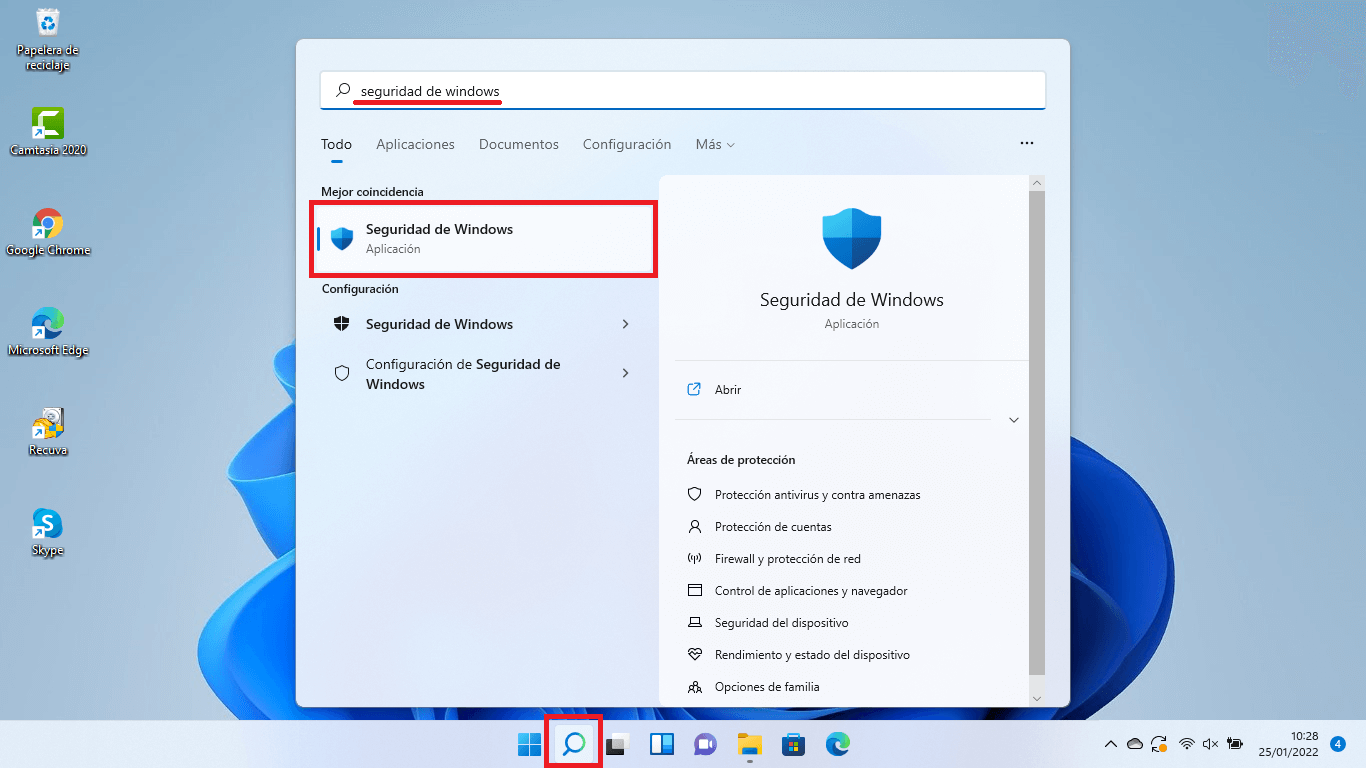
1. Atidarykite „Windows“ saugą
Greičiausias būdas yra paspausti „Windows“ klavišą, įvesti „Windows“ sauga ir atidarykite programą. Taip pat galite apsilankyti Pradžia > Nustatymai > Privatumas ir sauga > „Windows“ sauga ir įeikite iš ten.
2. Eikite į „Antivirusinė ir grėsmių apsauga“
Programėlėje matysite kelis skyrius. Jus dominantis skyrius yra... „Antivirusinė ir grėsmių apsauga“Spustelėkite ir atsidarys naujas langas su „Microsoft Defender“ būsena ir įvairiomis parinktimis.
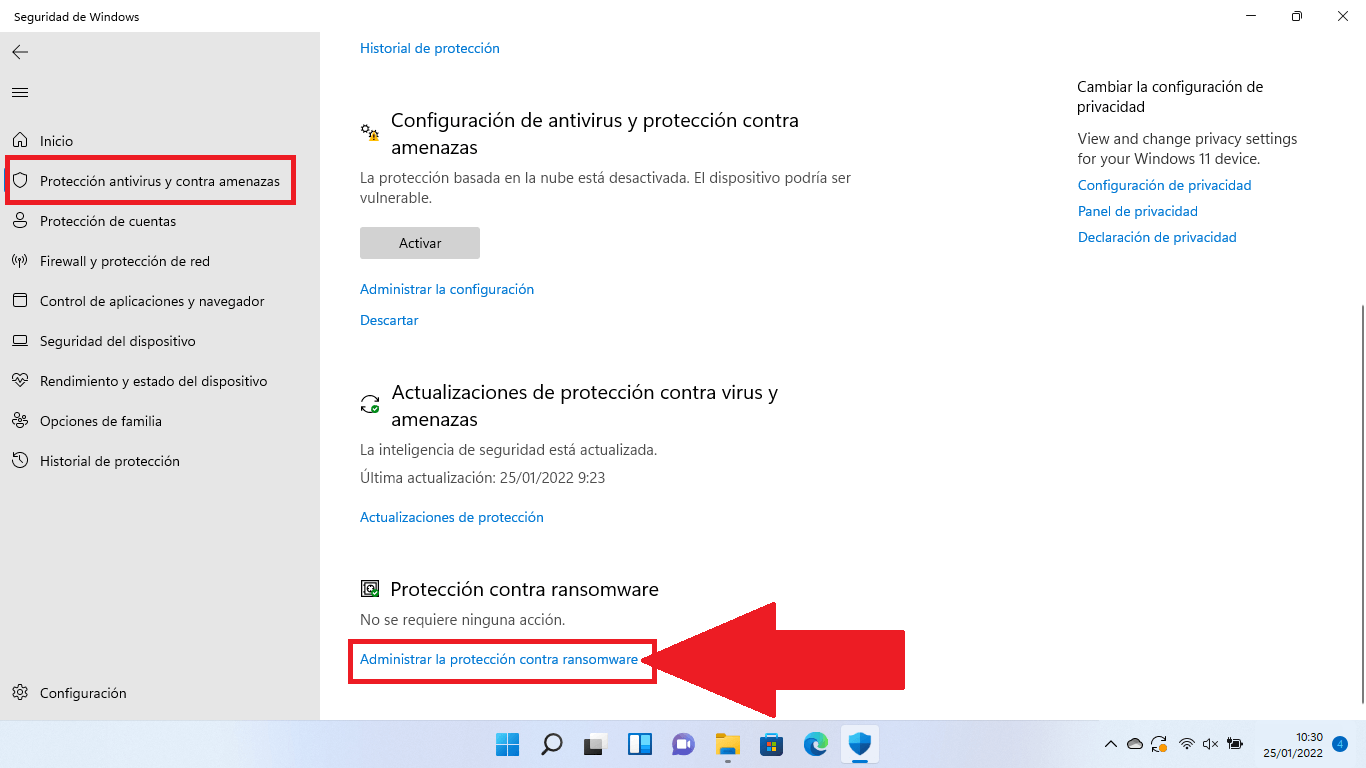
3. Raskite „Apsauga nuo išpirkos reikalaujančių programų“
Slinkite į to ekrano apačią, kol rasite bloką „Apsauga nuo išpirkos reikalaujančių programų“Žemiau pamatysite nuorodą, kurioje parašyta kažkas panašaus „Apsaugos nuo išpirkos reikalaujančių programų valdymas“. Spustelėkite ten.
4. Įjunkite „Kontroliuojama prieiga prie aplankų“
Naujame ekrane matysite jungiklį „Kontroliuoti prieigą prie aplanko“ (arba „Kontroliuojama prieiga prie aplankų“, priklausomai nuo versijos / kalbos). Paprastai pagal numatytuosius nustatymus ji yra išjungta. Įjunkite ją: pasirodys vartotojo abonemento valdymo langas, kuriame bus prašoma patvirtinimo; patvirtinkite, kad pakeitimai įsigaliotų.
Nuo to momento jūsų failai, aplankai ir tam tikros atminties sritys bus apsaugotos nuo neleistinų pakeitimų, kuriuos gali atlikti nežinomos ar kenkėjiškos programos.
Apsaugotų aplankų ir leidžiamų programų konfigūravimas
Įjungus kontroliuojamą aplankų prieigą, verta peržiūrėti aplankų ir leidžiamų programų sąrašą, kad pritaikytumėte jį prie savo darbo būdo.
Tame pačiame apsaugos nuo išpirkos reikalaujančių programų skyriuje rasite:
- Blokavimo istorija: norėdami pamatyti, kurios programos bandė modifikuoti failus ir buvo užblokuotos.
- Saugomi aplankaiČia galite peržiūrėti jau apsaugotus aplankus ir pridėti naujų.
- Leisti programai pasiekti vieną iš kontroliuojamų aplankų: suteikti leidimą konkrečiai programai, kuri yra blokuojama, bet kurią laikote saugia.
Jei paprastai projektus įrašote pasirinktiniame aplanke (pvz., D:\Projects arba išoriniame diske), labai rekomenduojama jį pridėti kaip apsaugotą aplanką . Atminkite, kad visi jame esantys poaplankiai taip pat bus apsaugoti.
Kalbant apie programas, jei pastebite, kad teisėta programa (pvz., jūsų vaizdo įrašų rengyklė arba alternatyvus biuro programų paketas) negali išsaugoti pakeitimų apsaugotuose aplankuose, galite ją rankiniu būdu įtraukti į leidžiamų programų sąrašą naudodami atitinkamą parinktį. Tačiau įsitikinkite, kad tai patikima programinė įranga, visada atsisiųsta iš oficialių šaltinių.
Kaip įjungti apsaugą nuo išpirkos reikalaujančių programų sistemoje „Windows 10“
„Windows 10“ sistemoje idėja ta pati, nors kelias nustatymuose šiek tiek skiriasi. Nepaisant to, procesas yra toks pat paprastas ir trunka tik kelias minutes.
1. Pasiekite „Windows“ saugą
Spustelėkite Pagrindinis> Nustatymai, eik į „Atnaujinimas ir sauga“ ir kairiajame skydelyje pasirinkite „Windows“ saugaTaip pat galite įvesti „Windows Security“ tiesiai į meniu Pradėti.
2. Eikite į „Apsauga nuo virusų ir grėsmių“
Patekę į „Windows Security“, spustelėkite „Apsauga nuo virusų ir grėsmių“ , kad atidarytumėte langą su integruotomis antivirusinės programos parinktimis.
3. Tvarkykite apsaugą nuo išpirkos reikalaujančių programų
Tame skyriuje ieškokite nuorodos „Apsaugos nuo išpirkos reikalaujančių programų valdymas“Paprastai jis rodomas ekrano apačioje. Spustelėkite, kad pasiektumėte konkrečias parinktis.
4. Įgalinkite kontroliuojamą prieigą prie aplankų
Kaip ir „Windows 11“, matysite parinktį įgalinti aplankų prieigos valdymąPerjunkite jungiklį į „Įjungta“ ir patvirtinkite iššokančiajame saugumo lange. Nuo tos akimirkos funkcija pradės saugoti jūsų svarbiausius aplankus.
Iš ten galite pridėti papildomų apsaugotų aplankų, peržiūrėti užrakinimo istoriją ir leisti konkrečias programas, kaip ir „Windows 11“, naudodami tame pačiame ekrane rodomas parinktis.
Naudokite „OneDrive“ ir atsargines kopijas kaip papildomą apsaugą
„Windows“ apsauga nuo išpirkos reikalaujančių programų yra labai naudinga, tačiau ji nepakeičia atsarginių kopijų . Idealiu atveju šią funkciją reikėtų derinti su gera atsarginių kopijų sistema – tiek debesijos pagrindu, tiek neprisijungus.
Jei prisijungiate naudodami „Microsoft“ paskyrą ir nustatote „OneDrive“ , „Windows“ gali automatiškai sinchronizuoti jūsų dokumentus, paveikslėlius, darbalaukį ir kitus aplankus bei pasiūlyti integruotą išpirkos reikalaujančių programų aptikimo ir atkūrimo funkciją, įskaitant „Windows“ failų istoriją , kad būtų galima atkurti ankstesnes failų kopijas.
Be debesies saugyklų, labai rekomenduojama reguliariai kurti atsargines kopijas neprisijungus prie interneto (pvz., išoriniuose standžiuosiuose diskuose, atjungtuose, kai jie nenaudojami). Tokiu būdu, net jei ataka pavyktų pažeisti jūsų apsaugą, visada turėsite galimybę atkurti duomenis iš vietos, kurios išpirkos reikalaujanti programa negalėjo pasiekti.
Ką daryti, jei įtariate, kad jūsų kompiuteris užkrėstas
Jei pastebite keistą elgesį (kompiuteris staiga tampa labai lėtas, atsidaro keisti langai, dokumentai neatsidaro tinkamai ir pan.) arba girdėjote apie naują kenkėjiškų programų kampaniją , išmintingiausias veiksmas – atlikti visapusišką nuskaitymą.
„Windows“ saugos skiltyje eikite į „Apsauga nuo virusų ir grėsmių“ ir paleiskite greitą arba visapusišką nuskaitymą naudodami „Microsoft Defender“. Taip pat galite pasirinkti nuskaitymą neprisijungus, kuris paleidžia sistemą iš naujo ir nuskaito prieš įkeliant galimas grėsmes.
Jei išpirkos reikalaujanti programa jau įsitvirtino sistemoje, paprastai pasirodo išpirkos prašymas , kuriame reikalaujama pinigų, kad atrakintumėte kompiuterį ar failus. Tuomet:
- Nemokėkite išpirkosNėra jokios garantijos, kad atkursite duomenis, ir taip finansuotumėte nusikaltėlius.
- Pabandykite išvalyti kompiuterį naudodami „Windows Security“. arba su patikimu kenkėjiškų programų apsaugos sprendimu.
- Naudokite atsargines kopijas („OneDrive“, išoriniai diskai ir kt.), kad būtų atkurti paveikti failai, kai sistemoje nebeliks kenkėjiškų programų.
Jei jau netyčia sumokėjote, išmintingiausia būtų nedelsiant susisiekti su savo banku ir savo šalies valdžios institucijomis (policija, kibernetinio saugumo agentūromis ir kt.), kad būtų pabandyta užblokuoti operaciją ir pranešti apie sukčiavimą.
Peržiūrėti kontroliuojamos aplankų prieigos įvykius
Kai kontroliuojama aplankų prieiga blokuoja arba tikrina veiksmą, „Windows“ registruoja konkrečius įvykius , kuriuos galima peržiūrėti tiek vietoje, tiek „Microsoft Defender“ portale įmonės aplinkoje.
Organizacijose, kurios naudoja „Microsoft Defender for Endpoint“, galima vykdyti išplėstines užklausas , kad būtų galima peržiūrėti užblokuotus arba audituotus pažeidimus, pavyzdžiui, naudojant filtrus pagal veiksmų tipus „ControlledFolderAccessViolationBlocked“ arba „ControlledFolderAccessViolationAudited “.
Vietoje galite naudoti „Windows“ įvykių peržiūros programą , kad importuotumėte pasirinktinius rodinius (pvz., failą cfa-events.xml ) ir peržiūrėtumėte tokius įvykius kaip:
| Įvykio ID | aprašymas |
|---|---|
| 5007 | Konfigūracijos pakeitimas „Microsoft Defender“ |
| 1124 | Audituota kontroliuojama prieiga prie aplankų |
| 1123 | Prieiga prie kontroliuojamo aplanko užblokuota |
| 1127 | Bandymas rašyti į užblokuotą apsaugotą sektorių |
| 1128 | Bandyta rašyti audituojamame saugomame sektoriuje |
Toks detalumo lygis padeda, ypač įmonėse, patikslinti politiką ir aptikti teisėtas programas, kurioms reikalingas leidimas, nepakenkiant bendram sistemos saugumui.
Išimtys ir pakaitos simboliai „Microsoft Defender“ programoje
Be konkrečios apsaugos nuo išpirkos reikalaujančių programų, „Microsoft Defender“ leidžia apibrėžti išimtis , kad tam tikri failai, aplankai, failų tipai ar procesai nebūtų nuskaitomi realiuoju laiku.
„Windows“ saugos skiltyje „Antivirusinė apsauga“ galite pereiti į „Pridėti arba pašalinti išimtis“ ir pasirinkti vieną iš šių variantų:
- archyvas: neįtraukti konkretaus failo.
- Aplankas: neįtraukti viso maršruto ir viso jo turinio.
- Failo tipas: neįtraukti pagal plėtinį, pvz., .docx, .pdf ir kt.
- Procesas: neįtraukti vykdomojo failo, kad jo atidaromi failai nebūtų analizuojami realiuoju laiku.
Jie taip pat gali būti naudojami pakaitos simboliai (*) ir aplinkos kintamieji tam tikrose išimtyse, pavyzdžiui, norint neįtraukti visų failų, kurių plėtinys baigiasi „st“ (su *st) arba visus procesus, esančius konkrečiame aplanke (pavyzdžiui, C:\MyProcess\*).
Nors tai naudinga funkcija siekiant išvengti našumo konfliktų su tam tikromis programomis, ją reikia naudoti itin atsargiai , nes bet kuris išskirtas elementas nebeapsaugomas realiuoju laiku atliekamos analizės ir gali tapti kenkėjiškų programų patekimo tašku.
Papildomi patarimai, kaip išvengti išpirkos reikalaujančių programų
„Windows“ apsauga nuo išpirkos reikalaujančių programų yra labai svarbus komponentas, tačiau ne vienintelis, kurio jums reikia . Norint sumažinti riziką, patartina laikytis pagrindinių geriausios praktikos pavyzdžių.
Nuolat atnaujinkite „Windows“ ir savo programas
Kibernetiniai nusikaltėliai nuolat naudojasi operacinės sistemos ir kasdienių programų pažeidžiamumaiNorėdami juos kuo greičiau uždaryti, eikite į Pradžia > Nustatymai > „Windows“ naujinimas ir įsitikinkite, kad įjungti ir reguliariai diegiami automatiniai atnaujinimai.
Naudokite gerą antivirusinę programą ir jos neišjunkite.
„Microsoft Defender“ yra Integruota ir gana kompetentinga antivirusinė programaTačiau, jei pageidaujate, galite rinktis trečiųjų šalių sprendimus (mokamus arba nemokamus), jei jie yra patikimi. Svarbiausia, kad turėtumėte aktyvų ir atnaujintą realaus laiko apsaugos variklį.
Išorinės ir debesies atsarginės kopijos
Kaip jau minėjome, labai svarbu turėti atsargines kopijas ne pagrindiniame kompiuteryjeDebesijos saugyklų („OneDrive“, „Google“ diskas, „Dropbox“...) ir neprisijungusių išorinių diskų derinimas yra labai patikima strategija prieš bet kokią nelaimę, nesvarbu, ar tai būtų išpirkos reikalaujanti programinė įranga, ar aparatinės įrangos gedimas.
Būkite atsargūs su el. laiškais, nuorodomis ir atsisiuntimais
Dauguma infekcijų prasideda nuo neatsargus spustelėjimas ant nuorodos ar priedoSaugokitės netikėtų el. laiškų, nežinomų siuntėjų, nerimą keliančių pranešimų, kuriuose prašoma skubios informacijos ar mokėjimų, ir, žinoma, programinės įrangos, atsisiųstos iš piratinių ar abejotinų svetainių.
Retkarčiais paleiskite kompiuterį iš naujo
Atrodo kvaila, bet Paleiskite iš naujo bent kartą per savaitę Tai padeda užtikrinti, kad sistemos ir programų atnaujinimai būtų įdiegti teisingai, taip pat pagerina bendrą našumą ir stabilumą.
Tinkamai sukonfigūravus visa tai ir įjungus kontroliuojamos aplankų prieigos funkciją , jūsų „Windows 11“ (arba „Windows 10“) bus daug geriau pasirengusi susidurti su išpirkos reikalaujančiomis programomis ir kitomis panašiomis grėsmėmis, sumažindama tikimybę, kad jūsų svarbūs failai bus užgrobti arba užšifruoti negrįžtamai.

Rodiklis
- 1 Kas yra išpirkos reikalaujanti programa ir kodėl ji tokia pavojinga?
- 2 Kas yra „Windows“ apsauga nuo išpirkos reikalaujančių programų?
- 3 Kaip veikia kontroliuojama aplankų prieiga
- 4 Aplankai, apsaugoti pagal numatytuosius nustatymus sistemoje „Windows“
- 5 Kaip įjungti apsaugą nuo išpirkos reikalaujančių programų sistemoje „Windows 11“
- 6 Kaip įjungti apsaugą nuo išpirkos reikalaujančių programų sistemoje „Windows 10“
- 7 Naudokite „OneDrive“ ir atsargines kopijas kaip papildomą apsaugą
- 8 Ką daryti, jei įtariate, kad jūsų kompiuteris užkrėstas
- 9 Peržiūrėti kontroliuojamos aplankų prieigos įvykius
- 10 Išimtys ir pakaitos simboliai „Microsoft Defender“ programoje
- 11 Papildomi patarimai, kaip išvengti išpirkos reikalaujančių programų