- „Thunderbolt“ naudoja USB-C jungtį, tačiau siūlo iki 40 Gb/s spartą, pažangias vaizdo funkcijas ir įkrovimą per vieną prievadą.
- Tai leidžia vienu kabeliu sujungti įrenginius grandinėje, naudoti galingus dokus, eGPU ir kelis 4K monitorius.
- USB4 suartina daugelį „Thunderbolt“ funkcijų, tačiau išlaiko griežtesnius ir vienodesnius reikalavimus.
- Geras „Thunderbolt“ pagrindas supaprastina darbo stotį ir yra ilgalaikė investicija.
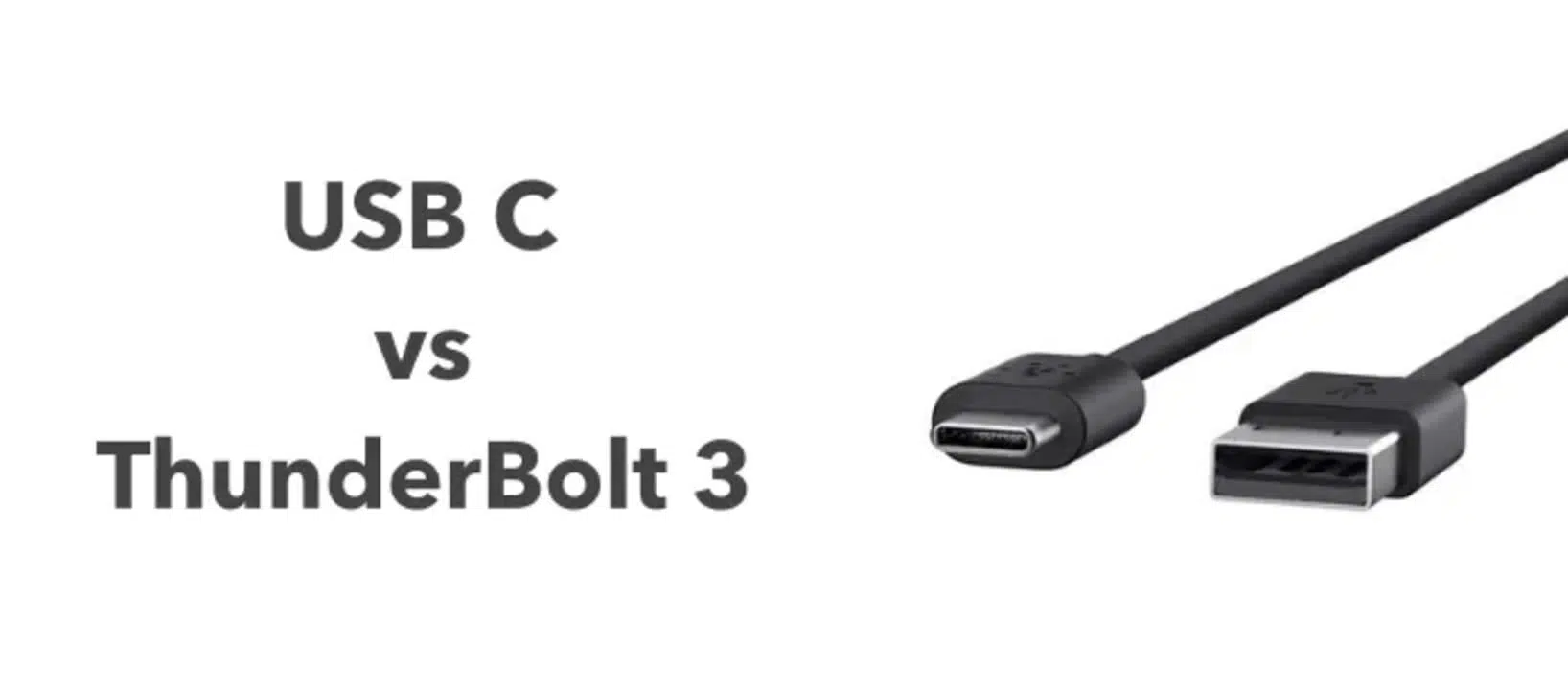
Jei jūsų nešiojamas kompiuteris turi mažą ovalią jungtį su žaibo piktograma šalia, tikriausiai susimąstėte, kam ji skirta. Tai „Thunderbolt“ prievadas, ir nors iš pirmo žvilgsnio jis atrodo kaip įprastas USB-C prievadas , jis yra daug galingesnis ir universalesnis, nei atrodo.
Toliau ramiai viską aptarsime: kas yra „Thunderbolt“, kuo jis skiriasi nuo USB-C, kam jis naudojamas kasdien, kokios versijos egzistuoja („Thunderbolt 3“, „4“ ir „5“), kaip tokios technologijos kaip USB 3.1, USB 3.2 ar USB4 telpa į šią pavadinimų raizgalynę ir kokių laidų, šakotuvų, prijungimo stočių bei tikrų suderinamumų jums reikia , kad išnaudotumėte visas galimybes ir nepersistengtumėte.
Kas tiksliai yra „Thunderbolt“ prievadas?
„Thunderbolt“ yra „Intel“ ir „Apple“ sukurta ryšio technologija, kuri viename prievade sujungia tris pagrindines funkcijas: didelės spartos duomenų perdavimą, didelės raiškos vaizdo išvestį ir maitinimo tiekimą . Visa tai perduodama per tokio paties tipo fizinę jungtį, kaip ir USB-C, todėl šiandien „Thunderbolt“ ir USB-C prievadai atrodo praktiškai identiškai.
„Thunderbolt“ grožis slypi jo pralaidume : nors „įprastas“ USB-C gali pasiekti tik 10 ar 20 Gbps, „Thunderbolt 3“ ir „Thunderbolt 4“ teoriškai pasiekia iki 40 Gbps greitį . To pakanka vienu metu maitinti kelis 4K monitorius, perkelti duomenis iš itin greitų išorinių standžiųjų diskų ir tiekti maitinimą nešiojamajam kompiuteriui.
Dar viena labai naudinga funkcija yra ta, kad ji leidžia sujungti iki šešių įrenginių naudojant vieną „Thunderbolt“ prievadą kompiuteryje. Pavyzdžiui, galite prijungti nešiojamąjį kompiuterį prie „Thunderbolt“ monitoriaus, nutiesti „Thunderbolt“ laidą nuo monitoriaus iki išorinio standžiojo disko, o iš ten – prie kito monitoriaus arba prijungimo stoties, taip bendrindami pralaidumą tarp visų įrenginių neapkraudami nešiojamojo kompiuterio kabeliais.
Be greičio, „Thunderbolt“ yra universalus sprendimas reiklioms periferinėms įrenginiams: didelės raiškos monitoriams, kelių prievadų doko stotelėms, profesionaliems saugojimo sprendimams, garso sąsajoms, išorinėms vaizdo plokštėms ir kt. Trumpai tariant, tai prievadas, skirtas naudoti tada, kai tradicinis USB neturi pakankamai našumo ar lankstumo.
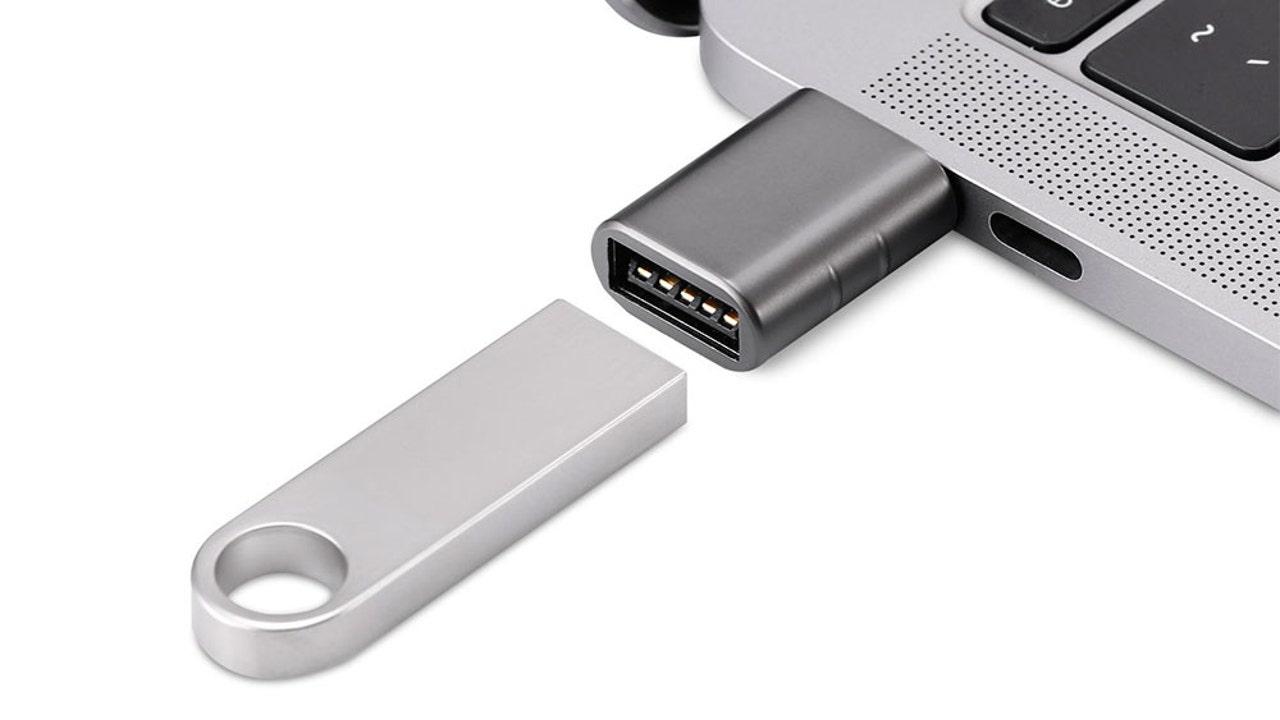
„Thunderbolt“ ir USB-C: ta pati forma, kita lyga
Vienas didžiausių galvos skausmų yra tas, kad USB-C ir „Thunderbolt“ jungtys fiziškai yra vienodos: ovalus, simetriškas 24 kontaktų prievadas . Tai reiškia, kad USB-C laidas be jokių problemų telpa į „Thunderbolt“ prievadą, o „Thunderbolt“ laidas – į USB-C prievadą.
Skirtumas slypi viduje: nors USB-C yra fizinis „vamzdelis“, „Thunderbolt“ apibrėžia daug griežtesnį standartą tam, kas praeina per tą vamzdelį: garantuojamas minimalus pralaidumas, pažangi vaizdo įrašų palaikymas, PCI Express tuneliavimas ir didesni energijos reikalavimai . Be to, „Thunderbolt“ prievadui reikalingas specialus valdiklis ir „Intel“ sertifikatas, todėl jį brangiau įdiegti nešiojamuosiuose kompiuteriuose ir pagrindinėse plokštėse.
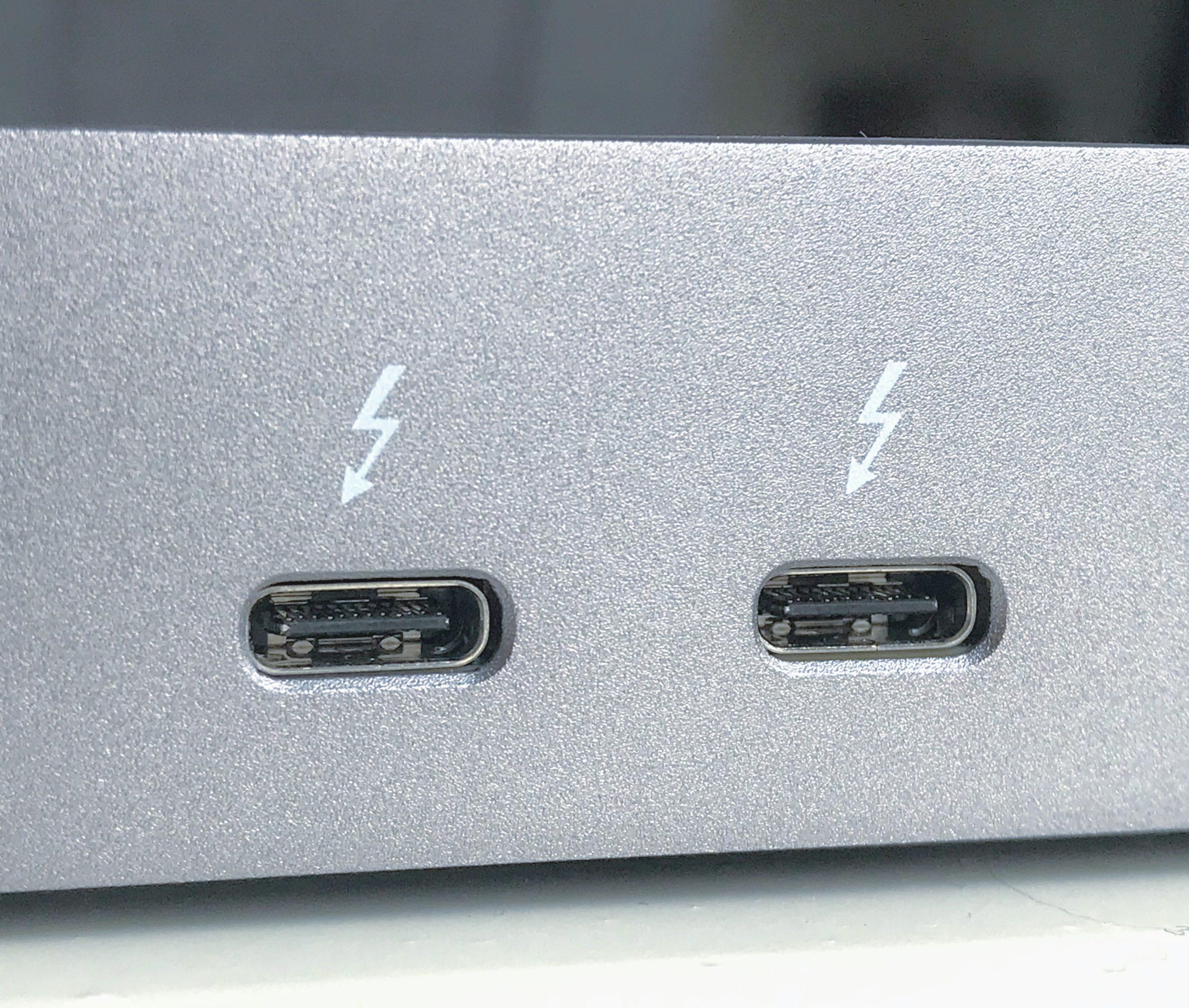
Kaip juos atskirti? Vizualinis užuomina yra piktograma: jei šalia prievado matote žaibą, tai yra „Thunderbolt“ (3, 4 arba 5, priklausomai nuo įrenginio). Jei rodomas tik USB simbolis arba jo visai nėra, greičiausiai tai standartinis USB-C arba USB-C su „DisplayPort Alt Mode“, bet be „Thunderbolt“.
Praktiškai galite prijungti USB-C laidą prie „Thunderbolt“ prievado ir tai veiks, tačiau greitis ir galimybės bus apribotos iki lėčiausio galimo standarto . Tai yra, jei prijungsite 10 Gbps USB-C laidą prie 40 Gbps „Thunderbolt“ prievado, ryšys veiks 10 Gbps greičiu.
Tas pats galioja ir atvirkščiai: prie USB-C prievado prijungtas „Thunderbolt“ laidas veiks kaip ir bet kuris kitas USB-C prievadas, tačiau jis net arti to nepasieks viso savo potencialo. Todėl, jei norite 40 Gb/s, jums reikia visos sąrankos: „Thunderbolt“ prievado, „Thunderbolt“ sertifikuoto laido ir suderinamo įrenginio.
Kas yra USB-C prievadas ir kodėl jis painiojamas su „Thunderbolt“?
USB-C jungtis (USB Type-C) šiuo metu yra dominuojantis fizinis standartas, skirtas prijungti beveik viską: mobiliuosius telefonus, planšetinius kompiuterius, nešiojamuosius kompiuterius, žaidimų konsoles ir daug daugiau. Konceptualiai USB-C yra tiesiog kištuko forma , o ne pats „greičio tipas“.
Vienas USB-C prievadas gali būti susietas su skirtingomis USB versijomis (USB 2.0, USB 3.1 Gen 1, USB 3.1 Gen 2, USB 3.2, USB 4…) ir gali palaikyti arba nepalaikyti tokių funkcijų kaip greitas įkrovimas naudojant USB maitinimo šaltinį, „DisplayPort Alt Mode“ vaizdo išvestis , „Thunderbolt“ arba jų deriniai . Būtent čia kyla daugiausia painiavos.
Šiuolaikinės USB-C jungtys leidžia:
- Duomenų perdavimas nuo 5 Gbps (USB 3.1 1 kartos) iki 20 Gbps (USB 3.2 2 kartos × 2) arba 40 Gbps (USB4 2.0 versija).
- Įkrovimo įrenginiai su iki 100 W galia naudojant USB maitinimo šaltinį ir iki 240 W naudojant naujausią USB PD 3.1 specifikaciją labai galingiems nešiojamiesiems kompiuteriams ar žaidimų įrenginiams.
- Vaizdo išvestis per „DisplayPort Alt Mode“, todėl galite prijungti monitorių naudodami tą patį kabelį, kuris naudojamas duomenims ir maitinimui.
Tai reiškia, kad USB-C prievado be „Thunderbolt“ gali pakakti įprastam naudojimui: nešiojamojo kompiuterio įkrovimui, failų perkėlimui dideliu greičiu arba vaizdo įrašų išvesties į vieną ar kelis monitorius (su atitinkamais adapteriais) palaikymui. Tačiau jei jums reikia maksimalaus pralaidumo ir pažangių funkcijų, tokių kaip PCIe tuneliavimas išorinėms GPU , tuomet praverčia „Thunderbolt“.
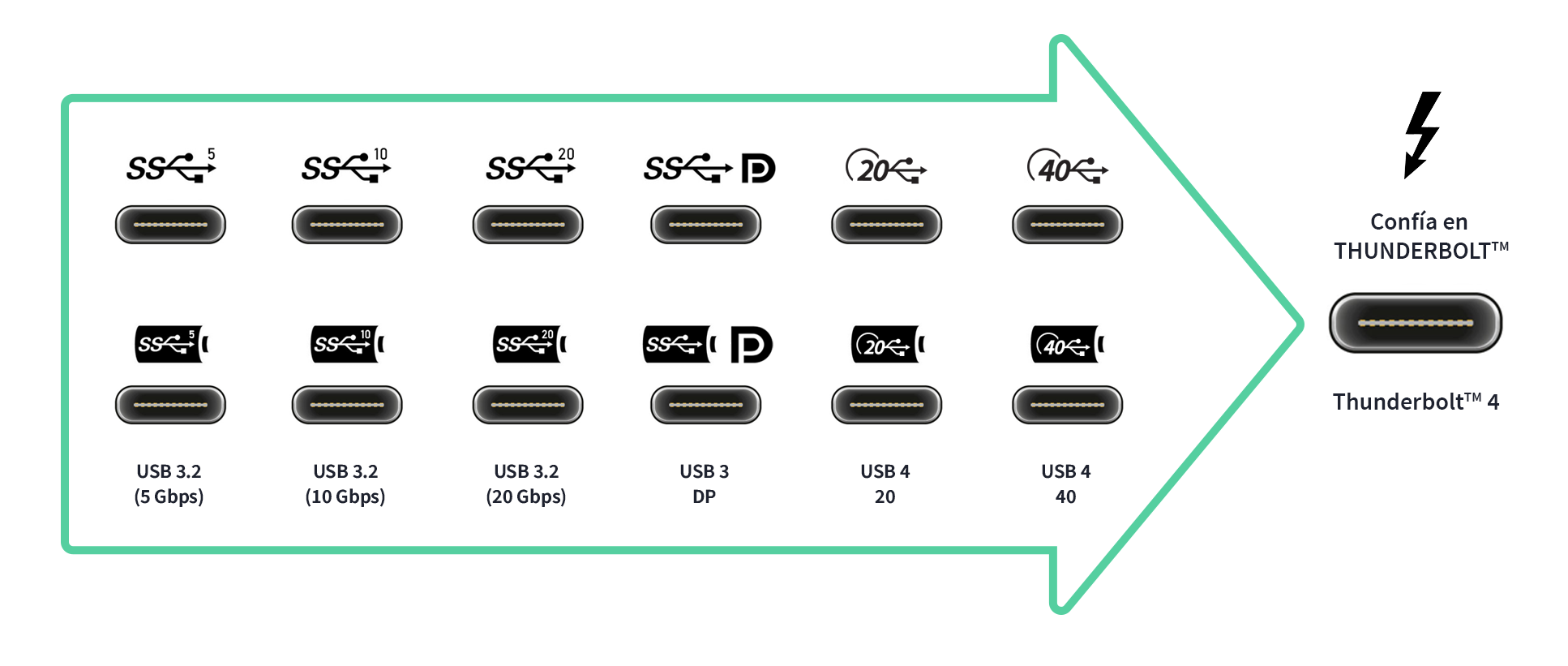
Faktinis greitis: USB 3.x, USB4, „Thunderbolt 3“, 4 ir 5
USB versijų pavadinimai yra dar vienas įspūdingas reginys. Norint suprasti, ką siūlo „Thunderbolt“, verta peržvelgti USB 3 ir USB 4 pagrindus, nes dažnai greičio apribojimą lemia USB standartas, o ne pati jungtis.
Trumpa teorinių greičių santrauka:
- USB 3.0 / USB 3.1 Gen 1iki 5 Gbps.
- USB 3.1 Gen 2iki 10 Gbps.
- „USB 3.2 Gen 2 × 2“iki 20 Gbps (dvi 10 Gbps juostos).
- USB4 (1 versija)iki 20 arba 40 Gbps, priklausomai nuo įdiegimo.
- USB4 2.0 versijaiki 40 Gbps efektyvus ir išplėstiniai režimai tam tikrais atvejais.
- „Thunderbolt 3“ ir „Thunderbolt 4“.iki 40 Gbps.
- Žaibo 5 (naujausias): dvikryptis pralaidumas iki 80 Gbps, o „spragtelėjimo“ režimas vaizdo įrašams gali pasiekti iki 120 Gbps.
„Thunderbolt 3“ buvo didelis žingsnis į priekį, padidinęs greitį iki 40 Gbps ir naudodamas USB-C jungtį , taip palikdamas ankstesnių kartų „Mini DisplayPort“. „Thunderbolt 4“ išlaiko 40 Gbps rodiklį, tačiau sugriežtina minimalius reikalavimus, kuriuos turi atitikti bet kuris įrenginys su šiuo logotipu.
Pavyzdžiui, kad prievadas būtų vadinamas „Thunderbolt 4“, jis turi:
- Palaiko du 4K ekranus arba vieną 8K ekraną privalomas.
- Pasiūlyti bent 32 Gb/s PCIe pralaidumas (dvigubai daugiau nei daugelyje pagrindinių „Thunderbolt 3“ įrenginių).
- Leisti kompiuteriui pabusti, kai pajudinama pelė arba paspaudžiama klaviatūra, jei jie prijungti per „Thunderbolt“ stotelę.
„Thunderbolt 5“ yra dar platesnis ir sukurtas sudėtingoms profesionalioms vaizdo įrašų ir išorinių GPU konfigūracijoms , tačiau šiandien „Thunderbolt 4“ jau daugiau nei patenkina daugumos vartotojų poreikius tiek „Windows“, tiek „macOS“ sistemose.
Kam praktiškai naudojamas „Thunderbolt“?
Be techninių specifikacijų, svarbu, kaip tai padeda kasdieniame gyvenime. Tai yra galingiausios „Thunderbolt“ prievado pritaikymo galimybės realiame pasaulyje.
1. Prijunkite kelis įrenginius prie vieno prievado (šakotuvus ir stoteles)
Šiuolaikiniai nešiojamieji kompiuteriai paprastai turi tik vieną ar du „Thunderbolt“ prievadus, tačiau jie leidžia sukurti tikrą darbalaukio šakotuvą. Viena „Thunderbolt“ jungtis prie doko stoties leidžia pridėti HDMI, „DisplayPort“, Ethernet, USB-A, kortelių skaitytuvą, garso ir kitus prievadus, tuo pačiu metu įkraunant kompiuterį.
Tai idealu, jei dirbate su nešiojamuoju kompiuteriu, kurį daug nešiojatės: visus periferinius įrenginius (monitorius, klaviatūrą, pelę, išorinį kietąjį diską, laidinį tinklą) paliekate prijungtus prie doko, o grįžus namo ar į biurą tereikia prijungti vieną „Thunderbolt“ laidą, kad viskas būtų paruošta . Sutaupote sau kasdienio vargo jungiant ir atjungiant įrenginius.
Kai kuriuose monitoriuose yra integruotas „Thunderbolt“ / USB-C šakotuvas: prie monitoriaus prijungiate nešiojamąjį kompiuterį, o tada – visus kitus periferinius įrenginius. Kai kurie netgi tiekia iki 90 W ar daugiau energijos, todėl galite dirbti, rodyti vaizdo įrašus ir vienu metu įkrauti kompiuterį be papildomo maitinimo adapterio.
2. Failų perdavimas maksimaliu greičiu
Dar vienas svarbus privalumas – atsarginės kopijos ir darbas su dideliais failais. Išorinis SSD su „Thunderbolt“ arba USB4 jungtimi gali lengvai pasiekti 2 000–3 000 MB/s skaitymo ir rašymo greitį , palyginti su įprastu 400–500 MB/s USB 3.0 SSD.
Jei redaguojate 4K ar 8K vaizdo įrašus arba dirbate su dideliais fotografijos, CAD ar duomenų mokslo projektais, skirtumas yra milžiniškas: galite dirbti tiesiai iš išorinio disko beveik taip, lyg tai būtų vidinis diskas . Tai taip pat žymiai sutrumpina laiką, reikalingą visoms atsarginėms kopijoms kurti arba ištisų sistemų klonavimui.
„Mac“ ekosistemoje taip pat yra funkcija, vadinama „tikslinio disko režimu“, kuri leidžia paleisti „Mac“ taip, lyg tai būtų išorinis diskas, ir nukopijuoti jo turinį į kitą kompiuterį per „Thunderbolt“ neįkeliant „macOS“ . Nors tai yra tik „Apple“ skirta funkcija, ji veiksmingai iliustruoja „Thunderbolt“ vaidmenį kaip itin greitą ryšį tarp įrenginių.
3. Prijunkite kelis didelės raiškos monitorius
„Thunderbolt“ puikiai tinka, kai reikia didelio darbalaukio su keliais ekranais. Naudodami suderinamą prievadą galite prijungti du 4K monitorius su 60 Hz ar net didesniu atnaujinimo dažniu, priklausomai nuo versijos ir vaizdo plokštės . Be to, „Thunderbolt“ leidžia sujungti monitorius grandinėje, jei jie turi suderinamus prievadus, taip sumažinant prie nešiojamojo kompiuterio prijungiamų laidų skaičių.
Apskritai, jei jūsų tikslas yra įrengti darbo stotį su 4K monitoriumi, klaviatūra, pele, tinklu ir išorine atmintimi, vienas „Thunderbolt“ laidas, prijungtas prie gero doko, išspręs visas jūsų problemas . Palyginti su sprendimais, prijungtais tik prie USB-C, turėsite didesnį pralaidumą, kad išvengtumėte kliūčių.
4. Pridėkite išorinę vaizdo plokštę (eGPU)
Viena ryškiausių savybių yra galimybė prijungti specialią vaizdo plokštę per išorinį korpusą, vadinamą eGPU. Jei jūsų nešiojamas kompiuteris turi nedidelį integruotą GPU, bet palaiko „Thunderbolt“, galite naudoti savarankiškai maitinamą PCIe korpusą (iš tokių prekių ženklų kaip „AKiTiO“, „Razer“, „Sonnet“ ir kt.) ir įdiegti jame darbalaukio GPU žaidimams ar profesionaliam darbui.
Šios prijungimo stotelės prie nešiojamojo kompiuterio jungiamos per „Thunderbolt 3“ arba „4“ laidą ir taip pat siūlo papildomus prievadus bei įkrovimo galimybes. Tokiu būdu lengvas ultrabook tipo kompiuteris, prijungtas prie stalinio kompiuterio, gali virsti daug galingesne žaidimų ar vaizdo įrašų redagavimo stotimi , o naudojant tik integruotą maitinimo šaltinį išlieka labai mobilus.
Jei jūsų stacionarus kompiuteris neturi integruoto „Thunderbolt“, daugelis pagrindinių plokščių leidžia jį pridėti naudojant sertifikuotą PCIe „Thunderbolt“ kortelę . Tai leidžia prijungti „Thunderbolt“ įrenginius (atmintis, monitorius, eGPU ir kt.) prie bokštinio kompiuterio.
Ar galiu įkrauti nešiojamąjį kompiuterį per „Thunderbolt“? Ir kokio laido man reikia?
Daugumoje šiuolaikinių nešiojamųjų kompiuterių „Thunderbolt“ prievadas taip pat palaiko USB maitinimo tiekimą, o tai reiškia, kad taip, jį galima naudoti įrenginiui įkrauti . Tiesą sakant, daugelis itin nešiojamųjų kompiuterių nebeturi savo maitinimo jungties ir viskam naudoja tik USB-C / „Thunderbolt“.
Kad įkrovimas veiktų tinkamai, jums reikia:
- Įkroviklis, kuris USB maitinimo tiekimo palaikymas ir užtikrinkite tinkamą galią (pavyzdžiui, 65 W, 90 W, 130 W ir pan., priklausomai nuo to, ko reikia jūsų nešiojamajam kompiuteriui).
- Geros kokybės USB-C arba „Thunderbolt“ laidas, sertifikuotas galia, kurią ketinate naudotiNe visi nebrangūs USB-C kabeliai gali atlaikyti 100–240 W galią.
Kalbant apie duomenų perdavimo spartą, jei jungiate tik įkroviklį, galite naudoti praktiškai bet kokį tinkamą laidą. Tačiau jei norite pasinaudoti ir duomenų perdavimo galimybe (pavyzdžiui, kadangi įkroviklis yra integruotas į monitorių arba doką ir tiek vaizdo, tiek tinklo duomenys perduodami tuo pačiu laidu), norėsite naudoti „Thunderbolt 3/4“ laidą arba didelės spartos USB-C laidą.
Daugelis vartotojų svarsto, ar „Thunderbolt“ laidas yra „ypatingas“. Atsakymas yra teigiamas: sertifikuoti „Thunderbolt“ laidai turi specifinę vidinę elektroniką ir yra sukurti taip, kad galėtų apdoroti visą pralaidumą (ypač kai ilgis didesnis nei 0,5 m). Štai kodėl jie paprastai yra brangesni nei standartinis USB-C laidas.
Trumpai tariant, įkrovimui pakanka suderinamo USB-C PD laido. Norint kuo geriau išnaudoti „Thunderbolt“ prievadą duomenims ir vaizdo įrašams perduoti, geriausia naudoti laidą su „Thunderbolt“ logotipu ir, jei įmanoma, iš patikimo gamintojo.
„Thunderbolt 3“, „4“ ir „5“ skirtumai
„Thunderbolt 3“ buvo lūžio taškas: USB-C jungtis, iki 40 Gbps sparta, pažangi vaizdo įrašų palaikymas ir PCIe tuneliavimas. „Thunderbolt 4“ nepadidina maksimalaus greičio, tačiau pakelia minimalius reikalavimus, kuriuos turi atitikti bet kuris sertifikuotas įrenginys , taip užkertant kelią „sumažintam“ diegimui.
Naudojant „Thunderbolt 4“, visi prievadai su tuo pavadinimu turi:
- Galėti įkraukite nešiojamąjį kompiuterį (jei įrenginiai maitinami USB-C jungtimi).
- Palaiko du 4K ekranus arba vieną 8K ekraną.
- Siūlo bent 32 Gbps PCIe.
- Leisti naudoti Šakotuvai su iki keturių „Thunderbolt“ prievadų, sujungtų grandinėje neprarandant funkcionalumo.
Tuo tarpu „Thunderbolt 5“ padvigubina efektyvų pralaidumą iki 80 Gbps dvikrypčiu ryšiu ir leidžia naudoti dinaminį režimą, kuris pasiekia 120 Gbps vaizdo įrašams, kai reikia kelių labai didelės raiškos ekranų. Jis akivaizdžiai pritaikytas ekstremaliems profesionaliems darbo eigoms ir dar reiklesniems ateities monitoriams bei išoriniams GPU.
Vidutiniam vartotojui, jei jūsų nešiojamajame ar stacionariame kompiuteryje yra „Thunderbolt 3“ arba „4“, viskas gerai. Atgalinis suderinamumas yra platus: skirtingų kartų „Thunderbolt“ prievadai, laidai ir įrenginiai paprastai yra suderinami , o lėčiausios kartos greitis ir funkcijos yra ribojantis veiksnys.
USB4: bandymas suvienyti pasaulius
USB4 yra gana naujas standartas, kuriuo siekiama priartinti „Thunderbolt“ patirtį prie „įprasto“ USB pasaulio, nereikalaujant „Intel“ tvarkyklių ar tokių griežtų sertifikatų. Jis taip pat naudoja USB-C jungtį ir daugiausia pagrįstas „Thunderbolt 3“ specifikacija.
Pagrindinės USB4 savybės:
- 20 Gbps arba 40 Gbps greitis, priklausomai nuo įdiegimo ir versijos.
- Talpa tunelio DisplayPort ir PCI Expressįgalina 4K vaizdo įrašus ir didelio našumo įrenginius.
- Didesnis teorinis skirtingų gamintojų sąveikumas, siekiant palengvinti kiekvieno USB-C prievado funkcijų supratimą.
Praktiškai USB4 ir „Thunderbolt“ yra labai panašūs, tačiau „Thunderbolt“ išlieka „premium“ standartu su privalomu sertifikavimu ir nuoseklesniais reikalavimais . Kita vertus, USB4 siūlo ekonomiškesnius variantus gamintojams, tačiau faktinis našumas šiek tiek skiriasi.
„Lightning“, USB ir „Thunderbolt“: kodėl dabar beveik viskas yra per USB-C
„Apple“ jau daugelį metų naudoja „Lightning“ jungtį „iPhone“ telefonuose ir kai kuriuose prieduose. Tai maža, dvipusė jungtis, tačiau jos duomenų perdavimo greitis yra panašus į USB 2.0 (apie 480 Mbps) , o tai toli gražu neprilygsta USB-C, USB4 ar „Thunderbolt“ siūlomoms spartoms.
Dėl šios priežasties „Apple“ visiškai pritaikė USB-C ir „Thunderbolt“ prievadus „Mac“ kompiuteriuose ir daugelyje naujesnių „iPad“ planšetinių kompiuterių, o „Lightning“ liko tik mobiliuosiuose įrenginiuose ir senesniuose prieduose. Norint perkelti didelius duomenų failus, prijungti išorinius ekranus arba naudoti eGPU, USB-C / „Thunderbolt“ prievadai yra logiškas pasirinkimas tiek „Mac“, tiek asmeniniuose kompiuteriuose.
Jei žiūrėtume tik į neapdorotą greitį, reitingas atrodytų maždaug taip:
- žaibas: 480 Mbps.
- USB 3.1 Gen 1: 5 Gb/s.
- USB 3.1 Gen 2: 10 Gb/s.
- „USB 3.2 Gen 2 × 2“: 20 Gb/s.
- Thunderbolt 3 ir 4: 40 Gb/s.
- Žaibo 5dar didesnis efektyvus pralaidumas (80–120 Gbps tam tikrais atvejais).
Žvelgiant į šiuos skaičius, lengva suprasti, kodėl gamintojai viską perkėlė į USB-C, o aukščiausios klasės įrenginiuose – į „Thunderbolt“ : viena jungtis atlieka beveik viską ir labai greitai.
Ar „Thunderbolt“ yra saugus? „Thunderspy“ atvejis
Nė viena technologija nėra apsaugota nuo saugumo problemų, ir „Thunderbolt“ turi savąją: pažeidžiamumą, vadinamą „Thunderspy“ . Ši ataka išnaudoja „Thunderbolt“ žemo lygio prieigą prie sistemos, kad tam tikromis sąlygomis užpuolikas, turintis fizinę prieigą prie įrangos, galėtų kopijuoti duomenis arba apeiti saugumo priemones.
Svarbiausia yra ta „fizinė prieiga“: norint išnaudoti „Thunderspy“, reikia turėti kompiuterį priešais save, mokėti jį valdyti ir turėti šiek tiek laiko . Nepaisant to, tai primena, kad, kaip ir naudojant kitus didelės spartos prievadus, geriausia nepalikti kompiuterio atrakinto ar be priežiūros nepatikimoje aplinkoje.
Naujausiose „Thunderbolt“, USB4 ir pačiose operacinėse sistemose yra įdiegtos įrenginių apsaugos ir izoliacijos priemonės , todėl šiuolaikinėje ir gerai atnaujintoje įrangoje reali rizika paprastam vartotojui yra maža, jei laikomasi minimalių gerų fizinio saugumo praktikų.
„Thunderbolt“ darbo vietoje, nuotoliniame darbe ir profesiniame sektoriuose
Kuo sudėtingesnė tampa jūsų darbo aplinka, tuo naudingesnis tampa „Thunderbolt“ ryšys. Šiuolaikiniuose biuruose, ypač dirbant nuotoliniu būdu, tai yra pagrindinis patogaus, vieno kabelio įrengimo komponentas . Grįžtate namo, prijungiate nešiojamąjį kompiuterį prie „Thunderbolt“ doko ir viskas: monitoriai, laidinis tinklas, garso sistema, periferiniai įrenginiai ir maitinimas – viskas veikia.
Kūrybinėje srityje „Thunderbolt“ plačiai naudojamas vaizdo montažo studijose, profesionalioje fotografijoje, 3D animacijoje, architektūroje ir dizaine . Jis leidžia dirbti su didelės spartos išorinių standžiųjų diskų masyvais, keliais etaloniniais monitoriais ir vaizdo įrašymo įranga be kliūčių.
Pažangiose edukacinėse aplinkose ir laboratorijose tai palengvina lanksčių darbo vietų kūrimą su nešiojamaisiais kompiuteriais, kurie „transformuojasi“ į stalinius kompiuterius , prijungus juos prie vienos „Thunderbolt“ stoties. Tas pats pasakytina ir apie posėdžių sales su dideliais monitoriais, kameromis ir garso sistemomis, kur vienas pranešėjo nešiojamojo kompiuterio laidas valdo viską.
Ar verta investuoti į „Thunderbolt“ stotį? Investicijų grąža ir ateities perspektyvos
Pradinė gero „Thunderbolt“ doko kaina paprastai yra didesnė nei paprasto USB-C šakotuvo, tačiau investicijų grąža gali būti didelė. Laiko atžvilgiu kasdienio darbo stoties nustatymo sutrumpinimas iki kelių sekundžių , ryšio problemų išvengimas ir galimybė sklandžiai bei vienu metu naudoti kelis ekranus yra privalumai, kurie kaupiasi diena iš dienos.
Taip pat yra paslėptas išlaidų veiksnys: visada naudojant tą pačią jungtį prijungimui ir atjungimui, pailgėja nešiojamojo kompiuterio prievadų tarnavimo laikas, išvengiama daugybės skirtingų adapterių ir palengvinamas standartizuotas konfigūracijas verslo aplinkoje. Gera „Thunderbolt“ prijungimo stotelė gali tarnauti keliems kompiuteriams iš eilės, nes technologija išlaiko atgalinį suderinamumą.
Žvelgiant į ateitį, kai „Thunderbolt 4“ jau yra stabili, o „Thunderbolt 5“ jau diegiama, akivaizdu, kad „Thunderbolt“ šeima išliks aukščiausios klasės stalinių ir nešiojamųjų kompiuterių ryšio etalonu. Daugumai vartotojų kompiuteris su „Thunderbolt 3“ arba „4“ ir tvirtu pagrindu suteikia daugiau nei pakankamai laisvos vietos keleriems metams ir nepraranda savo vertės.
Galiausiai, supratimas, ką daro tas mažas žaibolaidžio piktogramos prievadas jūsų nešiojamajame kompiuteryje, leidžia priimti geresnius sprendimus, kaip išleisti pinigus: ar užtenka paprasto USB-C prievado įkrovimui ir vaizdo įrašams, ar verta atnaujinti įrenginį į pilną „Thunderbolt“ stotelę, kad būtų patogiau, greičiau ir ateityje būtų daugiau plėtros galimybių.
