- Sutvarkykite ir išvalykite darbalaukį, paslėpdami sistemos piktogramas ir sumažindami vaizdinius sparčiuosius klavišus bei pranešimus.
- Tinkinkite temas, fonus, spalvas, užduočių juostą ir meniu Pradėti, kad sukurtumėte nuoseklią ir dėmesį blaškančią aplinką.
- Norėdami užbaigti minimalistinį stilių, pakoreguokite piktogramas, pelės žymeklį, garsus, užrakinimo ekraną ir ekrano užsklandą.
- Pagerinkite patirtį naudodami pasirinktines temas, disko raidės keitimus ir tokias programas kaip „PowerToys“ neperkraudami sistemos.
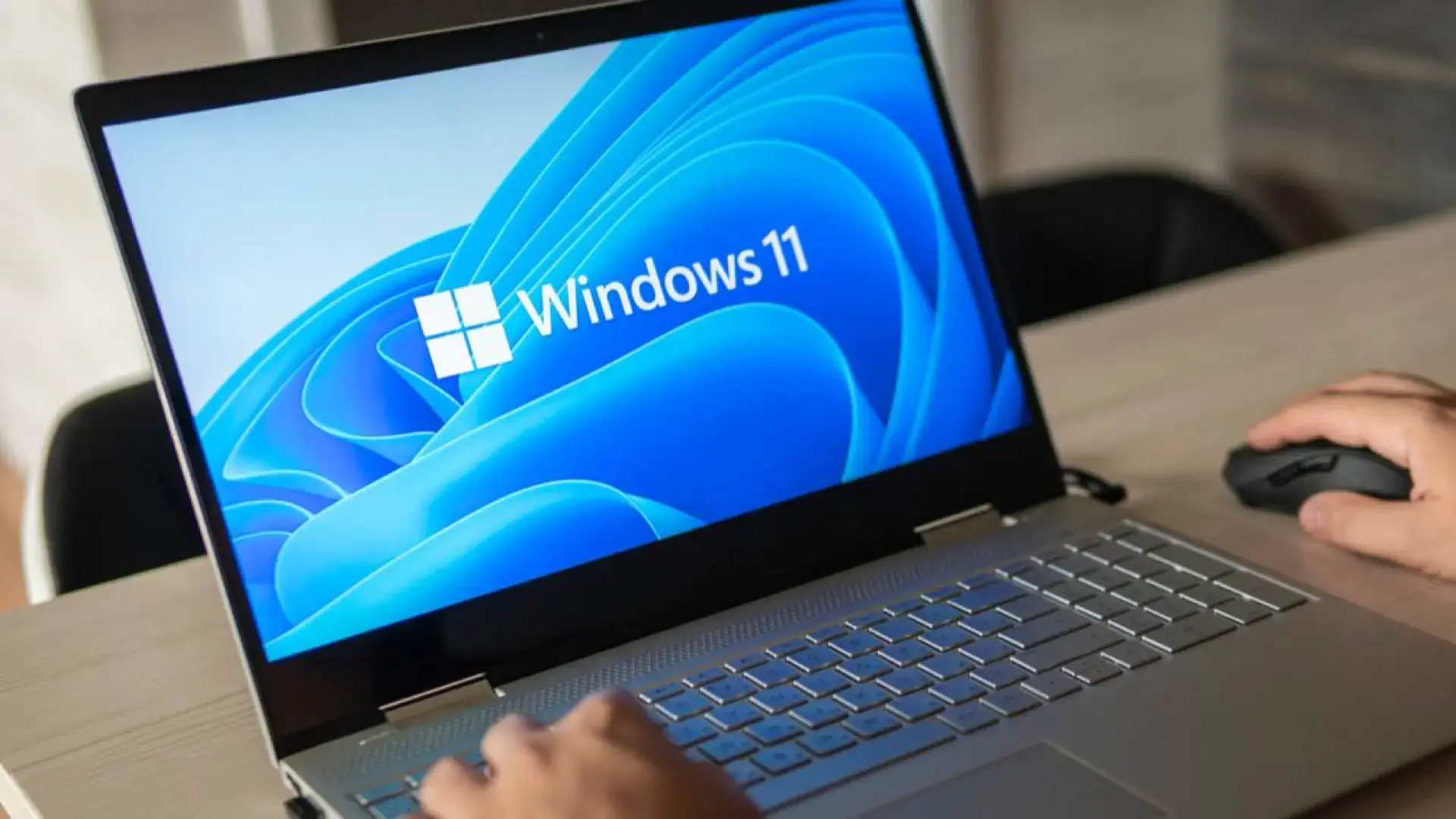
Prie kompiuterio praleidžiame tiek daug valandų, kad jei aplinka tam nepalanki, tai gali tapti tikra kova. Darbalaukis, perkrautas piktogramomis, langais ir pranešimais, ne tik negražus, bet ir gali sukelti perkrovos jausmą. Švarus , minimalistinis ir patrauklus „Windows 11“ stilius padeda viskam atrodyti tvarkingiau ir sukuria atpalaiduojančią darbo aplinką.
Geros žinios yra tai, kad jums nereikia nieko komplikuoti ar leisti pinigų, kad tai pasiektumėte. „Windows 11“ turi daugybę integruotų parinkčių, leidžiančių visiškai pakeisti jos išvaizdą: foną, spalvas, užduočių juostą, meniu Pradėti, piktogramas, garsus, užrakinimo ekraną... Naudodami kelis gerai parinktus nustatymus, galite suteikti savo kompiuteriui elegantišką, paprastą ir vizualiai patrauklią išvaizdą neįdiegdami jokių neįprastų programų.
Minimalistinė darbalaukio tema ir fonas
Minimalistinės aplinkos atspirties taškas – geros temos ir neblaškančio fono pasirinkimas. „Windows 11“ turi kelis iš anksto sukonfigūruotus dizainus, iš kurių galite lengvai susikurti savo fono, spalvų, garsų ir rodyklės derinį.
Norėdami pradėti, atidarykite nustatymų programėlę ir eikite į skyrių „Personalizavimas“, kuriame sugrupuoti visi vaizdo nustatymai . Ten rasite skyrių „Temos“, kuriame galite pritaikyti vieną iš numatytųjų temų arba naudoti ją kaip pagrindą ir pritaikyti pagal savo skonį.
Pritaikius temą, laikas pasirinkti foną. Skiltyje „Personalizavimas“ eikite į „Fonas“ ir pasirinkite norimą naudoti fono tipą . „Windows 11“ siūlo tris pagrindines parinktis, kiekviena su savomis galimybėmis.
Pasirinkus „Vaizdas“, galite pasirinkti konkrečią nuotrauką. „Vienspalvė“ suteikia itin minimalistinį darbalaukį su vienu tonu – puikiai tinka, jei ieškote labai santūraus aplinkos su švelniomis spalvomis ir mažu kontrastu . O naudodami „Skaidrių demonstravimas“ galite naudoti kelis periodiškai besikeičiančius vaizdus – idealiai tinka, jei norite dinamiško, bet kontroliuojamo vaizdo.
Renkantis vaizdus, svarbu juos pasirinkti išmintingai. Geriausia rinktis fonus su švariu dizainu, plokščiomis spalvomis, paprastomis iliustracijomis arba neperkrautais peizažais . Daugelyje svetainių siūlomi nemokami darbalaukio fonai, įskaitant minimalistines ir futuristinės kolekcijos. Taip pat galite naudoti tokias priemones kaip „Bing Wallpaper“, kuri kasdien prideda naują, aukštos kokybės foną, arba naršyti bendruomenes, tokias kaip „Reddit“, kur žmonės dalijasi specialiai staliniams kompiuteriams sukurtais darbalaukio fonais.
Jei užduočių juostoje derinate tamsųjį režimą su skaidrumu, geriausia naudoti tamsius fonus, kad būtų užtikrintas vientisas vaizdas . Kontrastas tarp fono, užduočių juostos ir langų bus daug mažiau pastebimas, todėl vaizdas atrodys elegantiškiau.
Netvarkos ant stalo kontrolė
Gražus fonas mažai naudingas, jei darbalaukis perkrautas piktogramomis. Daugelyje kompiuterių darbalaukis tampa vieta, kur telpa visi failai, kuriuos norime turėti po ranka, todėl susikaupia dešimtys nuorodų, dokumentų ir aplankų.
Idealiu atveju reikėtų atlikti kruopštų valymą: ištrinkite tai, ko jums nebereikia, o likusius perkelkite į sutvarkytus aplankus savo vartotojo paskyroje arba kitame diske. Kuo mažiau elementų bus jūsų darbalaukyje, tuo tvarkingesnis jis atrodys. Efektyviausia, kai įjungus kompiuterį matysite tik beveik tuščią darbalaukio foną be nereikalingų vaizdinių elementų.
Jei pageidaujate drastiškesnio sprendimo, „Windows“ leidžia paslėpti visas darbalaukio piktogramas iš kontekstinio meniu . Tokiu būdu failai lieka savo vietose, bet nėra matomi. Tai greitas būdas pasiekti visiškai švarų darbalaukį nieko neištrinant.
Kitas praktiškas kompromisas – sukurti vieną aplanką darbalaukyje, pavyzdžiui, pavadintą „Darbalaukio failai“ ar kaip jums patogiau, ir į jį nuvilkti visus kitus failus. Tokiu būdu turėsite vieną matomą piktogramą, o jos viduje – visus sparčiuosius klavišus ir dokumentus, kurie anksčiau užgriozdino ekraną . Tai nėra taip blogai, kaip viską paslėpti, bet labai pagerina išvaizdą.
Sutvarkę darbalaukį, pastebėsite vieną piktogramą, kuri nenori dingti: Šiukšlinę. Net jei naudosite vieno aplanko metodą arba paslėpsite likusias piktogramas, Šiukšlinė vis tiek bus ten ir užims savo vietą ekrane.
Slėpti šiukšlinę ir sistemos piktogramas
Taip pat galima pašalinti ir tą paskutinį elementą. „Windows 11“ temos nustatymuose galite nuspręsti, kurios sistemos piktogramos bus rodomos darbalaukyje. Tai taip paprasta, kaip nueiti į „Personalizavimas“, tada „Temos“ ir rasti parinktį „Darbalaukio piktogramų nustatymai“, kad įjungtumėte arba išjungtumėte kiekvieną iš jų.
Tame lange matysite žymimuosius langelius, skirtus Šiukšlinės, Šis kompiuteris, Tinklas ir kitiems sistemos spartiesiems klavišams. Tiesiog panaikinkite Šiukšlinės žymėjimą, kad pašalintumėte ją iš darbalaukio, nors ji ir toliau veiks įprastai ir galėsite ją atidaryti iš failų naršyklės arba ieškodami jos meniu Pradėti, neprarasdami jokių funkcijų.
Tame pačiame skydelyje taip pat galite pakeisti sistemos darbalaukio piktogramų išvaizdą . Jei norite suteikti joms stilių, labiau atitinkantį jūsų minimalistinę temą, galite spustelėti „Keisti piktogramą“ ir pasirinkti kitą dizainą iš tų, kurie yra „Windows“ sistemoje, arba tą, kurį anksčiau atsisiuntėte.
Jei mėgstate platų pritaikymą, internete galite rasti daugybę nemokamų piktogramų kolekcijų. Tiesiog išsaugokite .ico failus aplanke (pavyzdžiui, Dokumentuose arba kitoje vietoje, kurią lengvai prisiminsite) ir tame pačiame lange „Keisti piktogramą“ naudokite mygtuką „Naršyti“, kad priskirtumėte pasirinktines piktogramas kiekvienam sistemos elementui.
Tinkinkite užduočių juostą, kad ji būtų tvarkinga
Perkrauta užduočių juosta yra dar vienas blaškymo šaltinis. „Windows 11“ pagal numatytuosius nustatymus pateikia daug piktogramų, ir jei jų neperžiūrime, gauname begalinę programų, kurių beveik nenaudojame, eilę. Idealiu atveju, minimalistiniam dizainui užduočių juostoje turėtų būti rodomos tik būtiniausios programos ir funkcijos.
Norėdami jį pritaikyti, eikite į „Nustatymai“, tada „Suasmeninimas“ ir galiausiai „Užduočių juosta“. Čia galite išjungti sistemos piktogramas, kurių jums gali nereikėti (pvz., „Valdikliai“, „Pokalbiai“ ar panašiai), ir valdyti, kurios programos yra prisegamos. Tikslas – turėti užduočių juostą su nedaugeliu, gerai parinktų nuorodų, kurios atspindėtų, kaip jūs iš tikrųjų naudojate savo kompiuterį.
Be to, „Windows 11“ leidžia keisti pagrindinių piktogramų lygiavimą. Užduočių juostos parinktyse rasite nustatymą „Užduočių juostos lygiavimas“, kuriame galite pasirinkti centruotą arba kairėje lygiavimą . Nors nebegalite perkelti užduočių juostos į šonus, kaip senesnėse versijose, vis tiek galite pasirinkti, ar norite modernaus centruoto, ar klasikinio kairėje lygiavimo stiliaus.
Kitas svarbus aspektas yra pranešimų sritis (dešinėje pusėje, šalia laikrodžio). Juostos parinktyse galite valdyti, kurios piktogramos visada matomos, o kurios paslėptos už išskleidžiamojo meniu rodyklės. Patartina rodyti tik tai, kas būtina, pvz., garsumą, tinklą ir galbūt kelias dažnai naudojamas programas, vengiant, kad būtų matomos dvidešimt aktyvių piktogramų.
Apdailos štrichą suteikia skaidrumo efektai ir akcento spalvos. Skiltyje „Personalizavimas“ → „Spalvos“ galite įjungti arba išjungti skaidrumą ir pasirinkti pagrindinę sistemos spalvą. Jei ieškote atpalaiduojančio stiliaus, rinkitės švelnias spalvas ir subtilų skaidrumą, kuris neblaškytų dėmesio, bet suteiktų gylio pojūtį.
Paprastesnis pradžios meniu, kuriame dėmesys sutelktas į tai, kas svarbiausia.
„Windows 11“ meniu „Pradėti“ buvo supaprastintas, palyginti su „Windows 10“, tačiau vis tiek verta jį šiek tiek sutvarkyti, kad išlaikytumėte minimalistinį pojūtį. Pirmiausia galite rankiniu būdu pertvarkyti prisegtas programas, nuvilkdami jas taip, kad viršuje būtų tik tos, kurias naudojate dažniausiai.
Jei yra prisegtų programėlių, kurių nenorite, spustelėkite jas dešiniuoju pelės mygtuku ir pasirinkite „Atsegti nuo pradžios ekrano“, kad sumažintumėte sąrašą . Taip pat galite prisegti naujas programėles iš rodinio „Visos programėlės“ (dešiniuoju pelės mygtuku spustelėkite programėlę ir pasirinkite „Prisegti prie pradžios ekrano“), kad jos būtų rodomos kaip nuorodos meniu viršuje.
Norėdami dar labiau patikslinti šią sritį, eikite į Nustatymai → Personalizavimas → Pagrindinis puslapis. Čia galite nuspręsti, kokio tipo turinys rodomas po prisegtomis programėlėmis: naujausi elementai, dažniausiai naudotos programos arba neseniai atidaryti dokumentai . Jei norite kuo tvarkingesnio meniu Pradėti, išjunkite viską, ko nenorite.
Tame pačiame skyriuje matysite skyrių „Aplankai“. Jame galėsite pasirinkti, kurie spartieji klavišai bus rodomi šalia maitinimo mygtuko jūsų vartotojo profilyje: Failų naršyklė, Nustatymai, Dokumentai, Muzika, Paveikslėliai ir kt. Tai būdas tvarkyti meniu Pradėti ir tuo pačiu metu turėti dažniausiai naudojamus aplankus lengvai pasiekiamus.
Sujungus gerą prisegtų programėlių pasirinkimą su nieko nepridedančiais išjungimo elementais, gausite meniu Pradėti, kuris iš tikrųjų yra naudingas ir atitinka švarią estetiką, kurios ieškote „Windows 11“, be plytelių ar blokų, pilnų piktogramų, kaip ankstesnėse versijose.
Šviesus arba tamsus režimas ir spalvų derinys
Vizualiai vienas iš pagrindinių sprendimų yra pasirinkimas tarp šviesaus režimo, tamsaus režimo arba pasirinktinio abiejų derinio . Tai turi įtakos ne tik tam, kaip viskas atrodo, bet ir akių komfortui, ypač jei praleidžiate daug valandų prie ekrano.
Norėdami jį pakeisti, eikite į „Nustatymai“ → „Personalizavimas“ → „Spalvos“. Ten rasite meniu „Pasirinkite režimą“. Galite pasirinkti visuotinį šviesų arba tamsų arba pasirinktinį režimą, kuris leidžia naudoti vieną stilių sistemai ir kitą programoms . Pavyzdžiui, tamsi sistema su šviesiomis programomis arba atvirkščiai.
Tame pačiame skyriuje galite reguliuoti akcento spalvą, kuri naudojama mygtukams, pasirinkimams ir kai kuriems rėmeliams. Minimalistinėje aplinkoje geriausia rinktis subtilią akcento spalvą, kuri papildytų jūsų foną , vengiant pernelyg ryškių spalvų, kurios sutrikdytų vizualinę harmoniją.
Jei įjungsite skaidrumą, atminkite, kad galutinis rezultatas iš dalies priklauso nuo fono. Pusiau permatoma užduočių juosta ant labai šviesaus fono gali būti beveik neįskaitoma, todėl norint pasiekti subalansuotą vaizdą, verta išbandyti skirtingus fono ir režimo derinius . Nepakenks kelis kartus paeksperimentuoti, kol rasite tai, kas jums labiausiai patinka.
Dideliuose ekranuose arba prasto apšvietimo aplinkoje tamsusis režimas paprastai yra patogesnis, o šviesusis režimas gali būti tinkamesnis, jei paprastai dirbate ryškiai apšviestose patalpose. Svarbu pasirinkti parinktį, kuri leistų jums praleisti daugiau laiko prie kompiuterio nepatiriant per didelio akių nuovargio.
Pakeiskite pelės žymeklio dizainą
Žymeklis yra viena iš tų smulkių detalių, kurios visada yra. Jo pritaikymas padeda sustiprinti bendrą sistemos stilių ir, beje, gali pagerinti prieinamumą. Norėdami jį modifikuoti, atidarykite „Nustatymai“ ir eikite į skyrių „Pritaikymas neįgaliesiems“, kuriame rasite parinktis, skirtas pritaikyti „Windows“ jūsų poreikiams.
Viduje eikite į „Pelės žymeklis ir jutiklinė įvestis“. Ten galite pakeisti pagrindinį žymeklio stilių (balta, juoda, apversta arba spalvota), taip pat reguliuoti dydį naudodami slankiklį. Šiek tiek didesnis žymeklis su kontrastinga spalva gali būti patogus, bet per daug neblaškys dėmesio.
Jei norite eiti toliau, to paties skyriaus apačioje, susijusių parinkčių skiltyje, pamatysite nuorodą į „Pelė“. Ją spustelėjus, atidaromas kitas ekranas, kuriame galite pasiekti „Papildomi pelės nustatymai“, kuriame atidaromas klasikinis ypatybių langas, kurį „Windows“ turėjo jau daugelį metų.
Skirtuke „Rodyklės“ galite pasirinkti kiekvieną žymeklio tipą (įprastas, užimtas, tekstinis ir kt.) ir spustelėdami „Naršyti“ pasirinkti kitą failą aplanke C:\Windows\Cursors. Jei atsisiuntėte pasirinktinius rodykles iš tokių svetainių kaip „DeviantArt“ ar panašių svetainių, tiesiog nukopijuokite jas į tą aplanką ir po vieną priskirkite jas kiekvienai žymeklio funkcijai.
Kai baigsite koreguoti visas žymeklio būsenas, išsaugokite schemą su pavadinimu, kad galėtumėte perjungti dizainą nekartodami viso proceso. Tokiu būdu jūsų pelė bus bendro „Windows 11“ vizualinio stiliaus dalis ir derės prie minimalistinio įvaizdžio, kurio siekiate.
Tinkinkite aplankų piktogramas, sparčiuosius klavišus ir darbalaukį
Kitas būdas pagerinti „Windows 11“ išvaizdą – pakeisti aplankų ir nuorodų piktogramas. Nors „Microsoft“ atnaujino kai kuriuos dizainus, daugelis jų vis dar turi tą klasikinį stilių, kuris gali nederėti su moderniu, minimalistiniu darbalaukiu.
Norėdami tinkinti aplanko piktogramą, spustelėkite ją dešiniuoju pelės mygtuku, pasirinkite „Ypatybės“ ir eikite į skirtuką „Tinkinti“. Ten rasite mygtuką „Keisti piktogramą“, kuris atidaro langą su numatytosiomis „Windows“ piktogramomis . Galite pasirinkti vieną iš jų arba naudoti parinktį „Naršyti“, kad rastumėte atsisiųstą .ico failą.
Sparčiųjų klavišų kūrimo procesas labai panašus: dešiniuoju pelės mygtuku spustelėkite → „Ypatybės“ → skirtukas „Spartieji klavišai“, tada spustelėkite mygtuką „Keisti piktogramą“, kad pasirinktumėte geriausiai jūsų temai tinkantį dizainą . Jei naudojate minimalistinį piktogramų paketą, galite suvienodinti pagrindinių programų išvaizdą, kad jos visos atitiktų tą patį stilių.
Be to, anksčiau minėtuose „Temų“ nustatymuose taip pat galite modifikuoti sistemos darbalaukio piktogramas, pvz., Šiukšlinę, „Šis kompiuteris“ arba vartotojo aplanką. „Darbalaukio piktogramų nustatymuose“ galite jas paslėpti arba suteikti joms visiškai kitokią išvaizdą nepaveikdami jų funkcionalumo.
Atlikus keletą kruopščiai parinktų pakeitimų, failų naršyklė ir darbalaukis iš skirtingų stilių piktogramų mozaikos tampa darnesne erdve , kurioje kiekvienas vaizdinis elementas atitinka jūsų „Windows 11“ estetiką.
Pakeiskite sistemos garsus, kad aplinka būtų tylesnė
Minimalistinis dizainas – tai ne tik tai, ką matote, bet ir tai, ką girdite. „Windows 11“ grąžina paleidimo garsą ir išsaugo visą klasikinių pranešimų kolekciją, tačiau galite reguliuoti arba visiškai pakeisti sistemos garso takelį, kad jis būtų diskretiškesnis.
Norėdami tai padaryti, greičiausias būdas yra atidaryti meniu Pradėti ir paieškos juostoje įvesti „keisti garsus“. Tarp rezultatų rasite parinktį, kuri tiesiogiai atidaro sistemos langą „Garsai“ , esantį to paties pavadinimo skirtuke.
Sąraše rodomi visi įvykiai, kurie gali turėti susietą garsą – nuo klaidų iki pranešimų ar atsijungimų. Pasirinkite vieną, spustelėkite „Tikrinti“, jei norite išgirsti dabartinį garsą, o jei jis jūsų netenkina, naudokite išskleidžiamąjį meniu „Garsų derinys“ arba mygtuką „Naršyti“, kad priskirtumėte .wav failą iš savo kompiuterio.
Galite sukurti beveik tylų garso profilį išjungdami daugumą garsų arba palikdami juos labai švelnius. Jei norite kažko sudėtingesnio, yra trečiųjų šalių įrankių, tokių kaip „SoundPackager“, kurie leidžia valdyti ištisus garso paketus vos keliais paspaudimais, nors jie nėra būtini pagrindiniam naudojimui.
Reguliuodami garsus, galite išvengti nuolatinio sistemos dėmesio pypsėjimo ir pranešimų signalais, o tai puikiai tinka atsipalaidavusiam ir susikaupusiam sistemos naudojimui.
Suderinamas užrakinimo ekranas ir ekrano užsklanda
Užrakinimo ekranas yra pirmas dalykas, kurį matote paleidę kompiuterį arba tęsdami darbą po pristabdymo. Taip pat verta jį greitai atnaujinti, kad jis atitiktų bendrą jūsų sistemos stilių. „Nustatymuose“ eikite į „Personalizavimas“, tada – į „Užrakinimo ekranas“, kad pamatytumėte visas galimas parinktis.
Viršuje rasite išskleidžiamąjį meniu, kuriame galite pasirinkti foną: „Windows Spotlight“, statinį vaizdą arba kelių nuotraukų skaidrių demonstraciją. Norint vientisos išvaizdos, geriausia naudoti vaizdą arba vaizdų rinkinį, kuris atitiktų jūsų darbalaukio foną , vengiant pernelyg sudėtingų nuotraukų.
Žemiau galite pasirinkti, kurios programos rodys informaciją užrakinimo ekrane (pvz., „Kalendorius“, „Paštas“ arba „Orai“). Norint minimalistinio vaizdo, verta sumažinti čia rodomų programų skaičių ir palikti tik naudingiausias , vengiant ekrano perpildymo nenaudojamomis piktogramomis ir duomenimis.
Tame pačiame skyriuje taip pat galite konfigūruoti ekrano skirtąjį laiką ir kompiuterio miego režimą, kad galėtumėte subalansuoti energijos taupymą ir naudojimo paprastumą, kai kuriam laikui atsitraukiate nuo kompiuterio .
Šio ekrano apačioje matysite nuorodą į „Ekrano užsklandą“. Ją spustelėjus atidaromas standartinis langas, kuriame galite pasirinkti iš galimų ekrano užsklandų, reguliuoti skirtąjį laiką ir kai kuriais atvejais pasiekti „Nustatymus“, kad pakeistumėte konkrečias detales. Jei nuspręsite naudoti tokią užsklandą, stenkitės pasirinkti paprastą ir santūrų dizainą, kad išlaikytumėte minimalistinį estetiką net ir tada, kai kompiuteris nenaudojamas.
Sukurkite savo pasirinktinę temą sistemoje „Windows 11“
Viena galingiausių „Windows 11“ funkcijų yra galimybė visus šiuos pakeitimus sugrupuoti į pasirinktinę temą. Eilutėje „Nustatymai“ → „Suasmeninimas“ → „Temos“ galite peržiūrėti naudojamų elementų santrauką: foną, akcento spalvą, garsus, pelės žymeklį ir kt. Viską sureguliavę pagal savo skonį, galite išsaugoti rinkinį kaip naują temą ir suteikti jam pavadinimą.
Iš ten galite kada panorėję perjungti skirtingas temas, pavyzdžiui, spalvingesnę asmeniniam naudojimui ir santūresnę darbui. Kiekviena tema išsaugo savo elementų derinį, įskaitant net skirtingus piktogramų ir žymeklių rinkinius, jei anksčiau juos modifikavote.
Jei jums nepakanka su „Windows“ pateiktų temų, „Microsoft Store“ parduotuvėje yra papildomų temų katalogas. Skiltyje „Temos“ galite spustelėti „Naršyti temas“, kad atidarytumėte parduotuvę ir atsisiųstumėte trečiųjų šalių sukurtų dizainų – tiek nemokamų, tiek mokamų. Daugelyje jų yra nuostabūs fonai ir gerai suprojektuotos spalvų schemos, kurias galite dar labiau pritaikyti.
Ši temos parinktis labai palengvina eksperimentavimą: galite be baimės išbandyti naujas idėjas, nes visada galite akimirksniu grįžti prie išsaugotos minimalistinės temos, išlaikydami nustatymus, kurie jums taip gerai tinka kasdien.
Išplėstinė informacija: vienetų raidės ir „PowerToys“
Be grynai estetinių aspektų, yra ir nedidelių pakeitimų, kurie padeda suasmeninti „Windows 11“. Vienas iš jų – atminties įrenginių disko raidės keitimas. Norėdami tai padaryti, atidarykite meniu Pradėti, įveskite „skaidiniai“ ir pasirinkite „Sukurti ir formatuoti standžiojo disko skaidinius“, kuris atidarys disko tvarkymo įrankį.
Šiame lange matysite visų savo diskų ir jų skaidinių sąrašą. Dešiniuoju pelės mygtuku spustelėkite diską, kurio raidę norite pakeisti, ir pasirinkite „Keisti disko raidę ir kelius “. Atsidariusiame lange pasirinkite dabartinę raidę, spustelėkite „Keisti“ ir išskleidžiamajame meniu pasirinkite naują. Patvirtinus pakeitimus, tas diskas bus identifikuojamas pagal naują raidę failų naršyklėje.
Dar vienas labai įdomus šaltinis yra „Microsoft PowerToys“ – oficialių įrankių rinkinys, skirtas pažengusiems vartotojams. Juos galite atsisiųsti iš „Microsoft Store“ arba iš jų saugyklos „GitHub“ ir, įdiegę, aktyvuoti tik tas funkcijas, kurios jus iš tikrųjų domina.
Tarp jų yra „FancyZones“, leidžianti kurti pasirinktinius langų tinklelius, kad būtų galima geriau tvarkyti darbalaukį, ir „PowerRename“, leidžianti lengvai pervadinti failus dideliais kiekiais naudojant šablonus arba reguliarias išraiškas . Taip pat yra spalvų parinkiklis, skirtas gauti tikslius pikselių kodus, kontekstiniame meniu integruotas vaizdo dydžio keitiklis, klaviatūros tvarkyklė klavišų perkėlimui ir greitoji paleidimo priemonė („PowerToys Run“), kuri atidaroma paspaudus „Alt“ + „Space“.
Jei norite dar labiau pritaikyti vaizdą, galite naudoti tokius įrankius kaip „Rainmeter“, kuris prie jūsų darbalaukio prideda apvalkalus ir valdiklius – nuo laikrodžių ir orų informacijos iki medijos atkūrimo valdiklių ir sistemos statistikos . Geriausia nepersistengti su ekrano elementais, kad išlaikytumėte minimalistinę estetiką, tačiau tinkamai naudojami jie suteikia daug galimybių.
Sujungus visus šiuos nustatymus – temą, foną, užduočių juostą, meniu „Pradėti“, piktogramas, garsus, užrakinimo ekraną ir nedidelius priedus, tokius kaip „PowerToys“, – „Windows 11“ iš įprastos sistemos paverčiama išbaigta, darnia aplinka, kuri išties atspindi jūsų asmenybę. Švarus darbalaukis su keliais gerai parinktais elementais, subtilia spalvų schema ir tylesniu veikimu leidžia valandų valandas prie kompiuterio praleisti daug maloniau ir mažiau įtemptai , tuo pačiu pasinaudojant sistemoje jau esančiomis „Microsoft“ parinktimis.