- „Windows Sandbox“ sukuria švarią, izoliuotą „Windows“ aplinką įtartinoms programoms testuoti nepaveikiant pagrindinės sistemos.
- Reikalinga „Windows 10/11 Pro“, „Enterprise“ arba „Education“, aparatinės įrangos virtualizacijos palaikymas ir minimali procesoriaus bei RAM konfigūracija.
- Jis idealiai tinka greitam ir vienkartiniam testavimui, o „Sandboxie“ ir klasikinės virtualios mašinos apima konkretesnius arba nuolatinius izoliavimo scenarijus.
Nežinomų programų paleidimas sistemoje „Windows“ yra vienas iš labiausiai paplitusių būdų įdiegti kenkėjiškas programas, reklamines programas arba netyčia sugadinti sistemą. Atsisiunčiate ką nors „greitai“ iš interneto, atidarote jį negalvodami ir nepastebėsite, kaip jūsų sistema sulėtėja, naršyklėje pilna keistų plėtinių arba visur atsiranda iššokantys langai.
Siekdama išvengti tokių situacijų, „Microsoft“ į „Windows 10“ ir „Windows 11 Pro“, „Enterprise“ bei „Education“ versijas (jei reikia perkelti iš „Windows 10“ į „Windows 11 “) įtraukė galingą funkciją, vadinamą „Windows Sandbox“. Iš esmės tai tarsi švari, laikina ir vienkartinė „Windows“ aplinka jūsų kompiuteryje, idealiai tinkanti įtartinoms programoms testuoti nerizikuojant pagrindine sistema. Panagrinėkime atidžiau, kas yra „smėlio dėžė“, kaip veikia „Windows Sandbox“, kokie jos reikalavimai, kaip ją suaktyvinti ir kuo ji skiriasi nuo kitų sprendimų, tokių kaip „Sandboxie“, „VirtualBox“ ar „Hyper-V“.
Kas yra „Sandbox“ programinė įranga ir kam ji naudojama?
Smėlio dėžės programinė įranga sukuria izoliuotą aplinką pagrindinėje operacinėje sistemoje, naudodama virtualizacijos arba sistemos lygio izoliacijos metodus. Ši aplinka, vadinama „smėlio dėže“, veikia kaip burbulas: viskas, kas veikia viduje, yra atskirta nuo likusios sistemos dalies, todėl jokie pakeitimai, failai ar nustatymai neturi įtakos „tikrajai“ „Windows“ sistemai.
Praktiškai tai reiškia, kad galime paleisti potencialiai pavojingas programas , įtartinus el. laiškų priedus ar beta įrankius nebijodami nieko sugadinti. Jei programa pasirodo esanti kenkėjiška, ji lieka „smėlio dėžėje“, o ją uždarius ar paleidus iš naujo, viskas, kas joje įvyko, yra visiškai panaikinama.
Norint tai pasiekti, smėlio dėžės sprendimai paprastai remiasi abstrakcijos sluoksniu, kuris veikia kaip virtuali mašina arba filtras, perimantis sistemos iškvietimus. Tai reiškia papildomą išteklių (CPU, RAM, saugyklos) suvartojimą, nes sistema turi „simuliuoti“ arba izoliuoti šią papildomą aplinką, tačiau mainais vengiame modifikuoti pagrindinę operacinę sistemą – tiek į gerąją, tiek į blogąją pusę.
Šis metodas naudingas ne tik tiems, kurie nori išbandyti įtartinas programas be virusų , bet ir bet kuriam vartotojui, norinčiam išbandyti programas, konfigūracijas ar scenarijus nepalikdamas pakeitimų pėdsakų, arba kūrėjams, kuriems reikia nuolat atkurti švarius scenarijus, kiekvieną kartą iš naujo neįdiegiant „Windows“.
Be to, šiuolaikinės smėlio dėžės yra pagrindinė saugumo priemonė tiek namų, tiek profesionalioje aplinkoje. Jos leidžia suvaldyti grėsmes, tirti kenkėjiškų programų elgseną, patvirtinti iš abejotinų šaltinių atsisiųstus diegimo failus ir apskritai gerokai sumažinti greito testo, kuris baigtųsi priverstiniu formatavimu ar duomenų praradimu, riziką.
„Windows Sandbox“: vienkartinė aplinka, integruota į „Windows“
„Windows Sandbox“ yra „Microsoft“ šios koncepcijos įgyvendinimas „Windows 10“ ir „Windows 11“. Tai izoliuota darbalaukio aplinka, veikianti naudojant „Hyper-V“ virtualizacijos technologiją, tačiau visiškai integruota ir supaprastinta: nereikia kurti virtualių diskų ar diegti atskiros operacinės sistemos, viskas ateina „iš dėžutės“.
Atidarius „Windows Sandbox“ , paleidžiamas švarus „Windows“ egzempliorius , kuris veikia taip, lyg būtų ką tik įdiegtas: yra tik numatytosios programos (pvz., „Microsoft Edge“) ir numatytieji nustatymai. Nėra jokių trečiųjų šalių programų, jokios likusios programinės įrangos ir jokių tinkinimų. Puikiai tinka testavimui nuo nulio, norint pamatyti, ar kažkas veikia gerai.
Svarbiausia, kad kiekvieną kartą uždarius „Windows Sandbox“ langą , viskas, kas įvyko viduje, ištrinama be galimybės atkurti: įdiegtos programos, registro pakeitimai, atsisiųsti failai, nustatymai ir kt. Kitą kartą paleidus, bus įdiegta visiškai nauja „Windows“ versija, be jokių paveldėtų duomenų iš ankstesnių sesijų.
Ši funkcija pasiekiama „Windows 10“ 1903 ar naujesnėje versijoje ir „Windows 11“ , jei turite „Pro“, „Enterprise“ arba „Education“ leidimą. „Home“ versijose ši funkcija oficialiai neįtraukta, todėl tokiu atveju turėsite naudoti kitas išorines alternatyvas.
„Windows Sandbox“ naudojimo reikalavimai ir prielaidos
Prieš mėgaujantis šia izoliuota aplinka, būtina įsitikinti, kad jūsų kompiuteris atitinka tam tikrus reikalavimus . Vien turėti gana modernią „Windows“ versiją nepakanka; svarbų vaidmenį atlieka sistemos leidimas, aparatinė įranga ir BIOS / UEFI konfigūracija.
Kalbant apie operacinę sistemą, jums reikia „Windows 10 Pro“ arba „Enterprise“ (1903 ar naujesnės versijos) arba bet kurios „Windows 11“ „Pro“, „Enterprise“ arba „Education“ versijos (jei esate naujas vartotojas, žr. pradinę „Windows 11“ sąranką ). „Home“ versijos oficialiai nepalaikomos, nes „Microsoft“ „Windows Sandbox“ rezervuoja tik „profesionalioms“ sistemos versijoms.
Kalbant apie procesorių, minimalus reikalavimas yra 64 bitų procesorius su bent dviem branduoliais ir virtualizacijos palaikymu („Intel VT-x“ arba „AMD-V“ ir kitais panašiais plėtiniais). Tačiau sklandžiam veikimui rekomenduojamas modernus vidutinės arba aukštos klasės procesorius su keliais branduoliais ir gijomis, pvz., „Intel Core“ arba naujas AMD Ryzen su, pavyzdžiui, 6 branduoliais ir 12 gijų.
RAM yra dar vienas svarbus veiksnys: „Microsoft“ rekomenduoja bent 4 GB , kad „Windows Sandbox“ veiktų, tačiau tai tik pradžia. Smėlio dėžės aplinka sunaudoja dalį turimos RAM atminties, be to, jūs turite toliau naudoti pagrindinę sistemą vienu metu. Todėl patogiam naudojimui patartina turėti bent 8 GB, o jei planuojate smėlio dėžėje paleisti sudėtingas programas arba atlikti intensyvų daugiaprogramį darbą.
Kalbant apie saugyklą, „Windows Sandbox“ užima santykinai mažai vietos , nes pakartotinai naudoja pagrindinės sistemos komponentus. Nepaisant to, jums reikia pakankamai vietos diske laikiniesiems failams ir visoms programoms, kurias diegiate aplinkoje. Jei vietos trūksta, kurdami ir trindami sesijas susidursite su našumo problemomis.
Galiausiai, aparatinės įrangos virtualizavimas turi būti įjungtas BIOS / UEFI . Daugelyje kompiuterių jis įjungtas pagal numatytuosius nustatymus, tačiau kituose reikia pasiekti programinės įrangos nustatymus ir įjungti „Intel VT-x“, „Intel VT-d“, „AMD-V“ ar panašias parinktis. Be šios paramos „Windows Sandbox“ negalės naudoti „Hyper-V“ ir neveiks.
Kaip įdiegti ir suaktyvinti „Windows Sandbox“ sistemoje „Windows“
Kai jūsų kompiuteris atitiks reikalavimus, įjungti „Windows Sandbox“ yra gana paprasta . Tai galite padaryti per komandinę eilutę naudodami „PowerShell“ arba per klasikinę grafinę sąsają „Windows Features“. Abu metodai duoda tą patį rezultatą.
Jei pageidaujate komandinės eilutės, atidarykite „PowerShell“ su administratoriaus teisėmis . Norėdami tai padaryti, meniu Pradėti paieškos laukelyje įveskite „PowerShell“, dešiniuoju pelės mygtuku spustelėkite rezultatą ir pasirinkite „Vykdyti administratoriaus teisėmis“. Padidintos teisės yra svarbios, nes jos suaktyvins sistemos funkciją.
Atidarius „PowerShell“ langą, tereikia paleisti šią komandą , kad įjungtumėte reikiamą komponentą:
Enable-WindowsOptionalFeature -FeatureName "Containers-DisposableClientVM" -All -Online
Baigus procesą, sistema paragins paleisti iš naujo. „Windows Sandbox“ nebus pasiekiama, kol nepaleisite kompiuterio iš naujo , todėl išsaugokite viską, ką atidarėte, ir sutikite su paleidimu iš naujo. Šiuolaikiniuose kompiuteriuose šis procesas paprastai trunka ne ilgiau kaip kelias minutes.
Jei jums nepatogu naudotis komandine eilute arba tiesiog nenorite rašyti komandų, galite aktyvuoti „Windows Sandbox“ naudodami grafinę sąsają . Meniu Pradėti ieškokite „Įjungti arba išjungti „Windows“ funkcijas“ ir atidarykite ją. Atsidarys langas su ilgu pasirenkamų sistemos komponentų sąrašu.
Tame sąraše slinkite žemyn ir raskite „Windows Sandbox“ arba „Windows Isolated Space “, priklausomai nuo diegimo kalbos. Pažymėkite atitinkamą langelį, spustelėkite Gerai ir leiskite „Windows“ įdiegti funkciją. Dar kartą būsite paraginti paleisti sistemą iš naujo, kad pakeitimai įsigaliotų.
Darbo pradžia: kaip kasdien naudoti „Windows Sandbox“
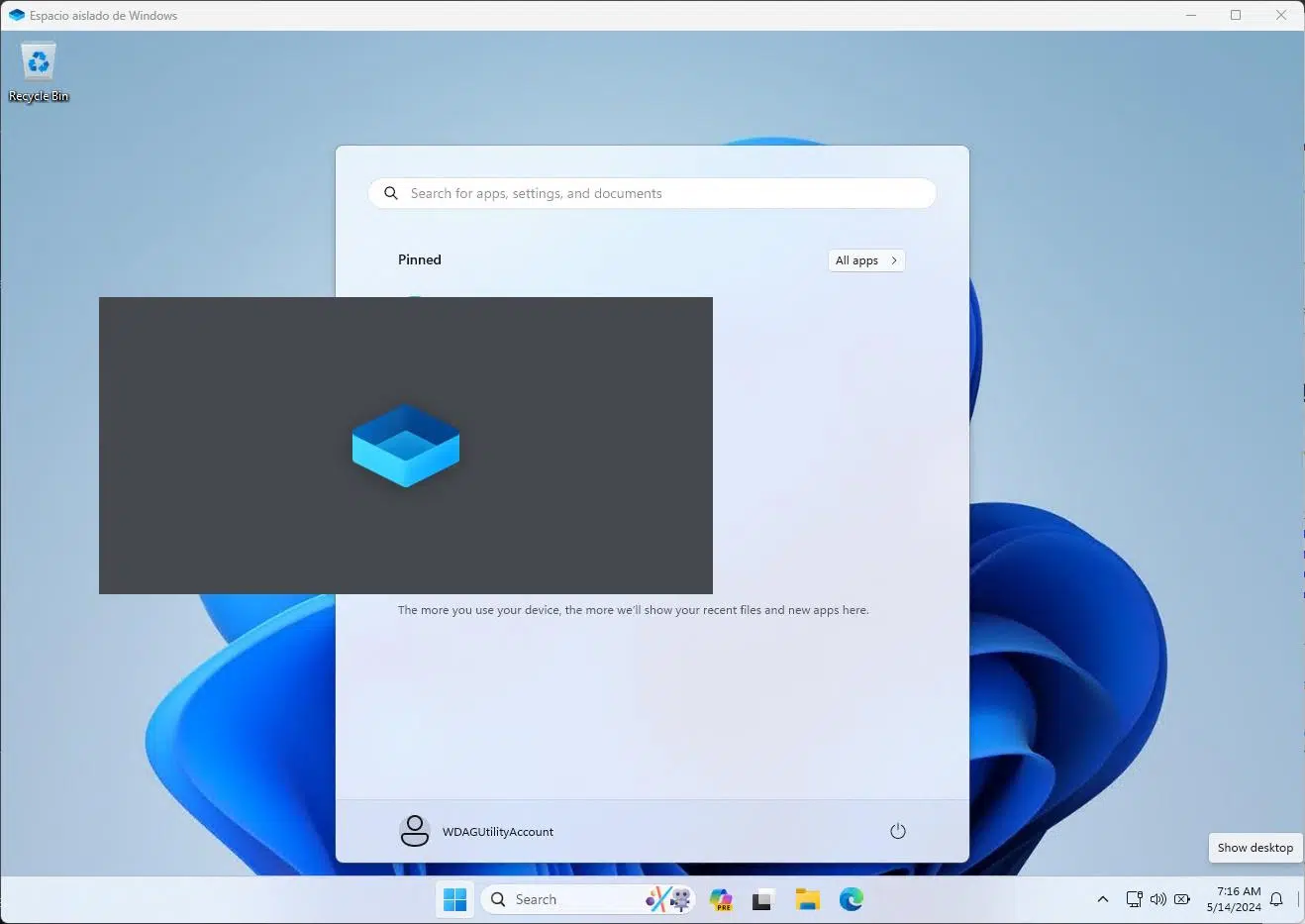
Įjungus šią funkciją, atidaryti „Windows Sandbox“ yra taip pat paprasta, kaip paleisti bet kurią kitą programą . Tiesiog eikite į meniu „Pradėti“ ir paieškos juostoje įveskite „Windows Sandbox“ arba „Windows Sandbox“ ir paleiskite rodomą rezultatą su „Microsoft“ piktograma.
Pirmą kartą paleidus, paleidimas gali užtrukti šiek tiek ilgiau nei įprastai , nes sistemai reikia baigti konfigūruoti virtualią aplinką. Nesijaudinkite, jei kelias sekundes matysite tuščią ekraną; vėlesnių paleidimų metu įkėlimo laikas gerokai sutrumpėja ir virtualus darbalaukis bus paruoštas vos po kelių akimirkų.
Prisijungę pamatysite visiškai funkcionuojantį „Windows“ darbalaukį , paprastai anglų kalba ir neaktyvuotą (tai laikina šios aplinkos licencija). Pastebėsite, kad yra tik pagrindinės sistemos programos, be jokių įprastų programų, asmeninių duomenų ar pritaikymų pėdsakų. Tai tarsi „naujai paleista“ „Windows“ diegimas.
Vienas iš privalumų yra tai, kad „Sandbox“ langas automatiškai prisitaiko prie jūsų dydžio: keičiant lango dydį, pasikeičia vidinė ekrano skiriamoji geba ir jis veikia kaip labai lengva virtuali mašina. Jums nereikia žaisti su grafikos tvarkyklėmis ar sudėtingais nustatymais.
Šiame izoliuotame darbalaukyje galite naršyti internete, atsisiųsti failus, diegti programas ir atidaryti įtartinus dokumentus beveik lygiai taip pat, lyg būtumėte pagrindinėje „Windows“ sistemoje. Aplinka turi prieigą prie tinklo per virtualią sąsają, todėl lengva atsisiųsti diegimo programas arba atlikti greitus patikrinimus. Tačiau tai taip pat reiškia, kad bet kokia kenkėjiška programa, turinti tinklo galimybes, gali bendrauti išoriškai, todėl protinga vadovautis sveiku protu. Jei nerimaujate dėl privatumo, „Windows 11“ galite įjungti DNS per HTTPS .
Norėdami perkelti failus iš sistemos į smėlio dėžę, galite naudoti „Windows“ iškarpinę . Tiesiog nukopijuokite failą iš pagrindinio kompiuterio (Ctrl + C) ir įklijuokite jį į smėlio dėžės darbalaukį (Ctrl + V). Štai ir viskas, vykdomasis failas arba dokumentas dabar yra smėlio dėžėje ir yra paruoštas testavimui. Patyrę vartotojai taip pat gali kurti .wsb konfigūracijos failus, kad prijungtų aplankus iš pagrindinio kompiuterio tiesiai į smėlio dėžę, bet tai šiek tiek techninis klausimas.
Kai baigsite testuoti tai, ko jums reikėjo, tiesiog uždarykite „Windows Sandbox“ langą naudodami kampe esantį „X“, kaip ir bet kurioje kitoje programoje. Atsiras aiškus įspėjimas, rodantis, kad viskas aplinkoje bus ištrinta. Patvirtinus, virtuali mašina išsijungs, o visi pakeitimai, failai ir įdiegtos programos bus visam laikui sunaikintos.
Jei „Smėlio dėžėje“ sugeneravote failų, kuriuos norite išsaugoti (pavyzdžiui, švarų dokumentą, sugeneruotą programos, kuria nepasitikėjote ), prieš uždarydami langą, nepamirškite jų nukopijuoti arba peržiūrėti duomenų atsarginių kopijų kūrimo vadovų , kitaip jie išnyks kartu su laikina aplinka.
Alternatyvos ir palyginimas: „Windows Sandbox“, „Sandboxie“ ir virtualios mašinos
Nors „Windows Sandbox“ yra labai praktiška, tai ne vienintelis būdas izoliuoti programinę įrangą sistemoje „Windows“ . Priklausomai nuo jūsų poreikių, jus gali sudominti ir kiti įrankiai, pvz., „Sandboxie“ arba visavertė virtuali mašina su „VirtualBox“, „VMware“ arba pačia „Hyper-V“.
„Sandboxie“ yra ilgalaikis sprendimas, veikiantis operacinės sistemos lygmeniu, o ne paleidžiantis visą „Windows“ aplinką kitoje. Iš esmės jis perima programų prieigą prie registro, failų sistemos ir kitų išteklių, nukreipdamas juos į izoliuotą sritį. Tokiu būdu programos atlikti pakeitimai iš tikrųjų nėra įrašomi į sistemą, o į „smėlio dėžę“, kurią galima lengvai išvalyti.
„Sandboxie“ privalumas yra labai mažas išteklių sunaudojimas , todėl jį galima naudoti net ir „Windows“ namų leidimuose arba senesnėse sistemos versijose. Be to, jis leidžia izoliuoti konkrečias programas (pavyzdžiui, tik naršyklę arba tik diegimo programą) nereikalaujant paleisti visos operacinės sistemos, be to, galima lygiagrečiai paleisti kelias „Sandboxie“ aplinkas.
Kita vertus, pilnavertės virtualios mašinos, tokios kaip „VirtualBox“, „VMware“ ar „Hyper-V“ , sukuria nepriklausomą virtualų kompiuterį su savo disku, emuliuojama įranga ir įdiegta operacine sistema. Čia izoliacija yra dar stipresnė, nes svečio sistema elgiasi kaip atskiras kompiuteris, kuris gali būti net visiškai kita sistema (kita „Windows“ versija, „Linux“ distribucija ir pan.).
Didžiausias jo privalumas yra galimybė išsaugoti virtualios sistemos būseną tarp sesijų . Galite visam laikui įdiegti programas, tvarkyti sudėtingas konfigūracijas, nustatyti serverius arba kurti laboratorines aplinkas su keliais sąveikaujančiais kompiuteriais. Be to, jis siūlo tokias funkcijas kaip momentinės kopijos, kurios leidžia užfiksuoti kompiuterio būseną konkrečiame taške ir grįžti prie jos bet kada.
Trūkumas yra tas, kad virtualios mašinos sunaudoja žymiai daugiau RAM ir atminties , nes kiekvienai VM reikia kelių gigabaitų disko vietos sistemai ir duomenims, be to, reikia rezervuoti atmintį paleidimo metu. Joms taip pat reikia šiek tiek daugiau kantrybės pradinio diegimo metu: reikia sukurti mašiną, prijungti ISO, įdiegti operacinę sistemą, ją atnaujinti ir prižiūrėti kaip ir fizinį kompiuterį.
Priešingai, „Windows Sandbox“ teikia pirmenybę skubumui ir paprastumui : atidarote ją per kelias sekundes, išbandote bet ką, o uždarius viskas dingsta, nereikia tvarkyti virtualių diskų ar išsaugotų būsenų. Ji idealiai tinka greitiems įtartinų failų ar programų, kurias atidarysite tik vieną kartą arba labai trumpam, bandymams ir analizei.
Hyper-V ir nuolatinių bandymų laboratorijos
Jei jau turite „Windows 10“, „11 Pro“ arba „Enterprise“, taip pat turite prieigą prie „Hyper-V“ virtualizacijos platformos , kuri yra „Windows Sandbox“ veikimo pagrindas, tačiau su daugybe daugiau pritaikymo parinkčių sudėtingesniems scenarijams.
Naudodami „Hyper-V“ galite sukurti vieną ar daugiau visiškai pritaikytų virtualių mašinų , konfigūruodami, kiek procesoriaus, atminties, disko vietos ir virtualių tinklo plokščių norite skirti kiekvienai iš jų. Netgi galima visiškai atjungti mašiną nuo interneto, izoliuojant ją nuo tinklo – tai idealiai tinka norint išanalizuoti labai pavojingas kenkėjiškas programas nerizikuojant, kad jos susisieks su išoriniu pasauliu.
Sukūrę virtualią mašiną, turėsite joje įdiegti operacinę sistemą („Windows“, „Linux“ ir kt.) naudodami ISO atvaizdą arba iš anksto sukurtą sistemos šabloną. Įdiegus virtualią mašiną, ji veikia kaip atskiras kompiuteris, kurį galite įjungti ir išjungti pagal poreikį, išsaugodami jūsų duomenis ir programas tarp seansų.
Vienas didžiausių „Hyper-V“ privalumų yra galimybė kurti kontrolinius taškus . Tai leidžia nufotografuoti virtualios mašinos būseną (sistemą, programas, failus ir konfigūraciją) konkrečiu momentu. Tada galite įdiegti programinę įrangą, testuoti konfigūracijas ar net užkrėsti mašiną kontroliuojamu būdu, o jei kas nors nepavyksta, tiesiog atkursite kontrolinį tašką ir grįšite į pradinę švarią būseną.
Ši filosofija gana panaši į smėlio dėžės filosofiją, tačiau turi pranašumą, nes galima išsaugoti ir valdyti kelias skirtingas būsenas : vieną su naujai įdiegta sistema, kitą su tam tikrais atnaujinimais, dar kitą su konkrečiu programų rinkiniu ir pan. Tačiau kiekvienas kontrolinis taškas užima papildomos vietos diske, todėl patartina turėti pakankamai atminties talpos.
Profesionaliose arba pažengusių vartotojų aplinkose labai įprasta sukurti pilnas virtualias laboratorijas naudojant „Hyper-V“ : viename kompiuteryje su „Windows 10“ be tinklo ryšio kenkėjiškų programų testavimui, kitame su „Windows Server“ paslaugų konfigūracijoms testuoti, trečiame su „Linux“ kūrimui ir t. t., visos jos veikia tame pačiame fiziniame kompiuteryje, jei tik leidžia aparatinė įranga.
Norėdami pradėti, tiesiog įjunkite „Hyper-V“ iš „Įjungti arba išjungti „Windows“ funkcijas“ , labai panašiai kaip tai buvo padaryta naudojant „Windows Sandbox“, tada atidarykite konsolę „Hyper-V Manager“, iš kurios galite kurti ir valdyti virtualias mašinas ir jų kontrolinius taškus.
Kada naudoti „Windows Sandbox“ ir kada naudoti kitus sprendimus
Kasdien naudojant „Windows Sandbox“ puikiai tinka toms staigioms situacijoms, kai gaunate įtartiną priedą, atsisiunčiate diegimo programą iš neaiškaus šaltinio arba norite išbandyti programą, kurios neplanuojate naudoti ilgą laiką. Ją atidarote, išbandote, uždarote langą ir pamirštate apie ją, žinodami, kad jūsų pagrindinė sistema lieka nepaliesta.
Vartotojams, kurie nenori tvarkyti sudėtingų konfigūracijų, ši funkcija suteikia tiesioginę „saugią zoną“ be išorinių įrankių ar antro kompiuterio. Ypač darbo ar gamybos aplinkoje tai gali būti labai naudingas papildomas saugumo sluoksnis, skirtas filtruoti programinę įrangą prieš ją įdiegiant veikiančioje sistemoje.
Kita vertus, jei jūsų tikslas yra ilgą laiką palaikyti testavimo aplinką su programomis, kurias norite išlaikyti įdiegtas tarp perkrovimų, konkrečių konfigūracijų ar net testavimo serverių, jus tikriausiai labiau domina klasikinė virtuali mašina su „Hyper-V“, „VirtualBox“ arba „VMware“, kur jūs sprendžiate, kada ištrinti arba atkurti būsenas.
Tokios priemonės kaip „Sandboxie“ gali būti idealus pasirinkimas, kai norite izoliuoti tik konkrečias programas, nenaudodami visos sistemos kitoje sistemoje, arba kai dirbate su „Windows“ namų leidimais, kuriuose nėra „Windows Sandbox“. Tokiu atveju naršyklės ar el. pašto kliento izoliavimas gali sumažinti daugelio kasdienių atakų poveikį neišnaudojant daug išteklių.
Atsižvelgiant į visa tai, protingiausia derinti kelias strategijas, priklausomai nuo scenarijaus: naudoti „Windows Sandbox“ vienkartiniams testams, virtualias mašinas nuolatinėms laboratorijoms ir, jei reikia, papildyti tai taikomųjų programų lygio „smėlio dėžės“ įrankiais, tokiais kaip „Sandboxie“. Tokiu būdu turėsite viską, kas reikalinga tiek greitiems, kasdieniams naudojimo atvejams, tiek sudėtingesnėms kūrimo ar analizės aplinkoms.
Dėl šio parinkčių rinkinio bet kuris „Windows Pro“ arba „Enterprise“ naudotojas gali smarkiai sumažinti riziką testuodamas įtartinas programas ar pavojingus failus , pasinaudodamas „Windows Sandbox“ kaip greitu ir paprastu pirmuoju barjeru ir pasikliaudamas „Hyper-V“ arba trečiųjų šalių sprendimais, kai reikia kažko patikimesnio ir patvaresnio.

Rodiklis
- 1 Kas yra „Sandbox“ programinė įranga ir kam ji naudojama?
- 2 „Windows Sandbox“: vienkartinė aplinka, integruota į „Windows“
- 3 „Windows Sandbox“ naudojimo reikalavimai ir prielaidos
- 4 Kaip įdiegti ir suaktyvinti „Windows Sandbox“ sistemoje „Windows“
- 5 Darbo pradžia: kaip kasdien naudoti „Windows Sandbox“
- 6 Alternatyvos ir palyginimas: „Windows Sandbox“, „Sandboxie“ ir virtualios mašinos
- 7 Hyper-V ir nuolatinių bandymų laboratorijos
- 8 Kada naudoti „Windows Sandbox“ ir kada naudoti kitus sprendimus