- 25H2 aktyvuojamas 24H2 naudojant eKB (pvz., KB5054156) ir tereikia paleisti sistemą iš naujo.
- Dabar yra oficialių būdų, kaip jį įdiegti: „Windows Update“, diegimo vedlys ir ISO/Media Creation Tool.
- Laipsniškas diegimas, dokumentuojant incidentus ir jų mažinimo priemones; patartina peržiūrėti žinomas problemas.
- Patobulinta sauga, dirbtinis intelektas ir sąsaja; reikalavimai nepasikeitė, palyginti su „24H2“, ir buvo išplėsta pagalba.
Atnaujinimas, žinomas kaip „Windows 11 25H2“, dabar pasiekiamas etapais – tai kitas svarbus sistemos žingsnis. „Microsoft“ pradėjo jį leisti 2025 m. rugsėjo 30 d., tačiau jis nepasirodo visiems vienu metu: gamintojas teikia pirmenybę sistemoms, kurios ankstesnėse versijose demonstravo stabilumą. Jei nenorite laukti, yra keli oficialūs būdai jį įdiegti dabar, o jų skirtumai priklauso nuo jūsų dabartinės versijos ir pasirinkto atnaujinimo būdo.
Pagrindinis skirtumas yra tas, kad „Windows 11 24H2“ ir „25H2“ turi tą patį operacinės sistemos pagrindą. Praktiškai „25H2“ funkcijos įtraukiamos kaip mėnesinių „24H2“ kokybės atnaujinimų dalis, tačiau jos lieka neveikiančios, kol neaktyvuojamas vadinamasis įgalinimo paketas (eKB). Šis paketas veikia kaip nedidelis „jungiklis“, kuris greitai įdiegiamas ir suaktyvina naujas funkcijas vienu perkrovimu, nesvarbu, ar atnaujinate per „Windows Update“, ar jūsų aplinkoje naudojama WSUS. Yra viena neginčijama šio „eKB“ naudojimo sąlyga: jau turite paleisti „24H2“ , o pritaikę naujinimą turėsite paleisti kompiuterį iš naujo.
Kas yra 25H2, kaip jis įjungiamas ir ką jis siūlo?
Įdomiausias šio leidimo aspektas yra jo aktyvinimo modelis: sistemose, kuriose jau veikia „24H2“, atnaujinimas į „25H2“ nėra visiškas pakartotinis diegimas , o jau esančių komponentų aktyvinimas. Tai sutrumpina diegimo laiką, sumažina riziką ir sutrumpina sistemos prastovų laiką iki vieno paleidimo iš naujo. Be to, „Microsoft“ nenurodo, kad ši eKB pakeičia kokį nors ankstesnį atnaujinimą: tai yra specialus priedas, suteikiantis naujų ir patobulintų sistemos funkcijų.
Informacijai, keliuose „Microsoft“ portaluose ir dokumentuose nurodoma, kad eKB yra rekomenduojamas kelias atnaujinant iš 24H2, ir konkrečiai minimas KB5054156 paketas kaip 25H2 aktyvatorius tokiais atvejais. Jei naudojate 23H2 arba „Windows 10“, procesas pasikeičia; jei jums reikia pagalbos pereinant iš „Windows 10“ į „Windows 11“, diegimas bus atliktas naudojant sąrankos vedlį, laikmenos kūrimo įrankį arba oficialų ISO atvaizdą.
Kalbant apie naujas funkcijas, „25H2“ patobulina saugumą ir našumą, daugiausia dėmesio skiriant senų komponentų mažinimui ir pažeidžiamumų aptikimo stiprinimui. Vizualiai ir naudotojo patirties požiūriu patobulintas pranešimų centras (matomumas antriniuose ekranuose), meniu „Pradėti“ pakoreguoti su naujomis išdėstymo parinktimis ir sutraukimo mygtuku, taip pat pridėtas paprastas komandinės eilutės teksto redaktorius, vadinamas „Redaguoti“. Taip pat išplėstos integruotos sistemos dirbtinio intelekto galimybės , įtraukiant išmaniuosius veiksmus failų naršyklėje (pavyzdžiui, greitam vaizdų manipuliavimui) ir ryškesnę „Copilot“ funkciją. Tačiau kai kurios dirbtinio intelekto galimybės išlieka tik „Copilot+“ kompiuteriams.
Profesionalams ir IT sektoriuose palaikomas „Wi-Fi 7“ ir atsiranda naujų parinkčių, leidžiančių pašalinti iš anksto įdiegtas programas iš „Microsoft Store“ įmonių aplinkoje. Visa tai pasiekiama nekeičiant aparatinės įrangos reikalavimų, palyginti su „24H2“, todėl supaprastinamas jau suderinamų sistemų atnaujinimas ir sumažinamos su tvarkyklėmis bei periferiniais įrenginiais susijusios problemos.
Būtinos sąlygos ir svarstymai prieš atnaujinant
Jei jūsų kompiuteryje jau veikia „Windows 11 24H2“, galite atnaujinti į „25H2“ naudodami šiuos sparčiuosius klavišus: įgalinimo paketą ir paleidimą iš naujo . Norint suaktyvinti „25H2“ su eKB, būtina naudoti „24H2“, o „Microsoft“ patvirtina, kad įdiegus naujinimą įrenginys turi būti paleistas iš naujo. Aplinkose, valdomose naudojant WSUS, kompiuteriai automatiškai gauna eKB diegdami „25H2“ funkcijų naujinimą iš įmonės naujinimų paslaugos.
Diegimas vis dar vyksta palaipsniui ir bangomis , o tai reiškia, kad net jei atitiksite reikalavimus, pranešimų gavimas gali užtrukti. Galite pagreitinti procesą įjungdami parinktį „Gauti naujausius atnaujinimus, kai tik jie bus pasiekiami“ nustatymuose. „Microsoft“ logika, kai atnaujinimai siunčiami laipsniškai, yra logiška: tai leidžia jiems aptikti konfliktus su tvarkyklėmis, jautria programine įranga ar konkrečia aparatine įranga, kol jie nepasiekė visų naudotojų.
Prieš bandant bet kokį rankinį metodą, patartina sukurti visą duomenų ir tvarkyklių atsarginę kopiją. Jei nežinote, kaip tai padaryti, galite sužinoti, kaip sukurti tvarkyklių atsargines kopijas . Nors 25H2 atnaujinimas į 24H2 yra gana nedidelis atnaujinimas , visada yra tikimybė susidurti su problemomis dėl jautrios tvarkyklės ar programos. Jei atnaujinate iš 23H2 arba „Windows 10“ ir jums reikia visiškai iš naujo įdiegti, atsarginės kopijos kūrimo rekomendacija yra dar svarbesnė.
Truputis konteksto: „Windows 10“ saugos palaikymas baigiasi 2025 m. spalio 14 d. (išskyrus LTSC, kuris pratęsiamas), todėl atnaujinti į „Windows 11“ tampa vis būtiniau. Jei naudojate labai senas versijas arba jūsų kompiuteris neatitinka reikalavimų, toliau peržiūrėsime alternatyvas ir įspėjimus tais ypatingais atvejais.
1 metodas: „Windows“ naujinimas iš nustatymų (idealu, jei jau naudojate 24H2)
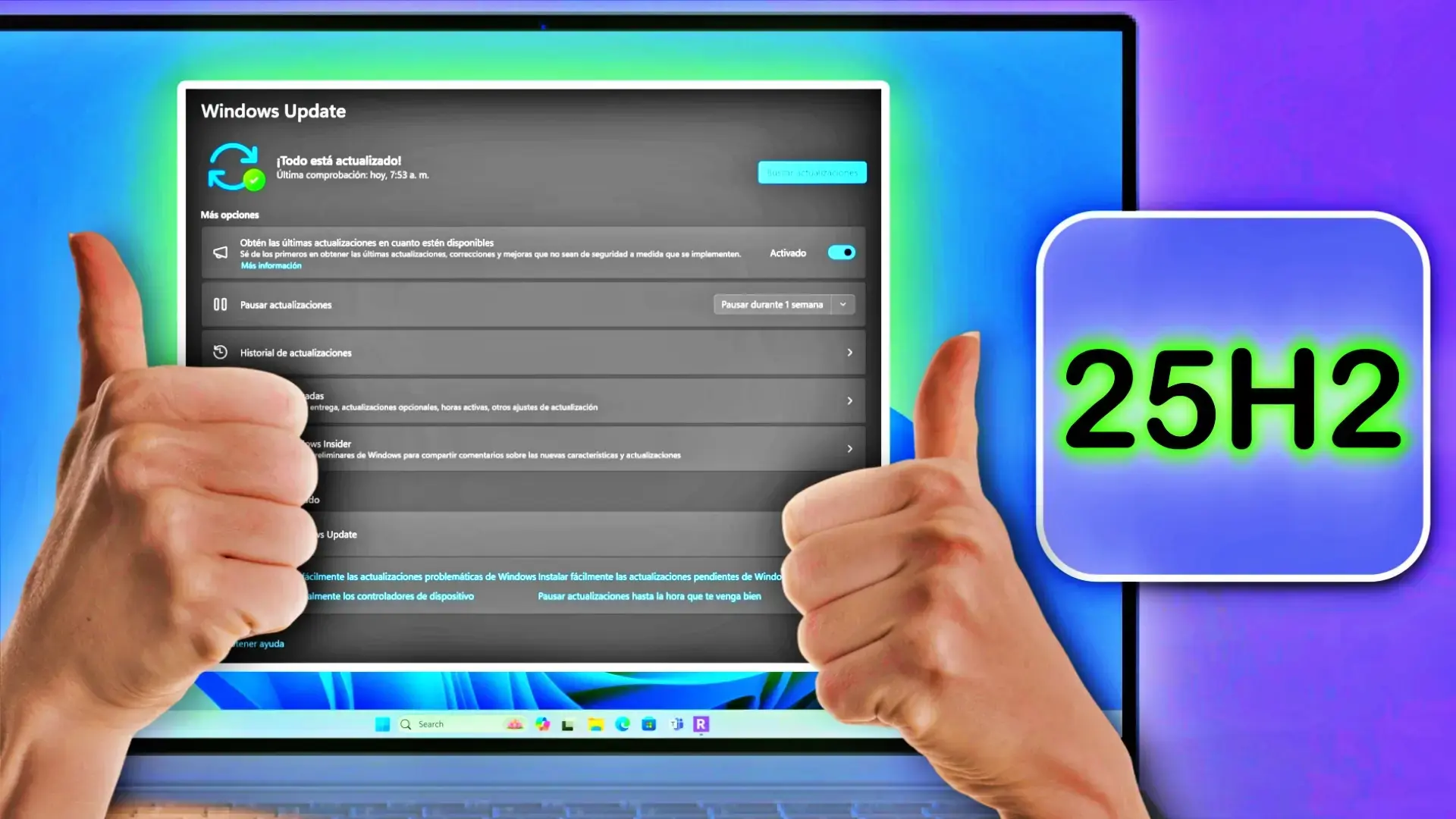
Šis metodas yra tiesiausias ir tą, kurį „Microsoft“ rekomenduoja naudoti „24H2“ . Atidarykite „Nustatymai“, eikite į „Windows Update“ ir įjunkite jungiklį „Gauti naujausius atnaujinimus, kai tik jie bus prieinami“. Tada spustelėkite „Patikrinti, ar yra atnaujinimų“. Jei jūsų kompiuteris jau yra atnaujinimų bangos dalis, pamatysite „25H2“ pranešimą su mygtuku „Atsisiųsti ir įdiegti dabar“. Po atsisiuntimo sistema paragins jus paleisti iš naujo, kad būtų baigtas aktyvinimas.
Patirtis labai panaši į bet kokį mėnesinį kaupiamąjį atnaujinimą: nereikia švaraus diegimo , o failai, programos ir nustatymai išsaugomi. Organizacijose, naudojančiose WSUS, patvirtinus 25H2 funkciją, klientai automatiškai gaus eKB ir jiems tereikės paleisti iš naujo.
Jei nieko neatsiranda, nenusiminkite: laipsniškas diegimas jūsų regione ar kompiuterio modelyje gali užtrukti kelias savaites. Tačiau perėjus gauti atnaujinimus anksčiau, laukti dažnai reikia sutrumpėti, nes būsite įtraukti į ankstyvuosius platinimo ratus.
2 metodas: diegimo vedlys dideliems šuoliams (23H2 ir „Windows 10“)
Sistemoms, kuriose veikia „Windows 10“ arba naujesnė versija (23H2), natūralus kelias yra „ Windows 11“ diegimo asistentas , kurį galima rasti „Microsoft“ svetainėje. Ši programa atsisiunčia visą 25H2 atvaizdą ir veda jus per visą procesą. Sukurta siekiant išsaugoti jūsų duomenis, programas ir nustatymus, ji veikia kaip visiškas pakartotinis diegimas ir trunka ilgiau nei eKB įrankis; paleidimas iš naujo ir paskutinis etapas taip pat yra ilgesni.
Vedlys naudingas, jei „24H2“ nepasiekiamas, jei kilo problemų su „Windows Update“ arba jei pageidaujate proceso su instrukcijomis . Nors tai sudėtingesnis procesas, jis paprastai yra patikimas ir leidžia išvengti rankinio USB laikmenos kūrimo, nebent atliekate švarų diegimą nuo nulio.
3 metodas: oficialus ISO ir medijos kūrimo įrankis (vietinis arba USB diegimas)
Jei norite visiškai kontroliuoti arba jums reikia sukurti atkūrimo diską, galite naudoti „ Media Creation Tool“ arba atsisiųsti oficialų 25H2 ISO failą. Įrankis sukuria paleidžiamą USB atmintinę, skirtą atnaujinti arba iš naujo įdiegti. Naudodami ISO failą, tiesiog prijunkite jį prie dabartinės sistemos ir paleiskite „setup.exe“, kad pradėtumėte vietinį atnaujinimą. Jei reikia taisyti atvaizdą, sužinokite, kaip taisyti „Windows“ naudojant DISM.
Abu metodai veikia gerai ir yra ypač naudingi, jei naudojate „Windows 23H2“ arba „Windows 10“. Šiame kontekste operacija yra lygiavertė visiškam pakartotiniam diegimui, o ne paprastam pataisymui. Jei jūsų tikslas yra švarus diegimas, paleiskite sistemą iš sukurto USB disko ir vykdykite vedlio nurodymus; jei norite išsaugoti savo duomenis ir programas, paleiskite „setup.exe“ iš ISO, esančio dabartinėje „Windows“ diegimo versijoje.
Praktinis patarimas: pažymėkite langelį, jei norite atsisiųsti atnaujinimus, tvarkykles ir pasirenkamas funkcijas proceso metu. Tai sumažina laukiančių pataisų skaičių po pirmojo paleidimo ir užtikrina, kad svarbiausios tvarkyklės būtų gautos kuo greičiau.
Reikalavimų apėjimas naudojant „Rufus“ (tik jei jūsų kompiuteris neatitinka reikalavimų)
Yra būdų, kaip įdiegti „Windows 11“ nepalaikomuose kompiuteriuose, ir patogiausias dažniausiai yra „Rufus“ , kuris leidžia sukurti diegimo USB atmintinę su parinktimis, leidžiančiomis apeiti tokius patikrinimus kaip TPM 2.0, saugus įkrovimas ir kitus reikalavimus. Tai gali būti naudinga, jei jūsų kompiuteris nesuderinamas dėl pagrindinės plokštės ar procesoriaus apribojimų arba jei reikia įdiegti neprisijungus ir sukurti vietinę paskyrą neatliekant prisijungimo prie interneto proceso.
Apibendrinant, procesas yra toks: atsisiųskite „Rufus“ iš oficialios svetainės, naudokite integruotą atsisiuntimo parinktį, kad gautumėte „Windows 11“ ISO (pasirinkite „25H2 leidimą, x64 leidimą ir architektūrą“), tada sukurkite USB atmintinę su pažymėtais apėjimo langeliais. Išplėstinėse parinktyse „ Rufus“ leidžia įjungti TPM 2.0 pašalinimą, saugų paleidimą ir, priklausomai nuo šablono, išjungti 4 GB VRAM reikalavimą, taip pat apeiti interneto ryšį diegimo metu ir priverstinai sukurti vietinę vartotojo paskyrą.
Sukūrę USB atmintinę, paleiskite kompiuterį iš jos ir užbaikite vedlio veiksmus. Svarbu atkreipti dėmesį, kad šis metodas, nors ir praktiškas, nėra oficialus ir gali sukelti tvarkyklių ar saugos funkcijų nesuderinamumą. Naudokite jį tik kaip paskutinę priemonę ir visada prieš tai sukurkite atsarginę kopiją; jei vėliau norėsite atkurti visą saugumą, vadovaukitės vadovu, kad įjungtumėte saugų paleidimą.
Žinomos 25H2 (ir 24H2) problemos ir jų būsena
Su kiekvienu svarbiu leidimu „Microsoft“ dokumentuoja neišspręstas problemas ir jų sprendimo eigą. Žemiau pateikiama aktualiausių klaidų, neseniai aprašytų 25H2 ir 24H2 versijose, santrauka kartu su priemonėmis, kurios sumažina jų atsiradimą, ir pataisymais, jei tokių yra.
Užduočių tvarkyklė po uždarymo lieka fone
Įdiegus 2025 m. spalio 28 d. peržiūros naujinimą ( KB5067036 ), kai kuriuose kompiuteriuose kyla problema, kai uždarius užduočių tvarkytuvę su „X“ procesas nenutraukiamas ir fone lieka vienas taskmgr.exe egzempliorius. Pakartotinai atidarant ir uždarant, gali kauptis egzemplioriai ir sumažėti našumas.
Problemos mažinimas: uždarykite užduočių tvarkytuvę skirtuke „Procesai“ naudodami „Baigti užduotį“ arba komandų eilutėje (kaip administratorius) paleiskite komandą „taskkill.exe /im taskmgr.exe /f“ ir uždarykite visus egzempliorius. „Microsoft“ teigia, kad dirba ties sprendimu; problema paveikia „Windows 11 25H2“ ir „24H2“ . Daugiau informacijos apie užduočių tvarkyklės daugiklio klaidą.
IIS svetainės neįkeliamos dėl problemų, susijusių su HTTP.sys
Po 2025 m. rugsėjo 29 d. atnaujinimo ( KB5065789 ) kai kurios serverio programos, kurios naudoja HTTP.sys, gali susidurti su įeinančio ryšio gedimais, dėl kurių gali kilti tokių klaidų kaip „ERR_CONNECTION_RESET“ net vietinėse svetainėse. „Microsoft“ rekomendavo patikrinti, ar yra atnaujinimų, juos įdiegti ir paleisti įrenginį iš naujo (net ir neatsisiuntus naujų), kad išspręstumėte problemą.
Būsena: problema išspręsta spalio mėnesio ne saugos naujinime ( KB5067036 ) ir vėlesnėse versijose. Jei tvarkote įmonės aplinkas, galite naudoti KIR (žinomų problemų atšaukimą) arba dokumentuotą grupės politiką, kad atkurtumėte paveiktą dalį į versijas, išleistas anksčiau nei ta data.
Autentifikavimas naudojant išmaniąją kortelę ir RSA sertifikatus (CVE-2024-30098)
2025 m. spalio 14 d. saugos naujinimas ( KB5066835 ) ir vėlesni atnaujinimai sustiprino „Windows“ kriptografiją, reikalaujant, kad RSA pagrįsti išmaniųjų kortelių sertifikatai naudotų KSP, o ne CSP . Dėl to tam tikros 32 bitų programos arba pasirašymo darbo eigos gali neveikti, jei jos remiasi CSP, rodydamos tokius pranešimus kaip „neteisingas teikėjo tipas“ arba „CryptAcquireCertificatePrivateKey“.
Sprendimai: Norint gauti nuolatinį pataisymą, kūrėjai turi naudoti „Key Storage API“ . „Microsoft“ dokumentuose nurodoma, kad kaip laikina priemonė reikia nustatyti registro reikšmę „DisableCapiOverrideForRSA=0“ aplanke HKEY_LOCAL_MACHINE\SOFTWARE\Microsoft\Cryptography\Calais (po perkrovimo), kad būtų atkurtas suderinamumas, nors šis problemos sprendimas bus pašalintas 2026 m. balandžio mėn. atnaujinimuose. Registro redagavimas yra rizikingas, todėl prieš atlikdami bet kokius pakeitimus, sukurkite atsarginę kopiją.
USB pelė ir klaviatūra neveikia „WinRE“ aplinkoje
Po 2025 m. spalio 14 d. išleisto saugos pataisymo ( KB5066835 ) kai kurie vartotojai pranešė, kad USB įrenginiai, pvz., klaviatūros ir pelės, nereagavo „Windows“ atkūrimo aplinkoje („WinRE“), nors sistemoje „Windows“ veikė normaliai. „Microsoft“ išleido atskirą pataisą 2025 m. spalio 20 d. ( KB5070773 ), kuri buvo įtraukta į vėlesnius atnaujinimus.
Apsaugoto turinio atkūrimas TV / „Blu-ray“ / DVD programose
Kai kurios programos, kurios naudoja patobulintą vaizdo įrašų generatorių su HDCP atitikimu arba garso DRM, susidūrė su strigtimis, juodais ekranais arba apsaugos klaidomis. Ši problema neturėjo įtakos srautinio perdavimo paslaugoms . Padėtis pagerėjo 2025 m. rugsėjo mėn. peržiūros naujinime (KB5065789) ir buvo dar labiau sustiprinta spalio mėn. naujinime (KB5067036) ir vėlesniuose atnaujinimuose.
Diegiant .msu su WUSA iš bendro naudojimo kelio, įvyksta klaida ERROR_BAD_PATHNAME
Diegiant naujinimus naudojant WUSA arba atidarant .msu failą, esantį bendrai naudojamame ištekliuje su keliais .msu failais, gali atsirasti klaida ERROR_BAD_PATHNAME . Taip nenutinka, jei aplanke yra tik vienas failas arba jei .msu failai yra vietiniame diske. Be to, paleidus iš naujo, naujinimų istorija gali užtrukti kelias minutes, kol tiksliai atspindės naujinimų būseną.
Pavojų mažinimas: prieš diegdami .msu failus, išsaugokite juos lokaliai . „Microsoft“ įjungė KIR atšaukimo funkciją vartotojams ir nevaldomiems įrenginiams; įmonėse administratoriai gali įdiegti konkrečią grupės politiką, kuri atšaukia pakeitimą, kol bus priimtas galutinis sprendimas būsimame atnaujinime.
Norėdami gauti naujausią informaciją apie leidimo būseną ir problemas, „Microsoft“ rekomenduoja sekti @WindowsUpdate , patikrinti leidimo būsenos puslapį ir, jei esate administratorius, naudoti „Windows“ leidimo būsenos API „Microsoft Graph“. Jei reikia tiesioginės pagalbos iš „Windows“ kompiuterio, atidarykite programėlę „Gauti pagalbos“ arba apsilankykite support.microsoft.com.
Pagalba, gyvavimo ciklas ir būdai įmonėms
Atnaujinus iš 24H2 į 25H2 naudojant eKB, palaikymo laikotarpis prailginamas : „Microsoft“ nurodo 24 mėnesius vartotojams skirtoms versijoms ir 36 mėnesius įmonių / švietimo įstaigoms skirtoms versijoms. Valdomose aplinkose funkcijų atnaujinimą galima patvirtinti naudojant WSUS arba „Microsoft Endpoint Manager“, o įrenginiai automatiškai atsisiųs atitinkamą įgalinimo paketą; parinktims valdyti galite naudoti grupės politiką.
Svarbu: šis įjungimo paketas nepakeičia ankstesnių atnaujinimų ; jo paskirtis – suaktyvinti sistemoje jau esančias funkcijas. Diegimas reikalauja privalomo paleidimo iš naujo, o aparatinės įrangos reikalavimai nepasikeitė, palyginti su „24H2“, todėl supaprastėja parko planavimas ir sumažėja nesuderinamumo rizika.
Greiti klausimai
Ar galiu suaktyvinti 25H2 neįdiegęs iš naujo? Taip, jei naudojate 24H2. Elektroninė žinių bazė (pvz., KB5054156) suaktyvina naujas funkcijas vienu paleidimu iš naujo. Nuo 23H2 / „Windows 10“ reikės atlikti visišką diegimą naudojant vedlį, ISO arba laikmenos kūrimo įrankį.
Ką daryti, jei 25H2 nerodomas „Windows Update“ ? Įjunkite parinktį „Gauti naujausius atnaujinimus, kai tik jie bus prieinami“ ir spustelėkite „Patikrinti, ar yra atnaujinimų“. Jei vis dar esate įstrigę eilėje, galite priverstinai atlikti atnaujinimą naudodami diegimo vedlį arba oficialų ISO failą. Nepamirškite rekomendacijos iš anksto sukurti duomenų atsarginę kopiją.
Ar patartina priverstinai diegti ? „Microsoft“ naudoja bangas, kad aptiktų konfliktus prieš pasiekiant visus. Galite tai padaryti priverstinai, tačiau verta atsižvelgti į stabilumą (kai kurie vartotojai pranešė apie našumo problemas ir pradinius vaizdinius artefaktus) ir, jei kyla abejonių, pirmiausia išbandykite virtualioje mašinoje arba palaukite kaupiamųjų pataisų.
Kokius pastebimus patobulinimus atneša „25H2“ ? Saugumo patobulinimai (mažiau senų komponentų, tokių kaip „PowerShell 2.0“ ir WMIC), sąsajos patobulinimai (pranešimai antriniuose ekranuose, pradžios nustatymuose), dirbtinis intelektas labiau integruotas į kasdienes užduotis ir „Wi-Fi 7“ palaikymas šiuolaikinėje aplinkoje.
Visa tai reiškia lankstų atnaujinimo kelią: jei jau naudojate „24H2“, „25H2“ aktyvuojama su lengvu paketu ir vienu paleidimu iš naujo; jei naudojate „23H2“ arba „Windows 10“, rinkitės vedlį, ISO arba laikmenos kūrimo įrankį, kad garantuotai iš naujo įdiegtumėte sistemą. Nepamirškite įspėjimų apie etapinį diegimą , patikrinkite žinomas problemas, jei jos jus paveiks, o jei jūsų kompiuteris neatitinka reikalavimų, apsvarstykite „Rufus“ kaip paskutinę išeitį, turėdami omenyje, kad tai nėra oficialus metodas. Turėdami atsarginę kopiją ir tinkamą kelią savo pradiniam taškui, perėjimas prie „25H2“ tampa gerai organizuotu procesu.
