- Būdai, kaip pašalinti erzinančius „Windows“ licencijos galiojimo pabaigos pranešimus.
- Specialios komandinės eilutės komandos, skirtos aktyvavimui patikrinti ir paleisti iš naujo.
- Programinės įrangos ir operacinių sistemų alternatyvos, atsižvelgiant į senesnių versijų palaikymo pabaigą.
Tikriausiai esate tai patyrę: ekrane staiga pasirodo pranešimas, įspėjantis, kad jūsų „Windows“ licencija netrukus baigsis . Tai gali būti tikras galvos skausmas, ypač jei žinote, kad sumokėjote už originalią versiją arba jei ką tik įsigijote kompiuterį ir sistemai nėra prasmės prašyti ką nors atnaujinti.
Kartais ši problema kyla dėl to, kad internetu įsigijome įtartinai pigių licencijų, kurios galiausiai baigia galioti, tačiau jei viskas tvarkoje, greičiausiai tai laikinas sistemos trikdis . Šiame straipsnyje apžvelgsime, kaip įvairiais būdais – nuo paprasčiausių iki techninių gudrybių – išspręsti šią problemą, kad jūsų kompiuteris veiktų sklandžiai.

Pagrindiniai žingsniai, kaip pašalinti galiojimo pabaigos pranešimą
Prieš pradedant spręsti sudėtingas komandas, išmintingiausia išbandyti pagrindus. Kartais „Windows“ sugenda, ir paprastas paleidimas iš naujo gali atkurti sistemos nustatymus ir visiškai išnykti klaida. Jei niekas nepasikeičia, pabandykite ją visiškai išjungti, leisti kelias minutes pailsėti ir tada vėl įjungti.
Jei įspėjimas išlieka, kitas žingsnis – išsiaiškinti, kas tiksliai vyksta. Norėdami tai padaryti, turime naudoti komandinę eilutę (CMD). Tiesiog atidarykite programą ir įveskite komandą `slmgr -xpr` . Paspaudus Enter, atsidarys nedidelis langas, kuriame bus nurodyta, ar jūsų licencija tikra , ar yra galiojimo pabaigos data.

Išplėstiniai sistemos aktyvavimo triukai
Jei patvirtinote, kad yra problema, labai efektyvus būdas yra ištrinti dabartinę licenciją ir ją iš naujo įvesti . Norėdami tai padaryti be jokių problemų, pirmiausia įsitikinkite, kad turite 25 skaitmenų produkto kodą; galite naudoti specialias programas, kad jį išgautumėte, arba ieškoti jo terminale.
Kai raktas bus saugiai išsaugotas, atidarykite komandų eilutę, bet šį kartą su administratoriaus teisėmis . Štai du labai naudingi įrankiai: komanda „slmgr -rearm“ , kuri iš naujo nustato aktyvinimo atidėjimo laikotarpį, ir komanda „slmgr /upk“ , kuri pašalina licenciją iš sistemos. Paleidę bet kurią iš šių komandų, paleiskite kompiuterį iš naujo ir dar kartą įveskite raktą sąrankos programoje.
Jei problema yra tik vizualinis sutrikimas, galite pabandyti paleisti „Windows Explorer“ iš naujo . Eikite į užduočių tvarkytuvę, skirtuke „Procesai“ ieškokite įrašo „Windows Explorer“, spustelėkite jį dešiniuoju pelės mygtuku ir pasirinkite „Paleisti iš naujo“. Tai atnaujins sąsają ir gali pašalinti erzinantį pranešimą iš ekrano.
Išjungti licencijų pranešimų paslaugas
Jei nė vienas iš aukščiau pateiktų veiksmų nepadeda ir pranešimas neleidžia dirbti, yra būdas nutildyti atnaujinimo pranešimus . Atminkite, kad tai neišsprendžia licencijos problemos, bet sustabdo pranešimo rodymą. Paspauskite „Windows“ + R, įveskite services.msc ir paspauskite „Enter“.

Sąraše raskite „Windows“ licencijavimo tvarkyklės paslaugą, atidarykite jos ypatybes, spustelėkite „Stabdyti“ ir pakeiskite paleisties tipą į „Išjungta“ . Rekomenduojame tą patį padaryti su „Windows“ naujinimo paslauga prieš paleisdami kompiuterį iš naujo, kad pranešimas nepasikartotų.
„Windows“ ateitis ir dabartinės alternatyvos
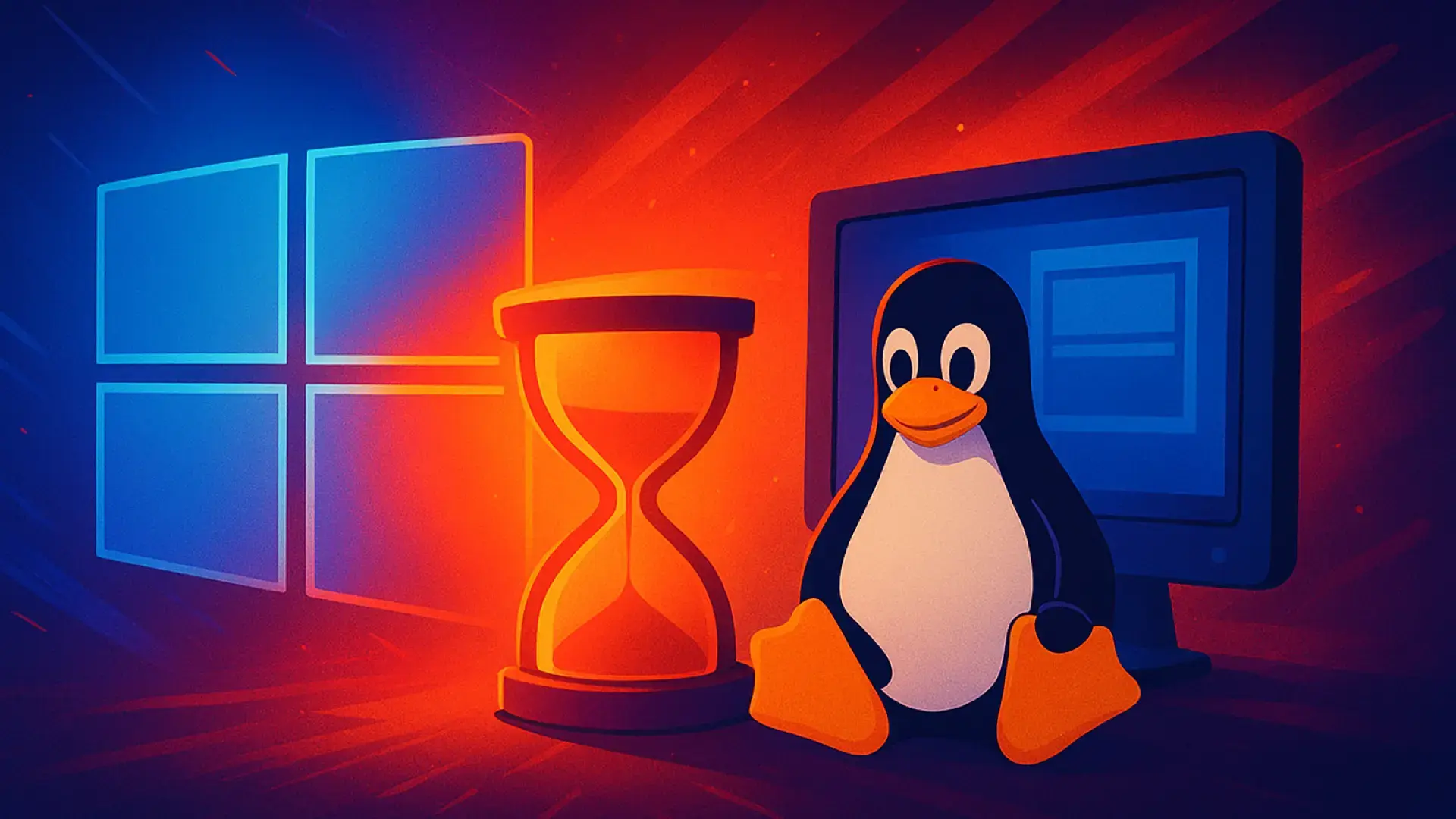
Negalime pamiršti, kad „Windows 10“ artėja prie pabaigos. 2025 m. spalio 14 d. „Microsoft“ nutrauks oficialų šios versijos palaikymą, o tai reiškia, kad daugiau nebus jokių saugos pataisų ar atnaujinimų. Kad jūsų kompiuteris nepasentų, geriausia atnaujinti į „Windows 11“ , jei jūsų aparatinė įranga suderinama. Tai galite patikrinti naudodami kompiuterio būklės patikrinimo įrankį.
Jei jūsų kompiuteris senas ir neatitinka reikalavimų, yra būdų, kaip priverstinai įdiegti, nors „Microsoft“ įspėja, kad galite prarasti prieigą prie oficialių atnaujinimų. Jei nenorite rizikuoti saugumu naudodami pasenusią operacinę sistemą, galite apsvarstyti galimybę įsigyti naują kompiuterį arba rinktis atnaujintus kompiuterius, kuriuose jau įdiegta „Windows 11“.
Drąsesniems arba turintiems labai ribotą kompiuterį, yra alternatyvų, išskyrus „Microsoft“ . „ChromeOS Flex“ yra puikus pasirinkimas norint seną nešiojamąjį kompiuterį paversti lengvu, internetui skirtu įrenginiu. Kita vertus, „Linux“ (pvz., „Ubuntu“ ar „Mint“) diegimas tampa vis populiaresnis, nes ji yra nemokama, stabili ir šiais laikais leidžia žaisti vaizdo žaidimus stebinančiu našumu, ypač naudojant AMD vaizdo plokštes.
Kai kurie ekspertai teigia, kad dėl didėjančio „Windows“ lėtumo ir nuolatinių klaidų „Microsoft“ galiausiai gali išleisti savo „Linux“ pagrindu sukurtą platinimą , kad išlaikytų savo prekės ženklą ir kartu užtikrintų stabilumą. Bet kuriuo atveju, programinės įrangos atnaujinimas arba perėjimas prie lengvesnės sistemos yra geriausi būdai užkirsti kelią rimtai problemai, kai įspėjimas apie galiojimo pabaigos datą tampa rimta.
Norėdami išspręsti aktyvinimo klaidas, tiesiog naudokite terminalo komandas, tokias kaip „slmgr“ , paleiskite naršyklės procesus iš naujo arba, kraštutiniais atvejais, išjunkite licencijavimo paslaugas. Jei problema yra sistemos pasenimas, geriausias sprendimas yra pereiti prie „Windows 11“ arba išbandyti „Linux“ platinimus, kad suteiktumėte aparatinei įrangai antrą gyvenimą, nepasikliaujant pasibaigiančiais produkto raktais.
