- Dažniausiai pasitaikančių gedimų, susijusių su konkrečių kodekų nebuvimu ir nesuderinamais formatais, nustatymas.
- Programos taisymo ir atkūrimo metodai naudojant „Windows 11“ ir „10“ nustatymus.
- Išplėstinės DLL failų registravimo ir sistemos trikčių šalinimo įrankių naudojimo procedūros.
- Programinės įrangos alternatyvos ir prevencinė priežiūra, siekiant išvengti multimedijos failų sugadinimo.
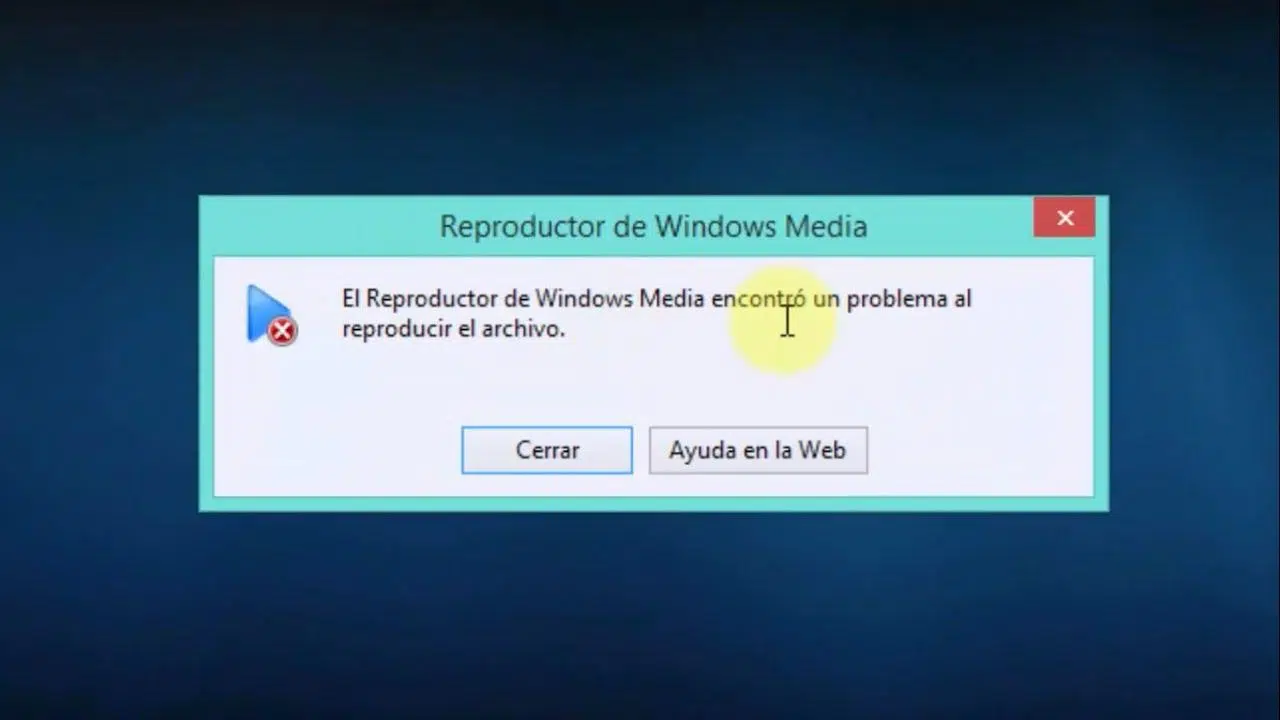
Esu tikras, kad jums tai jau yra nutikę: ruošiatės žiūrėti vaizdo įrašą ar klausytis mėgstamos muzikos ir staiga „Windows Media Player“ nusprendžia nebendradarbiauti. Šie netikėti klaidų pranešimai gali būti tikras galvos skausmas, ypač kai nežinote, ar problema slypi pačiame faile, ar programoje, kurią bandote naudoti.
Geros žinios yra tai, kad daugumą šių problemų galima ištaisyti ir jums nereikia būti kompiuterių ekspertu, kad jas išspręstumėte. Nuo kodekų problemų iki sistemos registro klaidų – mes išanalizuosime visus įmanomus būdus, kaip tiksliai suderinti jūsų multimedijos programinę įrangą, kad galėtumėte vėl mėgautis turiniu be trikdžių.
Dažnos priežastys: nesuderinami kodekai ir formatai
Kai programa praneša, kad negali paleisti failo, nes trūksta kodeko, iš esmės ji sako, kad nežino, kaip nuskaityti skaitmeninę informaciją tame vaizdo ar garso faile. „Windows“ jau yra suderinama su įprastais formatais, tokiais kaip MP3, AAC, FLAC, WAV ir MPEG-4 (H.264), tačiau yra atvejų, kai to nepakanka.

Labai konkretus pavyzdys yra AC-3 („Dolby Digital“) kodekas . Jis buvo įtrauktas į senesnes „Windows“ versijas, tačiau nuo „Windows 11“ 24H2 versijos jis nebėra integruotas pagal numatytuosius nustatymus. Jei atnaujinote sistemą, galite prarasti galimybę leisti erdvinį garsą, nebent jūsų kompiuterio gamintojas jį anksčiau įdiegė arba teisingai sukonfigūravote 5.1 garsą sistemoje „Windows“.
Jei susiduriate su klaidos pranešimu, kad formatas nepalaikomas, ypač su AVI arba MOV failais, failas gali būti užkoduotas naudojant technologiją, kurios grotuvas nesupranta. Tokiais atvejais paprasčiausias sprendimas yra įdiegti papildomus kodekų paketus arba, jei failas sugadintas, naudoti specializuotus taisymo įrankius vaizdo įrašui išvalyti.

Žingsnis po žingsnio vadovas, kaip taisyti programą „Windows 11“ ir „10“ sistemose
Jei programa net neatsidaro, užstringa ties mėlynu apskritimu arba tiesiog nereaguoja, geriausia pabandyti greitai pataisyti sistemą . Nereikia nieko aklai ištrinti; „Windows“ turi integruotas parinktis programai atnaujinti.
Norėdami pradėti, eikite į „Nustatymai“, tada į „Programos“ ir raskite įdiegtų programų sąrašą . Suraskite medijos leistuvą, palieskite tris taškus dešinėje ir pasirinkite „Išplėstinės parinktys“. Čia pamatysite mygtuką pavadinimu „ Taisyti “; pirmiausia pabandykite tai padaryti, nes tai neištrins jūsų duomenų. Jei tai nepadeda, mygtukas „ Atstatyti “ paprastai yra galutinis sprendimas, atkuriantis pradinę programos būseną.

Tiems, kurie naudoja ankstesnes versijas arba „Windows 10“, procesas yra panašus, tačiau grotuvas gali būti pasirenkama funkcija . Jei jo nerandate, eikite į Valdymo skydą, tada į Programos ir funkcijos ir pažymėkite skyrių „Medijos funkcijos“, kad įjungtumėte arba išjungtumėte „Windows Media Player“, kad sistema būtų priversta jį iš naujo įdiegti nuo nulio.
Išplėstiniai nuolatinių klaidų sprendimai
Kartais problema yra gilesnė ir reikalauja šiek tiek gilesnio kompiuterio veikimo tyrimo. Vienas labai veiksmingas metodas yra paleisti Problemų sprendėjas naudojant komandą msdt.exe -id WindowsMediaPlayerConfigurationDiagnostic dialogo lange „Vykdyti“ („Windows“ + R). Tai automatiškai išanalizuoja konfigūraciją ir pritaiko pataisymus.
Jei programa ir toliau kelia problemų, gali būti neregistruotų DLL failų. Norėdami tai išspręsti, atidarykite komandų eilutę kaip administratorius ir po vieną įveskite komandas regsvr32 vbscript.dll , regsvr32 jscript.dll ir regsvr32 wmp.dll . Paleidus kompiuterį iš naujo, vykdymo laiko klaidos turėtų būti išspręstos, todėl galėsite naudoti kitus „Windows“ triukus, kad išnaudotumėte visas kompiuterio galimybes.
Kitas naudingas triukas yra išvalyti medijos bibliotekąNorėdami tai padaryti, sustabdykite „Windows Media Player“ tinklo bendrinimo paslaugą services.msc Tada ištrinkite failus su plėtiniu .wmdb, esančius vartotojo „AppData“ aplanke. Tai pašalins sugadintos duomenų bazės dėl kurių programa dažnai užstringa paleidžiant.

Patarimai, kaip išvengti klaidų, ir rekomenduojamos alternatyvos
Kad tai nepasikartotų, labai svarbu nuolat atnaujinti sistemą ir be reikalo nekonvertuoti vaizdo įrašų iš vieno formato į kitą, nes tai gali pakeisti failo antraštę ir ją sugadinti. Taip pat patartina reguliariai paleisti antivirusinę programinę įrangą, kad būtų užtikrinta, jog kenkėjiška programa nepažeidžia jūsų medijos bibliotekų.
Jei po visų jūsų pastangų originalus grotuvas vis tiek neveikia arba rodo juodą ekraną (kas kartais nutinka dėl vaizdo plokštės nesuderinamumo ), nenusiminkite. Yra nemokamų ir galingų alternatyvų, tokių kaip „VLC Media Player“ , arba galite netgi išsamiau pasinerti į „Kodi“ medijos leistuvo , garsėjančio tuo, kad leidžia beveik bet kokį formatą, nereikia diegti išorinių kodekų, mokymo programas ir išsamų vadovą.
Paskutinis svarbus žingsnis – atnaujinti garso ir vaizdo tvarkykles . Pasenusi tvarkyklė gali užstrigti viso ekrano režimu arba garsas gali būti nesinchroniškas su vaizdu, o tai neigiamai veikia bendrą naudotojo patirtį.
Trumpai tariant, daugumą „Windows Media Player“ problemų galima išspręsti iš naujo įdiegus programą, atnaujinus reikiamus kodekus arba išvalius laikinus bibliotekos failus. Jei integruoti taisymo metodai ir DLL registracija nepadeda, greičiausias ir efektyviausias būdas toliau mėgautis medijos failais be tolesnių problemų yra naudoti išorinę programinę įrangą, pvz., VLC arba vaizdo įrašų taisymo įrankius.
