- Svečių „Wi-Fi“ tinklas sukuria atskirą interneto prieigą, kuri izoliuoja lankytojus nuo jūsų vietinio tinklo ir apsaugo jūsų įrenginius.
- Dauguma maršrutizatorių ir operatorių leidžia aktyvuoti šį tinklą per žiniatinklio sąsają arba mobiliąsias programėles su vardo, slaptažodžio, saugumo ir trukmės nustatymais.
- Skirtingų slaptažodžių nustatymas, prieigos prie intraneto blokavimas ir, jei įmanoma, laiko bei pralaidumo apribojimai žymiai sustiprina saugumą.
- Tokie gamintojai ir operatoriai kaip „D-Link“, „Google“, „Huawei“, „Orange“ ar „Movistar“ integruoja specifines funkcijas, kad būtų lengva valdyti svečių „Wi-Fi“.
Jei kaskart, kai kas nors ateina į jūsų namus, pirmiausia prašo jūsų „Wi-Fi“ slaptažodžio, laikas apsvarstyti patogesnį ir saugesnį sprendimą. Gerai sukonfigūruotas svečių „Wi-Fi“ tinklas leidžia jums ir toliau būti geru šeimininku nepakenkiant savo namų tinklo saugumui.
Turėdami atskirą svečių tinklą, jūsų draugai, šeimos nariai ar net klientai biure gali prisijungti prie interneto, o jūsų kompiuteriai, NAS, spausdintuvai ir kiti įrenginiai lieka saugūs. Šiame straipsnyje parodysime, kaip nustatyti svečių „Wi-Fi“ tinklą bet kuriame maršrutizatoriuje , kokias parinktis įjungti, ką siūlo kiekvienas interneto paslaugų teikėjas ir kokias įdomias papildomas funkcijas teikia tokie gamintojai kaip „Google“, „Huawei“, „D-Link“ ir „Orange“.
Kas tiksliai yra svečių „Wi-Fi“ tinklas ir kodėl jums tai turėtų rūpėti?
Svečio „Wi-Fi“ tinklas iš esmės yra antras belaidis tinklas, atskiras nuo pagrindinio „Wi-Fi“ tinklo , turintis savo pavadinimą (SSID) ir slaptažodį. Jį sukuria maršrutizatorius ir paprastai nurodomas su priesaga, pvz., „_guest“ arba „_invitados“, nors galite jį pavadinti kaip norite.
Šios sistemos esmė yra ta, kad prie svečių „Wi-Fi“ prisijungiantys įrenginiai turi prieigą tik prie interneto , bet negali matyti ar bendrauti su jūsų vidiniame tinkle esančia įranga: kompiuteriais, tinklo standžiaisiais diskais, spausdintuvais, išmaniaisiais televizoriais, IP kameromis ir kt.
Be šios izoliacijos, kiekvieną kartą, kai dalijatės savo namų „Wi-Fi“ slaptažodžiu, atveriate duris potencialioms grėsmėms, kylančioms iš jūsų svečių telefonų ar nešiojamųjų kompiuterių . Tas asmuo gali neturėti piktų kėslų, tačiau jo įrenginyje gali būti Trojos arklys, kenkėjiška programa ar kita kenkėjiška programa, galinti judėti vietiniame tinkle.
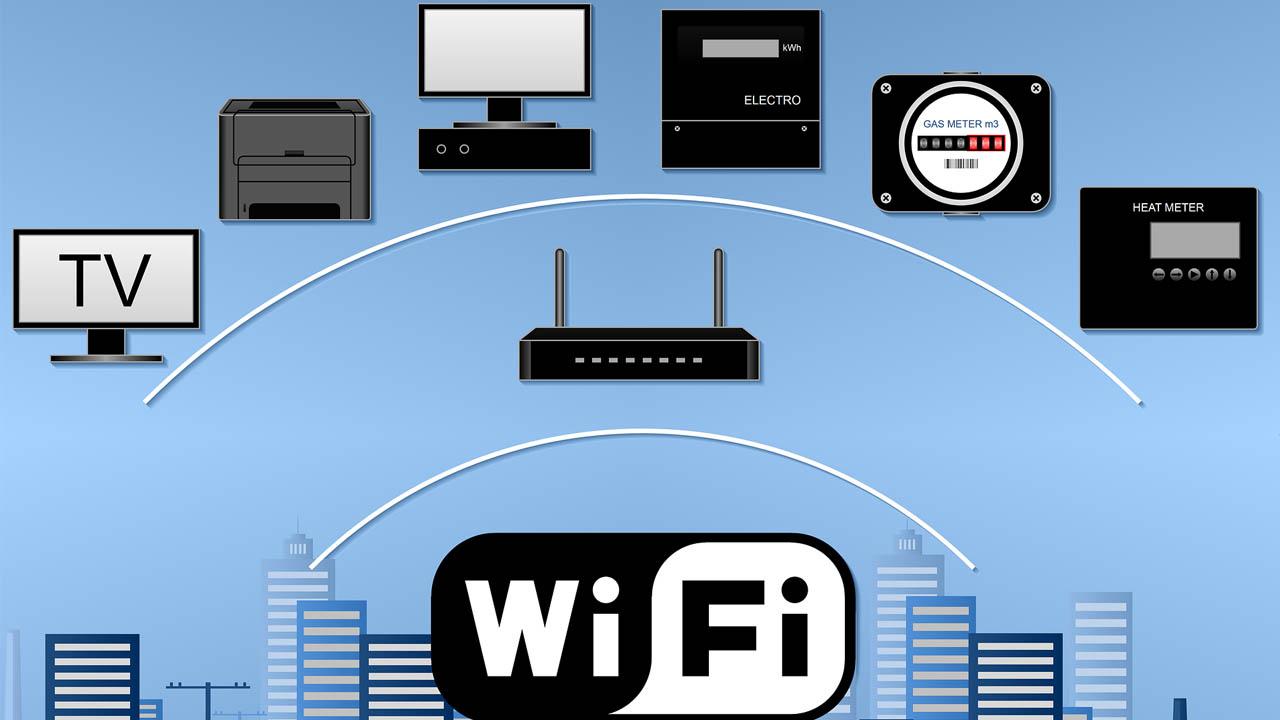
Atskyrę svečių srautą, savo maršrutizatorių paverčiate „skaitmeniniu duomenų perdavėju“: leidžiate žmonėms prisijungti prie interneto, bet neįleidžiate jų į savo tinklo „užkulisius“ . Šis papildomas saugumo sluoksnis ypač svarbus namuose, kuriuose yra daug daiktų interneto įrenginių (televizorių, išmaniųjų garsiakalbių, išmaniųjų kištukų ir kt.), ir mažuose biuruose.
Dar vienas labai praktiškas privalumas yra tai, kad svečių tinklą galima įjungti ir išjungti savo nuožiūra . Daugelis maršrutizatorių netgi leidžia užprogramuoti jį automatiškai išsijungti po kelių valandų, idealiai tinka vakarėliams, verslo susitikimams ar retkarčiais atvykstantiems svečiams.
Svečių „Wi-Fi“ tinklo naudojimo pranašumai, palyginti su pagrindinio slaptažodžio bendrinimu
Kai kas nors paklaus jūsų slaptažodžio, galite pasirinkti bendrinti pagrindinį „Wi-Fi“ slaptažodį, sugeneruoti QR kodą, naudoti WPS arba sukurti svečio tinklą. Pastarasis variantas yra neabejotinai labiausiai rekomenduojamas, jei saugumas jums svarbus.
Jei pateiksite savo įprastą slaptažodį, suteiksite tam asmeniui visišką prieigą prie jūsų vietinio tinklo : bendrinamų aplankų, NAS diskų su privačiais ar įmonės duomenimis, spausdintuvų, išmaniųjų namų įrenginių ir kt. Net jei pasitikite asmeniu, negalėsite stebėti jo mobiliojo telefono ar nešiojamojo kompiuterio būsenos.
Naudojant QR kodą arba WPS mygtuką, prisijungimas gali būti lengvesnis neištariant rakto garsiai, tačiau tai neišsprendžia pagrindinės problemos : prisijungęs svečio įrenginys lieka jūsų vidiniame tinkle su tomis pačiomis teisėmis kaip ir jūsų pačių įrenginiai.
Kita vertus, naudojant svečių „Wi-Fi“, išoriniai įrenginiai mato tik „tunelį“ į internetą. Jie negali naršyti jūsų vietiniame tinkle, pasiekti maršrutizatoriaus ar šniukštinėti nešiojamojo kompiuterio, kai jis įjungtas. Tai reiškia, kad potencialus virusas ar kenkėjiška programa negalės išplisti į jūsų namų įrenginius.
Be to, daugelis maršrutizatorių leidžia apriboti pralaidumą arba vartotojų skaičių svečių tinkle, taip pat maksimalų ryšio laiką. Tai puikiai tinka norint išvengti lankytojų perkrovos , ypač biuruose ar patalpose, kuriose yra didelis pėsčiųjų srautas.
Kaip praktiškai veikia svečių „Wi-Fi“ tinklas
Techniniu lygmeniu dauguma šiuolaikinių maršrutizatorių (įskaitant interneto paslaugų teikėjų teikiamus) turi integruotą belaidį prieigos tašką, galintį sukurti daugiau nei vieną vienu metu veikiantį „Wi-Fi“ tinklą . Kiekvienas tinklas turi savo SSID ir savo saugumo nustatymus.
Kai aktyvuojate svečių tinklą, maršrutizatorius sukuria „atskirą aplinką“ arba VLAN, kurioje visas svečių srautas yra izoliuotas nuo likusio . Iš ten leidžiama tik prieiga prie interneto, tačiau be tiesioginio maršruto į vidinį tinklą.
Vartotojo požiūriu, procesas yra labai paprastas: jūsų svečiai savo mobiliajame telefone ar kompiuteryje pamatys kitą „Wi-Fi“ tinklą galimų tinklų sąraše, įves konkretų to tinklo slaptažodį ir naršys įprastai, tarsi tai būtų bet kuris kitas belaidis ryšys.
Daugumoje modelių taip pat galite pasirinkti, kurį „Wi-Fi“ dažnių ruožą naudos svečių tinklas: 2,4 GHz arba 5 GHz . 2,4 GHz yra labiausiai paplitęs pasirinkimas, nes jis siūlo didesnį suderinamumą su visų tipų įrenginiais ir didesnį diapazoną, nors tinklas yra šiek tiek lėtesnis nei 5 GHz dažnių ruože.
Kai kurie vidutinės ir aukštos klasės maršrutizatoriai taip pat leidžia valdyti išplėstinius šios svečių zonos parametrus: MAC adresų filtravimą, pralaidumo valdymą, maksimalų klientų skaičių ar net nustatyti konkrečias darbo valandas.
Pagrindiniai svečių „Wi-Fi“ tinklo nustatymo bet kuriame maršrutizatoriuje veiksmai
Nors kiekvienas gamintojas ir tiekėjas turi savo sąsają, bendra procedūra yra labai panaši. Vadovaudamiesi šiuo vadovu, galite įjungti svečių „Wi-Fi“ daugumoje rinkoje esančių namų maršrutizatorių.
Pirmas žingsnis – pasiekti maršrutizatoriaus nustatymus. Paprastai tai atliekama įvedant įrenginio IP adresą į žiniatinklio naršyklę , kuris pagal numatytuosius nustatymus paprastai yra 192.168.1.1 arba 192.168.0.1. Ši informacija paprastai pateikiama ant lipduko po įrenginiu arba vadove.
Patekę į puslapį, turėsite įvesti maršrutizatoriaus administratoriaus vartotojo vardą ir slaptažodį . Daugelis maršrutizatorių turi bendrinius prisijungimo duomenis (admin/admin, admin/1234 arba net tuščią slaptažodį), todėl labai svarbu kuo greičiau pakeisti šį slaptažodį, kad būtų išvengta neteisėtos prieigos.
Prisijungę eikite į belaidžio arba „Wi-Fi“ nustatymų skyrių . Ten turėtumėte rasti skyrių, pavadintą „Svečių tinklas“, „Svečių zona“ arba „Svečių „Wi-Fi“. Kai kurie maršrutizatoriai jį rodo tiesiai pagrindiniame meniu.
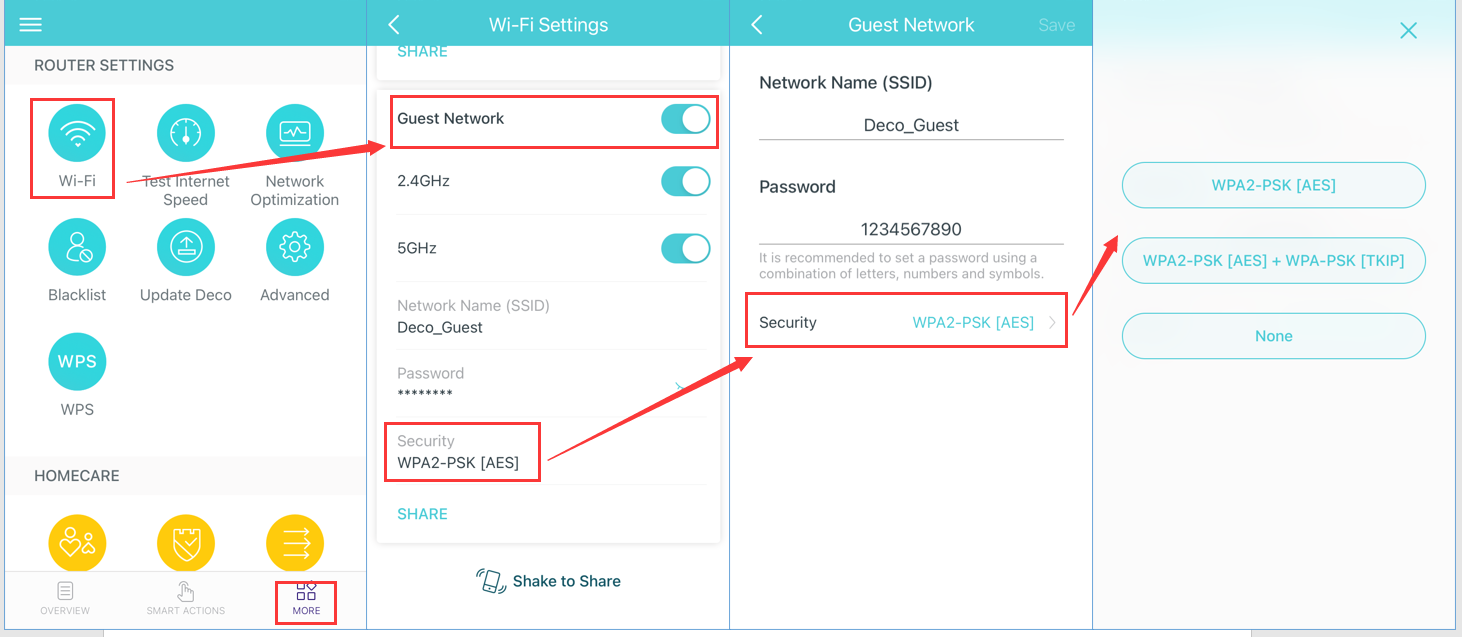
Suaktyvinkite atitinkamą žymimąjį langelį arba jungiklį, kad įjungtumėte svečių tinklą. Ten galite koreguoti kelis pagrindinius parametrus: tinklo pavadinimą (SSID), slaptažodį, saugos tipą ir tai, ar norite, kad svečiai turėtų prieigą prie vidinio tinklo. Visada patartina užblokuoti prieigą prie intraneto arba vietinio tinklo, pasirinkus atitinkamą parinktį.
Rekomenduojami nustatymai: vardas, slaptažodis ir saugumas
Kai maršrutizatorius prašo tinklo pavadinimo (SSID), galite naudoti kažką, ką svečiai galėtų atpažinti, neatskleisdami per daug informacijos apie pagrindinį tinklą. Pavyzdžiui, galite naudoti kažką panašaus į „Pepės_Namų_Svečiai“ arba „Biuro_WiFi_Svečias“. Venkite pernelyg asmeninės informacijos pavadinime.
Kalbant apie slaptažodį, idealiu atveju jis turėtų skirtis nuo pagrindinio „Wi-Fi“ slaptažodžio ir būti kuo sudėtingesnis. Svečių tinklui priimtina naudoti šiek tiek paprastesnį slaptažodį, kuriuo galima be problemų dalytis, tačiau niekada nepalikite šio lauko tuščio, išskyrus labai specifinius ir kontroliuojamus atvejus.
Kalbant apie saugumą, rekomenduojamas standartas išlieka WPA2 (idealiu atveju WPA2-PSK) . Jei jūsų maršrutizatorius palaiko WPA3 ir visi jūsų įrenginiai yra gana nauji, galite jį naudoti pagrindiniame tinkle; svečių tinkle kartais patartina palikti WPA2, kad būtų užtikrintas suderinamumas su senesniais mobiliaisiais telefonais ir nešiojamaisiais kompiuteriais.
Labai svarbu: jei matote parinktį „leisti prieigą prie vietinio tinklo“ arba „leisti prieigą prie intraneto“, svečio tinkle ją visada palikite išjungtą. Taip užtikrinama, kad visi prijungti įrenginiai liktų izoliuoti ir galėtų prisijungti tik prie interneto.
Kalbant apie dažnių juostą, dauguma ekspertų rekomenduoja, kad svečių „Wi-Fi“ veiktų 2,4 GHz dažniu, kad būtų užtikrintas suderinamumas . Šis dažnis yra lėtesnis nei 5 GHz, tačiau užtikrina geresnį aprėptį visuose kambariuose, ir praktiškai bet kuris įrenginys gali prisijungti be problemų.
Laiko ir pralaidumo valdymas jūsų svečiams
Kai kuriuose maršrutizatorių modeliuose yra parinktys, leidžiančios apriboti svečio tinklo ryšio trukmę . Galite nustatyti aktyvumo laikotarpį (pavyzdžiui, 1, 2 arba 4 valandas), o po to tinklas automatiškai išsijungs.
Ši funkcija labai naudinga daugelyje aplinkų: namuose, kai rengiate vakarėlį, mažoje įmonėje, kad svečiai negalėtų toliau naudotis belaidžiu internetu išėję, arba darbuotojų poilsio kambariuose, kur norite, kad tinklas nebūtų perkrautas visą dieną.
Biuruose ir bendradarbystės erdvėse netgi siūlomi tokie sprendimai kaip QR kodo įrengimas poilsio kambaryje , kuris leidžia greitai prisijungti prie svečių tinklo, suteikiant jam vienos valandos nuomos sutartį. Tokiu būdu pertraukos metu vartotojai turi ryšį, tačiau po to jis automatiškai nutraukiamas, siekiant užkirsti kelią piktnaudžiavimui.
Be laiko apribojimų, daugelis maršrutizatorių taip pat leidžia valdyti svečių tinklui prieinamą pralaidumą . Tai neleidžia kam nors atsisiųsti didelių failų ar transliuoti 4K raiška ir palikti visiems kitiems be pakankamai pralaidumo.
Kiti įprasti nustatymai apima vienu metu prijungtų įrenginių skaičiaus ribojimą ir galimybę suplanuoti laiką, kada svečių tinklas bus aktyvus arba išjungtas, o tai labai patogu norint išlaikyti tam tikrą valdymą nereikia nuolat prisijungti prie maršrutizatoriaus.
Konkrečios žinomų operatorių ir gamintojų maršrutizatorių parinktys
Be bendros konfigūracijos iš maršrutizatoriaus žiniatinklio sąsajos, daugelis operatorių ir gamintojų sukūrė savo programas, kad svečių tinklo nustatymo, valdymo ir išjungimo procesas būtų kuo paprastesnis.
„Orange“ atveju, jų „Livebox Fiber“ maršrutizatorius turi ypač lengvai naudojamą svečių „Wi-Fiber“ paslaugą . Ši sistema sukuria papildomą tinklą prie pagrindinio tinklo, kad lankytojai galėtų naudotis internetu neatidengdami vidinio tinklo įrenginių.
Programėlėje „My Orange“ galite peržiūrėti ryšio būseną, prijungtus įrenginius ir valdyti, kas ir kada gali prisijungti prie „Wi-Fi“. Skiltyje „Nustatymai“ galite pakeisti „Wi-Fi“ pavadinimą ir slaptažodį , paleisti maršrutizatorių iš naujo, suplanuoti išjungimo laiką ir netgi bendrinti slaptažodį el. paštu, per „WhatsApp“ arba „Bluetooth“.
Jei norite tai daryti naršyklėje, tiesiog eikite į „Livebox Fiber“ konfigūracijos svetainę, eikite į skirtuką „Wi-Fi“, tada – į „Svečio Wi-Fi“. Ten rasite aktyvinimo mygtuką, vardo lauką (SSID), laikmatį, skirtą tinklo įjungimo trukmei nustatyti , ir „Wi-Fi“ slaptažodį, kurį turėsite pateikti svečiams. Išsaugojus pakeitimus, tinklas liks aktyvus, kol laikmatis jį išjungs arba jūs jį rankiniu būdu išjungsite.
Atkreipkite dėmesį, kad šiuo konkrečiu atveju svečių „Wi-Fi“ ryšys nėra atkartojamas per „ Orange Wi-Fi Premium“ arba „Wi-Fi 6“ kartotuvus, todėl to tinklo aprėptis bus tokia pati kaip pagrindinio maršrutizatoriaus.
Svečių tinklų nustatymas operatorių programose ir išmaniajame „Wi-Fi“ tinkle
Kitos įmonės, pavyzdžiui, „Movistar“, taip pat integravo svečių tinklo valdymą į savo mobiliąją programėlę. Naudodami „Mi Movistar“ programėlę, o tiksliau – „Smart WiFi“ programėlę , galite valdyti savo namų tinklą iš mobiliojo įrenginio, nenaudodami interneto naršyklės.
Šiuo atveju procesas toks paprastas, kaip atsisiųsti programėlę, nueiti į skyrių „Mano tinklas“ ir suaktyvinti svečio „Wi-Fi“ tinklą naudojant pageidaujamą vardą ir slaptažodį . Nuo tos akimirkos galėsite bendrinti tą tinklą su kuo tik norite ir jį išjungti, kai jo nebereikės.
Išmanusis „Wi-Fi“ taip pat leidžia optimizuoti ryšio greitį , pakeisti „Wi-Fi“ pavadinimą ir slaptažodį, matyti prijungtus įrenginius ir blokuoti bet kokius įsibrovėlius, vagiančius pralaidumą. Šis valdymo ir svečių tinklo derinys padeda palaikyti daug švaresnį ir lengviau valdomą tinklą.
Daugumoje šio operatoriaus šviesolaidinio interneto planų „Smart WiFi“ programėlė yra įtraukta be papildomo mokesčio, todėl verta ja pasinaudoti, jei norite valdyti „Wi-Fi“ neapsunkindami visko išplėstiniais maršrutizatoriaus meniu.
Apibendrinant, „Orange“, „Movistar“ ir kitose panašiose įmonėse tendencija aiški: centralizuoti svečių „Wi-Fi“ valdymą patogioje naudoti programėlėje , prieinamoje bet kuriam vartotojui, neturinčiam techninių žinių.
D-Link maršrutizatorių konfigūracijos pavyzdys: svečių zona
„D-Link“ maršrutizatoriuose paprastai yra funkcija, vadinama „Guest Zone“ – tai tiesiog svečių „Wi-Fi“ tinklas. Norėdami ją sukonfigūruoti, taip pat turite prisijungti prie maršrutizatoriaus žiniatinklio sąsajos, naršyklėje įvesdami jo IP adresą, paprastai 192.168.0.1.
Prisijungę naudodami administratoriaus slaptažodį (kurį turėtumėte pakeisti, jei jis vis dar yra numatytasis), eikite į meniu „Nustatymai“, tada į skyrių „Belaidis ryšys“, kuriame rasite išplėstines „Wi-Fi“ parinktis. Ten rasite parinktį „Svečio zona“, kurioje galite aktyvuoti skirtą svečių tinklą.
Tame skyriuje reikia pažymėti būseną kaip aktyvią, pasirinkti, kuriomis juostomis tinklas transliuos (2,4 GHz, 5 GHz arba abiem), ir apibrėžti SSID bei slaptažodį . Kaip ir kituose maršrutizatoriuose, norint užtikrinti suderinamumą su beveik bet kokiu įrenginiu, paprastai pakanka sukurti svečio tinklą 2,4 GHz dažniu.
Unikali kai kurių „D-Link“ modelių savybė yra ta, kad jei jie suderinami su balso valdymu per „Amazon Alexa“ arba „Google Assistant“ , galite naudoti išmaniuosius garsiakalbius, kad svečiams praneštumėte arba rodytumėte slaptažodį. Taip pat galite naudoti „D-Link WiFi“ programėlę , kad greitai patikrintumėte svečių zonos pavadinimą ir slaptažodį neprisijungdami prie žiniatinklio sąsajos.
Šie maršrutizatoriai taip pat laikosi to paties saugumo principo: svečio zona suteikia prieigą tik prie interneto, o ne prie vietinio tinklo, todėl smarkiai sumažinama rizika, kad pažeistas įrenginys gali paveikti likusį jūsų tinklą.
Svečių belaidis internetas tinklosiose ekosistemose, tokiose kaip „Google Nest WiFi“
Jungiojo tinklo sistemose, tokiose kaip „Google Nest Wifi“, svečių tinklas taip pat labai dažnas. Idėja čia yra sukurti atskirą tinklą, kurį svečiai galėtų naudoti visuose namuose dėka jungčių taškų, tačiau su ribota prieiga prie interneto ir prieiga prie kelių bendrinamų įrenginių, kuriuos pasirinksite.
„Google Home“ programėlėje galite įjungti arba išjungti svečių „Wi-Fi“ tinklą, pakeisti jo pavadinimą, slaptažodį ir nuspręsti, kurie išmanieji namų įrenginiai bus matomi lankytojams (pvz., „Chromecast“, išmanusis televizorius ar tam tikri garsiakalbiai).
Be tinklo įjungimo ir išjungimo, sistema leidžia lengvai bendrinti slaptažodį su svečiais SMS žinutėmis, el. paštu ar kitomis programėlėmis. Slaptažodį netgi galite rodyti tiesiogiai tokiuose įrenginiuose kaip „Google Nest“ ekranai.
Kitas privalumas yra integracija su „Google Nest Wifi“ siūlomomis privatumo funkcijomis, kuriose išsamiai aprašoma, kokie duomenys renkami ir kaip jie tvarkomi, suteikiant papildomo skaidrumo vartotojams, kurie labiau nerimauja dėl savo privatumo.
Jei naudojate tinklinę sistemą , verta patikrinti oficialią jos programėlę, ar joje yra svečio režimas, nes praktiškai visuose šiuolaikiniuose modeliuose jis yra standartinė funkcija.
Valdykite svečių tinklą naudodami tokias programėles kaip „Huawei AI Life“
Jei maršrutizatoriai yra tokie gamintojai kaip „Huawei“, svečių tinklo konfigūraciją galima atlikti tiek maršrutizatoriaus administravimo svetainėje, tiek naudojant jo paties programą „ Huawei AI Life“ , skirtą mobiliesiems telefonams.
Maršrutizatoriaus nustatymų puslapyje įprastai reikia eiti į „Daugiau funkcijų > „Wi-Fi“ nustatymai > Svečio „Wi-Fi“ ir įjungti šią parinktį. Ten galite nustatyti prieigos trukmę, saugos tipą ir slaptažodį, kurį naudos jūsų svečiai.
„Huawei AI Life“ programėlė šį procesą gerokai supaprastina: pirmiausia prijunkite telefoną prie maršrutizatoriaus „Wi-Fi“, atidarykite programėlę, pasirinkite maršrutizatorių ir eikite į skyrių „Svečio „Wi-Fi“. Ten galite įjungti arba išjungti tinklą, pasirinkti pavadinimą, slaptažodį ir kiek laiko jis bus aktyvus.
Įdomi funkcija yra „30 minučių atidėjimo“ funkcija, leidžianti pratęsti svečio tinklo naudojimo laiką pusvalandžio intervalais tiek kartų, kiek norite, labai naudinga, jei apsilankymas trunka ilgiau nei tikėtasi.
Svarbu atkreipti dėmesį, kad įrenginiai, prijungti prie svečio „Wi-Fi“ šiuose maršrutizatoriuose, yra izoliuoti vienas nuo kito, todėl bendrinimas tarp svečių nėra palaikomas . Be to, kelių maršrutizatorių sistemose tik pagrindinis maršrutizatorius paprastai palaiko tokio tipo svečio „Wi-Fi“.
Geriausia prijungtų įrenginių saugumo ir valdymo praktika
Nustačius svečių tinklą, rekomenduojama retkarčiais patikrinti, kurie įrenginiai prijungti prie jūsų „Wi-Fi“ . Tai galite padaryti per maršrutizatoriaus žiniatinklio sąsają arba oficialią programėlę, priklausomai nuo modelio.
Jei pagrindiniame tinkle matote nepažįstamus įrenginių pavadinimus, geriausias veiksmas – pakeisti „Wi-Fi“ slaptažodį , kad visi įrenginiai būtų priversti iš naujo autentifikuotis. Tai atjungs prieigą bet kokiems įsibrovėliams, kurie gali naudoti jūsų ryšį be leidimo.
Panašiai, jei pastebite, kad kažkas pernelyg dažnai naudojasi svečių tinklu, galite atjungti juos maršrutizatoriaus valdymo skydelyje arba laikinai išjungti tinklą . Štai kodėl taip naudinga, kad daugelyje maršrutizatorių yra laikmačiai arba automatiniai tvarkaraščiai.
Dar vienas pagrindinis patarimas – nuolat atnaujinti maršrutizatoriaus programinę-aparatinę įrangą , nes atnaujinimai paprastai atneša saugumo pataisymus, o kartais ir patobulinimus ar naujas funkcijas, skirtas svečių „Wi-Fi“ valdymui.
Derindami šiuos geriausius metodus su gerai sukonfigūruotu svečių tinklu, turėsite daug saugesnę aplinką nuo kenkėjiškų programų, neteisėtos prieigos ar su lankytojais susijusių privatumo problemų.
Gerai suprojektuotas svečių „Wi-Fi“ tinklas leidžia toliau bendrinti ryšį be jokių galvos skausmų, užtikrinant įrenginių saugumą ir tinklo tvarką. Vienas iš paprasčiausių būdų be vargo gerokai pagerinti namų ar biuro „Wi-Fi“ saugumą – pasinaudoti daugumos maršrutizatorių (arba interneto paslaugų teikėjo programėlių) siūlomomis galimybėmis sukurti, apriboti ir išjungti šį antrinį tinklą.

Rodiklis
- 1 Kas tiksliai yra svečių „Wi-Fi“ tinklas ir kodėl jums tai turėtų rūpėti?
- 2 Svečių „Wi-Fi“ tinklo naudojimo pranašumai, palyginti su pagrindinio slaptažodžio bendrinimu
- 3 Kaip praktiškai veikia svečių „Wi-Fi“ tinklas
- 4 Pagrindiniai svečių „Wi-Fi“ tinklo nustatymo bet kuriame maršrutizatoriuje veiksmai
- 5 Rekomenduojami nustatymai: vardas, slaptažodis ir saugumas
- 6 Laiko ir pralaidumo valdymas jūsų svečiams
- 7 Konkrečios žinomų operatorių ir gamintojų maršrutizatorių parinktys
- 8 Svečių tinklų nustatymas operatorių programose ir išmaniajame „Wi-Fi“ tinkle
- 9 D-Link maršrutizatorių konfigūracijos pavyzdys: svečių zona
- 10 Svečių belaidis internetas tinklosiose ekosistemose, tokiose kaip „Google Nest WiFi“
- 11 Valdykite svečių tinklą naudodami tokias programėles kaip „Huawei AI Life“
- 12 Geriausia prijungtų įrenginių saugumo ir valdymo praktika