- „Bloatware“ naudoja kritinius RAM ir CPU išteklius, o tai daro įtaką žemos klasės kompiuterių našumui.
- „PowerShell“ leidžia masiškai arba selektyviai pašalinti „Appx“ paketus naudojant administratoriaus komandas.
- Yra atvirojo kodo scenarijų ir bendruomenės įrankių, kurie automatizuoja sistemos valymą.
- Netikėtas UWP komponentų pašalinimas gali sukelti pagrindinių „Windows“ funkcijų nestabilumą.
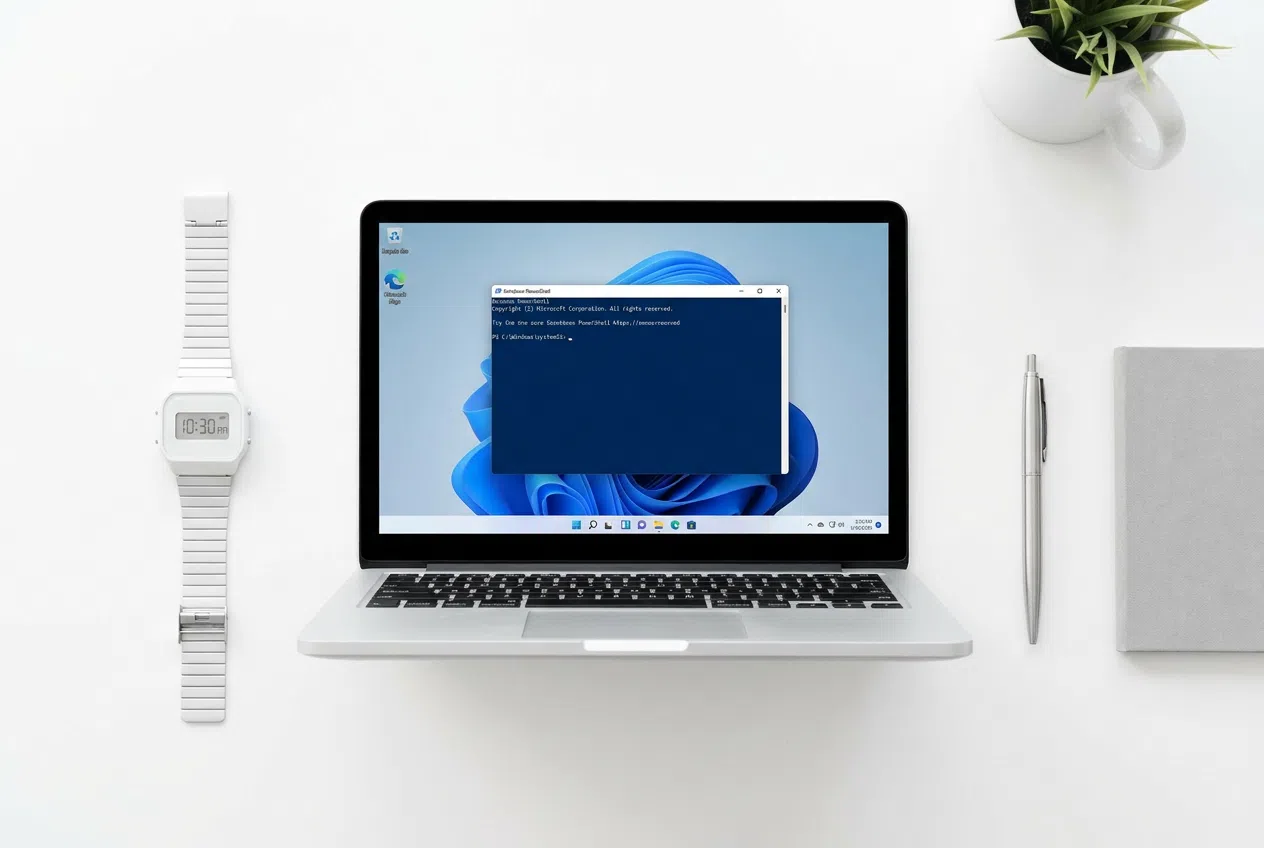
Tikriausiai esate tai patyrę: įsigijote naują kompiuterį arba iš naujo įdiegiate operacinę sistemą ir staiga susiduriate su iš anksto įdiegtų programų, kurių neprašėte ir kurių niekada neatsidarysite, kolekcija. Nuo beprasmių žaidimų iki gamintojo įrankių, kurie tik užima vietą, ši programinė įranga, vadinama „bloatware“, yra košmaras visiems, ieškantiems švarios ir efektyvios operacinės sistemos.
Blogiausia, kad šios programos ne tik vagia vietą saugykloje, bet ir dažnai vykdo foninius procesus , kurie sulėtina našumą, ypač nešiojamuosiuose kompiuteriuose su ribota RAM atmintimi. Laimei, „Windows“ turi galingą įrankį, vadinamą „PowerShell“, kuris leidžia atlikti kruopštų valymą, nereikia vargti su nesibaigiančiais konfigūracijos meniu.
Kas tiksliai yra „bloatware“ ir kodėl ji tokia erzina?

Kalbėdami apie išplėtimo programinę įrangą (bloatware), turime omenyje programinę įrangą, kurią „Microsoft“ arba techninės įrangos gamintojai įtraukia į gamyklinį atvaizdą. Techniškai daugelis šių programų platinamos kaip UWP (Universal Windows Platform) paketai ir saugomos apsaugotuose sistemos aplankuose. Tai ne paprastos programos, o „Appx“ paketai su savo manifestais ir priklausomybėmis.
30–50 nenaudojamų programų veikimas gali eikvoti 1–3 GB vietos diske . Tačiau tikroji problema yra procesoriaus ir atminties naudojimas; kompiuteriuose su kukliais procesoriais, tokiais kaip „Intel Core i3“, sumažinus suplanuotų užduočių skaičių, sistema gali veikti daug sklandžiau ir greičiau.
„PowerShell“ galia išvalyti jūsų sistemą

„PowerShell“ nėra tipinė komandinės eilutės sąsaja; tai .NET pagrindu sukurta automatizavimo aplinka, leidžianti labai detaliai sąveikauti su sistema. Norint pradėti valymą, būtina paleisti „PowerShell“ langą kaip administratorius , nes modifikuosime pagrindinius sistemos failus.
Jei norite viską ištrinti ir ištrinti beveik viską, kas iš anksto įdiegta visiems vartotojams, yra klasikinė komanda: Get-AppxPackage -AllUsers | Remove-AppxPackageŠis kanalas ieško visų „Appx“ paketų ir siunčia juos tiesiai į šiukšliadėžę. Tačiau patariama būti atsargiems, nes Ne viską galima ištrintiKai kurias programas sistema apsaugo, kad „Windows“ nesugedtų.
Tiems, kurie renkasi tikslesnį ir saugesnį metodą, idealiai tinka filtravimas pagal pavadinimą. Pavyzdžiui, jei norite atsikratyti tik „Xbox“ elementų, galite naudoti Get-AppxPackage *Xbox* | Remove-AppxPackageŽvaigždutės veikia kaip pakaitos simbolis, leidžiantis mums rasti ir pašalinti konkrečias programas nerizikuojant sugadinti „Microsoft Store“ ar meniu Pradėti.
Automatizuoti įrankiai ir scenarijai: ar jie verti savo dėmesio?

Jei tingite rašyti komandas po vieną, bendruomenė sukūrė scenarijus, kurie atlieka šį darbą už jus. Vienas garsiausių yra skirtas Chris Titus WinUtil, kuris paleidžiamas su komanda irm christitus.com/win | iexŠis įrankis rodo grafinę sąsają, kurioje galite pažymėti langelius, kad pašalintumėte „bloatware“, išjungtumėte telemetriją arba net ištrintumėte „OneDrive“, jei jo nenaudojate.
Kitas dažnai minimas variantas yra scenarijus „Raphire“ „GitHub“ platformoje („Win11Debloat“)o tai leidžia tiksliau kontroliuoti, kas lieka, o kas išimama. Taip pat egzistuoja tokie sprendimai kaip komanda. iwr -useb https://git.io/debloat|iexkuri atsisiunčia paprastą programą sistemai išvalyti ir pritaikyti tokius nustatymus kaip tamsusis režimas arba „Cortana“.
Tačiau pateikiame įspėjimą: nevykdykite scenarijų aklai . Net jei jie yra atvirojo kodo ir audituoti, kai kurie vartotojai pranešė, kad pernelyg agresyvūs įrankiai gali sutrikdyti tokias funkcijas kaip prieiga prie NAS diskų per SMB arba sukelti klaidų „Windows“ naujinimuose. Visada rekomenduojama sukurti sistemos atkūrimo tašką prieš pradedant.
Rizika ir atsargumo priemonės, kaip išvengti „Windows“ pažeidimo

Ne viskas, kas atrodo kaip šlamštas, iš tikrųjų yra šlamštas. Kai kurios programos veikia kaip vidinių paslaugų priedanga. Pavyzdžiui, „Microsoft Edge“ arba „WebView2“ pašalinimas gali būti didelė klaida, nes daugelis vietinių programų naudoja „Edge“ variklį turiniui pateikti. Jei ištrinsite svarbius komponentus, „Windows“ paieška gali sugesti arba pranešimai gali niekada neatvykti.
Profesionalioje ar įmonės aplinkoje viskas yra sudėtingiau. Daugelis įmonių programoms valdyti naudoja „Microsoft Intune“ arba grupės politikos objektus (GPO) . Bandymas pašalinti gamykloje įdiegtą programinę įrangą įmonės kompiuteryje naudojant scenarijus gali prieštarauti administratoriaus saugos politikai. Tokiais atvejais švariausias būdas yra naudoti „Windows LTSC“ (ilgalaikio aptarnavimo kanalo) atvaizdus , kuriuose beveik nėra vartotojams skirtų programų.
Jei netyčia ištrynėte tai, ko vėliau prireiks, nepanikuokite. Daugelį programų galima iš naujo įdiegti iš programų stalčiaus. "Microsoft" parduotuvėRimtesnėms sistemos komponentų problemoms spręsti naudokite DISM komandą su parinktimi RestoreHealth Tai dažnai yra sprendimas atkurti OS vientisumą.
Tikrasis poveikis našumui: ar galite pastebėti skirtumą?
Jei turite galingą kompiuterį su 32 GB RAM ir žaibiškai greitu NVMe disku, greičiausiai nieko nepastebėsite. Tačiau sistemose su 8 GB RAM skirtumas yra reikšmingas. Pranešama apie 300–600 MB sumažėjusį laisvos atminties naudojimą, todėl atlaisvinama vietos išties svarbioms programoms.
Kalbant apie paleidimą, nereikalingų suplanuotų užduočių pašalinimas gali sutrumpinti paleidimo laiką 5–10 sekundžių . Galiausiai svarbu sumažinti atakos paviršių ir sistemos triukšmą, kad aparatinė įranga galėtų sutelkti dėmesį į tai, ką vartotojas iš tikrųjų turi daryti.
„Bloatware“ valdymas naudojant „PowerShell“ yra neįtikėtinas įrankis, skirtas „Windows 11“ optimizavimui, leidžiantis atlikti viską – nuo masinio trynimo iki atrankinio valymo naudojant bendruomenės valdomus scenarijus. Nors sutaupyta vietos ir padidintas greitis yra realūs, ypač naudojant ribotą aparatinę įrangą, labai svarbu elgtis atsargiai, kad nebūtų pašalintos kritinės sistemos priklausomybės. Tiems, kurie siekia minimalistinės ir efektyvios darbo aplinkos, geriausia strategija yra rinktis audituojamus įrankius arba supaprastintas versijas, tokias kaip LTSC.