- Dauguma vaizdo gedimų kyla dėl vaizdo tvarkyklių konfliktų arba klaidų po sistemos atnaujinimų.
- Yra spartieji klavišai ir vietiniai atkūrimo įrankiai, skirti atkurti darbalaukio matomumą.
- Aparatinės įrangos peržiūra ir foninių procesų valymas pašalina trukdžius, kurie blokuoja vaizdo išvestį.

Nėra nieko labiau nerimo, nei įjungus kompiuterį pamatyti visiškai tuščią ekraną. Tas baisus juodas ekranas yra gana dažna „Windows 11“ problema, kuri gali atsirasti pačiu netinkamiausiu metu: tiesiai paleidžiant sistemą, įvedus vartotojo slaptažodį arba įdiegus naujinimą, kuris žadėjo patobulinimus, bet galiausiai paliko jus be pagalbos.
Geros žinios yra tai, kad net jei atrodo, jog jūsų kompiuteris sugedo, dažniausiai tai tėra programinės įrangos ar tvarkyklės problema , kurią galima išspręsti neišleidžiant nė cento technikui. Nuo paprastų klaviatūros nuorodų iki išsamių registro pakeitimų – mes išnagrinėsime visus įmanomus būdus, kaip kuo greičiau atkurti ekrano foną.

Greiti gudrybės, kaip atkurti vaizdą

Prieš pradedant sudėtingesnį trikčių šalinimą, yra keletas gudrybių, kurios gali išgelbėti padėtį. Jei sistema vis dar veikia, bet ekranas nereaguoja, pabandykite paspausti „Windows“ + Ctrl + Shift + B. Tai privers sistemą iš naujo paleisti grafikos tvarkyklę , o jei tai veikia, išgirsite trumpą pyptelėjimą ir vaizdas vėl pasirodys.
Jei problema ta, kad „Windows“ prarado seką, kur projektuoti vaizdą, galite naudoti „Windows“ klavišą + P. Kelis kartus paspauskite raidę P ir paspauskite „Enter“, kad perjungtumėte skirtingus rodymo režimus (tik kompiuterio ekranas, veidrodinis arba išplėstinis), nes kartais sistema mano, kad prijungtas išorinis monitorius, ir siunčia signalą ten.
Dažnos priežastys ir pagrindinė diagnozė
Norėdami išspręsti problemą, pirmiausia turite suprasti, kodėl ji kyla. Kartais tiesiog užstringa failų naršyklė (explorer.exe) , palikdama juodą ekraną su žymekliu sistemoje „Windows 11“. Kitais atvejais kaltininkas yra „Windows“ naujinimas , dėl kurio kyla aparatinės įrangos nesuderinamumas, ypač su NVIDIA arba AMD vaizdo plokštėmis.
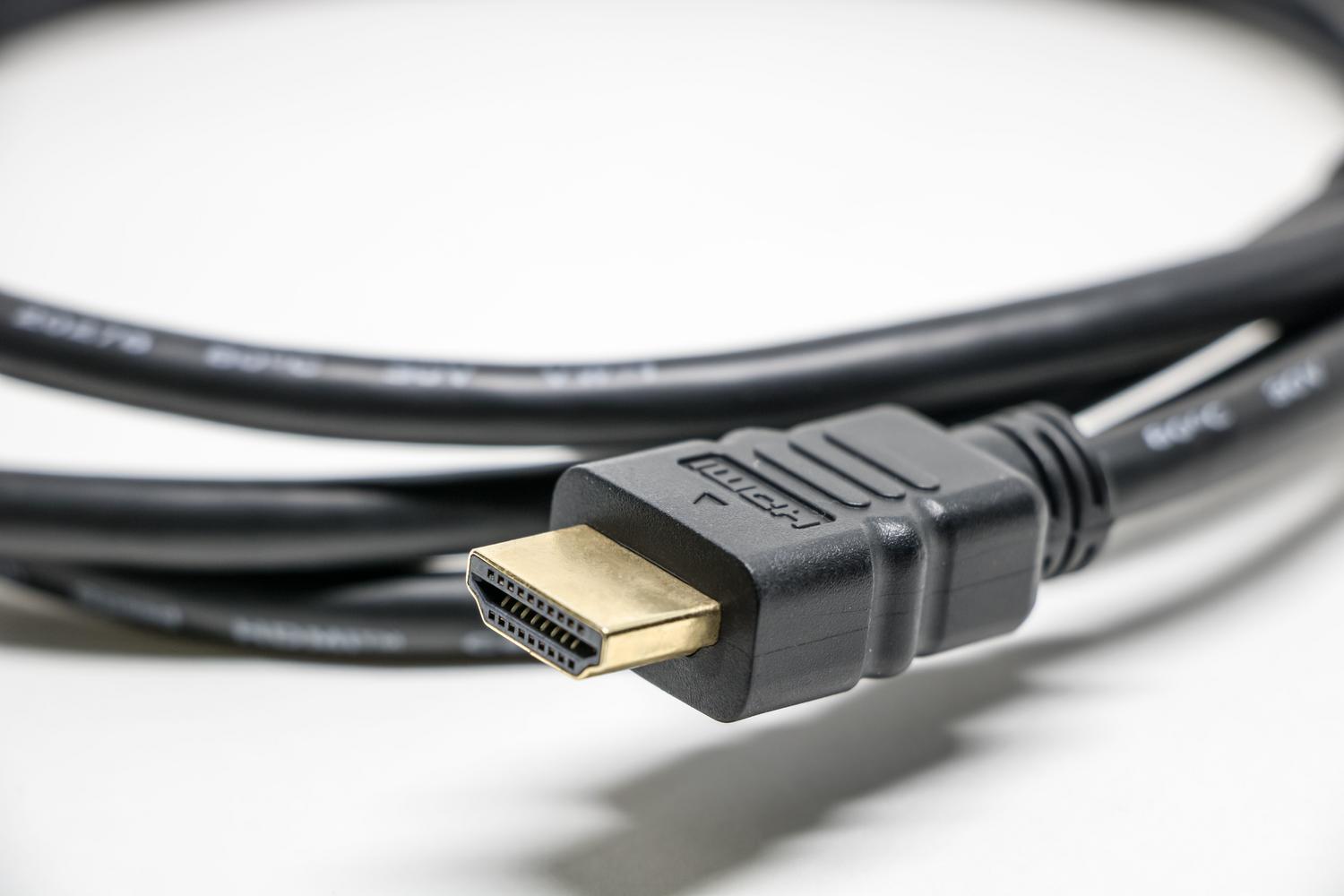
Taip pat yra fizinių veiksnių, kurių nereikėtų ignoruoti. Atsilaisvinęs HDMI arba DisplayPort kabelis arba sutrikęs monitorius gali imituoti sistemos klaidą. Svarbu patikrinti, ar visos jungtys yra tvirtos, ir, jei įmanoma, išbandyti su kitu monitoriumi, kad būtų atmesta fizinio skydelio gedimo galimybė .

Pažangūs nuoseklūs sprendimai
Jei pagrindiniai metodai nepadėjo, laikas imtis mechaninių veiksmų. Jei užduočių tvarkytuvę galite pasiekti naudodami Ctrl+Alt+Delete , ieškokite proceso explorer.exe. Jei jo ten nėra, eikite į „Failas“, pasirinkite „ Vykdyti naują užduotį “ ir įveskite explorer.exe , kad darbalaukis būtų priverstas užsikrauti.
Valdiklis ir energijos valdymas
90 % atvejų priežastis yra pasenusios tvarkyklės. Eikite į Įrenginių tvarkytuvę ir skiltyje „Ekrano adapteriai“ pabandykite atnaujinti GPU tvarkyklę . Jei problema prasidėjo iškart po atnaujinimo, geriausias veiksmų planas – pasirinkti parinktį grįžti prie ankstesnės tvarkyklės.
Kitas tylus kaltininkas yra „Windows“ greitasis paleidimas. Norėdami jį išjungti, eikite į Valdymo skydą, įveskite Maitinimo parinktys ir panaikinkite žymėjimą langelyje „ Įjungti greitąjį paleidimą“ . Tai neleidžia sistemai įkelti sugadintų žiemos miego būsenų, dėl kurių ekranas gali užstrigti įjungus kompiuterį.

Intervencijos registre ir paslaugose
Sunkesniais atvejais gali būti neteisinga apvalkalo konfigūracija. Atidarykite registro rengyklę („regedit“), eikite į „Winlogon“ kelią ir patikrinkite, ar apvalkalo reikšmė yra tiksliai „explorer.exe“ . Be to, kai kurie vartotojai problemą išsprendė išjungdami programų paruošimo paslaugą iš meniu „services.msc“, pakeisdami ją į „išjungta“.
Jei įtariate, kad vaizdo plokštė reaguoja per ilgai, registro „GraphicsDrivers“ kelyje galite sukurti DWORD reikšmę, vadinamą „TdrDelay“ , priskirdami jai reikšmę 8, kad GPU atsakytų ilgiau, kol „Windows“ iš naujo paleis tvarkyklę.
Sistemos atkūrimas ir saugusis režimas

Kai negalite pasiekti nieko, geriausias pasirinkimas yra atkūrimo aplinka („WinRE“) . Norėdami ją įjungti, tris kartus iš eilės priverstinai išsijunkite ir paleiskite iš naujo. Iš ten galite pasiekti paleisties nustatymus ir pasirinkti „Windows“ saugųjį režimą su tinklu. Tai įkelia „Windows“ tik būtiniausius elementus, leidžiančius pašalinti įtartinas programas ar naujausius atnaujinimus.
Tarp išplėstinių parinkčių yra sistemos atkūrimo įrankis , leidžiantis grąžinti kompiuterį į tą laiką, kai viskas veikė nepriekaištingai. Jei nė vienas iš šių būdų nepadeda, galite pataisyti „Windows 11“ naudodami SFC ir DISM įrankius, komandinėje eilutėje paleisdami komandą sfc /scannow, kad pataisytumėte sugadintus sistemos failus , kurie gali neleisti paleisti sistemos.

Drastiški sprendimai ir priežiūra
Jei problema išlieka net ir saugiuoju režimu, tai gali būti išorinės aparatinės įrangos konfliktas. Pabandykite atjungti visus periferinius įrenginius (USB diskus, ausines, išorinius standžiuosius diskus) ir paleisti iš naujo. Jei kompiuteris įsijungia, prijunkite juos po vieną, kol rasite įrenginį, dėl kurio aparatinė įranga nesuderinama.
Kraštutiniu atveju galite pabandyti atkurti BIOS arba UEFI gamyklinius nustatymus, įkeldami „Optimized Defaults“ (optimizuotus numatytuosius nustatymus). Tai išsprendžia vaizdo atminties paskirstymo klaidas arba neteisingas įkrovos konfigūracijas. Jei visa kita nepavyksta, paskutinė išeitis yra atlikti švarų „Windows“ diegimą , prieš tai sukūrus duomenų atsarginę kopiją naudojant „Linux“ įkrovos diską arba saugųjį režimą.
Šios problemos sprendimas apima visų galimų problemų šalinimą po vieną, pradedant nuo paprastų dalykų, tokių kaip spartieji klavišai ar atsilaisvinęs kabelis, ir pereinant prie sudėtingesnių problemų, tokių kaip registro redagavimas ar operacinės sistemos diegimas iš naujo. Tvarkyklės atnaujinimas ir neoficialių pritaikymo programų vengimas paprastai yra geriausia strategija, siekiant išvengti darbalaukio dingimo ir visiško nereagavimo.