- Saugus režimas įkelia tik būtiniausius tvarkykles ir paslaugas, idealiai tinka sistemos gedimams ir programinės įrangos konfliktams diagnozuoti.
- „Windows“ leidžia įjungti saugųjį režimą per „Nustatymai“, sparčiuosius klavišus, pvz., „Shift“ + „Paleisti iš naujo“, arba atkūrimo aplinką („WinRE“).
- Yra saugaus režimo variantai su tinklu ir komandine eilute, naudingi atliekant sudėtingesnes užduotis ir taisant programas naudojant interneto ryšį.
- Tokios parinktys kaip „msconfig“ arba „bcdedit“ leidžia priverstinai arba išjungti paleidimą saugiuoju režimu, kai sistema jame užstringa.
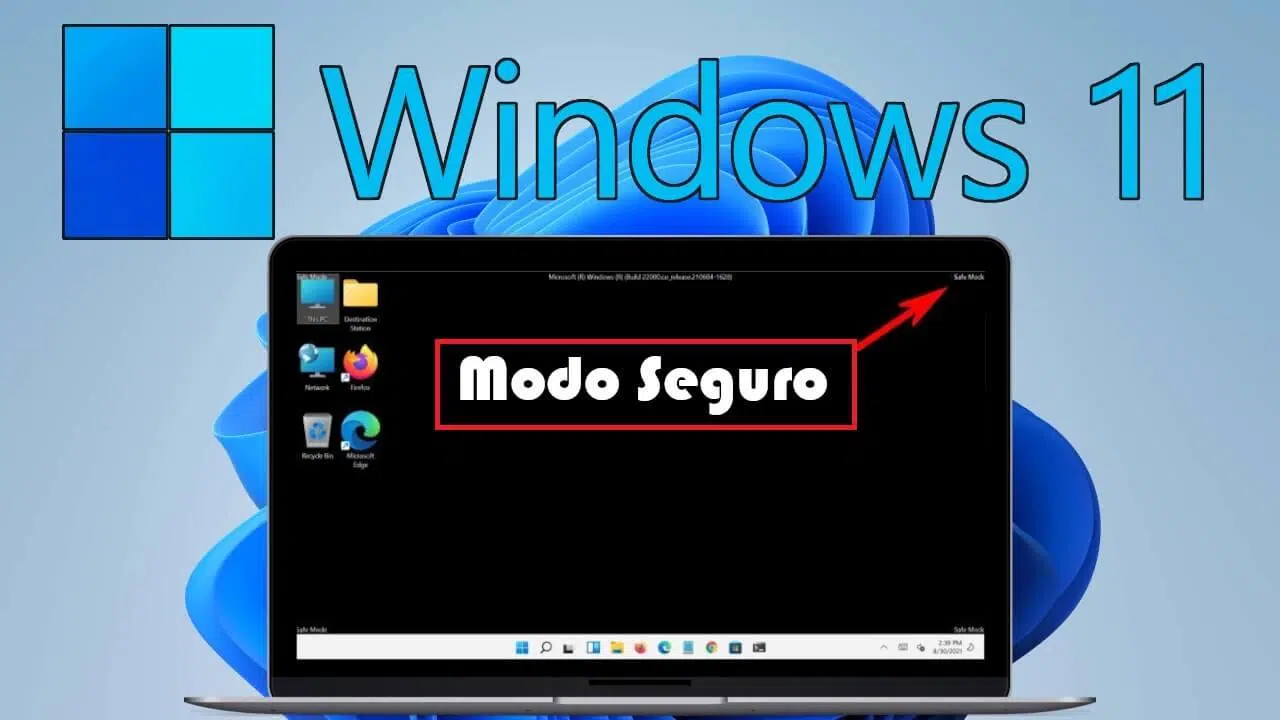
Jei jūsų „Windows“ kompiuteris pradeda veikti keistai, užstringa paleidžiant arba įtariate, kad susidūrėte su kenkėjiška programa ar sistemos klaida , saugusis režimas beveik visada yra geriausia vieta pradėti trikčių šalinimą. Tai savotiškas „bazinis „Windows“ režimas, kuriame įkeliami tik būtini sistemos paleidimui reikalingi komponentai, todėl galite ištirti, kas vyksta, be daugybės papildomų komponentų.
Šiame straipsnyje žingsnis po žingsnio ir gana išsamiai pamatysite, kaip paleisti „Windows“ saugųjį režimą įvairiose situacijose: kai kompiuteris paleidžiamas įprastai, kai jis užstringa prisijungimo ekrane, kai jis užstringa įkrovos cikle arba matote tik juodą ekraną ir net naudojant išplėstines komandas. Taip pat apžvelgsime skirtingus galimus saugaus režimo tipus, papildomas įkrovos parinktis ir kaip išeiti iš saugaus režimo, jei jūsų kompiuteris jame užstringa.
Kas tiksliai yra „Windows“ saugusis režimas ir kam jis naudojamas?
Saugus režimas (arba saugusis režimas) yra diagnostikos režimas sistemoje „Windows“ , kuriame sistema paleidžiama su minimaliais nustatymais: tik pagrindiniais tvarkyklėmis (paprasta grafika, klaviatūra, pelė, diskas ir kt.) ir keliomis pagrindinėmis paslaugomis.
Neįkeliant išplėstinių tvarkyklių, paleidimo programų, trečiųjų šalių paslaugų ar didelės dalies saugos ir pritaikymo programinės įrangos, daug lengviau nustatyti problemos šaltinį . Jei kažkas nepavyksta tik įprasto paleidimo metu, bet viskas veikia gerai saugiuoju režimu, priežastis beveik neabejotinai yra programinės įrangos ir tvarkyklių konfliktas.
Saugus režimas taip pat ypač naudingas įtarus infekciją: daugelio tipų virusai, Trojos arkliai, išpirkos reikalaujančios programos ar šnipinėjimo programos bando apsisaugoti įsijungdamos labai anksti paleidimo procese. Jei galite paleisti saugųjį režimą, šie procesai bus paleisti rečiau, todėl galėsite atlikti antivirusinę programą arba ištrinti failus be kenkėjiškos programos „gintis“.
Be to, saugusis režimas leidžia paleisti tokius įrankius kaip sistemos atkūrimas , paleisties taisymas, sistemos failų tikrintuvas (SFC) arba gamintojo programos ir patikrinti, ar klaidų, mėlynų ekranų ar gedimų šaltinis yra aparatinėje įrangoje, ar sistemoje „Windows“.
Saugaus režimo tipai ir kitos paleidimo konfigūravimo parinktys
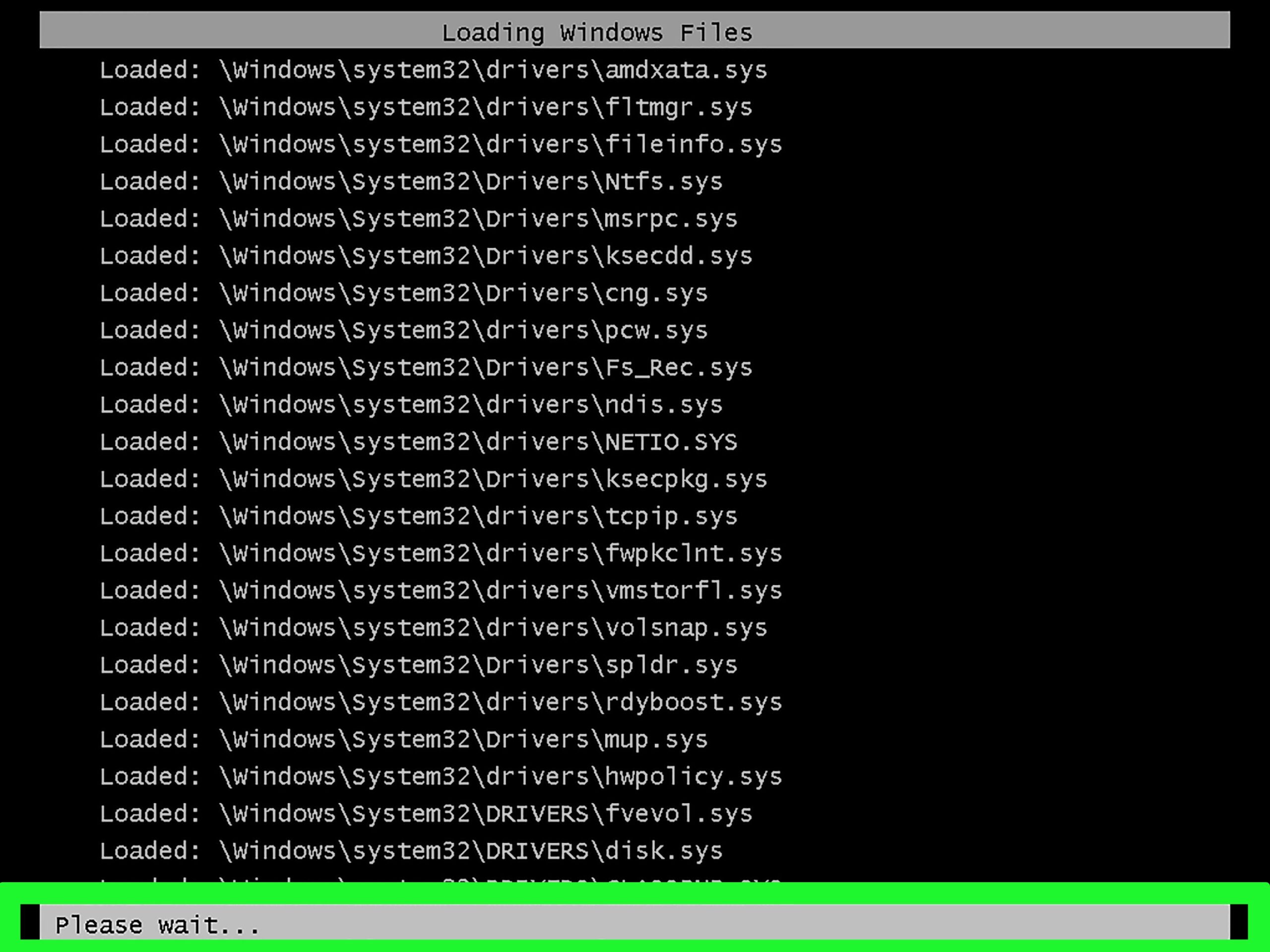
Įvedę išplėstines įkrovos parinktis ir pasiekę paleisties nustatymus , pamatysite kelias sunumeruotas parinktis, kurias galite suaktyvinti paspausdami skaičių klavišus (1–9) arba funkcinius klavišus F1–F9. Ne visos jos veikia saugiuoju režimu, tačiau daugelis jų yra labai naudingos diagnozuojant rimtesnes problemas.
Pagrindiniai saugūs režimai
Paleidimo nustatymuose svarbiausi su saugiuoju režimu susiję nustatymai yra šie:
- 4 / F4 – Įjungti saugųjį režimą
„Windows“ paleidžiama su minimaliu tvarkyklių ir paslaugų rinkiniu. Tai yra Klasikinis saugus režimas, be tinklo ryšio, idealiai tinka norint pradėti atmesti tvarkyklių ar paleisties programų problemas. - 5 / F5 – Saugus režimas su tinklu
Jis daro tą patį, kaip ir ankstesnis, bet prideda Tinklo tvarkyklės ir paslaugos, reikalingos prisijungimui prie interneto arba vietinio tinkloNaudinga, jei norite atnaujinti „Windows“, atsisiųsti tvarkykles, atsisiųsti antivirusinę programinę įrangą arba naudoti internetinius įrankius. - 6 / F6 – Saugus režimas su komandine eilute
Vietoj įprasto darbalaukio tiesiogiai atsidaro langas komandinė eilutėTai režimas, ypač skirtas administratoriams ir pažengusiems vartotojams, puikiai tinkantis tokioms komandoms kaip sfc, dism, chkdsk arba bcdedit vykdyti neįkeliant visos grafinės aplinkos.
Kitos išplėstinės paleidimo konfigūravimo parinktys
Be saugiųjų režimų, pradinio nustatymo ekrane taip pat gali būti rodomas tokių parinkčių sąrašas, ypač „Windows 10“ ir „11“:
- įgalinti derinimą
Įjunkite išplėstinį režimą, skirtą IT profesionalai, naudinga jungiant derinimo programas ir išorinius įrankius sistemos gedimams analizuoti. - Įjungti įkrovos žurnalavimą
Sukurkite failą, kuris vadinamas ntbtlog.txt Tai apima visų tvarkyklių, kurios įkeliamos paleidimo metu, sąrašą. Tai labai naudinga, jei norite nustatyti, kada arba kuri tvarkyklė užstringa jūsų kompiuteryje. - Įgalinti žemos raiškos vaizdo įrašą
Priverstinai paleisti „Windows“ su dabartinė vaizdo tvarkyklė, bet labai maža raiška ir dažnisTai naudojama juodiems ekranams arba skiriamosios gebos problemoms ištaisyti pakeitus grafikos plokštės nustatymus. - Išjungti vairuotojo parašo vykdymą
Leidžia įkelti tvarkyklės be teisingo skaitmeninio parašoTai subtilus pasirinkimas, skirtas tik konkretiems testams arba labai specifiniams tvarkyklėms; reguliarus jo naudojimas gali pakenkti sistemos saugumui. - Išjungti ankstyvojo paleidimo apsaugą nuo kenkėjiškų programų (ELAM)
ELAM apsauga užtikrina kenkėjiškų programų šalinimas įkeliamas anksčiau nei kitos trečiųjų šalių tvarkyklės paleidžiant. Jei kyla konfliktas tarp šios apsaugos ir teisėtos tvarkyklės, galite ją laikinai išjungti čia. - Išjungti automatinį paleidimą iš naujo po klaidos
Kai „Windows“ aptinka tam tikras kritines klaidas, ji automatiškai paleidžiama iš naujo. Ši parinktis apsaugo nuo paleidimo iš naujo ciklo ir leidžia jums... Peržiūrėkite klaidos pranešimą arba mėlynojo ekrano kodą kad geriau diagnozuotų problemą.
Tame pačiame ekrane, jei nenorite nieko ypatingo aktyvinti, galite tiesiog paspausti „Enter“ ir sistema paleis „Windows“ įprastai.
Kaip paleisti saugųjį režimą, kai paleidžiama „Windows“ (iš sistemos)
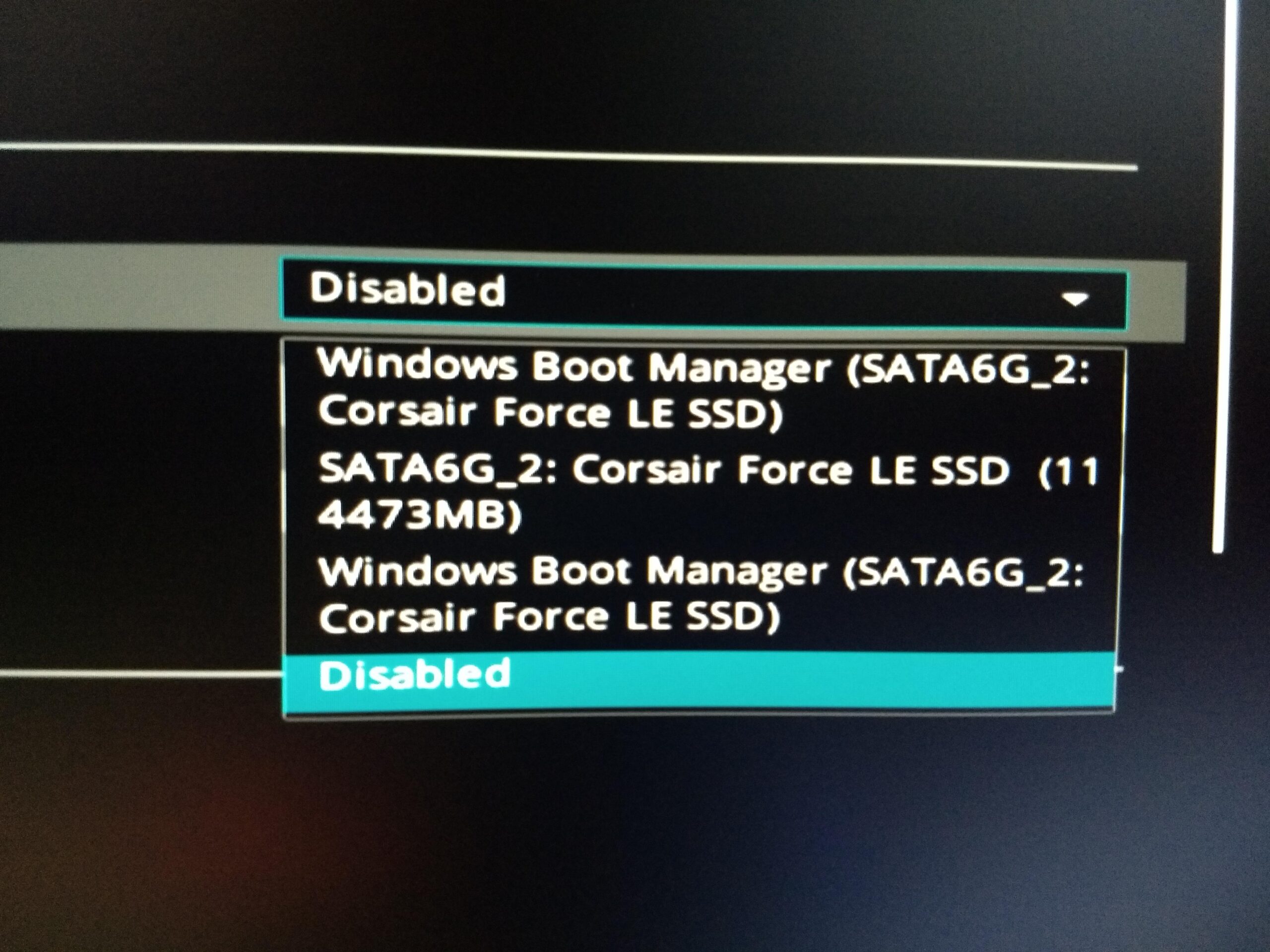
Jei jūsų kompiuteris vis tiek paleidžiamas daugiau ar mažiau gerai ir galite pasiekti darbalaukį arba prisijungimo ekraną, yra keletas labai patogių būdų, kaip įjungti saugųjį režimą neliečiant BIOS ar atliekant kitus neįprastus veiksmus.
1 parinktis: naudokite nustatymus („Windows 10“ ir „Windows 11“)
Šis metodas yra švariausias, jei vis tiek galite atidaryti nustatymų meniu:
- Atidarykite „Nustatymai“:
Tai galite padaryti su deriniu Windows + I arba iš Pagrindinis> Nustatymai (krumpliaračio piktograma). - „Windows 11“ sistemoje eikite į Sistema> Atkūrimas.
„Windows 10“ eikite į Atnaujinimas ir sauga> Atkūrimas. - Ieškokite skyriaus Pažangi pradžia ir spustelėkite Paleisti iš naujo dabar.
Kompiuteris bus paleistas iš naujo ir įkels „Windows“ atkūrimo aplinka („WinRE“). - Ekrane „Pasirinkite parinktį“ pasirinkite Trikčių šalinimas > Išplėstinės parinktys > Paleisties nustatymai tada paspauskite Paleiskite iš naujo.
- Kai pasirodys parinkčių sąrašas, paspauskite:
- 4 arba F4 pagrindiniam saugiajam režimui.
- 5 arba F5 saugiajam režimui su tinklu.
- 6 arba F6 saugiuoju režimu su komandine eilute.
Pasirinkus vieną iš šių parinkčių, sistema paleis atitinkamą saugųjį režimą ir galėsite pradėti tyrimą be trečiųjų šalių programų įsikišimo.
2 variantas: spartusis klavišas „Shift“ + „Paleisti iš naujo“
Jei norite kažko greito ir nenorite naršyti po nustatymus, galite naudoti šį triuką, kuris veikia tiek „Windows 10“, tiek „Windows 11“:
- Eikite į meniu pradžia ir spustelėkite mygtuką Apie.
- laikykite nuspaudę klavišą Shift klaviatūroje.
- Neatleisdami „Shift“ klavišo, spustelėkite Paleiskite iš naujo.
- Laikykite nuspaudę „Shift“ klavišą, kol pasirodys ekranas WinRE (pasirinkite parinktį).
- Pakartokite tą patį maršrutą: Trikčių šalinimas > Išplėstinės parinktys > Paleisties nustatymai > Paleisti iš naujo ir tada pasirinkite 4, 5 arba 6 parinktį, priklausomai nuo reikiamo saugaus režimo tipo.
Šis spartusis klavišas yra ypač naudingas, kai norite priverstinai paleisti saugųjį režimą kito paleidimo metu tiesiai iš išjungimo meniu, nieko kito neliečiant.
3 variantas: Visada priverstinai įjunkite saugųjį režimą naudodami „msconfig“ (sistemos konfigūracija)
Kai kuriais atvejais galite norėti, kad kompiuteris būtų paleidžiamas saugiuoju režimu kiekvieną kartą paleidžiant, kol nebaigsite testavimo ar valymo. Tam galite naudoti klasikinę „msconfig“ priemonę.
- spauda "Windows + R atidaryti langą paleisti.
- Parašyk msconfig ir paspauskite Įvadas (arba Priimti).
- Lange Sistemos konfigūracija, eikite į skirtuką Batai.
- Apačioje pamatysite Įkrovos parinktys. Pažymėkite langelį Saugi pradžia Ir jei norite pagrindinio saugaus režimo, pasirinkite parinktį MinimoJei jums reikia tinklo, pasirinkite raudonas.
- Spustelėkite Priimti o paskui Paleiskite iš naujo kai aš tavęs klausiu.
Nuo tos akimirkos kiekvieną kartą įjungus kompiuterį, jis bus paleistas tiesiai saugiuoju režimu, kol grįšite į „msconfig“ ir panaikinsite žymėjimą prie „Saugus įkrovimas“. Tai labai patogu, jei esate valymo sesijos viduryje ir jums reikia kelis kartus paleisti kompiuterį iš naujo.
Kaip įjungti saugųjį režimą, kai „Windows“ tinkamai nepaleidžiama
Dažnai saugusis režimas reikalingas būtent todėl, kad „Windows“ nepavyksta tinkamai paleisti : ji užstringa cikle, užstringa, rodo mėlyną ekraną arba matote tik juodą ekraną. Tokiais atvejais sistema paprastai priverčia prisijungti prie „WinRE“ po kelių nesėkmingų bandymų, bet jei taip neatsitinka, galite priverstinai tai padaryti patys.
1 variantas: priverstinai įjungti atkūrimo aplinką („WinRE“) su priverstiniais išjungimais
Šis metodas veikia „Windows 10“ ir „Windows 11“, kai negalite pasiekti darbalaukio arba prisijungimo ekrano:
- Paspausk mygtuką fizinis uždegimas iš kompiuterio ir palaukite, kol jis pradės veikti (pasirodys „Windows“ arba gamintojo logotipas).
- Kai tik pamatysite logotipą, paspauskite ir kelias sekundes palaikykite nuspaudę maitinimo mygtuką, kol įrenginys įsijungs. visiškai išjungti.
- Pakartokite šį procesą du kartus daugiau (įjunkite, pažiūrėkite, ar jis pradeda kraustytis, priverstinai išjunkite).
- Trečiu bandymu „Windows“ turėtų aptikti, kad paleidimo metu kilo problema, ir rodyti tokius pranešimus kaip Pasiruošimas automobilių remontui arba tiesiai ekrane RECUPERACION.
- Patekę į atkūrimo aplinką, pasirinkite Trikčių šalinimas > Išplėstinės parinktys > Paleisties nustatymai > Paleisti iš naujo.
- Kai sistema bus paleista iš naujo ir pasirodys parinkčių sąrašas, klaviatūra pasirinkite:
- 4 pagrindiniam saugiajam režimui.
- 5 saugiajam režimui su tinklu.
- 6 saugiuoju režimu su komandine eilute.
Tai turėtų leisti įjungti kompiuterį į saugųjį režimą, net jei naujausi atnaujinimai ar sugedusi tvarkyklė sutrikdo įprastą paleidimo procesą.
2 variantas: naudokite „Windows“ diegimo USB atmintinę ir „bcdedit“ komandas
Jei atkūrimo aplinka neatsiranda arba yra sugadinta, galite naudoti „Windows 10/11“ diegimo USB atmintinę , kad priverstinai paleistumėte sistemą saugiuoju režimu:
- Sukurkite „Windows“ diegimo USB atmintinę kitame veikiančiame kompiuteryje naudodami oficialią „Microsoft“ priemonę.
- Išjungę kompiuterį, prijunkite USB ir Pradėkite nuo to įrenginio (paprastai paspaudus F12, F11, Esc arba kitą klavišą įjungimo metu, kad pasirinktumėte įkrovos diską).
- Pirmajame „Windows“ sąrankos ekrane (kalba, klaviatūra ir kt.) paspauskite po ir tada pasirinkite Remonto įranga vietoj „Įdiegti“.
- Išplėstinėse parinktyse eikite į Komandinė eilutė.
- Konsolėje įveskite šias komandas po vieną, paspausdami Įvadas po kiekvienos eilutės ir pasikonsultuokite su kitais komandos, kurias reikia paleisti CMD kas gali padėti atlikti remontą:
bcdedit /set {default} safeboot minimal
shutdown /r /t 0
Kompiuteris bus paleistas iš naujo ir, užuot paleidęs įprastai, pereis į saugųjį režimą . Baigę diagnostikos arba valymo užduotis, pakartokite paleidimo iš USB arba „WinRE“ procesą, dar kartą atidarykite komandų eilutę ir paleiskite:
bcdedit /deletevalue {default} safeboot
Tai panaikins reikalavimą visada paleisti sistemą saugiuoju režimu , o kitą kartą paleidus iš naujo, „Windows“ grįš į įprastą paleidimo režimą.
Kaip išeiti iš saugaus režimo ir tipinės problemos jį išjungiant
Baigę kompiuterio testavimą arba dezinfekavimą, turite grįžti į įprastą paleidimą. Paprastai pakanka tiesiog paleisti kompiuterį iš naujo saugiuoju režimu.
- Spustelėkite Pradėti > Maitinimas > Paleisti iš naujo.
Jei paleidus iš naujo, darbalaukis paleidžiamas įprastu režimu – puiku. Tačiau kartais „Windows“ užstringa saugiuoju režimu , dažniausiai dėl:
- Pasirinkta parinktis Saugus įkrovimas msconfig faile ir nuo to laiko jis nebuvo išjungtas.
- Liko vertė priverstinis saugus paleidimas su bcdedit įkrovos konfigūracijoje.
Patikrinkite „msconfig“, jei „Windows“ visada paleidžiama saugiuoju režimu
Jei po kelių paleidimų iš naujo sistema ir toliau pereina į saugųjį režimą, patikrinkite sistemos nustatymus:
- spauda "Windows + Rrašo msconfig ir paspauskite Įvadas.
- Sistemos nustatymų lange eikite į skirtuką Batai.
- En Įkrovos parinktys, įsitikinkite, kad langelis pažymėtas Saugi pradžia yra nepažymėtas.
- Spustelėkite aplicartada Priimti ir galiausiai Paleiskite iš naujo.
Jei tai buvo problema, kitą kartą paleidus sistemą, ji bus paleista įprastu režimu .
Pašalinkite priverstinį saugųjį režimą naudodami „bcdedit“
Jei anksčiau naudojote komandą „bcdedit“, kad priverstinai įjungtumėte saugųjį režimą (pavyzdžiui, iš diegimo USB disko arba komandinės eilutės), reikšmė galėjo būti išsaugota. Norėdami ją grąžinti:
- Prasideda Saugus režimas su sistemos simboliu arba atidarykite komandų eilutę kaip administratorius iš veikiančios įkrovos.
- Vykdyti:
bcdedit /deletevalue {current} safeboot
arba, jei naudojote {default}:
bcdedit /deletevalue {default} safeboot
- Paleiskite kompiuterį iš naujo naudodami:
shutdown /r
Kitą kartą paleidus sistemą, „Windows“ nebeturėtų automatiškai pereiti į saugųjį režimą.
Kada naudoti kiekvieną saugiojo režimo tipą ir keli praktiniai patarimai
Be to, kad žinotumėte, kaip įlipti ir išlipti, naudinga aiškiai suprasti, kada kiekvienas variantas yra tinkamas ir ką galite daryti, kai jau esate grįžę.
Kada pasirinkti pagrindinį saugųjį režimą
Saugus režimas be tinklo yra geriausias pasirinkimas, kai norite sumažinti kintamųjų skaičių ir sutelkti dėmesį į:
- Pašalinti problemiški vairuotojai (pavyzdžiui, grafikas, kuriame rodomi mėlyni ekranai).
- Pašalinkite paleisties programas, kurios blokuoja paleidimą.
- Paleiskite tokias programas kaip Sistemos atkūrimas, sistemos failų tikrintuvas (sfc /scannow) o chkdsk norint patikrinti, ar nėra diskų klaidų.
- Patikrinkite, ar įranga perkaista arba užsiblokuoja Tas pats pasakytina ir apie minimalią „Windows“ apkrovą.
Kada pasirinkti saugųjį režimą su tinklu
Saugusis režimas su tinklo palaikymu yra būtinas, jei remonto metu reikia interneto ryšio :
- Atsisiųskite arba atnaujinkite antivirusinė ar antimalware sistemai analizuoti.
- Išlipk oficialūs vairuotojai iš gamintojo svetainės.
- Prieiga prie internetinė dokumentacijaforumuose ar remonto vadovuose.
- Prisijunkite prie kitų tinklo kompiuterių, kad galėtumėte kurti atsargines failų kopijas arba palyginti konfigūracijas.
Tačiau jei įtariate labai agresyvią tinklo infekciją arba išpirkos reikalaujančią programinę įrangą, kai kuriais atvejais protingiau pirmiausia naudoti saugųjį režimą be tinklo , išvalyti pagrindinius nustatymus ir, jei reikia, vėl prisijungti naudojant tinklą.
Kada naudoti saugųjį režimą su komandine eilute
Šis variantas labiau tinka pažengusiems vartotojams arba palaikymo technikams, nes leidžia jiems paleisti komandas neįkeliant darbalaukio:
- Pataisykite „Windows“ atvaizdą naudodami DISM (pvz.,
dism /online /cleanup-image /restorehealth). - Pasar SFC / scannow be jokių papildomų procesų, kurie trukdytų.
- Modifikuokite įkrovos tvarkyklę naudodami BCDEDIT arba perkonstruoti BCD.
- Manipuliuoti sistemos failais, kurie yra užrakinti įprasto paleidimo metu.
Jei esate šioje lygoje, tikriausiai jau žinote, kurias komandas naudoti, bet bet kokiu atveju saugus režimas su komandine eilute yra chirurginis įrankis, kai grafinė aplinka yra netinkama naudoti.
Galiausiai, įvaldę saugųjį režimą ir paleidimo konfigūravimo parinktis, „Windows“ tampa daug mažiau „paslaptinga“ sistema: kai tik susidursite su mėlynu ekranu, neveikiančiu naujinimu ar klaidinga tvarkykle, turėsite supaprastintą, kontroliuojamą aplinką, kurioje galėsite diagnozuoti, atšaukti pakeitimus, pašalinti tvarkykles, atlikti antivirusinių programų nuskaitymus arba taisyti sistemos failus be didelio triukšmo aplink jus.
