- Naudojant atvirojo kodo įrankį „RemoveWindowsAI“, kad būtų išjungtos „Copilot“, „Recall“ ir AI paslaugos.
- Galimybė blokuoti automatinį dirbtinio intelekto komponentų diegimą iš naujo naudojant „Windows Update“.
- Galimybė pakeisti modernias, dirbtinio intelekto prisotintas programas klasikinėmis „Windows“ versijomis.
- Atkūrimo metodai ir atsarginės kopijos sistemai atkurti klaidų atveju.
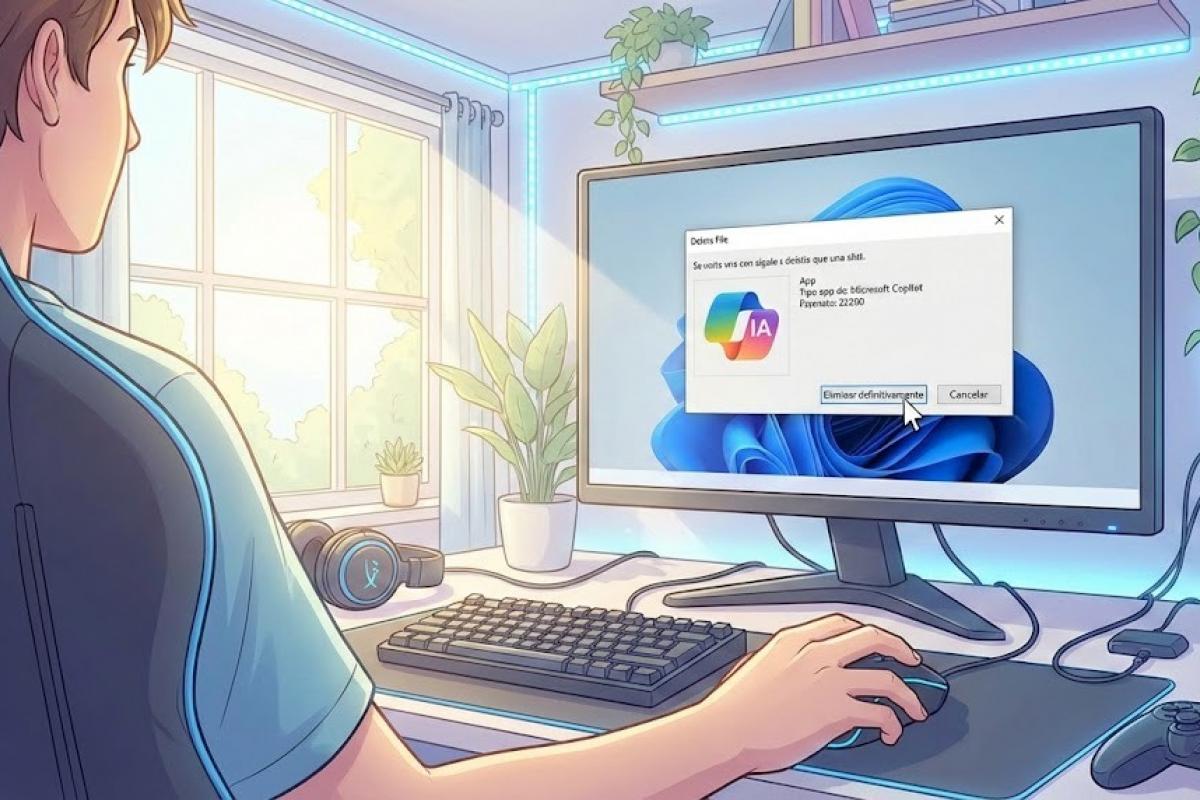
Esu tikras, kad ir jums taip nutiko: įjungiate kompiuterį ir pastebite, kad „Microsoft“ vėl įspraudė kokią nors dirbtinio intelekto funkciją ten, kur niekas jos neprašė. Nuo „Notepad“ iki „Paint“ – dirbtinis intelektas, regis, skinasi kelią į kiekvieną „Windows 11“ kampelį, ir nors kai kuriems jis gali būti naudingas, daugumai jis tapo išteklius eikvojančia problema, keliančia privatumo problemų.
Bendras jausmas – nuovargis. Daugelis mūsų ilgimės laikų, kai operacinė sistema buvo tiesiog stabilus ir patikimas įrankis be įkyrių mygtukų ar foninių procesų, kurie lėtina kompiuterį . Jei manote, kad nebegalite visiškai kontroliuoti savo kompiuterio ir norite išvalyti sistemą nuo šių priverstinių funkcijų, esate tinkamoje vietoje.
Galutinis sprendimas: „RemoveWindowsAI“
Siekiant išvengti rankinio sistemos atkūrimo, „zoicware“ sukūrė atvirojo kodo įrankį „RemoveWindowsAI“ . Tai galingas „PowerShell“ scenarijus, automatizuojantis beveik visų dirbtinio intelekto komponentų, kuriuos „Microsoft“ integravo į naujausias „Windows 11“ versijas, pašalinimą.
Įdomu tai, kad šis scenarijus ne tik išjungia funkcijas, bet ir neleidžia „Windows Update“ jų iš naujo įdiegti . Tai pasiekiama naudojant „triuką“, kuris apgauna sistemą, priversdamas ją manyti, kad jau įdiegtos naujesnės versijos, taip blokuodamas automatinį šių probleminių paketų atsisiuntimą.
Ką tiksliai pašalina šis scenarijus?
Valymas yra gana kruopštus ir apima praktiškai viską, kas galėtų būti laikoma „išmaniu“ ir trikdančiu. Tarp pašalintų funkcijų yra „Copilot“ išjungimas ir integravimas į „Microsoft Edge“ naršyklę, taip pat visiškas prieštaringai vertinamos „Recall“ sistemos ir jos suplanuotų užduočių pašalinimas.
- Dirbtinio intelekto audinių paslaugos panaikinimas ir sistemos dirbtinio intelekto veiksmus.
- Deaktyvavimas vaizdų kūrėjas programoje „Paint“ ir dirbtinis intelektas ieškant koregavimų.
- Slopinimas Įvesties įžvalgos ir duomenų rinkimą iš to, ką rašome.
- Balso prieigos ir dirbtinio intelekto garso efektų išjungimas.
- Pašalinimas perrašymo funkcija išmanusis programoje „Notepad“.
Žingsnis po žingsnio vadovas, kaip paleisti scenarijų
Jei norite išvalyti sistemą, procesas yra gana paprastas, nors tam reikia vykdyti komandas su padidintomis teisėmis. Pirmiausia, meniu Pradėti turite ieškoti „Windows PowerShell“ , dešiniuoju pelės mygtuku spustelėkite jį ir pasirinkite parinktį paleisti kaip administratorių. Kad išvengtumėte klaidų, labai svarbu naudoti 5.1 versiją, o ne standartinį terminalą ar „PowerShell 7“.
Kai mėlyna konsolė bus atidaryta, tiesiog nukopijuokite ir įklijuokite šį kodą ir paspauskite Enter: & ([scriptblock]::Create((irm "https://raw.githubusercontent.com/zoicware/RemoveWindowsAI/main/RemoveWindowsAi.ps1")))
Paleidus programą, pasirodys grafinė sąsaja, kurioje galėsite pasirinkti, kurias funkcijas norite pašalinti. Pasirinkę viską, ko jums nereikia, spustelėkite žalią mygtuką „Taikyti“ ir paleiskite kompiuterį iš naujo, kad pakeitimai įsigaliotų. Jūsų antivirusinė programinė įranga gali tai pažymėti; nesijaudinkite, tai dažnas klaidingai teigiamas rezultatas, kai modifikuojami gilieji registro raktai.
Išplėstinės parinktys ir automatizavimas
Tiems, kurie nenori naudoti sąsajos arba kuriems reikia išvalyti kelis kompiuterius vienu metu, yra specialios komandos. Jei norite taikyti absoliučiai visi variantai Parametrą galite naudoti programai nieko neklausiant. -nonInteractive -AllOptions atsisiuntimo kodo pabaigoje.
Jei esate atsargesnis vartotojas, galite pasirinkti konkrečius modulius. Pavyzdžiui, jei jus domina tik Pašalinkite AI Appx paketus ir „Copilot“ politikos, galite vykdyti komandą konkrečiai nurodydami -Options DisableRegKeys,RemoveAppxPackages,DisableCopilotPolicies.
Kaip grįžti ir atkurti klasikines programas
Kartais, pašalinus modernią „Paint“ arba „Notepad“ versiją, liekame be reikiamų įrankių. „RemoveWindowsAI“ scenarijus tai išsprendžia leisdamas Įdiekite klasikines versijas (be DI) šių programų. Tam naudojama komanda su parametru . -InstallClassicApps po to pateikiami programų pavadinimai, pvz. mspaint, notepad o photoviewer.
Jei kada nors gailėsitės arba kažkas nustos veikti, kūrėjas įtraukė atbulinės eigos režimasKad jis veiktų tinkamai, idealu būtų iš anksto aktyvuoti -backupModeKai tai bus padaryta, paleiskite skriptą su parametru -revertMode grąžins sistemą į pradinę būseną.
Papildomi rankinio valymo patarimai
Jei nepasitikite scenarijais ir norite viską daryti savaip, yra keletas nustatymų, kuriuos galite koreguoti rankiniu būdu. Pavyzdžiui, „Notepad“ programoje galite pasiekti nustatymų krumpliaratį ir tiesiogiai iš ten išjungti „Copilot“, kad kontekstinis meniu nesiūlytų teksto aukščio pakeitimų.
„Copilot+“ kompiuteriuose dirbtinis intelektas yra dar labiau įkyrus, nes naudoja vietinį NPU. Rekomenduojama patikrinti „Xbox“ žaidimų juostos nustatymus , kad atjungtumėte dirbtinį intelektą nuo žaidimų, ir eiti į „Sistema“ > „Garsas“, kad išjungtumėte internetinės kameros studijos efektus, pvz., netikrą akių kontaktą ar dirbtinį suliejimą.
Tiems, kurie ieško visiškai be dirbtinio intelekto veikiančios patirties, geriausias pasirinkimas yra pakeisti „Microsoft“ programinę įrangą. Tokios naršyklės kaip „Vivaldi“ ar „Firefox“ yra daug patogesnės alternatyvos nei „Edge“, o tokie įrankiai kaip „Notepad++“ leidžia „Notepad“ naudoti kaip vaikų žaidimą naudojimo ir naudotojo patirties prasme.
Atsikratant telemetrijos ir nereikalingų procesų, reikia ne tik ištrinti failus, bet ir tvarkyti grupių strategijas bei sistemos registrą. Galiausiai, kalbama apie sklandaus darbo aplinkos atkūrimą , kai kompiuteris yra mūsų kontroliuojamas įrankis, o ne debesijos paslaugų, kurios be mūsų sutikimo eikvoja RAM ir procesoriaus atmintį, vitrina.