- Tikrinant prievadus, laidus ir tvarkykles užtikrinama, kad „Windows“ teisingai aptinka abu monitorius ir išvengiama signalo problemų.
- Ekrano nustatymuose galite tvarkyti kiekvieno monitoriaus padėtį, skiriamąją gebą ir orientaciją, kad darbalaukis prisitaikytų prie jūsų fizinės erdvės.
- Rodymo režimai (tik kompiuteryje, dublikatas, išplėsti ir tik antras ekranas) leidžia naudoti abu ekranus, priklausomai nuo to, ar dirbate, pristatote, ar žaidžiate.
- Užduočių juostų ir fonų pritaikymas keliuose ekranuose pagerina tvarką ir patogumą dviejų monitorių darbo aplinkoje.
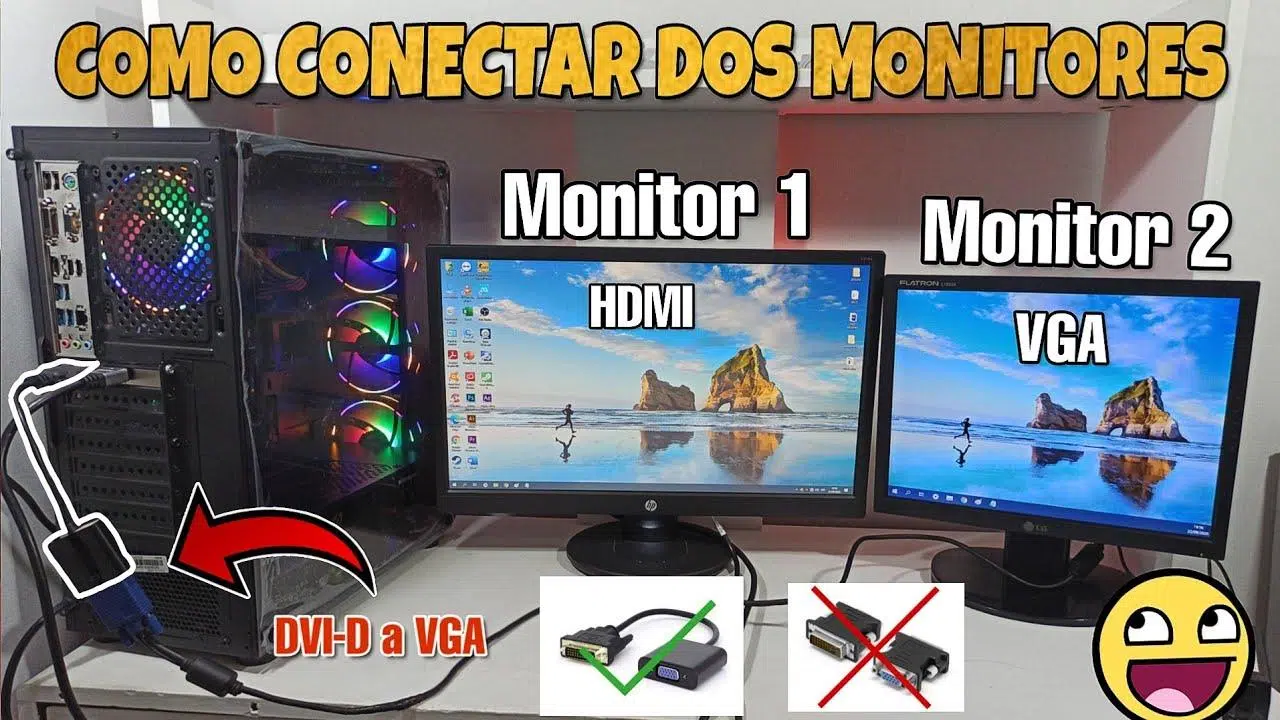
Dviejų monitorių naudojimas viename kompiuteryje tapo labai įprastas tiek namuose, tiek biure. Didesnis ekrano plotas palengvina darbą su keliais langais, pagerina žaidimų patirtį ir kasdienį kompiuterio naudojimą daro daug patogesnį. Geros žinios yra tai, kad dviejų monitorių sistemos nustatymas sistemoje „Windows“ yra gana paprastas, kai žinote, nuo ko pradėti.
Šiose eilutėse rasite išsamų vadovą, kaip prijungti ir konfigūruoti du monitorius „Windows 11“ ir „Windows 10“ kompiuteriuose, taip pat konkrečius patarimus, skirtus „Dell“ sistemoms ir jungimui per „DisplayPort“. Aptarsime viską – nuo fizinio ekranų prijungimo ir laidų patikrinimo iki visų ekrano nustatymų reguliavimo, ekrano režimo pasirinkimo ir užduočių juostos bei fono pritaikymo, kad galėtumėte maksimaliai išnaudoti savo darbalaukį.
Preliminarūs patikrinimai prieš prijungiant du monitorius
Prieš pradėdami keisti „Windows“ nustatymus, labai svarbu įsitikinti, kad viskas tinkamai fiziškai prijungta . Nesvarbu, kaip gerai sukonfigūruota sistema, jei laidas atsilaisvins arba naudojate netinkamą prievadą, antrasis monitorius nebus rodomas arba bus vaizdo problemų.
Pirmiausia reikia patikrinti vaizdo kabelius, kuriuos naudosite . Dažniausiai naudojami yra VGA, DVI, HDMI, DisplayPort ir Mini DisplayPort. Kiekvienas monitorius ir vaizdo plokštė gali turėti skirtingas jungtis, todėl verta patikrinti monitoriaus ir kompiuterio bokšto ar nešiojamojo kompiuterio galinę dalį, kad pamatytumėte, kuris iš jų yra suderinamas, nereikalaujant jokių neįprastų adapterių.
Standartiniame stacionariame kompiuteryje rekomenduojama abu monitorius prijungti tiesiai prie specialios vaizdo plokštės (arba, jei naudojama integruota grafika, prie pagrindinės plokštės vaizdo išvesties). Daugelio stalinių kompiuterių pagrindinės plokštės vaizdo prievadai yra viršuje, o vaizdo plokštės prievadai – apačioje; norėdami išnaudoti visas sistemos galimybes, prijunkite abu monitorius prie pagrindinės vaizdo plokštės.
Jei naudojate nešiojamąjį kompiuterį arba daugiafunkcį kompiuterį , šonuose arba gale paprastai turėsite vieną ar daugiau vaizdo prievadų (HDMI, USB-C su „DisplayPort“, „Mini DisplayPort“ ir kt.). Tokiu atveju tiesiog prijunkite išorinį monitorių prie laisvo prievado arba prie doko, jei jį naudojate norėdami išplėsti prievadų pasirinkimą.
Taip pat labai svarbu nuolat atnaujinti sistemą. Tiek „Microsoft“, tiek aparatūros gamintojai dažnai gerina suderinamumą su išoriniais monitoriais naudodami naujinimus . Sistemoje „Windows 11“ eikite į Pradžia > Nustatymai > „Windows“ naujinimas > Ieškoti naujinimų . Sistemoje „Windows 10“ atidarykite Pradžia > Nustatymai > Naujinimas ir sauga > „Windows“ naujinimas > Ieškoti naujinimų . Be to, rekomenduojama įdiegti naujausias grafikos plokštės tvarkykles iš NVIDIA, AMD arba „Intel“ svetainės arba iš kompiuterio gamintojo (pvz., „Dell“) svetainės.
Jei turite firminį kompiuterį, pvz., „Dell“ stacionarų arba nešiojamąjį kompiuterį, ant korpuso arba dokumentacijoje rasite galimų VGA, HDMI, „Mini DisplayPort“ ir „DisplayPort“ prievadų schemą . Šios schemos padeda greitai nustatyti, kuri jungtis yra kuri ir kur prijungti kiekvieną kabelį, kad būtų optimali dviejų monitorių sąranka.
Kaip fiziškai prijungti du monitorius prie kompiuterio
Kai išsiaiškinsite, kurie prievadai ir laidai bus prijungti, laikas prijungti du monitorius prie kompiuterio . Nors kiekvienas kompiuteris yra skirtingas, bendra procedūra visais atvejais paprastai yra labai panaši.
Pirmiausia įjunkite abu monitorius ir kompiuterį, tada prijunkite pirmąjį monitorių naudodami tinkamą vaizdo kabelį . Pavyzdžiui, HDMI-HDMI, DisplayPort-DisplayPort arba adapterio kabelį, jei monitorius ir kompiuteris neturi to paties tipo jungties. Įsitikinkite, kad kabelis yra visiškai įkištas į monitorių ir kompiuterį, kad išvengtumėte pertraukiamų atsijungimų.
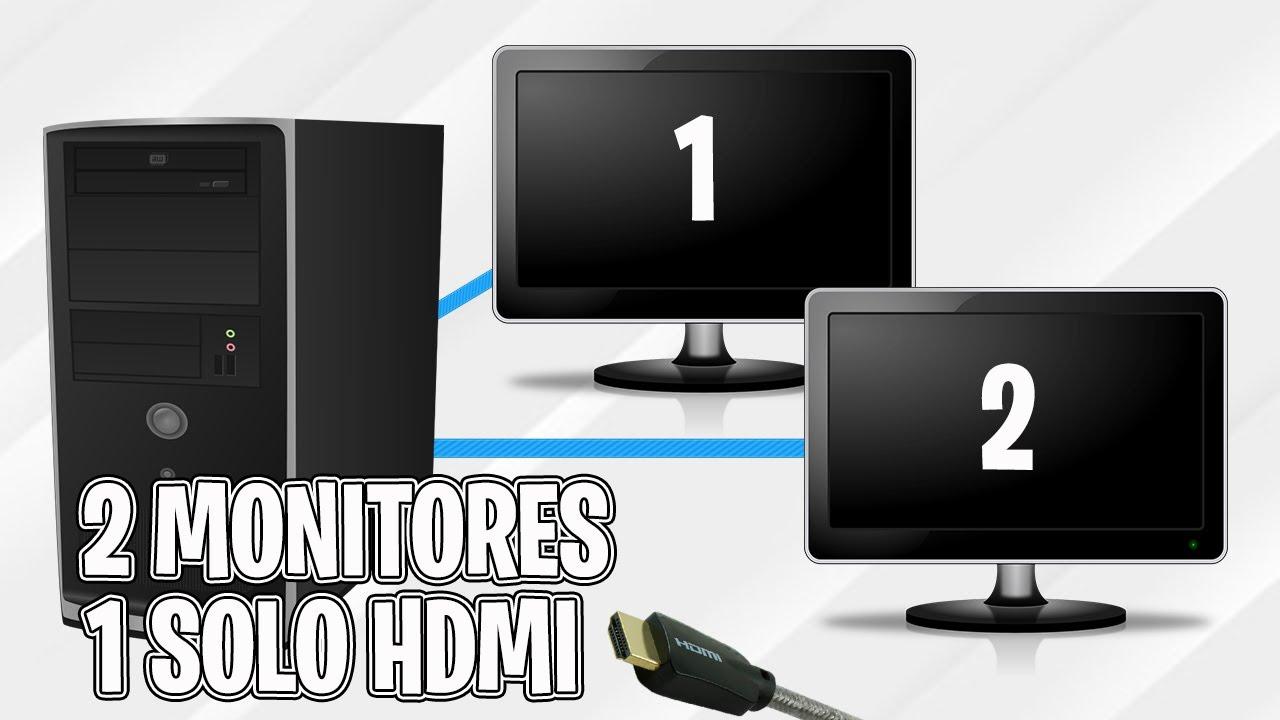
Tada prijunkite antrą monitorių naudodami kitą vaizdo prievadą . Jei jūsų vaizdo plokštėje arba prijungimo stotelėje yra keli HDMI prievadai, keli „DisplayPort“ prievadai arba HDMI ir „DisplayPort“ derinys, galite naudoti bet kurią porą, suderinamą su jūsų ekranų įvestimis. Pavyzdžiui, „Dell“ nešiojamuosiuose kompiuteriuose ir prijungimo stotelėse įprasta sujungti vieną HDMI ir vieną „DisplayPort“ arba net naudoti du „DisplayPort“ prievadus, jei abu monitoriai tai palaiko.
„Dell“ sistemose ir sudėtingesnėse konfigūracijose yra du pagrindiniai būdai dirbti su keliais monitoriais: nepriklausomi prijungimai iš kompiuterio arba prijungimo stoties arba sujungimas naudojant „DisplayPort MST“ . Standartinis variantas yra prijungti vieną vaizdo kabelį iš kompiuterio prie pirmojo monitoriaus, o kitą kabelį iš kompiuterio – prie antrojo monitoriaus. Jei jūsų įrenginys palaiko daugiau ekranų, galite pakartoti šį modelį su papildomais monitoriais, visada atsižvelgdami į vaizdo plokštės arba prijungimo stoties jungčių tipus.
Antras, profesionalesnis variantas – naudoti „DisplayPort MST“ grandinės jungimą . Jei jūsų monitoriai suderinami su MST, galite atlikti šiuos veiksmus: prijunkite stacionaraus kompiuterio, nešiojamojo kompiuterio ar prijungimo stotelės „DisplayPort“ išvestį prie pirmojo monitoriaus „DisplayPort In “ prievado, o tada prijunkite pirmojo monitoriaus „DisplayPort Out“ prie antrojo „DisplayPort In “ prievado . OSD meniu (mygtukai ant paties monitoriaus) turėsite įjungti MST pirmajame monitoriuje ir išjungti jį paskutiniame grandinės monitoriuje, kad sistema teisingai paskirstytų signalą tarp visų ekranų.
Kai kurie „Dell“ monitorių ir prijungimo stočių modeliai netgi leidžia prijungti daugiau nei du ekranus grandinėje pagal tą pačią logiką: pirmasis monitorius jungiamas prie kompiuterio, antrasis – prie pirmojo, trečiasis – prie antrojo ir taip toliau, jei tik ir vaizdo plokštė, ir monitoriai palaiko norimą ekranų skaičių ir bendrą skiriamąją gebą.
Kai viskas prijungiama, „Windows 10“ arba „Windows 11“ paprastai automatiškai aptinka antrąjį ekraną . Išgirsite įprastą naujo įrenginio garsą ir netrukus po to darbalaukis išsiplės į papildomą ekraną. Jei taip neatsitiks, vėliau pamatysime, kaip „priversti“ aptikimą sistemos nustatymuose arba dar kartą patikrinus laidus ir prievadus.
Ekrano aptikimas ir reorganizavimas sistemoje „Windows“
Prijungus monitorius, kitas žingsnis – nurodyti „Windows“, kaip jie turėtų veikti , kuris ekranas yra kuris ir kokia jų santykinė padėtis. Šis nustatymas yra labai svarbus, kad pelė galėtų natūraliai judėti tarp jų ir langai nešokinėtų ten, kur neturėtų.
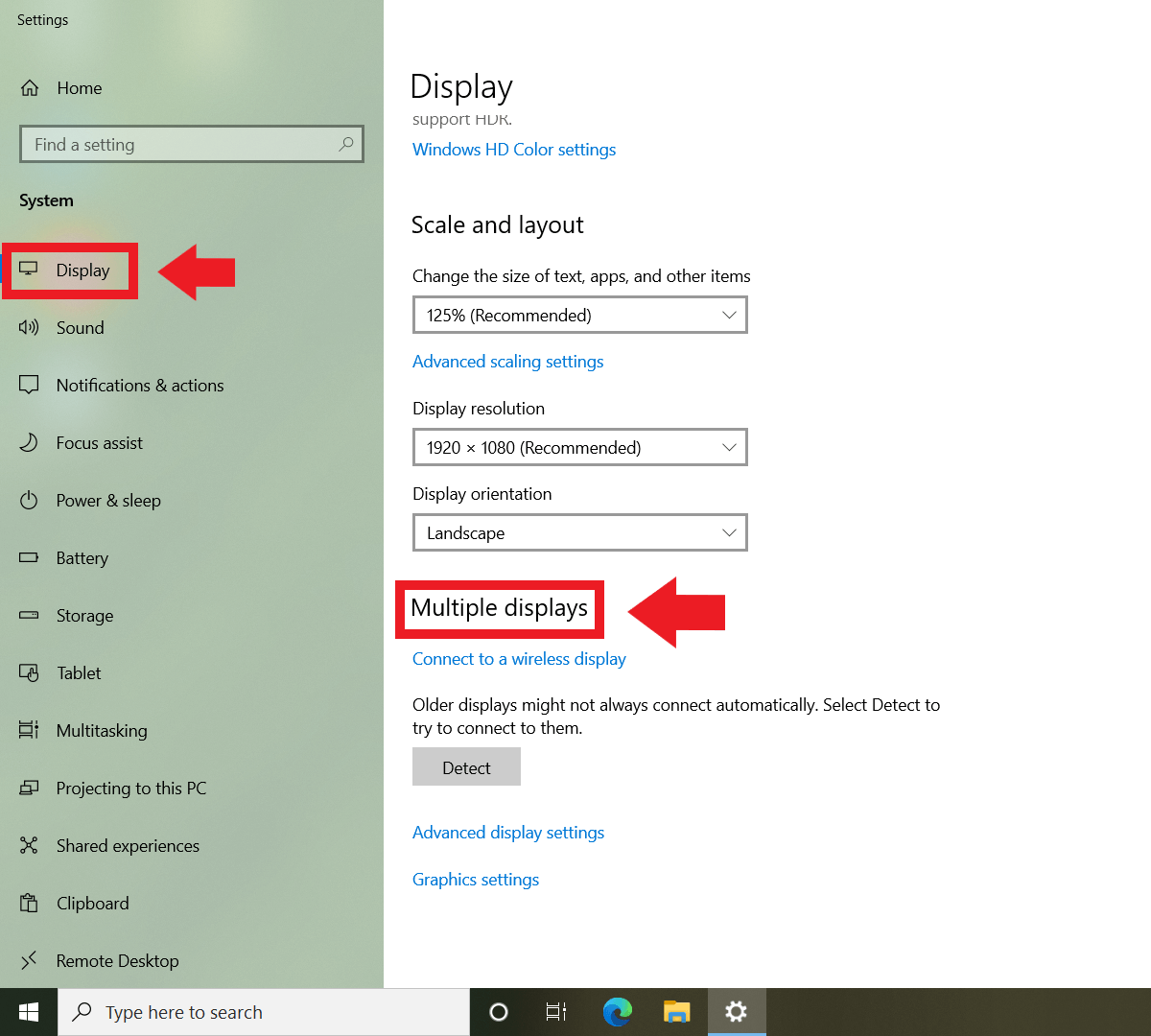
„Windows 11“ sistemoje eikite į Pradžia > Nustatymai > Sistema > Ekranas . „Windows 10“ sistemoje kelias labai panašus: Pradžia > Nustatymai > Sistema > Ekranas . Patekę į jį, pamatysite prijungtų ekranų grafinį vaizdą, paprastai sunumeruotą 1, 2, 3 ir t. t. Šiame skydelyje galite identifikuoti ir vilkti kiekvieną monitorių, kad jo padėtis atitiktų jų fizinę vietą.
Jei nesate tikri, kuris numeris atitinka kiekvieną monitorių, spustelėkite mygtuką „Identifikuoti“ , esantį skyriuje „Ekranų pertvarkymas“. „Windows“ rodys didelį skaičių, uždengtą ant kiekvieno monitoriaus, iš karto parodydamas, kuris ekranas yra 1, o kuris – 2 – tai labai naudinga, jei dirbate su keliais monitoriais arba jei kuris nors iš jų yra sumontuotas vertikaliai arba kitoje neįprastoje padėtyje.
Jei prijungėte naują ekraną ir jo sąraše nėra, galite naudoti parinktį „ Aptikti“ . „Windows 11“ sistemoje ši parinktis yra sistemoje „Sistema“ > „Ekranas“ > „Keli ekranai“ > „Aptikti“ . „Windows 10“ sistemoje eikite į „Sistema“ > „Ekranas“ > „Keli ekranai“ ir spustelėkite „Aptikti“ . Ši funkcija nurodo „Windows“ iš naujo nuskaityti išorinius ekranus, jei vienas iš jų nebuvo atpažintas po prijungimo.
Belaidžių ekranų (pvz., su „Miracast“ suderinamų televizorių ar monitorių) atveju sistemoje „Windows 11“ galite eiti į Pradžia > Nustatymai > Sistema > Ekranas > Keli ekranai > Prisijungti . Tai atveria netoliese esančių belaidžių įrenginių paiešką, kad galėtumėte juos pridėti kaip antrą ekraną be laidų, jei ir jūsų kompiuteris, ir ekranas palaiko šią technologiją.
Nustačius visus ekranus, galite juos sudėlioti nuvilkdami jų piktogramas pele nustatymų lange. Pavyzdžiui, jei „Windows“ antrinį monitorių rodo kairėje, bet jis yra dešinėje stalo pusėje, tiesiog nuvilkite 2 ekraną makete į dešinę nuo 1 ekrano ir spustelėkite „Taikyti“ . Tada, kai perkelsite pelės žymeklį į pagrindinio monitoriaus dešinįjį kraštą, žymeklis atsiras antrinio monitoriaus kairiajame krašte.
Perjungti skirtingus ekrano režimus („Windows“ + P)
Be ekranų išdėstymo, „Windows“ siūlo kelis rodymo režimus, kad galėtumėte pasirinkti, kaip vaizdas bus padalintas tarp pagrindinio ir antrinio monitorių. Greičiausias būdas perjungti juos yra naudojant sparčiuosius klavišus „Windows“ + P , pasiekiamus tiek „Windows 10“, tiek „Windows 11“.
Paspaudus šį derinį, dešinėje ekrano pusėje atidaromas skydelis su keturiomis parinktimis. Pirmoji yra „ Tik kompiuterio ekranas “, kuri naudoja tik pagrindinį ekraną ir išjungia visų kitų išorinių monitorių signalą, net jei jie lieka fiziškai įjungti. Tai naudinga, pavyzdžiui, kai norite dirbti tik su nešiojamuoju kompiuteriu ir tuo metu jums nereikia stacionaraus kompiuterio monitoriaus.
Antrasis variantas yra „Dublikatas“ . Šiuo režimu pagrindiniame ekrane rodomas vaizdas klonuojamas į antrinį monitorių, todėl abiejuose matysite tą patį. Tai idealus nustatymas pristatymams, susitikimams ar situacijoms, kai norite kam nors kitam parodyti tai, ką matote, nesvarbu, ar per televizorių, ar projektorių.
Trečias variantas, ko gero, naudingiausias darbui, yra „Išplėsti“ . Čia „Windows“ abu ekranus traktuoja kaip vieną, nepertraukiamą darbalaukį, kuris tęsiasi į kairę arba į dešinę, priklausomai nuo jūsų konfigūracijos. Kiekviename ekrane gali būti skirtingi langai, o failus, programas ir dialogo langus galite vilkti tarp jų pele, taip suteikdami daug daugiau vietos darbui tvarkyti.
Ketvirtoji parinktis yra „Tik antras ekranas“ (angl. Second Screen Only ), kuri veikia priešingai nei pirmoji: išjungia pagrindinį ekraną ir viską rodo antriniame monitoriuje. Tai paprastai naudojama, kai nešiojamąjį kompiuterį prijungiate prie didelio monitoriaus ir norite dirbti tik išoriniame ekrane arba kai norite sumažinti blaškymąsi ir sutelkti dėmesį tik į vieną ekraną.
Puikus šių režimų privalumas yra tai, kad galite juos perjungti taip dažnai, kaip norite . Jei dirbate su išplėstiniu darbalaukiu, bet staiga reikia pristatyti pristatymą, paspauskite „Windows“ + P, pasirinkite „Dublikuoti“ ir, kai baigsite, grįžkite į „Išplėsti“. Perjungiant nėra jokių apribojimų ar rizikos, o „Windows“ prisimena jūsų pasirinkimą, kol jo vėl nepakeisite.
Kiekvieno monitoriaus skiriamosios gebos, mastelio ir orientacijos koregavimai
Be projekcijos režimo, svarbu reguliuoti kiekvieno monitoriaus skiriamąją gebą ir mastelį , kad vaizdas būtų ryškus, o elementų dydis – patogus visuose ekranuose. Tai ypač svarbu, jei derinate skirtingų skiriamųjų gebų monitorius, pvz., 2560 × 1440 su „Full HD 1080p“ monitoriumi.
„Windows“ nustatymų skiltyje „Ekranas“ pasirinkite norimą reguliuoti ekraną (spustelėdami jo sunumeruotą langelį) ir slinkite iki „Mastelio ir išdėstymo nustatymų“ . Ten galite pakeisti rekomenduojamą kiekvieno monitoriaus skiriamąją gebą, taip pat mastelio keitimo lygį (pvz., 100 %, 125 % arba 150 %), kuris nustato piktogramų, teksto ir meniu dydį.
„Windows“ paprastai siūlo rekomenduojamą skiriamąją gebą ir orientaciją pagal aptiktą monitoriaus modelį . Daugeliu atvejų geriausia laikytis šios rekomendacijos, nes ji atitinka ekrano natūraliąją skiriamąją gebą ir užtikrina geriausią įmanomą ryškumą. Net ir tokiu atveju, jei programa atrodo per maža arba per didelė, galite pakoreguoti mastelį pagal savo pageidavimus.
Tame pačiame skyriuje taip pat galite pakeisti ekrano orientaciją . Įprastas režimas yra kraštovaizdis (horizontalus), bet jei fiziškai pasukate monitorių į vertikalią padėtį (pavyzdžiui, norėdami skaityti ilgus dokumentus, svetaines ar kodą), galite pakoreguoti orientaciją į „vertikalią“, kad vaizdas prisitaikytų prie naujos pasukimo padėties. Atminkite, kad jei pakeisite orientaciją sistemoje „Windows“, taip pat turite fiziškai pasukti ekraną, kad turinys būtų rodomas teisingai.
Kai naudojate išplėtimo režimą, „Windows“ sujungia monitorių skiriamąją gebą, kad sukurtų ištisinį darbalaukį. Pavyzdžiui, jei sujungiate 2560 x 1440 monitorių su 1920 x 1080 monitoriumi ir padedate juos greta, bendras darbalaukio plotis bus abiejų ekranų plotis, nors tikrasis aukštis prisitaikys prie mažesnės skiriamosios gebos, kai perkelsite pelę tarp monitorių. Naudinga tai turėti omenyje, norint suprasti, kodėl žymeklis kartais nustoja judėti, kai perjungiate iš aukštesnio ekrano į žemesnį.
Kelių ekranų parinktys ir veikimas prisijungiant arba atjungiant
„Windows 11“ sistemoje ekrano nustatymuose yra specialus skyrius, vadinamas „Keli ekranai“ . Ten rasite papildomų parinkčių, kurios kontroliuoja, kaip „Windows“ veikia prijungiant arba atjungiant monitorius, o tai labai naudinga, jei naudojate nešiojamąjį kompiuterį, kurį dažnai prijungiate ir atjungiate nuo išorinio monitoriaus ar prijungimo stoties.
Tarp šių parinkčių rasite žymimuosius langelius, kurie įsimena langų vietą pagal monitorių ir automatiškai sumažina langus, kai ekranas atjungiamas. Jei įjungsite šiuos langelius, „Windows“ bandys perkelti kiekvieną programą monitoriuje, kuriame ji buvo, kai ją vėl prijungsite, taip išvengiant chaoso, kai langai keičiasi kiekvieną kartą prijungus nešiojamąjį kompiuterį prie doko.
„Windows 10“ sistemoje dauguma šių nustatymų taip pat yra skyriuje „Keli ekranai“ , nors kai kurie pavadinimai arba tiksli jų vieta gali šiek tiek skirtis. Svarbu patikrinti šiuos nustatymus, jei pastebite, kad jūsų langai neveikia taip, kaip tikėtasi, kai perkeliate nešiojamąjį kompiuterį tarp skirtingų monitorių konfigūracijų.
Kita įdomi parinktis, pasiekiama tiek „Windows 10“, tiek „Windows 11“, leidžia pasirinkti, kurį monitorių norite naudoti kaip pagrindinį ekraną . Pagrindinis monitorius yra tas, kuriame pagal numatytuosius nustatymus rodoma užduočių juosta, meniu Pradėti ir daugelis pranešimų. Jei norite, kad visa tai būtų rodoma didesniame monitoriuje, pasirinkite jį ekrano nustatymuose ir pažymėkite parinktį „Padaryti tai pagrindiniu ekranu“ arba panašią.
Pagrindinis ekranas taip pat yra ta vieta, kur pagal numatytuosius nustatymus atidaroma dauguma programų, nors vėliau galite perkelti jų langus į kitus monitorius. Jei dirbate su keliais monitoriais, patartina pagrindinį monitorių skirti dažniausiai naudojamoms užduotims (pvz., teksto redaktoriui arba naršyklei), o antrinį monitorių rezervuoti pagalbos įrankiams, pokalbiams, el. paštui ar kitoms programoms, kurias norite išlaikyti lengvai pasiekiamas.
Užduočių juostos ir fono tinkinimas naudojant du monitorius
Kai techninė sąranka baigta, prasideda vizualinė dalis: užduočių juostos ir fono pritaikymas kelių monitorių aplinkai . Tai padeda patirtį padaryti labiau organizuotą ir malonią, ypač jei daug valandų praleidžiate prie kompiuterio.
„Windows 10“ sistemoje atidarykite Pradžia > Nustatymai > Personalizavimas > Užduočių juosta . Apačioje rasite skyrių „Keli ekranai“ , kuriame galite pasirinkti, ar užduočių juosta bus rodoma visuose monitoriuose, ar tik pagrindiniame monitoriuje. Taip pat galite tinkinti, kaip programų mygtukai bus rodomi kiekvienoje užduočių juostoje.
Yra trys tipinės parinktys. Pirmoji – „Rodyti mygtukus visose užduočių juostose“ – dubliuoja programų piktogramas visuose ekranuose, leisdama pasiekti programas iš bet kurio monitoriaus. Antroji, šiek tiek labiau sutvarkyta, rodo mygtukus pagrindinėje užduočių juostoje ir ekrane, kuriame atidarytas kiekvienas langas, todėl nuvilkus programą į kitą monitorių, jos piktograma atsiras ir ten.
Trečia, minimalistinė parinktis leidžia kiekvienoje užduočių juostoje rodyti tik tame monitoriuje atidarytų langų mygtukus . Tokiu būdu 1 ekrano užduočių juosta nėra perpildyta 2 ekrano programų ir atvirkščiai. Šis režimas labai patogus norint visiškai atskirti kiekvieno monitoriaus naudojimą, pavyzdžiui, pagrindinį ekraną naudoti darbui, o antrinį ekraną – pramogoms ar bendravimui.
Kalbant apie darbalaukio foną, galite eiti į Personalizavimas > Fonas ir pasirinkti statinį vaizdą, skaidrių demonstraciją arba vientisą spalvą. Jei pasirinksite vaizdą ir nustatymuose „Kaip paveikslėlis turėtų tilpti“ naudosite parinktį „Ištempti “, „Windows“ paskirstys jį visuose monitoriuose taip, tarsi tai būtų ištisinė freska. Tai reiškia, kad pusė vaizdo bus rodoma pagrindiniame ekrane, o kita pusė – antriniame monitoriuje, arba, jei jų turite daugiau nei du, jis bus paskirstytas keliuose ekranuose.
Kai kuriose „Windows 10“ ir „11“ versijose kiekvienam ekranui taip pat galima priskirti skirtingą foną . Norėdami tai padaryti, skiltyje „Fonas“, pasirinkę paveikslėlį iš sąrašo, galite dešiniuoju pelės mygtuku spustelėti ir pasirinkti, kuriam monitoriui norite jį taikyti. Tokiu būdu, pavyzdžiui, pagrindiniame ekrane galite turėti prislopintą foną, o antriniame monitoriuje – ryškesnį arba atpalaiduojantį.
Jei norite žengti dar vieną žingsnį, galite derinti šias fono parinktis su užduočių juostos nustatymais, kad sukurtumėte atskirą dviejų monitorių darbo sritį : „rimtą“ monitorių sutelktoms užduotims ir laisvesnį – naršymui, multimedijai ir bendravimui. Visa tai padeda patogiau ir intuityviau naudoti du monitorius.
Atlikus visus šiuos veiksmus – nuo laidų prijungimo iki „Windows“ nustatymų koregavimo – dviejų monitorių sistemą kompiuteryje galima lengvai surinkti ir ji tampa itin naudinga kasdieniam naudojimui. Tinkamai prijungus atitinkamus prievadus (VGA, HDMI, „DisplayPort“ arba „Mini DisplayPort“), pasinaudojus išplėstinėmis parinktimis, tokiomis kaip MST suderinamuose monitoriuose, pertvarkant ekranus sistemos nustatymuose ir tiksliai suderinus ekrano režimus, galite visiškai pritaikyti savo darbalaukį prie savo darbo, žaidimų ar mokymosi stiliaus, nesijaudindami dėl ekrano prijungimo ar atjungimo kiekvieną kartą.

Rodiklis
- 1 Preliminarūs patikrinimai prieš prijungiant du monitorius
- 2 Kaip fiziškai prijungti du monitorius prie kompiuterio
- 3 Ekrano aptikimas ir reorganizavimas sistemoje „Windows“
- 4 Perjungti skirtingus ekrano režimus („Windows“ + P)
- 5 Kiekvieno monitoriaus skiriamosios gebos, mastelio ir orientacijos koregavimai
- 6 Kelių ekranų parinktys ir veikimas prisijungiant arba atjungiant
- 7 Užduočių juostos ir fono tinkinimas naudojant du monitorius