- Vaizdo plokštės suderinamumo, prievadų ir laidų patikrinimas užtikrina, kad abu monitoriai veiktų be skiriamosios gebos ar našumo apribojimų.
- Tinkamai sukonfigūravus išdėstymą, skiriamąją gebą ir išplėstinį ekrano režimą sistemoje „Windows“, galite maksimaliai išnaudoti darbalaukio erdvę.
- Tinkamo pagrindinio monitoriaus pasirinkimas, sparčiųjų klavišų naudojimas ir tinkama ergonomika žymiai pagerina komfortą ir produktyvumą.
- Šalinant dažniausiai pasitaikančias problemas ir naudojant tinkamus adapterius ar dokus, beveik bet kuriame kompiuteryje lengva nustatyti stabilią dviejų monitorių sistemą.
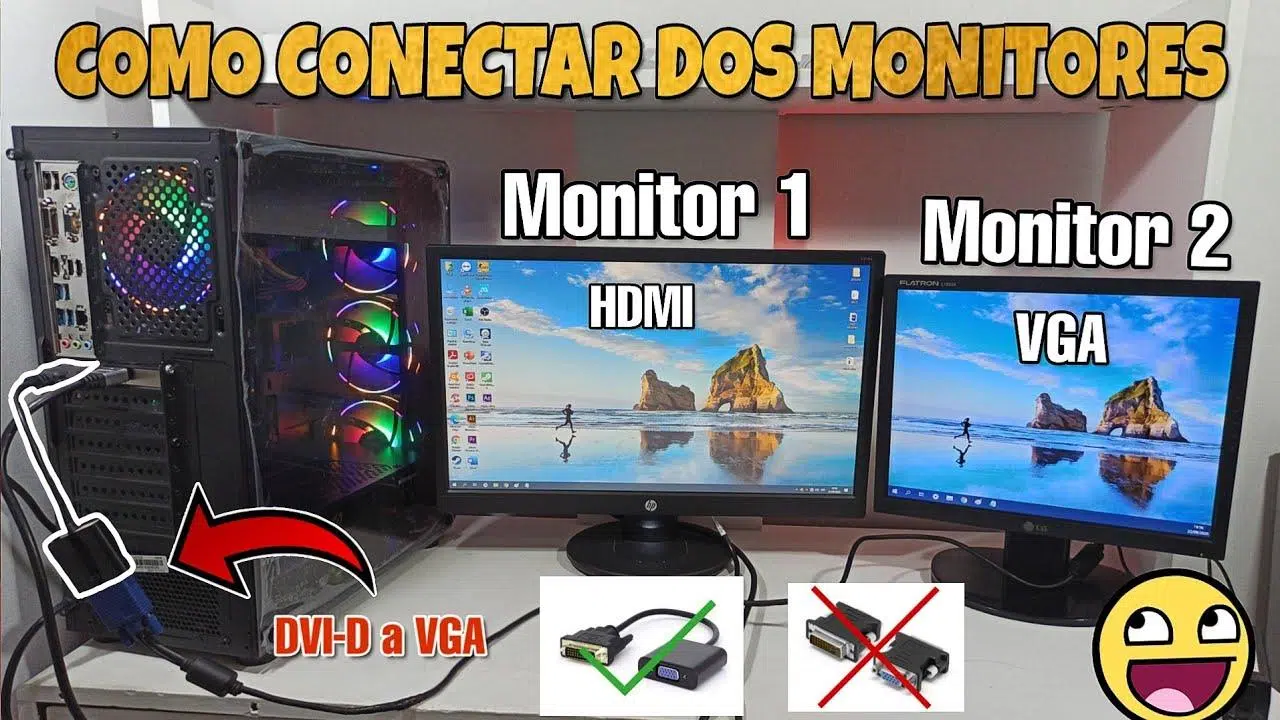
Jei dirbate, mokotės ar žaidžiate žaidimus daug valandų prie kompiuterio, anksčiau ar vėliau svarstysite galimybę naudoti du monitorius, kad atlaisvintumėte erdvės ir patogumo . Vieno ekrano nepakanka, kai reikia atidaryti kelis langus, stebėti vaizdo skambutį ir užsirašyti pastabas arba peržiūrėti vieną dokumentą, tuo pačiu redaguojant kitą. Dviejų monitorių sistemos nustatymas gali atrodyti techniškas, tačiau iš tikrųjų tai gana paprasta, jei atliksite kelis aiškius veiksmus.
Šiame vadove sužinosite, kaip prijungti, konfigūruoti ir išnaudoti visas dviejų monitorių galimybes „Windows“ kompiuteryje – nuo fizinių laidų ir prievadų aspektų iki sistemos nustatymų, sparčiųjų klavišų ir patarimų, kaip efektyviau dirbti ar žaisti. Pamatysite, kad atlikę kelis pagrindinius patikrinimus ir pakoregavę porą parinkčių, galite susikurti daug patogesnę darbo aplinką nepersistengdami.
Pagrindiniai dviejų monitorių naudojimo kompiuteryje reikalavimai
Visų pirma, labai svarbu patikrinti, ar jūsų kompiuteris atitinka aparatinės įrangos ir ryšio reikalavimus, būtinus sklandžiam dviejų ekranų veikimui. Jums nereikia aukštos klasės kompiuterio, tačiau yra minimalių reikalavimų, į kuriuos reikia atsižvelgti.
Pirmiausia reikia patikrinti vaizdo plokštę arba procesoriaus integruotą grafiką . Beveik visi šiuolaikiniai kompiuteriai, tiek stacionarūs, tiek nešiojamieji kompiuteriai, leidžia prijungti bent du monitorius – per specialią vaizdo plokštę arba per į procesorių integruotą vaizdo procesorių. Jei jūsų kompiuteris labai senas, jis gali turėti tik vieną vaizdo išvestį arba jo apdorojimo galia gali būti nepakankama.
Taip pat turite patikrinti savo staliniame arba nešiojamajame kompiuteryje esančius vaizdo prievadus . Paprastai rasite HDMI, DisplayPort, USB-C su DisplayPort režimu, DVI arba, senesniuose kompiuteriuose, VGA. Kiekviena išvestis skirta monitoriui prijungti; jei matote tik vieną prievadą, turėsite apsvarstyti galimybę naudoti adapterį, prijungimo stotelę arba net atnaujinti vaizdo plokštę.
Pačių monitorių įvesties jungtys turi būti suderinamos su kabeliais, kuriuos ketinate naudoti . Jei jūsų kompiuteryje yra tik HDMI, o monitorius palaiko tik VGA, jums reikės aktyvaus adapterio arba keitiklio, kuris skaitmeninį signalą konvertuoja į analoginį – to reikėtų vengti, jei siekiate geros vaizdo kokybės.
Galiausiai, jei diegiate naują vaizdo plokštę, kuri palaiko du ekranus, įsitikinkite, kad jūsų maitinimo šaltinis ir aušinimo sistema yra pakankami. Daugumoje namų sistemų problemų nekils, tačiau jei diegiate galingą vaizdo plokštę, turėtumėte patikrinti maitinimo šaltinio ir PCIe maitinimo jungčių galią.
Rekomenduojami jungčių ir kabelių tipai
Fiziškai prijungus monitorius, susidursite su skirtingų tipų kabeliais ir vaizdo standartais . Ne visi jie pasižymi ta pačia kokybe ar našumu, todėl svarbu atidžiai pasirinkti, kad išvengtumėte skiriamosios gebos ar atnaujinimo dažnio apribojimų.
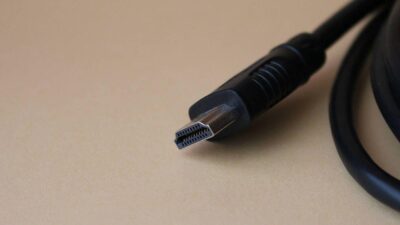
HDMI yra labiausiai paplitusi jungtis šiandien. Naudodami modernų HDMI kabelį galite pasiekti didelę skiriamąją gebą ir gerą vaizdo kokybę , idealiai tinkančią daugumai namų ir biuro monitorių. Dirbant su 1080p arba 1440p raiška, HDMI yra daugiau nei pakankamai, tačiau jei ieškote labai didelio atnaujinimo dažnio žaidimams, geriausia įsitikinti, kad naudojate naujausią standarto versiją.
„DisplayPort“ yra dar vienas svarbus šiuolaikinių stalinių kompiuterių ir monitorių elementas. Jis išsiskiria didesniu pralaidumu ir geresniu didelio atnaujinimo dažnio palaikymu , todėl yra labai rekomenduojamas pasirinkimas žaidimams arba didelės raiškos ekranams. Jei jūsų vaizdo plokštė ir monitoriai turi „DisplayPort“ versijas , tai paprastai yra išsamiausias ryšys.
Šiuolaikiniai nešiojamieji kompiuteriai dažnai turi USB-C prievadus su „DisplayPort“ funkcija. Tokiais atvejais USB-C į HDMI arba USB-C į „DisplayPort“ adapteris leidžia perduoti aukštos kokybės skaitmeninį vaizdo signalą į antrą monitorių. Svarbu įsitikinti, kad nešiojamojo kompiuterio USB-C prievadas palaiko vaizdo išvestį ir nėra skirtas tik duomenims ar įkrovimui.
Tokios jungtys kaip DVI ir VGA dabar skirtos senesnei įrangai arba ankstesnių kartų monitoriams . DVI vis dar gali pasiūlyti gerą 1080p kokybę, tačiau VGA yra analoginė, atrodo prasčiau ir nerekomenduojama, jei galite jos išvengti. Jei tai vienintelė jūsų galimybė, dviejų monitorių sąranka vis tiek veiks, tačiau su aiškiais apribojimais.
Kaip fiziškai sujungti du monitorius
Kai nuspręsite, kuriuos laidus ir prievadus naudosite, laikas fizinei sąrankai. Šis žingsnis paprastas, tačiau geriausia laikytis konkrečios tvarkos, kad išvengtumėte aptikimo problemų ar pažeidimų jungiant įrenginius.
Prieš prijungiant arba atjungiant monitorius , geriausia išjungti kompiuterį . Nors daugelis kompiuterių palaiko karštojo prijungimo funkciją, tai sumažina vaizdo signalo sinchronizavimo problemų riziką.
Pirmiausia prijunkite pirmąjį monitorių pagrindiniu kabeliu (pvz., HDMI) tarp vaizdo plokštės arba nešiojamojo kompiuterio išvesties ir atitinkamos monitoriaus įvesties. Patikrinkite, ar kabelis yra tvirtai prijungtas ir ar monitorius gauna maitinimą.
Tada tą patį padarykite su antruoju monitoriumi, naudodami kitą vaizdo prievadą vaizdo plokštėje arba kompiuteryje. Galite be jokių problemų maišyti standartus, pavyzdžiui, vieną monitorių per HDMI, o kitą – per DisplayPort. Svarbu tai, kad kiekvienas ekranas turėtų savo kabelį, prijungtą prie skirtingo išvesties.
Pačiame monitoriuje iš OSD meniu pasirinkite tinkamą įvesties šaltinį (HDMI, DP, DVI ir kt.), nes daugelis monitorių automatiškai neaptinka prievado pakeitimų, jei yra kelios įvesties. Jei matote pranešimą „nėra signalo“, tai paprastai yra dėl įvesties nustatymo problemos arba atsilaisvinusio kabelio jungties.
Kaip žingsnis po žingsnio nustatyti du monitorius sistemoje „Windows“
Kai viskas prijungta, „Windows“ sistemai laikas atpažinti ekranus ir leisti jums viską pritaikyti pagal savo skonį. Pačioje sistemoje yra labai paprastas skydelis, skirtas monitoriams aptikti, tvarkyti ir reguliuoti, nereikia diegti jokios papildomos programinės įrangos.
„Windows 10“ ir „Windows 11“ sistemose dešiniuoju pelės mygtuku spustelėkite darbalaukį ir eikite į „Ekrano nustatymai“ arba „Išplėstiniai ekrano nustatymai“ . Ten matysite monitorius, pažymėtus sunumeruotais langeliais, paprastai 1 ir 2. Jei rodomas tik vienas, naudokite aptikimo parinktį, kad sistema ieškotų antrojo monitoriaus.
Svarbu ekranus išdėstyti vilkant stačiakampius taip, kad jie atitiktų jų tikrąją fizinę padėtį ant stalo . Jei vienas monitorius yra kairėje, o kitas – dešinėje, išdėstykite juos taip ant skydelio. Taip išvengsite pelės judėjimo keistomis kryptimis perjungiant ekranus.
Kelių ekranų parinktyse galite pasirinkti, ar dubliuoti, ar išplėsti darbalaukį . Dubliavimas reiškia, kad abiejuose ekranuose matysite tą patį, o tai naudinga pristatymams, bet nelabai praktiška dirbant. Dauguma vartotojų išplėtimo režimą laiko daug naudingesniu, nes jis leidžia turėti didelį darbalaukį abiejuose ekranuose.
Tame pačiame skyriuje galite pasirinkti, kuris monitorius bus pagrindinis ekranas . Čia bus rodoma užduočių juosta, meniu Pradėti ir dauguma iššokančių langų. Paprastai tai ekranas tiesiai priešais jus arba tas, kurio kokybė yra geriausia. Tiesiog pažymėkite atitinkamą langelį pasirinkę tinkamą ekraną.
Kiekvieno ekrano raiška, orientacija ir mastelis
Kiekvienas monitorius gali turėti savo nustatymus, pritaikytus prie jo dydžio ir padėties. Pagrindiniai parametrai yra skiriamoji geba, orientacija ir teksto bei elementų mastelio keitimas , kuriuos turėtumėte atidžiai peržiūrėti.
Rekomenduojamą skiriamąją gebą „Windows“ paprastai žymi kaip monitoriaus gimtąją skiriamąją gebą . Tai geriausia skiriamoji geba, nes ji atitinka tikrąjį ekrano pikselių skaičių. Sumažinus skiriamąją gebą, viskas atrodys didesnė, bet mažiau ryški; padidinus skiriamąją gebą, viršijančią maksimalią monitoriaus skiriamąją gebą, gali kilti gedimų.
Jei naudojate vertikaliai pasuktą monitorių, kas įprasta skaitant dokumentus ar kodą, galite reguliuoti ekrano orientaciją į vertikalią arba apverstą vertikalią padėtį iš tų pačių ekrano nustatymų. Tai leidžia sistemai pritaikyti vaizdo išdėstymą ir užtikrina nuoseklų pelės judėjimą.
Mastelio keitimas naudingas norint lengviau skaityti tekstą, piktogramas ir langus , ypač mažuose, didelės skiriamosios gebos ekranuose (pvz., kai kuriuose 4K monitoriuose). Pavyzdžiui, vieno monitoriaus mastelis gali būti 100 %, o kito – 125 %, atsižvelgiant į tai, kas patogiau jūsų akims.
Jei kiekvienas monitorius naudoja skirtingą skiriamąją gebą, judinant pelę ar velkant langus, normalu pastebėti nedidelius skirtumus kraštuose. Tai visiškai normalu ir yra darbo su skirtingo dydžio ar skiriamosios gebos ekranais dalis . Tačiau jei tai jus labai vargina, galite pabandyti naudoti kuo panašesnes skiriamąsias gebas. Taip pat svarbu žinoti skirtumus tarp ekranų plokščių, pvz., IPS ir VA monitorių , kad galėtumėte pasirinkti geriausią variantą pagal savo poreikius.
Kaip pasirinkti pagrindinį monitorių ir išdėstyti langus
Kai pagrindiniai dalykai nustatyti, laikas pritaikyti darbalaukį prie savo įpročių, kad būtų patogu dirbti. Tinkamo pagrindinio monitoriaus pasirinkimas ir žinojimas, kaip greitai tvarkyti langus, labai pakeičia jūsų kasdienį darbo eigą.
Norėdami nustatyti pagrindinį ekraną, „Windows“ nustatymų skydelyje pasirinkite monitorių, kurį norite naudoti kaip pagrindinį ekraną, ir pažymėkite parinktį „ Padaryti tai pagrindiniu ekranu“ . Tada užduočių juosta ir pranešimų sritis bus ten; paprastai geriausia jas išdėstyti monitoriuje, kuris yra centre.
Langų išdėstymas tampa daug efektyvesnis naudojant „Windows“ sparčiuosius klavišus . „Windows“ klavišas + rodyklių klavišai leidžia pritvirtinti langą prie kairiosios arba dešiniosios ekrano pusės arba greitai jį padidinti ir atkurti. Dviejų monitorių sistemoje šie spartieji klavišai leidžia pertvarkyti langus jų nevelkant pele.
Taip pat galite nuvilkti langą į viršutinį kraštą, kad jį padidintumėte, arba į šonus, kad jis tilptų į pusę ekrano. Jei priprasite prie šių funkcijų, dviejų monitorių naudojimas nebebus vizualinis chaosas ir taps struktūrizuotu būdu pasidalyti darbu.
Kita naudinga parinktis – įjungti arba reguliuoti užduočių juostą, kad ji būtų rodoma abiejuose ekranuose arba tik pagrindiniame, atsižvelgiant į jūsų pageidavimus. Tai valdoma užduočių juostos tinkinimo nustatymuose ir padeda išlaikyti dažniausiai naudojamas programas matomas.
Patarimai, kaip geriau dirbti su dviem monitoriais
Be techninio nustatymo, yra keletas gudrybių ir įpročių, kurie gali padėti jums maksimaliai išnaudoti dviejų ekranų sistemą . Svarbiausia yra logiškai organizuoti savo erdvę, kad viskas vyktų sklandžiai.
Įprastas būdas – vieną monitorių skirti pagrindinėms užduotims, reikalaujančioms susikaupimo , pavyzdžiui, rašymui, nuotraukų redagavimui ar programavimui, o kitą – pagalbinėms priemonėms: el. paštui, pokalbiams, žiniatinklio naršyklei ar vaizdo grotuvui. Tai padeda išlikti susikaupusiam ir sumažina laiką, sugaištą perjungiant langus.
Jei dirbate nuotoliniu būdu arba daug skambinate vaizdo skambučiais, labai patogu, kai viename ekrane rodomas vaizdo konferencijos vaizdas , o kitame – jūsų užrašai, pristatymai ar darbo programos. Tokiu būdu dirbdami su turiniu vis tiek galite matyti kitus žmones.
Turinio kūrėjams, vaizdo įrašų redaktoriams ar dizaineriams laiko juostos ir redagavimo įrankių buvimas viename ekrane , o peržiūros ir informacinės medžiagos – kitame, labai supaprastina darbo eigą. Tai tarsi didesnis fizinis stalas, ant kurio galite viską išdėstyti.
Taip pat naudinga vieną iš ekranų skirti realiojo laiko informacijos stebėjimui : metrikoms, ataskaitų suvestinėms, socialinei žiniasklaidai ar diagramoms. Tuo tarpu galite tęsti darbą nuolat neperjunginėdami skirtukų, o tai ypač praktiška prekiautojams, turinio kūrėjams ar sistemų administratoriams.
Pagerinkite ergonomiką ir ekrano išdėstymą
Dažnai pamirštama, kokia yra monitorių ergonomika ir tinkamas aukštis . Neverta turėti dviejų tobulų ekranų, jei po kelių valandų darbo prie kompiuterio pradeda skaudėti kaklą ar nugarą.
Idealiu atveju, sėdint taisyklinga laikysena , ekrano viršus turėtų būti maždaug akių lygyje . Tokiu būdu nereikės nuolat pakreipti galvos aukštyn arba žemyn, todėl sumažės kaklo įtampa ( kaip reguliuoti monitoriaus ergonominį aukštį ).
Jei abu monitoriai yra vienodi, labai patogu juos pastatyti greta, šiek tiek palenktus į save, sudarant savotišką puslankį. Tai leidžia lengviau judinti žvilgsnį ir kontroliuoti visą turinį per daug nesukant kaklo.
Kai monitoriai skiriasi dydžiu arba skiriamąja geba, gali tekti naudoti reguliuojamus stovus arba specialius laikiklius, kad jie būtų vienodame žiūrėjimo aukštyje. Lankstus monitoriaus laikiklis yra vertinga investicija, jei daug valandų praleidžiate prie kompiuterio.
Nepamirškite reguliuoti ir ryškumo, kontrasto, ir, jei jūsų monitorius tai leidžia, mėlynosios šviesos mažinimo režimų. Šie nustatymai padeda sumažinti akių įtampą ir nuovargį dienos pabaigoje , o tai dar svarbiau, kai naudojate dviejų ekranų monitorių.
Nustatykite du monitorius žaidimams ir pramogoms
Jei kompiuterį naudojate žaidimams ar multimedijos turinio peržiūrai, dviejų monitorių sistema atveria įdomių galimybių. Nors žaidimas viename ekrane vis dar yra labiausiai paplitusi konfigūracija, antras monitorius puikiai tinka norint turėti pagalbinius įrankius žaidžiant.
Pavyzdžiui, galite palikti žaidimą veikti per visą ekraną pagrindiniame monitoriuje ir naudoti antrą ekraną pokalbiams, naršyklei su vadovais arba žaidimo statistikai atidaryti . Tai labai patogu žaidžiant internetinius žaidimus, transliuojant transliacijas ar ilgoms sesijoms, kai norite atlikti kelis veiksmus vienu metu.
Tiems, kurie transliuoja tiesiogiai, antras ekranas yra praktiškai būtinas. Jis leidžia valdyti transliacijos programinę įrangą, platformos pokalbius ir įspėjimus nesumažinant žaidimo ar nepertraukiant veiklos. Tai daro patirtį daug profesionalesnę ir sklandesnę.
Žiūrėdami filmus ar TV laidas, vieną ekraną galite skirti tik multimedijos turiniui, o kitą – naršymui, informacijos paieškai ar socialinių tinklų tikrinimui nepertraukdami žiūrėjimo. Tai labai praktiška vaizdo įrašų maratonams ar tiesioginiams renginiams.
Nustatant žaidimus viso ekrano režimu, kai kuriais atvejais geriau naudoti lango režimą be rėmelių, kad nekiltų problemų perkeliant pelę tarp ekranų arba gaunant pranešimus antrame monitoriuje. Kiekvienas žaidimas veikia skirtingai, todėl verta eksperimentuoti, kad pamatytumėte, kuris nustatymas jums geriausiai tinka. Jei labiausiai nerimaujate dėl atnaujinimo dažnio, prieš priimdami sprendimą palyginkite 60 Hz monitorių su 144 Hz monitoriumi .
Dažnos problemos ir kaip jas išspręsti
Įrengiant du monitorius, gali kilti nedidelių problemų, kurios paprastai išsprendžiamos atlikus kelis pagrindinius pakeitimus. Naudinga žinoti dažniausiai pasitaikančias problemas ir jų tipinius sprendimus, kad išvengtumėte nusivylimo dėl pirmosios kliūties.
Jei „Windows“ neaptinka antrojo monitoriaus, pirmiausia patikrinkite laidus, prievadus ir pasirinktą įvestį pačiame monitoriuje . Tada ekrano nustatymuose naudokite mygtuką „Aptikti“. Jei jis vis tiek nerodomas, atnaujinkite vaizdo plokštės tvarkykles iš gamintojo svetainės.
Kai vienas iš jūsų monitorių atrodo neryškus, keistas arba su juodais rėmeliais, dažniausiai taip yra dėl netinkamos skiriamosios gebos arba prastai sureguliuoto mastelio . Ekrano nustatymuose pasirinkite monitoriaus pradinę skiriamąją gebą ir koreguokite mastelį, kol viskas atrodys ryškiai.
Kita dažna problema yra ta, kad žymeklis šokinėja arba juda į netikėtą vietą. Taip beveik visada nutinka todėl, kad monitoriai „Windows“ skydelyje nėra išdėstyti taip, kaip yra iš tikrųjų . Sulygiuokite langelius ir išdėstykite juos tame pačiame aukštyje, kad judėjimas būtų nuoseklus.
Jei žaidžiant žaidimus ar žiūrint vaizdo įrašus pastebite mikčiojimą, mirgėjimą ar našumo sumažėjimą, gali būti, kad padidėjo grafikos apkrova dėl dviejų didelės raiškos monitorių naudojimo . Patikrinkite žaidimo grafikos nustatymus, pabandykite išjungti antrąjį monitorių žaidimo metu arba, jei problema išlieka, apsvarstykite galimybę atnaujinti grafikos plokštę.
Tiems, kurie naudoja pigius adapterius arba universalius USB šakotuvus, nėra neįprasta susidurti su gedimais arba atsijungimais, ypač jei adapteris konvertuoja signalus, kurie nėra visiškai suderinami. Tokiais atvejais efektyviausias sprendimas paprastai yra rinktis patikrintos kokybės adapterius arba tiesiogines jungtis, kai tik įmanoma.
Adapteriai, pagrindai ir specialios konfigūracijos
Kai kuriais atvejais nepakanka tiesiog prijungti du laidus, ypač naudojant labai plonus nešiojamuosius kompiuterius arba kompiuterius su mažai vaizdo išvesčių. Štai čia praverčia adapteriai, prijungimo stotelės ir kiti sprendimai , išplečiantys kompiuterio galimybes.
Paprasti adapteriai, tokie kaip HDMI į DVI arba DisplayPort į HDMI, leidžia naudoti monitorius su skirtingais įvesties šaltiniais neprarandant kokybės ir išlaikant skaitmeninį signalą. Tik įsitikinkite, kad adapteris suderinamas su reikiama skiriamąja geba ir atnaujinimo dažniu.
Nešiojamųjų kompiuterių prijungimo stotelės yra labai praktiškos, nes jose keli prievadai sujungti į vieną jungtį, dažniausiai USB-C. Turint gerą prijungimo stotelę, vienu metu galima prijungti kelias vaizdo išvestis, USB prievadus ir laidinį tinklo ryšį , o tai idealiai tinka norint nešiojamąjį kompiuterį paversti dviejų monitorių staliniu kompiuteriu.
Taip pat yra USB grafikos adapterių, kurie, naudodami atskirą lustą, leidžia pridėti papildomų vaizdo išėjimų. Jie nėra tokie galingi kaip atskira grafikos plokštė, tačiau gali būti priimtinas sprendimas norint pridėti antrą monitorių biuro užduotims ar naršymui internete be didelių reikalavimų.
Sudėtingesnėse aplinkose gali tekti derinti monitorius su skirtingais kraštinių santykiais, skiriamąja geba ar net vertikalia orientacija . Tokiais atvejais verta skirti kelias papildomas minutes išdėstymo koregavimui sistemoje „Windows“, kad būtų užtikrintas patogus kasdienis naudojimas ir išvengta nuolatinių pelės problemų.
Galiausiai, darbalaukio išplėtimas dviem monitoriais tampa akivaizdžiu tiek produktyvumo, tiek laisvalaikio pagerinimu, jei tinkamai sukonfigūruosite jungtis, skiriamąją gebą, ekrano išdėstymą ir ergonomiką. Gerai apgalvojus konfigūraciją, jūsų kasdienė patirtis prie kompiuterio visiškai pasikeičia , todėl darbas, mokymasis ar žaidimas tampa daug sklandesnis ir malonesnis.