- „Windows 11“ patobulina langų naudojimo patogumą naudodama „Snap Assist“ ir „Snap Layouts“
- Ekraną galite padalinti į dvi, tris arba keturias dalis tiesiog vilkdami
- Yra daug sparčiųjų klavišų, kurie palengvina kelių užduočių atlikimą sistemoje „Windows“.
- Padalintas ekranas padidina darbo vietos produktyvumą ir efektyvumą
Darbas su keliomis programomis vienu metu yra vienas didžiausių šiuolaikinių operacinių sistemų privalumų. „Windows 11“ sistemoje „Microsoft“ gerokai patobulino langų valdymą, kad galėtumėte maksimaliai išnaudoti ekrano erdvę . Nesvarbu, ar naudojate nešiojamąjį kompiuterį, ar išorinį monitorių, ekrano padalijimas į dvi ar daugiau dalių gali visiškai pakeisti jūsų darbo būdą.
Padalyto ekrano režimas yra ideali priemonė tiems, kuriems reikia peržiūrėti informaciją rašant, palyginti dokumentus arba tiesiog vienu metu peržiūrėti kelias užduotis. Šiame straipsnyje sužinosite, kaip lengvai padalyti ekraną sistemoje „Windows 11“ , naudojant tiek vizualinius metodus, tiek sparčiuosius klavišus. Taip pat parodysime, kaip pritaikyti šią funkciją, ir pateiksime patarimų, kaip ja pasinaudoti kuo geriau.
Kam skirtas padalintas ekranas sistemoje „Windows“?
Naudodami padalinto ekrano funkciją, galite vienu metu rodyti kelias programas, neperjunginėdami langų . Tai ne tik padidina produktyvumą, bet ir sumažina su kelių užduočių atlikimu susijusį protinį nuovargį.
- Daugiau produktyvumo: Galite dirbti su dviem ar daugiau programų, atidarytų greta, negaišdami laiko perjungdami jas tarp jų.
- Tiesioginis palyginimas: Idealiai tinka skaičiuoklėms, dokumentams ar vaizdams palyginti.
- Sklandus darbo eiga: Galite vizualiai ir akimirksniu vilkti informaciją iš vienos programos į kitą.
- Efektyvus erdvės naudojimas: Jei turite didelį ekraną arba išorinį monitorių, galite juo visapusiškai pasinaudoti.
Pagrindinės padalinto ekrano funkcijos sistemoje „Windows 11“
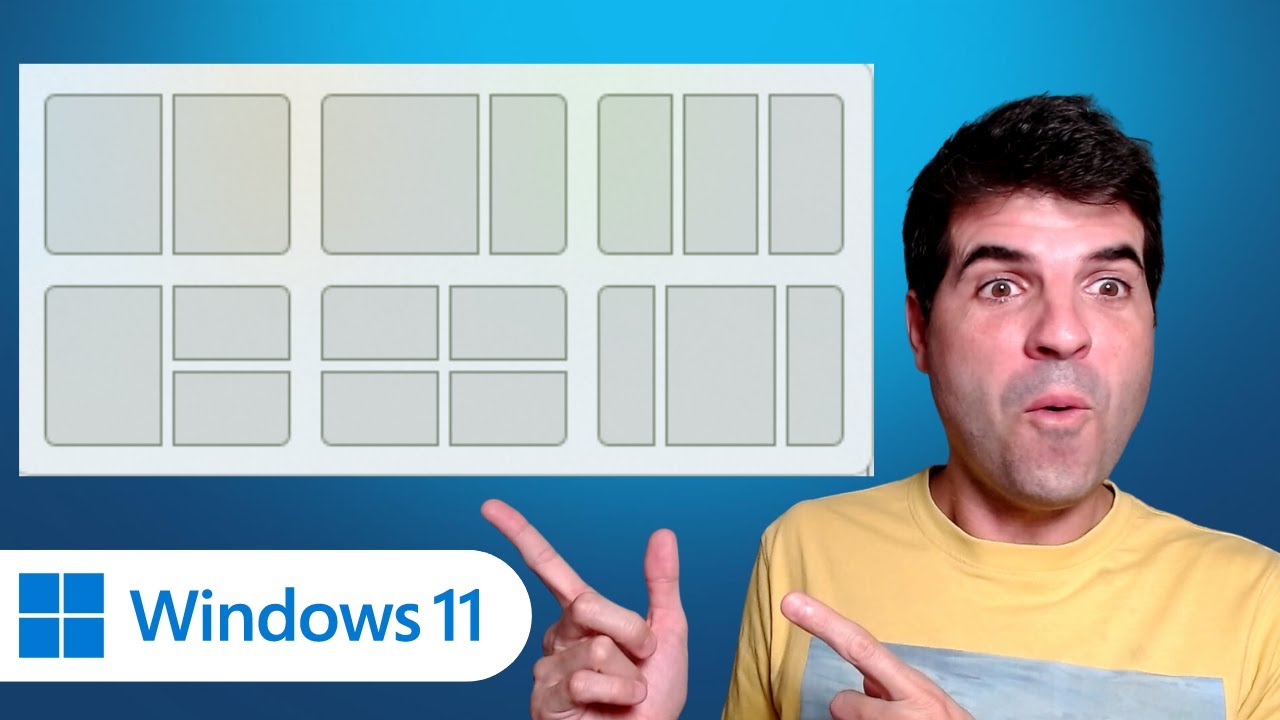
„Windows 11“ sistemoje patobulintos daugiaprogramio veikimo funkcijos, atsiradusios dėl „Snap Layouts“ ir „Snap Assist“ . Šie įrankiai leidžia vizualiai ir lanksčiai tvarkyti langus.
„Snap Layouts“: automatiniai padalinto ekrano išdėstymai
Užvedus pelės žymeklį virš lango didinimo mygtuko, pamatysite iššokantįjį meniu su keliomis išdėstymo parinktimis . Galite pasirinkti ekrane rodyti dvi, tris arba keturias programas, išdėstytas skirtingomis proporcijomis. Tai greitas ir intuityvus būdas konfigūruoti savo darbo sritį.
- Du vienodo dydžio stulpeliai: padalija ekraną į pusę.
- Pagrindinis stulpelis ir antrinis stulpelis: idealiai tinka naudoti vieną programą kaip pagrindinę, o kitas – kaip atsargines.
- Kvadrantai: kad vienu metu būtų rodoma iki keturių programų.
Spustelėjus maketo dalį, ta sritis bus užpildyta dabartine programa ir būsite paraginti pasirinkti kitas atidarytas programas, kad užbaigtumėte likusį maketą. Galite perkelti pertvaras tarp langų, kad prireikus pakoreguotumėte jų dydį.
„Snap Assist“: pagalba užbaigti padalinto ekrano režimą
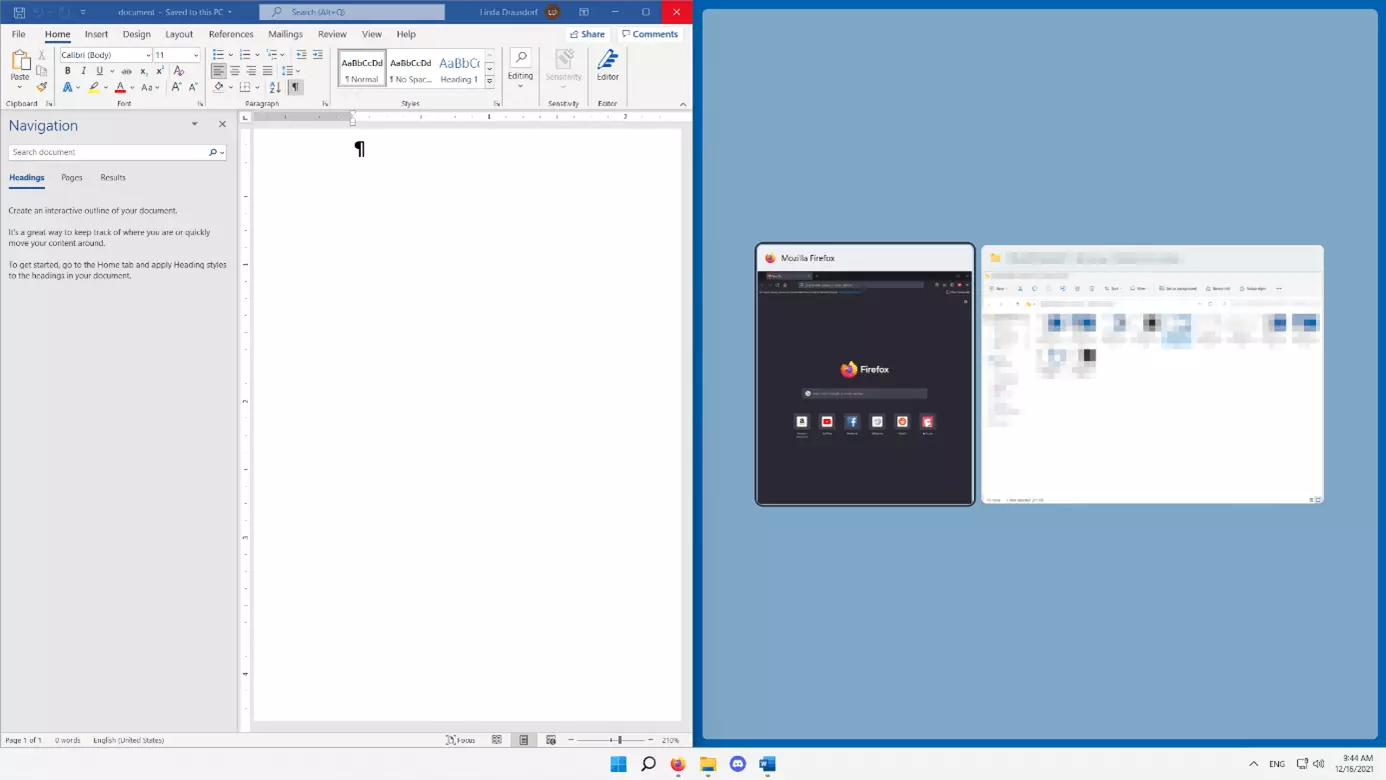
Kai priskirsite langą vienai ekrano pusei , „Windows“ automatiškai parodys visus kitus atidarytus langus, kad galėtumėte pasirinkti, kurį iš jų įdėti į likusią vietą. Tai labai pagreitina padalinto ekrano išdėstymo kūrimą.
Be to, „Windows 11“ prisimena jūsų sugrupuotas langų grupes. Užvedus pelės žymeklį ant užduočių juostos piktogramų, viską galite iš naujo atidaryti vienu spustelėjimu.
Ekrano padalijimo metodai sistemoje „Windows 11“
Žemiau pateikiami praktiškiausi langų išdėstymo ekrane būdai:
1. Naudokite didinimo mygtuką
- Užveskite pelės žymeklį ant didinimo mygtuko.
- Pasirinkite vieną iš pasirodžiusių dizainų.
- Pasirinkite kitus langus, kad užbaigtumėte dizainą.
2. Spartieji klavišai didesniam greičiui
Spartieji klavišai yra labai efektyvus būdas dirbti su padalintais ekranais.
- Windows + rodyklė kairėn: dabartinį langą perkelia į kairę pusę.
- Windows + rodyklė dešinėn: dabartinį langą perkelia į dešinę pusę.
- Windows + rodyklė aukštyn arba žemyn: Padidinti arba sumažinti programą.
- Windows + Z: Tiesiogiai atidaro „Snap Layouts“ meniu.
3. Vilkimo ir numetimo metodas
Šis metodas yra labai vizualus ir praktiškas. Viskas, ką jums reikia padaryti, tai:
- Spustelėkite ir palaikykite lango pavadinimo juostą.
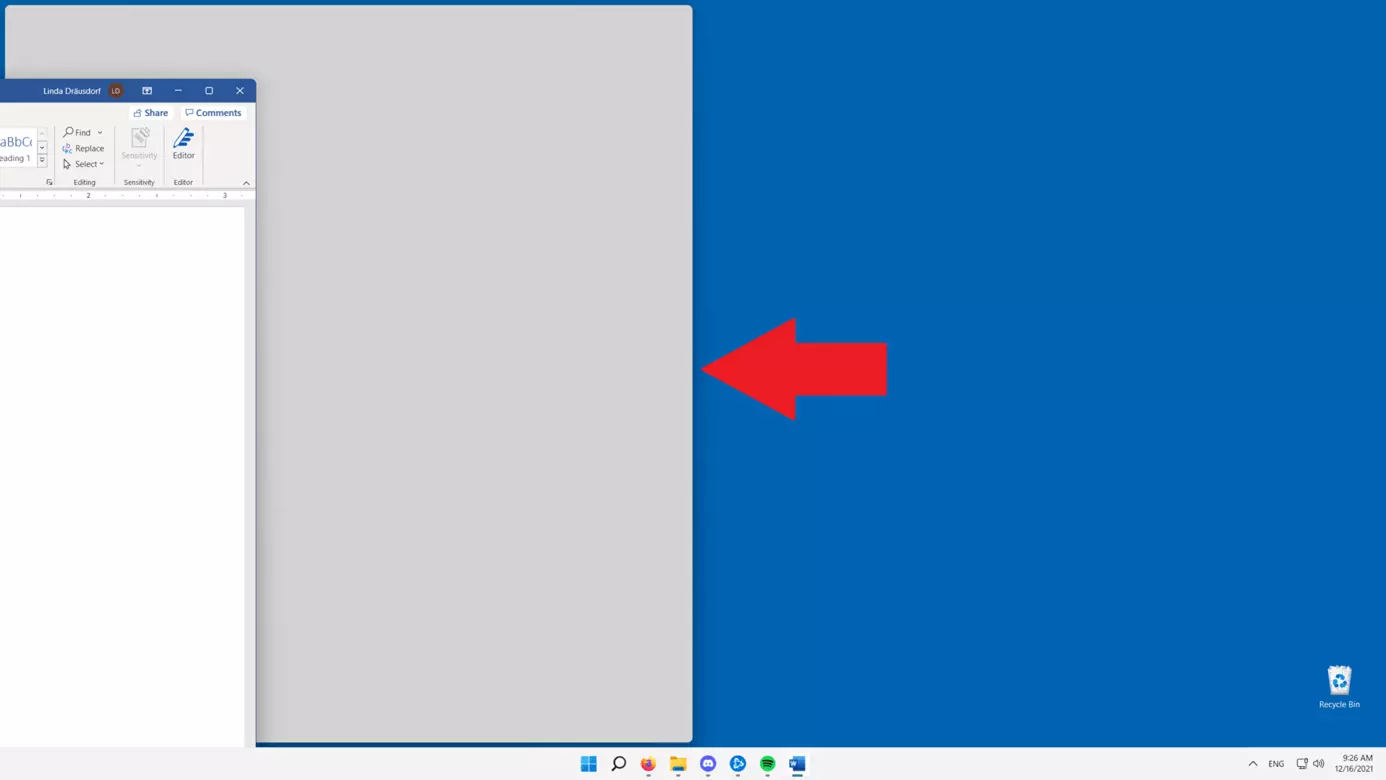
- Vilkite jį į kairįjį arba dešinįjį kraštą, kol pamatysite šešėlį arba paryškintą kraštą.
- Nuleiskite langą taip, kad jis užimtų tą pusę ekrano.
- Pasirinkite antrą langą, kurį norite prijungti kitoje pusėje.
Jei nuvilksite langą į kampą, galėsite padalinti ekraną į keturias dalis.
Kaip įjungti arba išjungti „Snap Assist“
Jei dėl kokių nors priežasčių norite išjungti padalinto ekrano režimą arba „Snap Assist“:
- Atidaryk Nustatymų programa su Windows + I.
- Eik į Sistema > Daugiafunkcinis veikimas.
- Įjungia arba išjungia parinktį „Prisegti langus“.
- Galite pritaikyti šešias galimas parinktis pagal savo pageidavimus.
Išplėstinis padalijimas: keturi ar daugiau langų
Jei jūsų ekranas leidžia, „Windows 11“ taip pat leidžia sudėlioti iki keturių langų :
- Nuvilkite kiekvieną langą į vieną iš kampų, kad juos sutvarkytumėte kvadrantų.
- Naudokite meniu „Snap Layouts“ ir pasirinkite keturių sekcijų išdėstymą.
Ši parinktis puikiai tinka, jei reikia vienu metu matyti daug šaltinių, pvz., naršyklę, užrašus, paštą ir pokalbius.
Kaip valdyti kelis ekranus ir stalinius kompiuterius
Jei dirbate su daugiau nei vienu monitoriumi , „Windows“ išsaugo kiekvieno ekrano organizacines nuostatas. Galite prijungti išorinį ekraną ir naudoti „Snap Assist“ atskirai kiekviename iš jų.
Be to, naudodami virtualius darbalaukius galite kurti skirtingas darbo sritis. Norėdami pridėti naujus darbalaukius, naudokite „Windows“ + Ctrl + D ir perjunkite juos naudodami „Windows“ + Ctrl + rodykles kairėn / dešinėn.
Rodiklis
- 1 Kam skirtas padalintas ekranas sistemoje „Windows“?
- 2 Pagrindinės padalinto ekrano funkcijos sistemoje „Windows 11“
- 3 Ekrano padalijimo metodai sistemoje „Windows 11“
- 4 Kaip įjungti arba išjungti „Snap Assist“
- 5 Išplėstinis padalijimas: keturi ar daugiau langų
- 6 Kaip valdyti kelis ekranus ir stalinius kompiuterius
