- Valdikliai leidžia lengvai pasiekti aktualią ir pritaikomą informaciją iš užduočių juostos sistemoje „Windows 11“.
- Galite pridėti, pašalinti ir pertvarkyti valdiklius, kad pritaikytumėte prietaisų skydelį savo kasdienybei.
- Valdiklių skydelis leidžia jums pritaikyti pranešimus ir naujienų srautą pagal jūsų pomėgius.

„Windows 11“ atnešė reikšmingą sąsajos pertvarką, siūlydama naujų būdų, kaip suasmeninti darbalaukį ir greitai pasiekti svarbią informaciją . Tarp įdomiausių naujų funkcijų yra valdikliai – maži skydeliai, rodantys dinamišką ir naudingą informaciją tiesiai iš užduočių juostos, nereikia atidaryti papildomų programų. Daugelį vartotojų domina šių valdiklių siūlomos galimybės, tačiau jiems taip pat gali kilti klausimų, kaip juos pridėti, pritaikyti ir kuo geriau išnaudoti kasdieniame naudojime.
Šiame straipsnyje sužinosite, kaip pridėti valdiklius prie „Windows 11“ darbalaukio ir visiškai juos pritaikyti pagal savo pageidavimus. Taip pat paaiškinsime visus patarimus, parinktis ir išsamią informaciją, kad galėtumėte sukonfigūruoti savo patirtį būtent taip, kaip norite, ir išnaudoti visas „Microsoft“ siūlomas funkcijas. Jei kada nors svarstėte, kaip išnaudoti visas „Windows 11“ valdiklių galimybes, esate tinkamoje vietoje.
Kas yra valdikliai sistemoje „Windows 11“ ir kam jie skirti?
„Windows 11“ valdikliai yra integruoti įrankiai, teikiantys informaciją realiuoju laiku tiesiai darbalaukyje arba užduočių juostoje . Jų paskirtis – palengvinti jūsų gyvenimą, leidžiant vienu spustelėjimu arba greitai pasiekti sparčiuosius klavišus, patikrinti naujienas, orų prognozes, artėjančius kalendoriaus susitikimus, sporto rezultatus, eismo informaciją ir daug daugiau .
Šie valdikliai ne tik skirti rodyti naudingą informaciją, bet ir gali būti pritaikyti pagal jūsų poreikius , todėl galite lengvai gauti tik jums svarbiausią informaciją neužgriozdindami ekrano. Be to, jų integracija su užduočių juosta užtikrina, kad jie visada būtų matomi ir atnaujinti.
Kaip pasiekti valdiklių skydelį sistemoje „Windows 11“
„Microsoft“ palengvino prieigą prie valdiklių, kad padidintų jų naudingumą. Valdiklių skydelį galite atidaryti keliais būdais:
- Jums spustelėkite valdiklių piktogramą Įsikūrusi užduočių juostoje, šalia meniu „Pradėti“. Ši piktograma paprastai atrodo kaip kvadratas, padalytas į kelias dalis.
- Kitas greitas ir tiesus būdas yra paspaudus „Windows“ + W klavišus klaviatūroje, kuri akimirksniu atidarys valdiklių skydelį.
- Jutiklinio ekrano įrenginiuose galite braukite iš kairės , kad būtų rodomas valdiklių skydelis.
Atidarę prietaisų skydelį, iš karto pamatysite kelis iš anksto sukonfigūruotus valdiklius, įskaitant orus, dienos naujienas ir kitus pasiūlymus, pagrįstus jūsų pomėgiais arba „Microsoft“ paskyra.
Pridėti valdiklius prie „Windows 11“ darbalaukio
Naujų valdiklių pridėjimas yra labai intuityvus ir greitas . Atlikite šiuos veiksmus, kad išplėstumėte valdiklių skydelio funkcionalumą:
- Valdiklių skydelį pasiekite naudodami bet kurį iš aukščiau aprašytų būdų.
- Eikite į lango viršų dešinįjį kampe ir paspauskite Mygtukas „+“ (Pridėti valdiklius).
- Jums bus parodytas sąrašas su galimi valdikliai tuo metu, įskaitant orų prognozes, kalendorius, eismo informaciją, sporto rezultatus, suasmenintas naujienas, akcijų kainas, darbų sąrašus ir daug daugiau.
- Spustelėkite simbolį „+“ kuris rodomas šalia kiekvieno valdiklio, kurį norite pridėti prie savo prietaisų skydelio.
- Pasirinkus, uždaro valdiklių sąrašą kad pamatytumėte matomus pakeitimus. Nauji valdikliai atsiras prietaisų skydelyje ir pradės rodyti atitinkamą informaciją.
Šį sąrašą verta periodiškai peržiūrėti, nes „Microsoft“ laikui bėgant prideda naujų valdiklių ir galite rasti naudingų funkcijų, apie kurias anksčiau nežinojote.
Valdiklių ir valdiklių skydelio tinkinimas
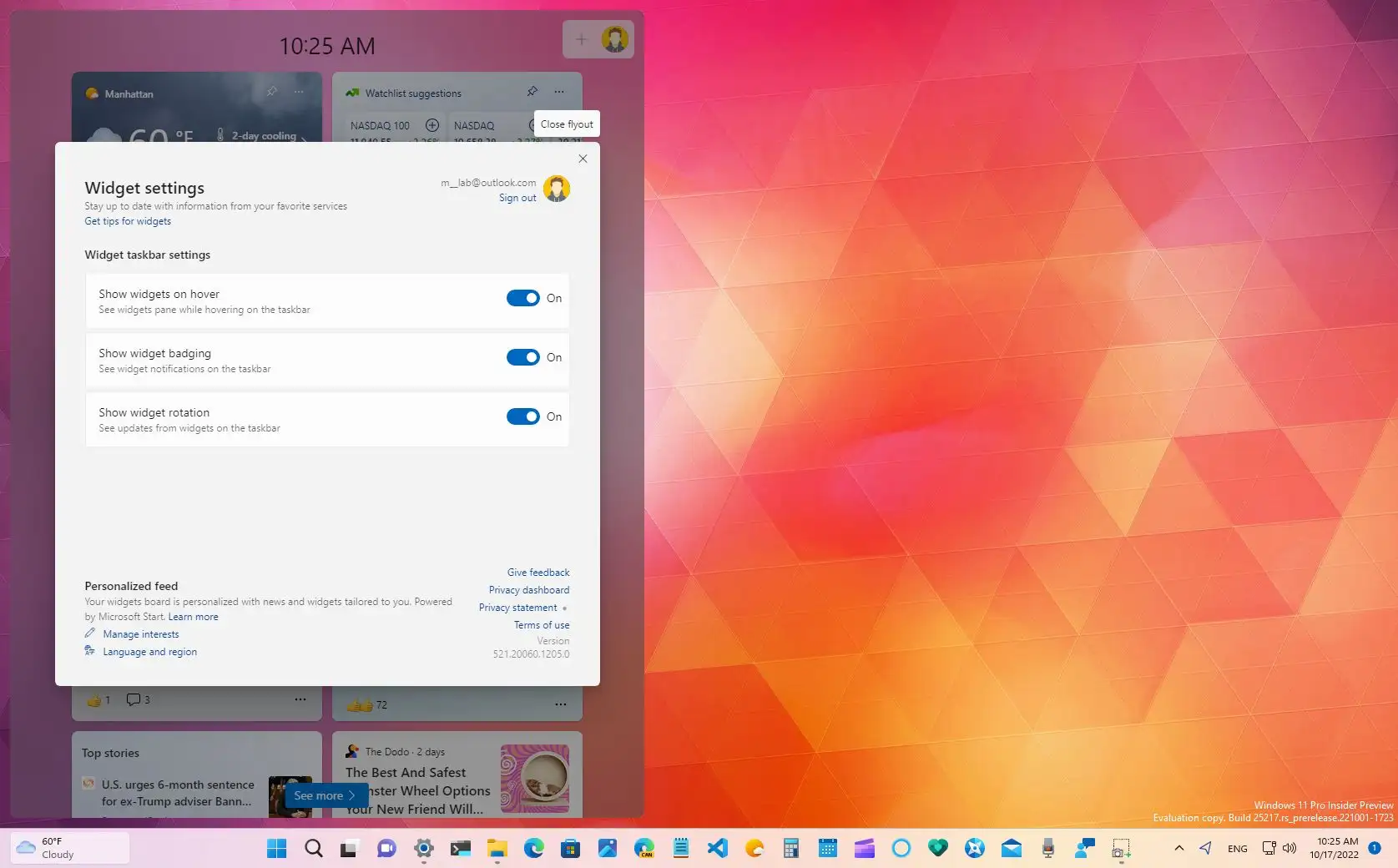
Vienas iš šios funkcijos privalumų yra didelis pritaikymo lygis . Galite koreguoti valdiklio turinį, jo išdėstymą, dydį ir net jo buvimą skydelyje. Be to, galite modifikuoti nustatymus, kad visiškai pritaikytumėte skydelį savo darbo eigai ir pageidavimams.
Valdiklio turinio ir nuostatų keitimas
- Raskite valdiklį, kurį norite pritaikyti valdiklių skydelyje.
- Spustelėkite tris taškus kurie rodomi viršutiniame dešiniajame to valdiklio kampe.
- Pasirinkite parinktį „Tinkinti valdiklį“.
- Konfigūruokite norimą rodyti informaciją pagal to valdiklio siūlomas parinktis (pvz., keiskite savo buvimo vietą laikui bėgant, sporto naujienas, stebimas akcijas ir pan.).
- Išsaugokite pakeitimus kad valdiklis pradėtų rodyti turinį pagal jūsų pageidavimus.
Keisti valdiklių dydį
Kiekvienas valdiklis siūlo kelias dydžio parinktis: mažą, vidutinį arba didelį . Norėdami jį modifikuoti:
- Pasiekite valdiklio trijų taškų meniu.
- Pasirinkite norimą dydį. Pavyzdžiui, galite nustatyti, kad laiko juosta užimtų daugiau vietos, jei tai dažniausiai tikrinate.
Valdiklių tvarkos keitimas prietaisų skydelyje
- Užveskite pelės žymeklį virš valdiklio antraštės srities kol pamatysite, kad žymeklis pasikeičia į rankos formą.
- Spustelėkite ir vilkite valdiklį į norimą padėtį skydelyje.
Prisegti arba pašalinti valdiklius iš ataskaitų srities
- Kiekvieno valdiklio parinkčių meniu (trys taškai) galite rasti „Prisegti“ arba „Pašalinti valdiklį“.
- Jei nuspręsite jį ištrinti, jis dings iš skydelio ir neberodys informacijos.
- Jei norite jį prisegti, kad jis liktų matomas jūsų prietaisų skydelyje, pasirinkite prisegti parinktį.
Valdiklių pranešimų ir skelbimų tvarkymas ir identifikavimas
Valdikliai gali rodyti atitinkamus pranešimus ir mažus skelbimus tiesiai užduočių juostoje. Pavyzdžiui:
- Orų piktograma pasikeičia, kad būtų rodomi svarbūs įspėjimai, pavyzdžiui, audros ar staigūs orų pokyčiai.
- Kartais pamatysite ženkleliai arba reklaminės juostos kurie teikia svarbiausias naujienas, finansinius įspėjimus ar aktualią informaciją iš kitų įdiegtų valdiklių.
Užduočių juostoje šie skelbimai rodomi dinamiškai, kad neužgriozdintų jūsų patirties. Jei su jais nesikišite, netrukus grįšite į įprastą būseną, pvz., dienos orų prognozę.
Konfigūruoti valdiklio pranešimus
- Atidarykite valdiklių skydelį.
- Spustelėkite mygtuką konfigūracija skydelio viršuje.
- Įveskite skyrių Pranešimai ir nuspręsk, ar nori pamatyti pranešimų ženkleliai užduočių juostoje ir atitinkamuose skelbimuose. Šias parinktis galite įjungti arba išjungti pagal savo pageidavimus.
- Tame pačiame skirtuke „Pranešimai“ pasirinkite, kokio tipo įspėjimus norite gauti, jei norite matyti tik orų informaciją arba naujienas ir svarbiausius įvykius.
Tinkinkite savo naujienų srautą ir pomėgius valdikliuose
Valdiklių skydelyje rodomas pagal jūsų pomėgius sudarytas naujienų srautas , o tai reiškia, kad galite matyti atitinkamas antraštes temomis, kurios jus iš tiesų domina. Norėdami jį pritaikyti:
- Valdiklių skydelyje atidarykite skyrių Valdiklio nustatymai.
- Pasirinkite „Suasmenintas kanalas“ kad pradėtumėte koreguoti savo nuostatas.
- Spustelėkite „Tvarkyti pomėgius“, kuris paprastai nukreipia jus į specialų „Microsoft Edge“ puslapį pavadinimu „Mano pomėgiai“. Čia galite naršyti temas (sportas, technologijos, verslas, pramogos ir kt.) ir sekti arba nebesekti kategorijų pagal tavo skonį
- Jei kategorija jums nebepatinka, galite ją lengvai pašalinti iš savo sklaidos kanalo, ją užblokuodami arba išjungdami.
Valdiklių piktogramų pašalinimas iš darbalaukio arba užduočių juostos
Jei bet kuriuo metu pageidaujate, kad valdiklių skydelis nebūtų pasiekiamas iš užduočių juostos, galite pašalinti jo piktogramą atlikdami šiuos paprastus veiksmus:
- Eik į Nustatymai sistemos (ją galite pasiekti iš meniu Pradėti arba paspausdami „Windows“ + I).
- Pasirinkite skirtuką Personalizavimas ir prieiga Užduočių juosta.
- Skyriuje Užduočių juostos elementai suraskite parinktį raštai y IšjunkTokiu būdu spartusis klavišas nebebus rodomas užduočių juostoje.
Atminkite, kad „Microsoft“ savo svetainėje siūlo oficialią dokumentaciją ir pagalbą , taip pat suasmenintą pagalbą iškilus problemoms ar klausimams, kad galėtumėte kuo geriau išnaudoti valdiklius ir pagerinti savo patirtį sistemoje „Windows 11“.
