- VLC apima paslėptus nemokamus vaizdo įrašų redagavimo įrankius: filtrus, apkarpymą, vandens ženklus ir garso / vaizdo korekciją.
- Grotuvas leidžia konvertuoti formatus, kopijuoti DVD ir „Blu-ray“ diskus, įrašyti darbalaukio ar internetinės kameros vaizdą ir valdyti transliacijas bei internetinį radiją.
- Jis taip pat leidžia „YouTube“ vaizdo įrašus, nepilnus arba suspaustus failus ir siūlo vietinio tinklo transliaciją bei nuotolinį valdymą per interneto naršyklę.
- Spartieji klavišai, žymės ir išplėstinis subtitrų valdymas paverčia VLC visaverčiu daugialypės terpės centru.
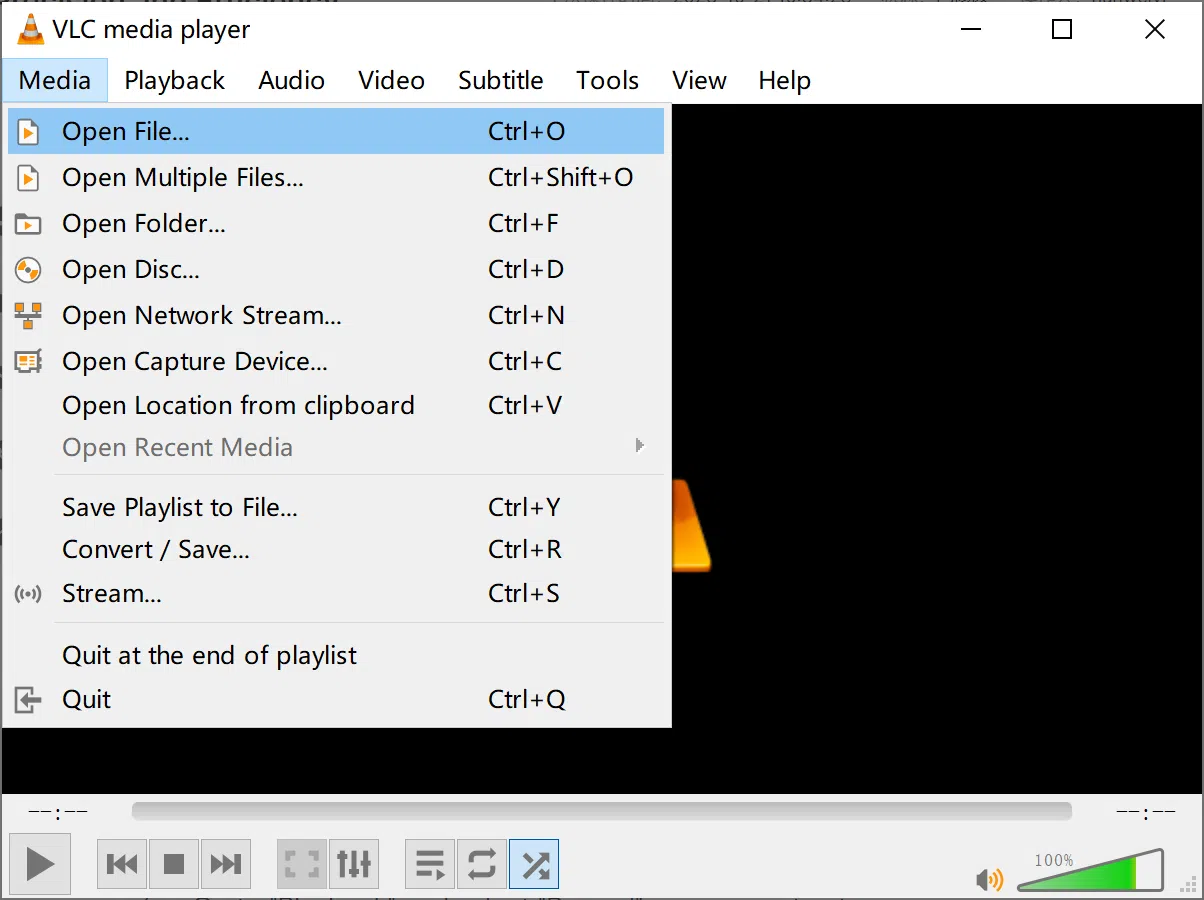
Jei kasdien naudojate kompiuterį, tikriausiai jau turite įdiegtą „VLC Media Player“ ir naudojate jį tik vaizdo įrašams ir muzikai greitai atidaryti . Įdomu tai, kad, nepaisant paprastos išvaizdos, VLC yra beveik multimedijos šveicariškas peilis, galintis daryti tai, ko daugelis vartotojų net neįsivaizduoja.
Be beveik bet kokio formato atkūrimo, VLC slepia daugybę funkcijų, puikiai tinkančių nemokamam vaizdo įrašų redagavimui : klipų apkarpymą, vandens ženklų pridėjimą, spalvų korekciją, failų konvertavimą, ekrano įrašymą, DVD ir „Blu-ray“ diskų kopijavimą, tinklalaidžių valdymą, „YouTube“ vaizdo įrašų atkūrimą ir „medžioklę“ ir daug daugiau. Visa tai nemokant licencijų, be reklamų ir nereikia diegti pusės tuzino papildomų programų.
VLC kaip nemokamas mini vaizdo įrašų redaktorius: daug daugiau nei grotuvas

Dauguma žmonių laikosi pagrindų: paspaudžia „paleisti“ ir mažai ką kita, tačiau VLC integruoja keletą redagavimo įrankių, kurie apima pagrindinius vaizdo įrašų šlifavimo aspektus, neįsigilindami į sudėtingas profesionalias programas.
Vos keliais paspaudimais galite reguliuoti įrašų ryškumą, kontrastą, sodrumą, ryškumą ar spalvas , ištaisyti nesinchronizuotą garsą, apkirpti tam tikras vaizdo įrašo dalis ir netgi nustatyti jas kaip judantį darbalaukio foną, jei norite kažko šiek tiek keistesnio.
Be to, dėl atvirojo kodo ir kelių platformų pobūdžio viskas, ką pamatysite, veikia „Windows“, „macOS“ ir „Linux“ , o daugelis dalykų taip pat veikia „Android“ ar „iOS“, nereikia kovoti su keistais kodekais.
Garso ir vaizdo efektai: pataisykite, patobulinkite ir tinkinkite savo klipus

Viena galingiausių, tačiau dažnai nepastebimų funkcijų yra VLC garso ir vaizdo redagavimo skydelis „Efektai ir filtrai“ . Jis yra meniu „Įrankiai“ ir veikia kaip mažas, realaus laiko redagavimo skydelis.
Vaizdo įrašų skirtuke galite reguliuoti tokius parametrus kaip ryškumas, kontrastas, gama ir sodrumas – tai idealiai tinka norint atkurti tamsius, per daug eksponuotus arba blankių spalvų įrašus. Viskas tiesiogiai taikoma atkūrimui, todėl iš karto pamatysite, ar esate patenkinti rezultatu.
Taip pat yra valdikliai, skirti padidinti ryškumą, apkarpyti vaizdą, pasukti vaizdo įrašą arba pakeisti perspektyvą , o tai naudinga, jei filmavote pakreipę telefoną arba jei norite įrėminti konkrečią scenos sritį.
Garso skyriuje yra grafinis ekvalaizeris su keliais iš anksto nustatytais režimais (rokas, džiazas, popsas ir kt.) ir rankiniais valdikliais, labai praktiškas norint pagerinti plokščius dialogus ar muziką su per daug bosų.
Galiausiai, sinchronizavimo skirtuke galite reguliuoti poslinkį tarp vaizdo, garso ir subtitrų . Jei garsas pasirodo prieš arba po to, ką matote ekrane, galite jį tiksliai ištaisyti neredaguodami originalaus failo.
Apkirpkite vaizdo įrašus VLC, įrašydami tik tai, ko norite
VLC neturi tipinės „laiko juostos“, kaip profesionalus redaktorius, tačiau ji leidžia apkarpyti vaizdo įrašus, įrašant tik norimas dalis naudojant įrašymo funkciją.
Gudrybė – atidaryti vaizdo įrašą, pereiti prie norimo išsaugoti taško ir įjungti įrašymo parinktį, kol jis rodomas . Kai pasieksite to segmento pabaigą, sustabdykite įrašymą, o VLC sukurs naują failą tik su tuo fragmentu.
Šis metodas puikiai tinka norint iš ilgų vaizdo įrašų išskirti trumpus klipus neįdiegus kitos programinės įrangos , pavyzdžiui, norint išsaugoti tik konkrečią filmo akimirką, svarbiausią žaidimo vaizdo įrašo akimirką ar pagrindinę pamokos dalį.
Jei iš to paties šrifto reikia iškirpti kelis gabalus, procesą galite kartoti tiek kartų, kiek reikia . Gausite kelis atskirus failus, kurių kiekvienas turės savo fragmentą, visiškai nepriklausomą nuo originalaus failo.
Labai sudėtingiems darbams galite norėti pereiti prie specialaus redaktoriaus, tačiau greitiems pjovimams VLC yra nemokamas, lengvas ir stebėtinai tikslus sprendimas, jei naudojate progreso juostą ir atkūrimo valdiklius.
Pridėkite vandens ženklą arba nuolatinį tekstą prie savo vaizdo įrašų
Jei bendrinate vaizdo įrašus socialiniuose tinkluose, galite pridėti logotipą arba nedidelį vandens ženklą, kad suasmenintumėte savo turinį . VLC gali tai padaryti be sudėtingesnės redagavimo programinės įrangos.
Skiltyje „Įrankiai“ > „Efektai ir filtrai“, skirtuke „Vaizdo efektai“, rasite perdangos skyrių, kuriame galite įterpti PNG logotipą arba pridėti pasirinktinį tekstą . Galite pasirinkti jo padėtį ir skaidrumo lygį, kad jis neužgožtų vaizdo.
Vandens ženklas pridedamas, kai VLC atkuria failą, todėl jei sujungsite tai su įrašymo funkcija, kad eksportuotumėte atkuriamą vaizdo įrašą , gausite galutinį klipą su tuo logotipu arba tekstu, kuris bus visam laikui įterptas kiekviename kadre.
Tai idealus sprendimas pardavėjams, turinio kūrėjams ar visiems, kurie dalijasi vaizdo įrašais su klientais ir nori visada po ranka turėti nedidelį antspaudą su savo vardu ar prekės ženklu.
Akimirksniu darykite vaizdo įrašo ekrano kopijas
Dar viena naudinga funkcija, ypač jei kuriate mokymo programas arba jums reikia nejudančių vaizdų, yra galimybė užfiksuoti kadrus naudojant sparčiuosius klavišus . „Windows“ ir „Linux“ sistemose tai atliekama naudojant „Shift“ + S, o „macOS“ sistemoje – CMD + ALT + S.
Paspaudus kombinaciją, VLC sugeneruoja tikslaus ekrane matomo kadro vaizdą ir automatiškai jį išsaugo aplanke, sukonfigūruotame momentinėms nuotraukoms (pagal numatytuosius nustatymus tai paprastai yra „Vaizdai“ arba vartotojo aplankas, priklausomai nuo sistemos).
Tai puikiai tinka miniatiūroms kurti, straipsniams iliustruoti arba konkretiems filmo momentams išsaugoti, nereikia naudoti išorinių redaktorių ar rankinio ekrano apkarpymo.
Naudokite vaizdo įrašą kaip animuotą foną
Jei norite suasmeninti savo darbalaukį, VLC leidžia nustatyti bet kurį vaizdo įrašą kaip gyvą ekrano foną . Tai labiau naujovė nei profesionalus įrankis, tačiau jis veikia stebėtinai gerai.
Konfigūruokite vaizdo išvestį į „DirectX“ režimą (arba atitinkamą jūsų sistemoje), išsaugokite pakeitimus ir paleiskite VLC iš naujo. Kitą kartą paleidę vaizdo įrašą, galite jį suaktyvinti kaip animuotą foną vaizdo įrašų meniu , pakeisdami įprastą statinį darbalaukio foną.
Tai nėra pats rekomenduojamas pasirinkimas nešiojamiesiems kompiuteriams su ribotu baterijos veikimo laiku arba per mažai galios turintiems kompiuteriams, tačiau kaip ryškus vizualinis triukas arba norint suteikti kompiuteriui vizualiai patrauklų foną , jis gali atrodyti įspūdingai.
Įrašykite kompiuterio ekraną taip, lyg tai būtų ekrano fiksavimo įrenginys
VLC taip pat veikia kaip paprastas ekrano įrašymo įrenginys, idealiai tinkantis paaiškinti kam nors kitam, kaip ką nors daryti kompiuteryje, arba parodyti techninę problemą neapsunkinant dalykų su sudėtingesnėmis programomis.
Įrašymo įrenginio atidarymo meniu galite pasirinkti darbalaukio arba ekrano režimą ir nustatyti įrašymo kadrų dažnį . Paaiškinimams ir įprastam naudojimui paprastai pakanka 15 kadrų per sekundę; jei rodote kažką su daugiau judesio, 30 kadrų per sekundę atrodys daug sklandžiau.
Toliau pasirinkite išvesties profilį (pvz., MP4) ir paskirties failą, o VLC pradės įrašyti viską, kas vyksta jūsų darbalaukyje . Kai baigsite, sustabdysite atkūrimą ir turėsite vaizdo įrašą, paruoštą bendrinti.
Jis nepasiekia profesionalių žaidimų fiksavimo įrankių lygio, tačiau greitam ir nemokamam ekrano įrašymui puikiai veikia „Windows“, „macOS“ ar „Linux“.
Įrašykite iš savo internetinės kameros: paprastas vaizdo įrašas be papildomos programinės įrangos
Jei prie jūsų internetinės kameros nebuvo tinkamos įrašymo programos arba tiesiog nenorite nieko kito įdiegti, VLC gali įrašyti vaizdo įrašus ir garsą tiesiai iš internetinės kameros ir mikrofono.
Įrašymo įrenginio meniu pasirinkite tinkamą režimą („Windows“ sistemoje paprastai tai yra „DirectShow“) ir pasirinkite kamerą bei garso šaltinį . Tada galite reguliuoti tokius parametrus kaip skiriamoji geba, kadrų per sekundę skaičius arba, jei norite, leisti internetinės kameros programinei įrangai tvarkyti šiuos nustatymus.
Turite dvi galimybes: leisti VLC tiesiogiai atkurti tai, ką užfiksuoja kamera, ir rankiniu būdu įrašyti fragmentus arba tiesiogiai paleisti konvertavimą / išsaugojimą, kad viskas, ką užfiksuojate, būtų sujungta į vientisą failą.
Tai greitas būdas įrašyti vaizdo pranešimus, trumpus pristatymus ar socialinės žiniasklaidos klipus, nenaudojant išsamesnių, bet kartu ir sudėtingesnių sprendimų.
Konvertuokite vaizdo ir garso failus neįdiegdami keitiklių
Dar vienas mažai žinomas perlas: VLC apima garso ir vaizdo formatų keitiklį , kuris, nors ir nepakeičia labai pažangių įrankių, išsprendžia daugumą kasdienių poreikių.
Konvertavimo / išsaugojimo meniu galite pridėti vieną ar daugiau failų ir pasirinkti išvesties profilį (MP4, MP3, OGG ir kt.) ir norimą kodeką . Norėdami toliau patikslinti, galite modifikuoti tokias parinktis kaip skiriamoji geba, bitų sparta arba garso ir vaizdo kodekai.
Sistema taikoma ir fiziniams diskams: pasirinkę DVD, CD arba „Blu-ray“, galite pasirinkti, kuriuos vaizdo ir garso takelius norite „įkelti“ į failą , taip sukurdami skaitmeninę kopiją, kurią galėsite žiūrėti, nebūdami priklausomi nuo disko.
Dėl šios priežasties VLC iš esmės tampa nemokamu failų keitikliu ir kopijavimo įrankiu , todėl nereikia diegti dar vienos programos vien tam, kad pakeistumėte formatus.
DVD, CD ir „Blu-ray“ diskų kopijavimas skaitmeninėms kopijoms kurti
Jei vis dar turite nemažą fizinių diskų kolekciją, puiku, kad VLC gali išskleisti turinį iš vaizdo DVD, muzikos diskų ar net „Blu-ray“ diskų , palikdama skaitmeninę kopiją standžiajame diske.
Tiesiog konvertavimo įrankyje eikite į disko skyrių, nurodykite laikmenos tipą (DVD, CD, „Blu-ray“) ir pasirinkite norimus išsaugoti takelius bei skyrius . Tada nustatykite išvesties formatą ir pradėkite konvertavimą.
Tai idealiai tinka norint peržiūrėti filmus ir muziką iš nešiojamojo kompiuterio, mobiliojo telefono ar planšetinio kompiuterio, nereikia nešiotis dėklo ir visada turėti optinio disko po ranka.
Leiskite ir „atsisiųskite“ „YouTube“ vaizdo įrašus naudodami VLC
VLC taip pat gali leisti internetinį turinį, o vienas iš pagrindinių jo panaudojimo būdų yra „YouTube“ vaizdo įrašų įkėlimas iš jų URL tiesiai į grotuvą , neatidarant naršyklės.
Tiesiog nukopijuokite vaizdo įrašo URL, atidarykite tinklo vietos parinktį VLC ir įklijuokite nuorodą, kad pradėtumėte atkūrimą . Tai leidžia naudoti VLC filtrus, ekvalaizerį ir kitas transliuojamo turinio funkcijas.
Jei norite išsaugoti failą, galite nueiti į kodeko informaciją ir nukopijuoti tiesioginį vaizdo srauto adresą , rodomą vietos lauke. Įklijavę jį į naršyklę, galėsite jį išsaugoti kaip vietinį vaizdo failą tiesiai iš naršyklės.
Tai nėra taip paprasta, kaip naudoti specialią atsisiuntimo svetainę, tačiau visas procesas atliekamas naudojant jau įdiegtus įrankius ir suteikiant papildomą pranašumą – galite patys valdyti atkūrimo srautą.
Leisti nepilnus ir suspaustus failus jų neišpakuojant
Dar viena labai praktiška funkcija yra ta, kad VLC gali atidaryti vaizdo failus, net jei jie yra nepilni arba vis dar ZIP, RAR arba ISO archyve . Tai sutaupo daug laiko atliekant greitus patikrinimus.
Jei atsisiunčiate didelį failą ir atsisiuntimas jau pakankamai pasistūmėjo (maždaug 10 %), galite jį atidaryti tiesiogiai naudodami VLC, kad patikrintumėte, ar turinys teisingas, nelaukdami, kol bus baigtas visas procesas.
Panašiai, jei vaizdo įrašas yra suspaustas, tiesiog nuvilkite suspaustą failą į grotuvą , o VLC bandys jį paleisti viduje, be rankinio išspaudimo ir neužimdamas papildomos vietos laikinomis kopijomis.
Grojaraščiai, tinklalaidės ir internetinis radijas
Be vaizdo įrašų, VLC yra puikus podcast'ų ir internetinių radijo stočių tvarkytuvas . Tai gali būti ne pirmas dalykas, kuris ateina į galvą išgirdus „VLC“, bet ši funkcija yra ir veikia tikrai gerai.
Grojaraščio rodinyje, interneto skiltyje, galite pridėti mėgstamiausių tinklalaidžių RSS sklaidos kanalų URL . Pridėję matysite galimų epizodų sąrašą ir galėsite juos leisti kaip bet kurį vietinį failą.
Kažkas panašaus nutinka ir su radijo stotimis: jei žinote transliacijos stoties adresą, tiesiog atidarykite jos tinklo URL ir išsaugokite ją savo medijos bibliotekoje, kad ji visada būtų po ranka grojaraštyje.
Tokiu būdu VLC tampa ir jūsų internetine garso platforma , suderinama su podcast'ais, radiju ir kitomis transliacijomis – visa tai toje pačioje sąsajoje, kurioje žiūrite vaizdo įrašus.
Jei namuose turite daugiau nei vieną įrenginį, galite naudoti VLC kaip srautinio perdavimo serverį vietiniame tinkle . Tai reiškia, kad vienas kompiuteris veikia kaip turinio „serveris“, o kitas – kaip „klientas“, kuris jį leidžia nuotoliniu būdu.
Naudodami srautinio perdavimo parinktį, pasirenkate, kurį failą ar grojaraštį norite bendrinti, konfigūruojate transliavimo būdą, o kiti tinkle esantys įrenginiai gali prisijungti, kad peržiūrėtų tą turinį , jei tik jie naudoja VLC arba kitą suderinamą klientą.
Be to, VLC siūlo žiniatinklio sąsają, kurią suaktyvinus grotuvą galima valdyti mobiliojo telefono, planšetinio kompiuterio ar kito kompiuterio naršyklėje . Tiesiog įjunkite žiniatinklio sąsają, nustatykite slaptažodį ir leiskite prieigą per užkardą.
Tada, įvedę atitinkamą vietinį adresą (pvz., http://localhost:8080/ pačiame kompiuteryje), galite pristabdyti, praleisti, keisti takelius arba įkelti naujus failus fiziškai nebūdami prie pagrindinio kompiuterio.
Žymės, išplėstiniai subtitrai ir vaizdinės įdomybės
VLC taip pat pilna smulkių detalių, kurios, jei jas žinote, labai palengvina turinio peržiūrą ir redagavimą . Viena iš jų – pasirinktinė žymių sistema.
Žiūrėdami vaizdo įrašą galite atidaryti žymių tvarkyklę ir sukurti atskaitos taškus konkrečiuose momentuose . Vėliau, dukart spustelėję tą žymę, pereisite tiesiai į tą sceną – tai puikiai tinka norint peržiūrėti pagrindines pamokos dalis arba mėgstamiausias filmo akimirkas.
Subtitrų tvarkymas taip pat labai patobulintas: SRT failus galite pridėti rankiniu būdu, nuvilkti juos į grotuvą arba tiesiog įdėti į tą patį aplanką tuo pačiu pavadinimu kaip ir vaizdo įrašas, kad VLC juos įkeltų automatiškai.
Klaviatūra galite realiuoju laiku perjungti arba atidėti subtitrus , juos įjungti arba išjungti, keisti takelius, kai jų yra keli, ir reguliuoti laiką, kol jis bus sinchronizuotas su tuo, ką matote.
O jei norite kažko ekstravagantiškesnio, VLC apima filtrus, tokius kaip ASCII meno išvestis, kuri rodo vaizdo įrašus su teksto simboliais, o ne pikseliais , arba vizualinius triukus, pvz., savo ekrano užfiksavimą ir atkūrimą grotuve, sukuriant „pradžios“ efektą – begalinius langus.
Spartieji klavišai, skirti redaguoti ir valdyti VLC visu greičiu
Visa tai taps daug lengviau, jei išmoksite kelis pagrindinius sparčiuosius klavišus . Nereikia jų visų įsiminti, pakanka tų, kuriuos naudojate dažniausiai.
Pavyzdžiui, galite įjungti ir išjungti viso ekrano režimą, pristabdyti, perjungti kadrą po kadro, įjungti arba išjungti subtitrus, keisti garso takelį, padidinti arba sumažinti garsumą ar net pakeisti atkūrimo greitį naudodami labai paprastus derinius.
Taip pat yra nuorodų, skirtų greitai atidaryti failus, tinklo laikmenas, fizinius diskus, efektų ir filtrų langą , žymių tvarkyklę arba grojaraštį, todėl pripratus sutaupysite nemažai paspaudimų.
Visos šios funkcijos paverčia VLC daug daugiau nei tiesiog greitu ir paprastu medijos grotuvu . Jei išnagrinėsite jo meniu ir išbandysite paslėptus įrankius, pamatysite, kad galite redaguoti, konvertuoti, užfiksuoti, kopijuoti ir tvarkyti beveik visą savo multimedijos turinį neišleisdami nė cento ir neapkraudami kompiuterio nereikalingomis programomis.