- „PowerToys“ siūlo automatinio žymeklio slėpimo įrankį, kad žymeklis išnyktų rašant arba po konfigūruojamo neaktyvumo laikotarpio.
- „Windows“ valdymo skydelyje yra įdiegta parinktis, leidžianti paslėpti žymeklį rašant be išorinės programinės įrangos.
- Yra papildomų funkcijų, tokių kaip „CursorWrap“ ir „Find My Mouse“, skirtų navigacijai ir žymeklio vietai optimizuoti.
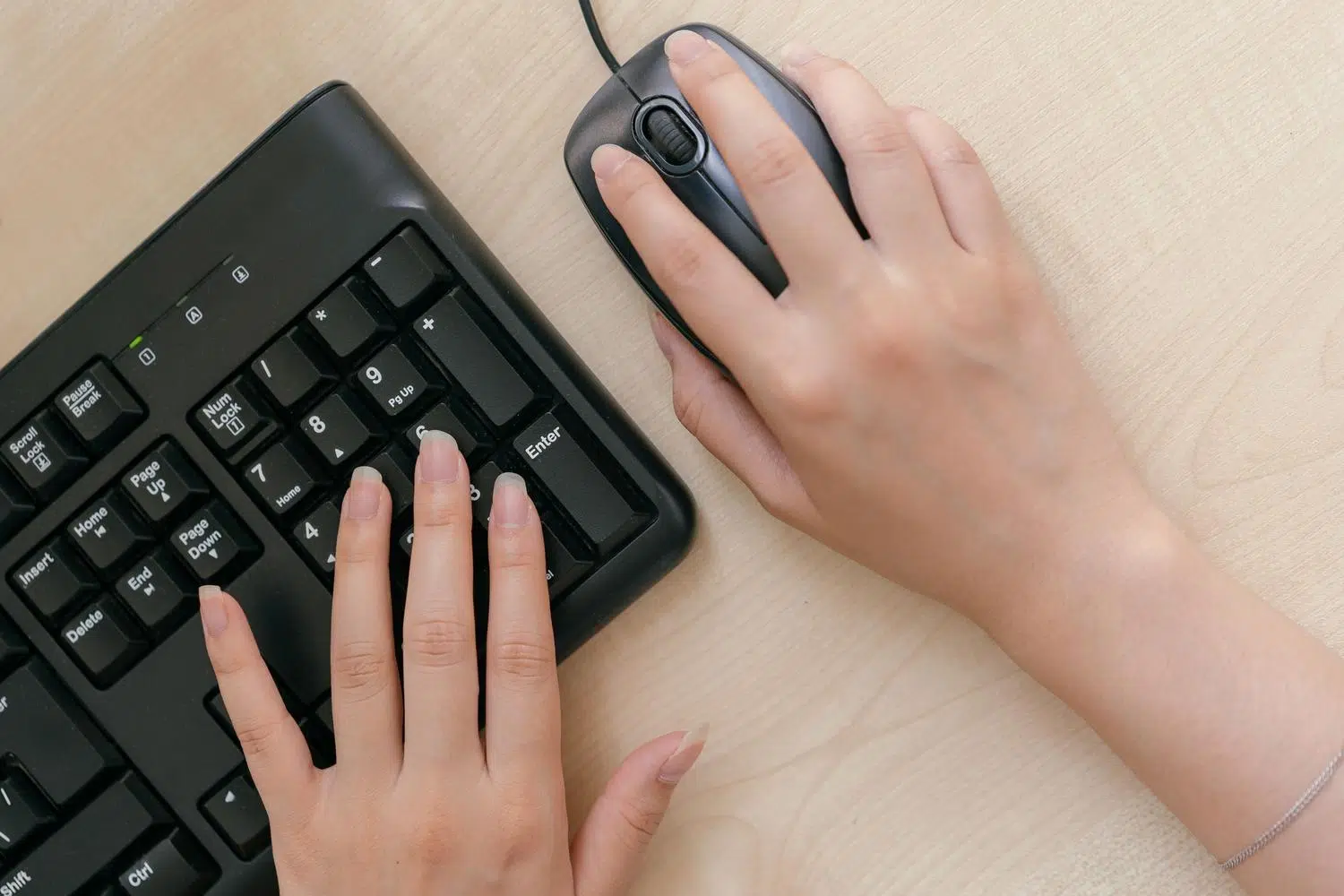
Kartais, kai susitelkiame ties ilgo teksto rašymu ar programavimu, pelės žymeklis užstringa tiesiai prieš raides ir tampa vizualiu trukdžiu, kuris nutraukia teksto eigą. Siekdama išspręsti šią nedidelę, bet erzinančią problemą, „Microsoft“ į savo ekosistemas integravo įvairius įrankius, ypač „PowerToys“ „Mouse Utilities“ , kurie leidžia žymekliui automatiškai išnykti, leidžiant mums rašyti be trukdžių.
Nors „Windows“ panašias funkcijas turėjo jau dešimtmečius, šiuolaikinės versijos ir priedai pažengusiems vartotojams siūlo daug tikslesnę žymeklio slėpimo laiko ir būdo kontrolę. Nesvarbu, ar ieškote profesionalaus sprendimo su specializuota programine įranga, ar norite pakoreguoti sistemos nustatymus, yra keletas būdų, kaip padaryti, kad pelė netrukdytų rašant.
Slėpimo funkcijos įvaldymas „PowerToys“ programoje

„PowerToys“ programų rinkinyje esantis įrankis „Auto Hide Cursor“ (arba „CursorHide“) yra tikras perlas tiems, kurie siekia produktyvumo. Ši funkcija sukurta taip, kad žymeklis dingtų vos pradėjus naudoti klaviatūrą arba po trumpo neveiklumo laikotarpio, taip išvengiant žymeklio užstrigimo pastraipos viduryje.
Įdomiausia tai, kad sistema yra gana išmani ir ignoruoja nereikšmingus pelės judesius , tokius kaip nedidelė vibracija, atsirandanti padėjus ranką ant stalo, todėl žymeklis nuolat neatsiranda ir neišnyksta. Žymeklis vėl tampa matomas iš karto, jei tyčia pajudinate pelę, paspaudžiate bet kurį mygtuką arba sukate ratuką.
Išsamūs aktyvinimo nustatymai
Kad šis įrankis veiktų tiksliai taip, kaip norime, galime patekti į jo nustatymų meniu ir pakoreguoti šiuos parametrus:
- Paslėpti už klaviatūros įvesties: Tai yra pagrindinė parinktis ir įjungta pagal numatytuosius nustatymus. Ji leidžia žymekliui dingti rašant, nors svarbu žinoti, kad modifikavimo klavišai (pvz., Ctrl arba Shift) šio proceso neaktyvuoja.
- Slėpti po rodyklės neaktyvumo: Leidžia pelei dingti, jei ji tam tikrą laiką neaptinka judesio.
- Tuščiosios eigos laikas: Jei suaktyvinsime ankstesnę parinktį, galėsime pasirinkti, kiek laiko turėtų praeiti, kol žymeklis pasislėps, su diapazonu, kuris tęsiasi nuo 1 iki 60 sekundžių (5 yra standartinė vertė).
Viena techninė detalė, į kurią reikia atsižvelgti, yra ta, kad kai žymeklis yra paslėptas, „PowerToys“ laikinai pakeičia sistemos žymeklio formas. Be to, jei programa naudoja savo programinės įrangos sugeneruotą žymeklį , ši programa gali negalėti jo paslėpti.
Kitos „PowerToys“ pelės priemonės, skirtos tikslumui pagerinti

Kadangi optimizuojame pelės naudojimą, „PowerToys“ siūlo ir kitų funkcijų, kurios gali pagerinti spausdinimo ir naršymo patirtį. Pavyzdžiui, „CursorWrap“ puikiai tinka tiems, kurie naudoja kelis monitorius, nes leidžia žymekliui „peršokti“ iš vieno ekrano krašto į priešingą, išvengiant ilgo ir varginančio slinkimo darbalaukyje.
Taip pat turime funkciją „Find My Mouse“ (rasti mano pelę) , kuri išsigelioja, kai pametame žymeklį iš akių. Du kartus paspaudus Ctrl klavišą arba pakračius pelę, sukuriamas prožektorius, kuris paryškina tikslią žymeklio padėtį. Galime pritaikyti fono spalvą, apskritimo spindulį ir net vizualinio efekto neskaidrumą , kad jis nebūtų pernelyg įkyrus.
Vilkimo ir numetimo funkcija ir vaizdiniai žymekliai
Jei dažnai pažymite didelius teksto kiekius arba perkeliate daug failų, pelės mygtuko užrakinimas yra tikras išsigelbėjimas. Jis leidžia užrakinti pelės mygtuką (pvz., dešinįjį arba vidurinį mygtuką) trumpai jį palaikant nuspaustą; tai apgauna „Windows“, priversdama jus manyti, kad vis dar spaudžiate mygtuką net ir jį atleidus, todėl ilgas vilkimas tampa lengvesnis ir mažiau varginantis.
Kita vertus, pelės žymeklis kiekvieną kartą spustelėjus prideda vaizdinius indikatorius (pvz., bangas ar apskritimus). Tai ypač naudinga, jei įrašinėjate pamokas arba rengiate pristatymus, nes galite rinktis iš skirtingų paryškinimo režimų ir tinkinti pagrindinių ir antrinių mygtukų spalvas.
Gimtieji sprendimai „Windows“ versijose

Ne visi nori diegti papildomos programinės įrangos. „Windows“ sistemoje jau seniai yra galimybė paslėpti žymeklį rašant. Klasikinėse versijose, tokiose kaip „Windows XP“, tai buvo galima valdyti valdymo skydelyje, skiltyje „Pelė“ , konkrečiai skirtuke „Žymeklio parinktys“, pažymint atitinkamą matomumo langelį.
Dabartinėse „Windows“ versijose procesas yra panašus, nors sąsaja pasikeitė. Tiesiog sistemos paieškos juostoje įveskite „pelė“ ir eikite į Papildomos pelės parinktys . Ten, skirtuke Žymeklio parinktys, rasite žymimąjį langelį Slėpti žymeklį rašant . Greičiausias būdas be komplikacijų valdyti šį elgesį yra jį atžymėti arba panaikinti, atsižvelgiant į jūsų pageidavimus.
Papildomi patarimai dėl prieinamumo

Tiems, kuriems sunku rasti pelę, „Windows“ siūlo parinktį parodyti žymeklio vietą paspaudus CTRL klavišą. Tai sukuria koncentrinį apskritimą aplink žymeklį – pagrindinę, bet efektyvią funkciją, pagerinančią vartotojo patirtį.
Svarbu paminėti, kad jei pastebite, jog pelė numeta failus juos vilkdama, prieš ieškodami programinės įrangos sprendimo, turėtumėte patikrinti fizinę aparatinės įrangos būklę . Kartais susidėvėjęs mikrojungiklis sukelia netyčinius spragtelėjimus arba kritimus vilkimo metu, ir jokia „PowerToys“ konfigūracija negalės pataisyti mechaninio komponento, kuris pasiekė savo tarnavimo laiko pabaigą.
Tokie įrankiai kaip „PowerToys“ keičia mūsų sąveiką su „Windows“, leisdami mums daryti viską – nuo žymeklio dingimo rašant iki mygtukų užrakinimo, kad būtų išvengta raumenų nuovargio. Nesvarbu, ar tai daroma naudojant sistemos numatytuosius matomumo nustatymus, ar pasinaudojant pažangiomis neveiklumo ir ekrano praleidimo parinktimis, galima sukurti darbo aplinką, kurioje pelė yra sąjungininkė, o ne vizualinis blaškiklis.