- Per didelis skenavimas yra desinchronizacijos reiškinys, dėl kurio šiuolaikiniuose ekranuose vaizdas padidėja, o kraštai prarandami.
- Efektyviausias sprendimas dažniausiai randamas vidiniuose televizoriaus nustatymuose, įjungiant konkrečius režimus kompiuteriams ar žaidimams.
- Kai televizorius nesiūlo parinkčių, vaizdo mastelį galima reguliuoti naudojant vaizdo plokštės valdymo programinę įrangą („NVIDIA“, „AMD“ arba „Intel“).
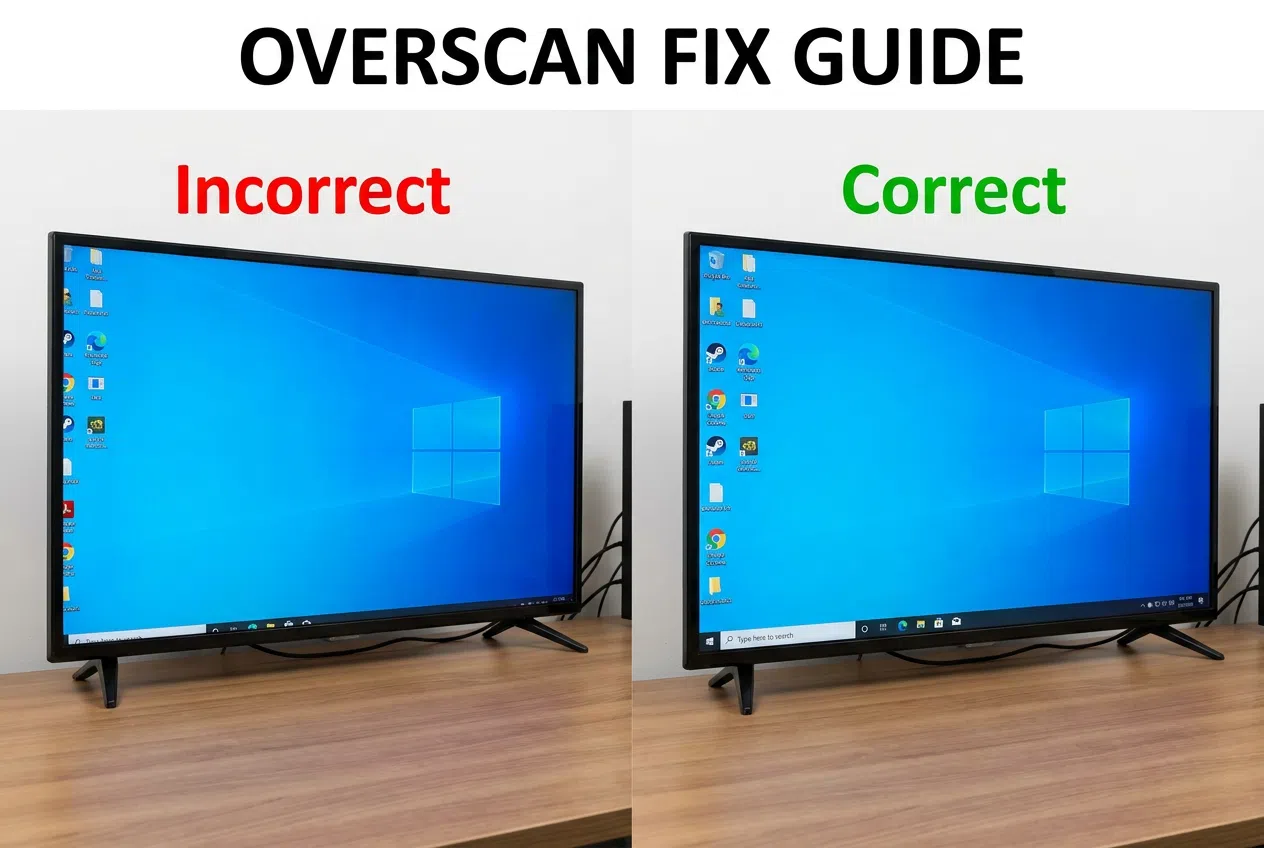
Esu tikras, kad jums taip yra nutikę: prijungiate nešiojamąjį kompiuterį prie svetainės, kad žiūrėtumėte filmą ar žaistumėte žaidimą, ir staiga suprantate, kad užduočių juosta dingo arba pelės žymeklis pasitraukia iš ekrano. Tai nemalonus jausmas, ypač kai bandote atidaryti meniu ir nematote mygtuko „Gerai“, nes televizorius pasinaudojo laisve apkirpti vaizdą iš šonų.
Ši problema, techniškai vadinama per dideliu nuskaitymu , yra dažnesnė, nei galite pamanyti. Tai ne dėl to, kad jūsų kompiuteris sugedo, o dėl senesnių televizorių palikimo, kuris išlieka iki šiol. Iš esmės, televizorius bando dirbtinai priartinti vaizdą, todėl nukerpami ekrano kraštai , atimdamas iš mūsų gyvybiškai svarbią vaizdinės informacijos dalį.

Kas, po galais, yra per didelis nuskaitymas ir kodėl jis vyksta?
Norėdami suprasti šią netvarką, turime atsigręžti atgal. CRT televizoriai veikė elektronų pluoštu, kuris vaizdą piešdavo eilutė po eilutės. Anuomet sinchronizacijos metu buvo nedidelė paklaida, todėl gamintojai vaizdą gamino šiek tiek didesnį nei stiklas, kad kraštuose neatsirastų įpjovimų ar keistų linijų.
Problema ta, kad nors dabar naudojame LCD arba OLED ekranus, kuriuose kiekvienas pikselis yra maža lemputė, transliavimo sistemos vis dar naudoja senesnius protokolus, kad būtų užtikrintas efektyvumas. Dėl to, gaunant skaitmeninį signalą, atsiranda horizontalios sinchronizacijos neatitikimas , todėl televizorius padidina vaizdą labiau nei turėtų. Jei matote kanalo logotipą arba laiko apribojimą, akivaizdu, kad vaizdas per daug per daug rodomas. Tačiau atminkite, kad jei aplink ekraną matote juodas juostas, tai yra kraštinių santykio problema arba per mažas vaizdas , o tai yra visai kita problema.
Patarimai, kaip reguliuoti vaizdą televizoriuje
Prieš pradėdami krapštytis su kompiuteriu, protingiausia patikrinti televizorių, nes būtent ten problema išsprendžiama 99 % atvejų. Kiekvienas prekės ženklas tai vadina skirtingai, bet jums reikia parinkties „Screen Fit“ (ekrano pritaikymas), „Screen Adjustment“ (ekrano reguliavimas) arba „JustScan “.
- "Samsung": Vaizdo nustatymuose ieškokite parinkties „Ekrano pritaikymas“.
- LG: Reikia rasti „JustScan“ režimą, kad pikseliai idealiai sutaptų.
- Kiti prekių ženklai: Ieškokite bet kurio vaizdo santykio meniu ir pasirinkite „Originalus“ arba „Tikslus pritaikymas“.
Jei turite išmanųjį televizorių, yra patikimas triukas: pervadinkite HDMI įvestį į „PC“ . Tai padarius, automatiškai išjungiamas vaizdo papildomas apdorojimas ir pakeičiamas chromatiškumo subdiskretizavimas į 4:4:4, todėl tekstas atrodo ryškus ir panaikinami nelygūs kraštai. Taip pat labai rekomenduojama įjungti „Žaidimo režimą “, kuris pašalina anti-aliasing filtrus ir sumažina įvesties delsą, todėl televizorius elgiasi labiau kaip tikras monitorius.
Sprendimai iš kompiuterinės programinės įrangos
Jei jūsų televizorius senas arba jame nėra tokių meniu, nepasiduokite. Galite priverstinai atlikti koregavimą per vaizdo plokštės tvarkykles. Priklausomai nuo jūsų aparatinės įrangos, veiksmai skirsis:
Jei naudojate „NVIDIA“ , eikite į valdymo skydelį, tada į „Koreguoti darbalaukio dydį ir padėtį“ ir skirtuke „Dydis“ pažymėkite langelį „Įjungti darbalaukio dydžio keitimą “. Ten galite judinti slankiklius, kol vaizdas idealiai tilps.
AMD Radeon atveju viskas dar paprasčiau. Ekrano nustatymuose rasite specialų slankiklį, skirtą ekranui perkelti ir pašalinti perteklinį vaizdą . Jei to nepakanka, galite išbandyti sveikųjų skaičių mastelio keitimą arba AMD mastelio keitimo režimą, kad vaizdas būtų pritaikytas prie ekrano.
Tiems, kurie turi integruotą „Intel“ grafiką , reikia eiti į HD grafikos valdymo skydą, pasirinkti televizorių ir mastelio keitimo meniu pasirinkti parinktį „Tinkinti kraštinių santykį“, kad rankiniu būdu sureguliuotumėte paraštes.
Ypatingi atvejai: „Mac“, konsolės ir paslėpti meniu
Jei naudojate „macOS“ ir neturite „NVIDIA“ ar „AMD“ programinės įrangos, galite eiti į „Sistemos nuostatos“, tada „Ekranai“ ir naudoti slankiklį „Underscan“ , kad sumažintumėte vaizdą, kol jis bus pilnas. Nepamirškite patikrinti ir atnaujinimo dažnio (Hz) televizoriaus nustatymuose.
Kalbant apie vaizdo žaidimus, kai kurie turi savo tvarkykles, kurios nepaiso „Windows“ tvarkyklės. Todėl daugeliui žaidimų reikia kalibruoti kraštus pradžioje; jei praleisite šį veiksmą, HUD arba žemėlapis greičiausiai nebus matomas. Konsolėse tai kartais nutinka dėl vidinės sinchronizacijos žaidimo variklyje, nors paprastai tai išsprendžiama naudojant televizoriaus žaidimo režimą.
Kraštutiniu atveju yra paslėpti aptarnavimo meniu. Pavyzdžiui, kai kuriuose „Panasonic Viera“ modeliuose juos galima pasiekti paspaudus specialius mygtukus šoniniame skydelyje ir nuotolinio valdymo pulte, kad būtų galima pakeisti V ir H (vertikalaus ir horizontalaus) parametrus. Tačiau būkite labai atsargūs, nes aptarnavimo meniu liesdami tai, ko neturėtumėte, galite sukelti rimtų problemų.
Norint išvengti šių problemų, geriausia visada teikti pirmenybę televizoriaus aparatinės įrangos nustatymams, pvz., kompiuterio režimui ar ekrano reguliavimui, ir palikti vaizdo plokštės programinės įrangos nustatymus kaip atsarginį planą. Jei nė vienas iš šių būdų nepadeda, išoriniai įrankiai, pvz., „ Custom Resolution Utility“ (CRU), leidžia kurti pasirinktines skiriamąsias gebas, kurių „Windows“ iš pradžių nesiūlo, todėl ekranas yra priverstas priimti formatą, kuris neapkirpa vaizdo.
