- Mažmeninės prekybos licencijas galima perleisti; pagal sutartį OEM ir daugelis bendrųjų licencijų to daryti negalima.
- Susiejus skaitmeninę licenciją su „Microsoft“ paskyra, pakartotinis aktyvinimas po aparatinės įrangos pakeitimų tampa lengvesnis.
- Aktyvinimas reikalauja išlaikyti tą patį leidimą („Home“ / „Pro“) ir naudoti tik viename įrenginyje vienu metu.
- Jei aktyvinimas internetu nepavyksta, trikčių šalinimo įrankis ir telefono maršrutas (
slui 4Jie paprastai tai išsprendžia.

Jei svarstote, kaip perkelti „Windows“ licenciją iš seno kompiuterio į naują, nesate vieni: tai vienas iš dažniausiai užduodamų klausimų atnaujinant kompiuterį arba kuriant jį nuo nulio . Geros žinios yra tai, kad daugeliu atvejų galite pakartotinai naudoti savo licenciją, nepirkti kitos ir be jokių problemų suaktyvinti „Windows 11“ (arba 10) naujame kompiuteryje.
Prieš pradėdami, svarbu suprasti, kokio tipo raktą turite, kokius apribojimus taiko „Microsoft“ ir kokių veiksmų imtis, kad išvengtumėte problemų. Čia rasite išsamų ir aiškų vadovą : licencijų tipai (OEM, mažmeninė, bendroji), kaip patikrinti savąją, kaip ją deaktyvuoti sename kompiuteryje ir iš naujo suaktyvinti naujame, ką daryti, jei aktyvinimas nepavyksta, ir praktiniai patarimai, paremti vartotojų, kurie jau susidūrė su šia problema, pavyzdžiais.
Licencijų tipai ir ar galite juos perduoti
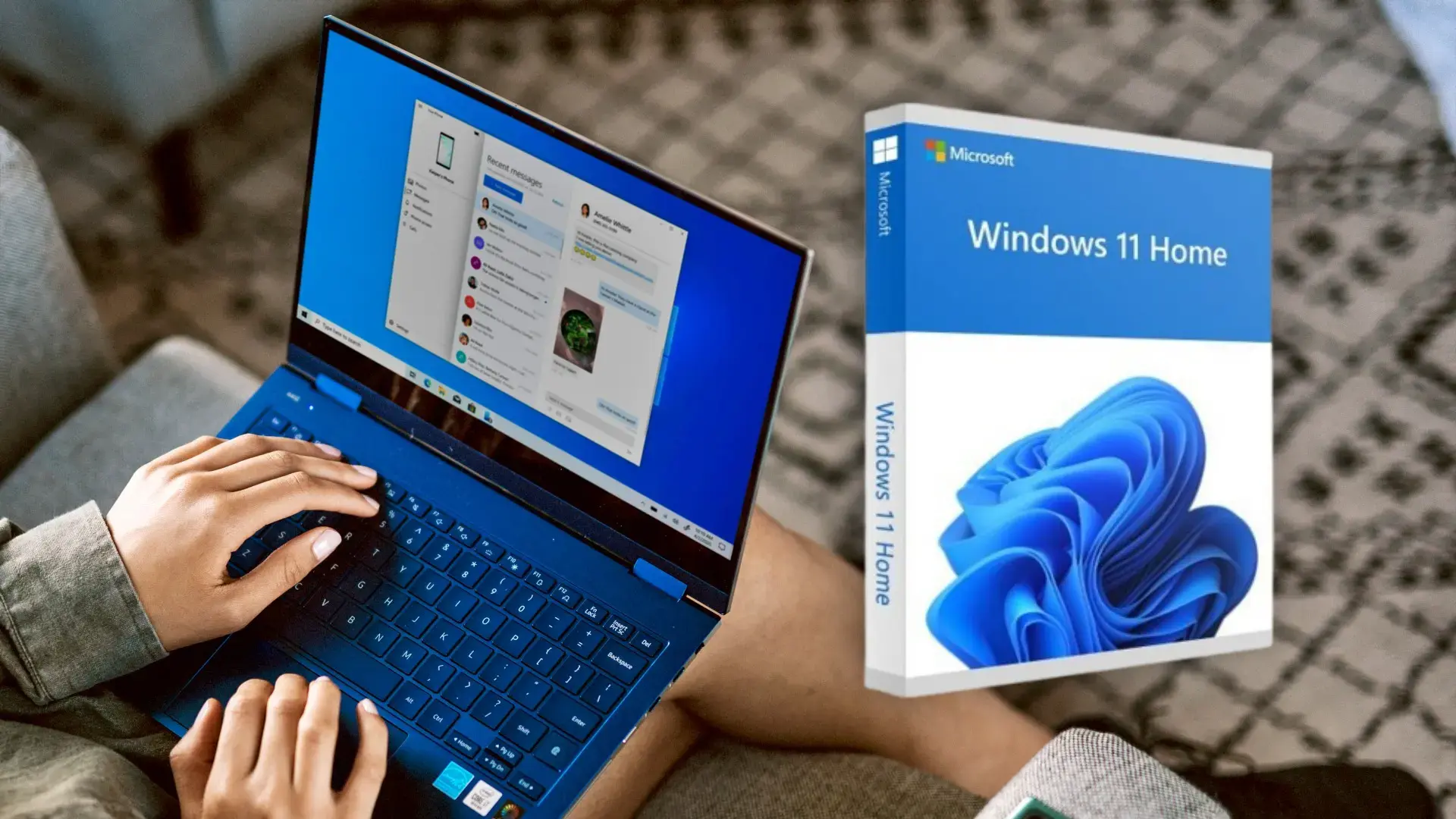
„Windows“ ekosistemoje yra keletas licencijavimo schemų, ir ne visos jos leidžia perkelti programinę įrangą iš vieno kompiuterio į kitą. Auksinė taisyklė paprasta: mažmeninės prekybos licencijavimas – taip, originalios įrangos gamintojams – ne, o masinis licencijavimas priklauso nuo sutarties . Šio pagrindinio principo supratimas taupo laiką, pinigus ir galvos skausmą.
Mažmeninės prekybos licencijos: tai licencijos, kurias perkate kaip vartotojas (iš „Microsoft“ arba įgaliotųjų platintojų). Jas galima perkelti iš vieno kompiuterio į kitą , jei nebandote jų naudoti dviejuose kompiuteriuose vienu metu. Galite jas suaktyvinti naujame kompiuteryje, prieš tai pašalinę iš senojo.
Bendrosios licencijos: skirtos įmonėms, švietimo įstaigoms ar viešajam administravimui. Jos valdomos pagal sutartį (paprastai 1–3 metai), leidžia jas aktyvuoti kelis kartus, o jų perkėlimas tarp įrenginių priklauso nuo sutartų sąlygų . Joms netaikomos tos pačios sąlygos kaip vartotojų mažmeninės prekybos licencijoms.
Vienas niuansas, kurio daugelis nepastebi: jei jūsų mažmeninės prekybos licencija gauta iš nemokamo atnaujinimo iš „Windows 7/8/8.1“ į „Windows 10“, tą raktą paprastai galima perduoti, nors perkėlimų skaičius gali būti ribotas . Kita vertus, jei tai buvo atnaujinta originali „Windows 7/8“ versija, perkėlimas paprastai blokuojamas, nes šaltinis yra originalios įrangos gamintojas.
O dabar apie kontroversišką klausimą: teoriškai „Microsoft“ skiria OEM ir mažmeninės prekybos raktus, tačiau praktiškai pasitaiko atvejų, kai aktyvinimo serveris jų neatskiria ir leidžia aktyvuoti . Ar tai reiškia, kad galite drąsiai perkelti OEM raktą? Ne: OEM sutartyje nurodyta, kad negalite, o teisinga procedūra – įsigyti mažmeninės prekybos licenciją, jei ketinate keisti kompiuterius. Visai kas kita, jei kartais tai pavyktų.
Labai svarbu: licencija taikoma kiekvienam leidimui. „Home“ licencijos negalima naudoti „Pro“ diegimui aktyvinti (ir atvirkščiai) , tas pats pasakytina ir apie „N/Single Language“ bei kitus variantus. Jei keičiate leidimus, jums reikės galiojančio rakto tam naujam leidimui.
Žingsnis po žingsnio vadovas, kaip perkelti licenciją į kitą kompiuterį
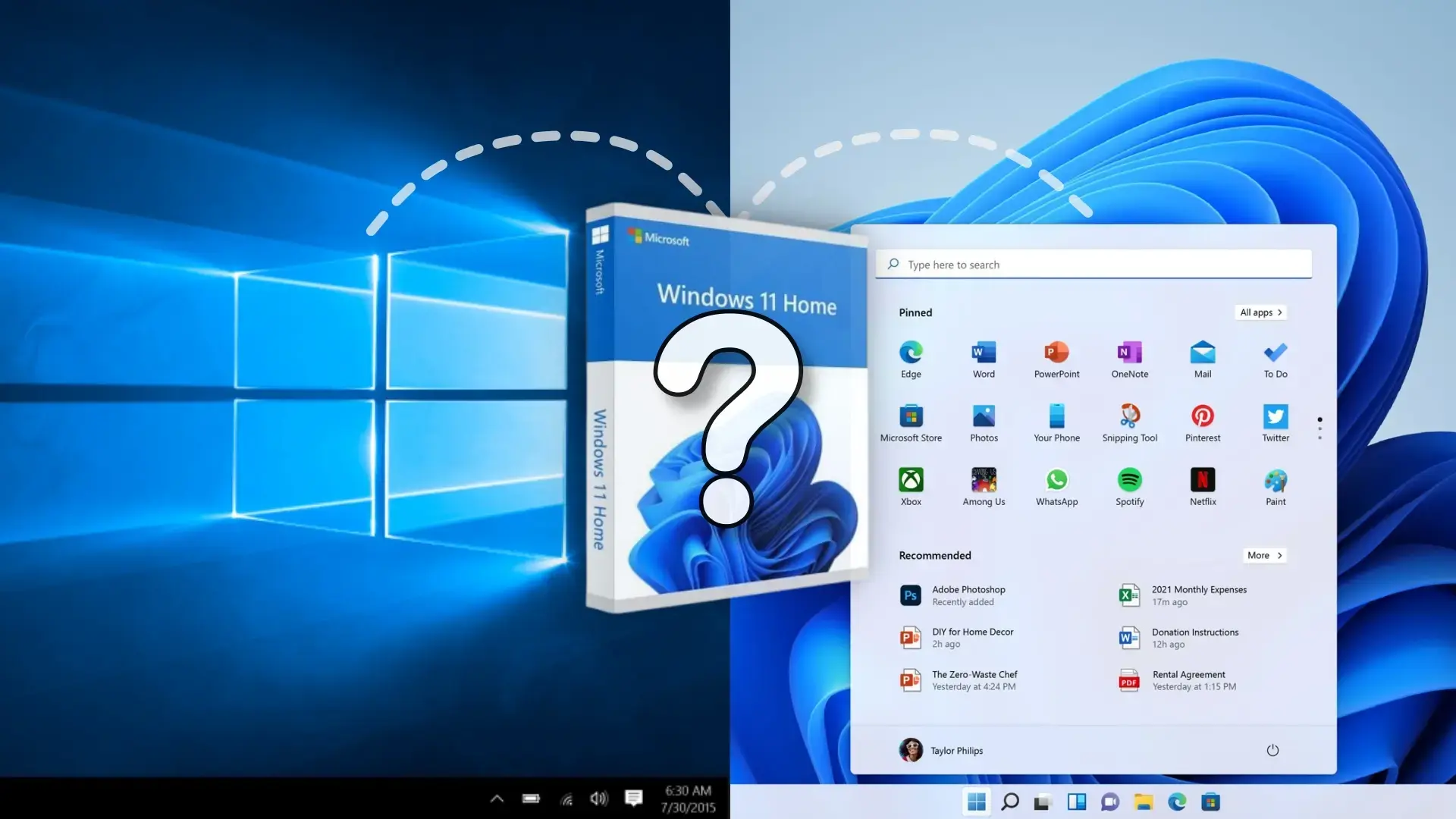
1) Patikrinkite licencijos tipą ir įdiegtą versiją
Prieš ką nors liesdami, įsitikinkite, kad žinote, su kuo susiduriate. Leidimą ir licencijos tipą galite matyti tiesiai sistemoje , todėl žinosite, ar verta tęsti.
Norėdami peržiūrėti leidimą, atidarykite Pradžia ir ieškokite „Šis kompiuteris“, eikite į Ypatybės ir skiltyje „Windows specifikacijos“ pamatysite įdiegtą leidimą. Kad raktas galiotų, patvirtinkite, kad naujame kompiuteryje diegiate tą patį leidimą .
Norėdami sužinoti, ar tai mažmeninė, ar originalios įrangos gamintoja, atidarykite komandų eilutę kaip administratorius ir paleiskite: slmgr -dli. Atsidarys langas, kuriame bus rodomi paskutiniai jūsų rakto skaitmenys ir licencijavimo kanalas (RETAIL arba OEM).Jei matote „Mažmeninė prekyba“ – pirmyn; jei nurodyta „OEM“, nepamirškite ankstesnio apribojimo.
Kitas naudingas patikrinimas yra tai, ar „Windows“ suaktyvinta naudojant raktą, ar skaitmeninę licenciją . Skiltyje „Nustatymai“ > „Atnaujinimas ir sauga“ > „Aktyvinimas“ patikrinkite būseną. Gali būti parašyta „Windows suaktyvinta naudojant skaitmeninę licenciją“ arba „su skaitmenine licencija, susieta su jūsų „Microsoft“ paskyra“. Ši informacija nulems, kaip ją vėliau iš naujo suaktyvinti.
2) Susiekite „Microsoft“ paskyrą, kad būtų lengviau iš naujo suaktyvinti
Nuo „Windows 10 Anniversary Update“ (1607) išleidimo „Microsoft“ leidžia susieti skaitmeninę licenciją su paskyra . Tai naudinga, jei keičiate pagrindinę plokštę, perkeliate duomenis į naują kompiuterį arba tiesiog nenorite įvesti produkto raktų.
Patikrinkite, ar paskyra jau susieta, skiltyje „Nustatymai“ > „Atnaujinimas ir sauga“ > „Aktyvinimas“. Jei pranešime teigiama, kad paskyra „susieta su jūsų „Microsoft“ paskyra“, viskas nustatyta . Jei ne, turėsite pridėti paskyrą.
Norėdami susieti: prisijunkite naudodami paskyrą su administratoriaus teisėmis, eikite į „Nustatymai“ > „Paskyros“ > „Jūsų informacija“ ir patvirtinkite, kad naudojate „Microsoft“ paskyrą (virš „Administratorius“ matysite el. pašto adresą). Grįžkite į „Aktyvinimas“, palieskite „Pridėti paskyrą“ ir prisijunkite naudodami savo „Microsoft“ ID . Būsena turėtų pasikeisti į „Su jūsų paskyra susieta skaitmeninė licencija“.
Šis veiksmas nebūtinas, jei turite ir naudosite produkto kodą, tačiau jis sutaupys laiko, jei vėliau, po didelio aparatinės įrangos pakeitimo, iš naujo aktyvinsite naudodami trikčių šalinimo įrankį .
3) Išjunkite „Windows“ senajame kompiuteryje
Jei senasis kompiuteris ir toliau bus įjungtas (net jei jis bus perduotas kitam asmeniui), prieš aktyvuodami raktą naujajame kompiuteryje, jį pašalinkite , kad „Microsoft“ neaptiktų vienalaikio naudojimo.
Atidarykite komandų eilutę kaip administratorius ir paleiskite: slmgr /upk. Ši komanda pašalina produkto raktą ir palieka diegimą neaktyvuotą.Kartais geriausia pakartoti procesą, jei nerodomas pranešimas apie pašalinimo užbaigimą.
Toliau išvalykite registro raktą naudodami: slmgr /cpky. Tai papildoma priemonė, užtikrinanti, kad toje instaliacijoje neliktų jokių rakto pėdsakų.Vėlgi, paleiskite jį su administratoriaus teisėmis.
Jei pageidaujate drastiškesnio metodo arba jei senas kompiuteris keičia savininką, formatavimas yra išeitis. Atkuriant „Windows“ nustatymus ištrinami failai, programos ir nustatymai, apsaugomas jūsų privatumas ir išvengiama tvarkyklių konfliktų, jei kompiuteris bus naudojamas su kita aparatine įranga.
Norėdami formatuoti iš „Windows 10/11“, eikite į „Nustatymai“ > „Atnaujinimas ir sauga“ > „Atkūrimas“ ir pasirinkite „Pašalinti viską“. Švarus diegimas naujame kompiuteryje sumažina klaidų skaičių, ypač jei perjungiate į kitą platformą (pvz., iš „Phenom II“ į „Ryzen“).
Pastaba: kai kuriuose straipsniuose nustatymuose, skiltyje „Keisti produkto kodą“, minima parinktis „Išjungti“. Dabartinėse „Windows“ versijose išjungimo mygtuko nematysite.Palaikomas metodas yra toks: slmgr /upk arba švarus atstatymas / diegimas.
4) Įdiekite „Windows“ naujame kompiuteryje ir suaktyvinkite
Paruoškite diegimo laikmeną naudodami „Microsoft Media Creation Tool“, sukurdami USB atmintinę arba ISO atvaizdą. Diegimo metu galite įvesti produkto kodą arba praleisti šį veiksmą ir suaktyvinti vėliau nustatymuose.
Įdiegę sistemą, eikite į „Nustatymai“ > „Atnaujinimas ir sauga“ > „Aktyvinimas“ ir pasirinkite „Keisti produkto kodą“, jei aktyvinate naudodami kodą. Atidžiai įveskite 25 simbolius ir dar kartą patikrinkite didžiąsias raides bei brūkšnelius, kad išvengtumėte klaidų.
Jei pageidaujate komandinės eilutės, atidarykite CMD kaip administratorius ir naudokite: slmgr /ipk XXXXX-XXXXX-XXXXX-XXXXX-XXXXX. Turėtumėte pamatyti pranešimą, kad raktas buvo sėkmingai įdiegtas.Tada patvirtinkite būseną su slmgr /dlv ir pažymėkite „Licencijos būsena: licencijuota“.
Ar jūsų skaitmeninė licencija susieta su jūsų paskyra? Prisijunkite naudodami tą patį „Microsoft“ ID naujame kompiuteryje, eikite į „Aktyvinimas“ ir, jei licencija neaktyvinama automatiškai, atidarykite trikčių šalinimo įrankį . Pasirinkite „Neseniai pakeičiau šio įrenginio aparatinę įrangą“, prisijunkite, sąraše pasirinkite savo kompiuterį, pažymėkite „Tai įrenginys, kurį šiuo metu naudoju“ ir spustelėkite „Aktyvinti“.
Jei internetas arba serveris nereaguoja, galima aktyvuoti telefonu. Paspauskite „Windows“ + R, įveskite slui 4 ir pasirinkite savo regioną. Paskambinkite nemokamu numeriu, padiktuokite diegimo ID ir užsirašykite patvirtinimo ID, kurį jie jums duos.Įveskite tą kodą ir užbaikite aktyvinimą. Vedlys gali pasirodyti tik tuo atveju, jei licencija susieta su jūsų paskyra.
5) Gaukite arba suraskite savo produkto kodą
Neprisimenate savo rakto? Yra keli teisėti būdai jį rasti. Jis gali būti pirkimo el. laiške, originalioje pakuotėje, saugomas UEFI arba sistemos žurnale, jei tai buvo rankiniu būdu įvestas raktas.
Norint lengvai išgauti jį iš sistemos, yra trečiųjų šalių įrankių (pvz., „ProduKey“ arba perkėlimo programų, kurios rodo raktus). Visada atsisiųskite juos iš oficialios svetainės ir atminkite, kad kai kurios antivirusinės programos juos žymi kaip potencialiai nepageidaujamus ; jei jas naudojate, būkite atsargūs.
Yra komercinių kompiuterių perkėlimo programų, kurios, be programų ir duomenų perkėlimo, vos keliais paspaudimais parodo „Windows“ ir „Office“ produktų raktus . Jos naudingos, jei nenorite gilintis į registrą ir prieš perkėlimą turite nustatyti licencijas.
6) Ypatumai, apribojimai ir geroji praktika
Nebandykite naudoti licencijos dviejuose kompiuteriuose vienu metu. Mažmeninės prekybos raktai leidžia atlikti kelis perkėlimus laikui bėgant, bet tik vieną aktyvinimą vienu metu . Jei serveris aptinka pasikartojantį naudojimą, jis gali išjungti diegimą arba blokuoti būsimus aktyvavimus.
Jei atnaujinate savo versiją (iš „Home“ į „Pro“), jums reikės suderinamo rakto. Licencijos neperkeliamos tarp versijų ar specialių variantų (N, SL, „Education“ ir kt.). Įsitikinkite, kad įdiegėte ISO/USB su tuo pačiu leidimu, kurį naudojote anksčiau.
Atnaujinkite į „Windows 11“: jei jūsų licencija buvo skirta „Windows 10“ ir jūsų nauja įranga yra suderinama, galite tiesiogiai įdiegti „Windows 11“ ir suaktyvinti ją naudodami galiojantį to paties leidimo produkto kodą. Aktyvinimas atliekamas pagal leidimą, o ne pagal 10/11 versijos numerį.
Yra realių atvejų, kai vartotojai, turintys senesnius kompiuterius, nesuderinamus su „Windows 11“ (dėl procesoriaus arba TPM), sukūrė naują sistemą ir be problemų ją aktyvavo naudodami ankstesnę mažmeninės prekybos licenciją . Svarbiausia, kad leidimas sutaptų ir kad šaltinis nebūtų originalios įrangos gamintojas.
Dideli aparatinės įrangos pakeitimai, pvz., pagrindinės plokštės pakeitimas tame pačiame kompiuteryje, gali sukelti deaktyvavimą. Tokiais atvejais susiejus skaitmeninę licenciją su paskyra, pakartotinis aktyvavimas naudojant „Resolver“ paspartėja.Jei tai neįmanoma, telefono kanalas su slui 4 paprastai tai išsprendžia.
7) Alternatyvūs metodai ir parama
Jei aktyvinimas vis tiek neveikia po bandymo suaktyvinti internetu, trikčių šalinimo įrankiu ir telefonu, turėsite susisiekti su „Microsoft“. Palaikymo tarnyba siūlo aktyvinimą internetu, automatinį aktyvinimą telefonu arba aktyvavimą su agentu . Jei turite, turėkite paruoštą diegimo ID ir pirkimo įrodymą.
Įmonių aplinkoje, kurioje naudojamos didelės apimties licencijos, licencijų valdymas ir perkėlimas tarp įrenginių turi atitikti sutartį (KMS/MAK, galiojimo laikotarpis, aktyvacijų skaičius) . Pasitarkite su savo organizacijos licencijų administratoriumi, kad užtikrintumėte sutarties laikymąsi.
Tikri atvejai ir dažnai užduodami klausimai
Ar galiu perkelti originalią (OEM) pagrindinę plokštę iš savo nešiojamojo kompiuterio į naują kompiuterį? Oficialiai ne. Originali (OEM) pagrindinė plokštė yra susieta su originalios kompiuterio pagrindine plokšte; jei bandysite ją iš naujo suaktyvinti, ji gali sugesti arba tapti nenaudojama . Teisinga procedūra – naudoti mažmeninę pagrindinę plokštę naujam kompiuteriui.
Jei mano licencija yra mažmeninės prekybos licencija, ar pakanka prisijungti naujame kompiuteryje? Jei skaitmeninė licencija jau susieta su jūsų paskyra, dažniausiai taip. Prisijunkite, atidarykite „Aktyvinimas“, paleiskite trikčių šalinimo įrankį ir pasirinkite naują įrenginį.Jei naudojate raktą, įdiekite jį naudodami nustatymus arba slmgr /ipk.
„Neturiu rakto, įdiegiau jį naudodamas laikmenos kūrimo įrankį“: šis įrankis įdiegia „Windows“, bet „nesuteikia“ jums licencijos. Jei aktyvinimas atliktas iš mažmeninės prekybos arba su galiojančiu atnaujinimu, galite jį iš naujo suaktyvinti naudodami susietą paskyrą arba atkurtą raktą.
„Nerimauju, kad pakeitimai vyksta per dažnai“: „Microsoft“ stebi aktyvavimų skaičių. Atlikus per daug pakeitimų per trumpą laiką, automatinis aktyvinimas gali būti užblokuotas . Tokiu atveju dažniausiai sprendimas yra telefono metodas arba palaikymo agento kreipimasis.
O jeigu mano licencija buvo nemokamas atnaujinimas iš „Windows 7/8“ į „Windows 10“? Jei tai buvo mažmeninės prekybos licencija, galite ją perkelti į kitą kompiuterį . Jei tai buvo iš anksto įdiegta OEM licencija, ji paprastai susieta su ta aparatine įranga.
Praktinis patarimas: jei ketinate atiduoti arba parduoti seną kompiuterį, atlikite švarų diegimą arba atkūrimą naudodami funkciją „Pašalinti viską“ . Tai saugiausias būdas apsaugoti duomenis ir išvengti problemų dėl tvarkyklių ar likusių aktyvavimų.
Pagrindinės komandos ir konfigūracijos keliai (viskas iš pirmo žvilgsnio)
Norėdami patikrinti licencijos tipą: slmgr -dli. Bus nurodyta, ar tai originalios įrangos gamintojas, ar mažmenininkas, ir bus rodomas kanalas..
Norėdami pašalinti raktą iš seno kompiuterio: slmgr /upk ir, pasirinktinai, slmgr /cpky. Naudokite jį tik tuo atveju, jei iš tikrųjų ketinate perduoti licenciją..
Norėdami įdiegti raktą naujame kompiuteryje: slmgr /ipk XXXXX-XXXXX-XXXXX-XXXXX-XXXXX. Patikrink su slmgr /dlv kad valstybė būtų „licencijuota“.
Norėdami aktyvuoti telefonu: slui 4 ir vykdykite vedlio nurodymus. Įveskite sistemos pateiktą patvirtinimo ID.
Aktyvinimo kelias per sąsają: Nustatymai > Naujinimas ir sauga > Aktyvinimas > Keisti produkto kodą. Jei skaitmeninė licencija susieta, naudokite trikčių šalinimo įrankį ir parinktį „Neseniai pakeičiau aparatinę įrangą“.
Pastabos apie suderinamumą, redagavimą ir aparatinę įrangą
„Windows 11“ turi konkrečius aparatinės įrangos reikalavimus (TPM 2.0, palaikomas procesorius ir kt.). Jūsų senoji licencija neapeina šių apribojimų; jūsų naujasis kompiuteris turi juos atitikti . Priešingu atveju galite toliau naudoti „Windows 10“, kol baigsis palaikymas.
Jei jūsų senas kompiuteris nepalaiko „Windows 11“, bet naujasis palaiko (pavyzdžiui, atnaujinate iš „Phenom II“ su senesne vaizdo plokšte į „Ryzen“ su suderinamu GPU), įdiekite tą patį „Windows 11“ leidimą ir suaktyvinkite jį naudodami savo mažmeninės prekybos licenciją . Tai įprastas scenarijus, kuris veikia be problemų.
Naujose pagrindinėse plokštėse kai kurie gamintojai į UEFI programinę-aparatinę įrangą įdeda OEM raktą. Jei įdiegiate kelių leidimų ISO, jis gali aptikti šį raktą ir priverstinai naudoti OEM leidimą . Tokiu atveju naudokite laikmeną, kuri leidžia pasirinkti leidimą arba įvesti mažmeninės prekybos raktą diegimo metu.
Turėkite omenyje, kad drastiški aparatinės įrangos pakeitimai (procesoriaus / pagrindinės plokštės / atminties) gali sukelti pakartotinį aktyvinimo įvertinimą. Naudojant susietą skaitmeninę licenciją, pakartotinis aktyvinimas yra paprastesnis ir mažiau linkęs į klaidas.
Galiausiai, jei planuojate dažnai keisti įrenginius, visada apsvarstykite galimybę įsigyti mažmeninę licenciją. Ilgainiui tai yra lankstesnė ir nereikalauja mokėti už naujus raktus kiekvieną kartą atnaujinant.
„Windows 11/10“ licencijos perkėlimas į kitą kompiuterį yra visiškai įmanomas, kai raktas yra mažmeninės prekybos raktas arba aktyvinimas yra susietas su jūsų „Microsoft“ paskyra, jei išlaikote tą patį leidimą ir nelaikote jo aktyviu dviejuose kompiuteriuose vienu metu. Naudodami tinkamas komandas, paskyrų susiejimą ir aktyvinimo asistentus (įskaitant aktyvinimą telefonu), galite atlikti perkėlimą nepatirdami papildomų išlaidų.
Rodiklis
- 1 Licencijų tipai ir ar galite juos perduoti
- 2 Žingsnis po žingsnio vadovas, kaip perkelti licenciją į kitą kompiuterį
- 2.1 1) Patikrinkite licencijos tipą ir įdiegtą versiją
- 2.2 2) Susiekite „Microsoft“ paskyrą, kad būtų lengviau iš naujo suaktyvinti
- 2.3 3) Išjunkite „Windows“ senajame kompiuteryje
- 2.4 4) Įdiekite „Windows“ naujame kompiuteryje ir suaktyvinkite
- 2.5 5) Gaukite arba suraskite savo produkto kodą
- 2.6 6) Ypatumai, apribojimai ir geroji praktika
- 2.7 7) Alternatyvūs metodai ir parama
- 2.8 Tikri atvejai ir dažnai užduodami klausimai
- 2.9 Pagrindinės komandos ir konfigūracijos keliai (viskas iš pirmo žvilgsnio)
- 2.10 Pastabos apie suderinamumą, redagavimą ir aparatinę įrangą
