- Išsami sinchronizacija per „Google“ paskyrą, siekiant užtikrinti, kad kontaktai, kalendorius ir programos būtų nuolat atnaujinami.
- Naudojant vietinius gamintojo įrankius, siekiant optimizuoti konkrečių nustatymų ir vietinių failų perkėlimą.
- Svarbu atlikti ankstesnes atsargines kopijas debesyje, kad būtų išvengta svarbios informacijos praradimo pakeitimo metu.
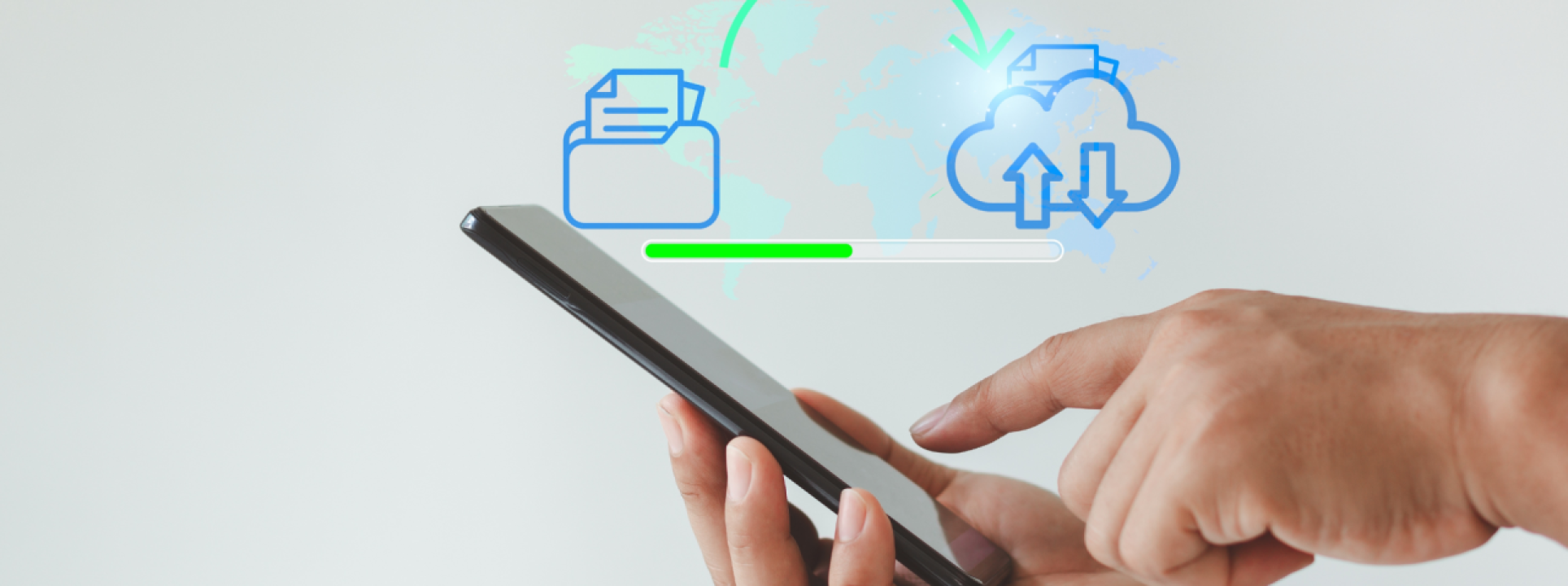
Mobiliojo telefono keitimas gali atrodyti kaip vargas, tačiau tiesa ta, kad šiais laikais šis procesas yra labai automatizuotas. Jei ką tik įsigijote naują įrenginį ir norite sklandžiai perkelti visą savo skaitmeninį gyvenimą , atėjote į reikiamą vietą, nes yra daug būdų tai padaryti.
Nesvarbu, ar keičiate modelį iš to paties prekės ženklo, ar į kitą gamintoją, svarbiausia yra gerai susisteminti savo informaciją prieš pereinant. Turėdami šiek tiek kantrybės ir atlikdami kelis pagrindinius veiksmus, išvengsite kontaktų pamiršimo ar nuotraukų praradimo iš paskutinių atostogų.

Svarbiausi pasiruošimai prieš pradedant
Prieš pradėdami aklai, yra keletas dalykų, kurių negalite praleisti pro akis. Pirma, pilnai įkraukite abu įrenginius , kad telefonas neišsijungtų perkėlimo metu, nes tai gali sukelti erzinančių klaidų. Taip pat įsitikinkite, kad jūsų senasis telefonas yra atrakintas ir kad prisimenate PIN kodą arba atrakinimo kombinaciją, nes jos reikės norint patvirtinti prisijungimo duomenų perkėlimą.
Svarbiausias dalykas yra „Google“ paskyros valdymas. Beveik viskas „Android“ sistemoje sukasi apie „Gmail“ – nuo kontaktų iki sistemos nustatymų. Rekomenduojame patikrinti automatinį sinchronizavimą paskyros nustatymuose, kad įsitikintumėte, jog viskas debesyje yra aktyvu ir atnaujinta.
Jei keičiate prekės ženklą (pavyzdžiui, iš „Samsung“ į „Xiaomi“), būkite atsargūs su gamintojo įdiegtomis programėlėmis. Kai kurie užrašai ar kontaktai gali būti saugomi gamintojo debesyje, o ne „Google“ debesyje. Idealiu atveju turėtumėte perkelti šiuos duomenis į „Google“ programas (pvz., „Google“ diską ar kontaktus), kad užtikrintumėte sklandų perėjimą ir išvengtumėte netikėtumų.

Nepamirškite ir apie debesies saugyklą. „Google“ suteikia 15 GB vietos, bet jei turite tūkstančius vaizdo įrašų, to gali nepakakti. Tokiu atveju apsvarstykite galimybę užsiprenumeruoti „Google One“ arba naudoti alternatyvas, tokias kaip „Dropbox“ ar „OneDrive“, kad užtikrintumėte viso turinio atsargines kopijas ir pagerintumėte debesies saugumą.
Informacijos perkėlimo metodai
Yra keli failų ir nustatymų perkėlimo būdai. Dažniausias yra „Android“ perkėlimo asistentas . Įjungus naują įrenginį, sistema paklaus, ar norite kopijuoti duomenis iš kito įrenginio. Tiesiog pasirinkite „Android“ įrenginys, nuskaitykite pasirodžiusį QR kodą ir susiekite abu įrenginius vadovaudamiesi ekrane pateikiamomis instrukcijomis.
Jei nenorite pasikliauti debesimi, galite rinktis USB-C laidą . Fizinis abiejų telefonų prijungimas paprastai yra greičiausias ir stabiliausias variantas, leidžiantis tiksliai pasirinkti, kuriuos aplankus ir programas norite perkelti į naują įrenginį, vengiant USB įrenginių, kurių neturėtumėte prijungti dėl saugumo priežasčių.

Jei nebeturite seno telefono, nepanikuokite. Galite atkurti ankstesnę atsarginę kopiją iš „Google“ disko. Tiesiog praleiskite sąrankos procesą su kitu įrenginiu, prisijunkite naudodami „Google“ paskyrą ir pasirinkite naujausią atsarginę kopiją, kad atkurtumėte programas ir sistemos nustatymus.
Gamintojo specifiniai įrankiai
Kai jūsų naujas telefonas yra to paties prekės ženklo kaip ir senasis, geriausia naudoti oficialią perkėlimo programėlę . Šie įrankiai yra optimizuoti taip, kad iš konkrečių pritaikymo sluoksnių išgautų duomenis, kurių gali praleisti bendroji „Google Assistant“.
- „Samsung Smart Switch“: Idealiai tinka „Galaxy“ ekosistemai, nes leidžia viską perkelti kabeliu arba „Wi-Fi“.
- „Huawei“ telefono klonas: Prijunkite įrenginius naudodami QR kodą, kad galėtumėte perkelti viską – nuo SMS žinučių iki garso įrašų.
- „Xiaomi Mi Mover“: Labai efektyvus „Redmi“ ir „Poco“ naudotojams, paprastas duomenų siuntimo ir gavimo valdymas.
- OPPO klonavimo telefonas ir „OnePlus“ klonavimo telefonas: Seseriniai įrankiai, kurie palengvina skambučių istorijos ir sistemos nustatymų perkėlimą.
- „Sony Xperia“ ir „Asus“ duomenų perdavimas: Specialūs sprendimai atitinkamiems prekių ženklams, palaikantys belaidį ir USB duomenų perdavimą.
Svarbu atkreipti dėmesį, kad „WhatsApp“ pokalbiai paprastai išsaugomi „Google“ diske. Tačiau labai rekomenduojama atidaryti programėlę ir rankiniu būdu sukurti atsarginę kopiją prieš pat perjungiant, kad neprarastumėte net paskutinės išsiųstos žinutės.

Specialių duomenų ir profilių valdymas
Kai kurie dalykai neperkeliami automatiškai. Vietiniuose failuose saugomą muziką reikia nukopijuoti rankiniu būdu, o srautinio perdavimo paslaugos, tokios kaip „Spotify“ ar „YouTube Music“, sinchronizuojamos automatiškai, kai prisijungiate. Tas pats pasakytina ir apie slaptažodžius; jei naudojate „Google“ slaptažodžių tvarkyklę, jie bus pasiekiami iš karto, bet jei naudojate trečiosios šalies programą, turėsite iš naujo įdiegti atitinkamą programėlę.
Jei telefoną naudojate darbui, atminkite, kad galite susikurti darbo profilį . Tai leidžia atskirti profesines programas nuo asmeninių, darbo programas atpažinti pagal portfelio piktogramą ir pristabdyti pranešimus pasibaigus darbo dienai, kad galėtumėte visiškai atsijungti.
Seno prietaiso valymas ir perdirbimas
Įsitikinę, kad naujajame telefone yra absoliučiai viskas, neparduokite ir nedovanokite senojo neatlikę kruopštaus valymo. Norėdami apsaugoti savo privatumą, turėtumėte atlikti gamyklinių parametrų atkūrimą . „Android“ sistemoje tai paprastai atliekama per „Nustatymai“ > „Apie telefoną“ > „Atkurti“.
Šis procesas visam laikui ištrina jūsų duomenis, todėl tai paskutinis ir negrįžtamas žingsnis . Tai atlikite tik tada, kai esate 100 % tikri, kad jūsų nuotraukos, kontaktai ir dokumentai yra saugūs naujame įrenginyje.
Gerai suplanuotas perkėlimo procesas, palaikomas „Google“ debesijos ir gamintojų įrankių, užtikrina, kad perėjimas tarp įrenginių būtų praktiškai nematomas ir neprarastų svarbių failų.