- Vietinių nustatymų įdiegimas, leidžiantis pasirinkti mažus, didelius arba automatinius dydžius meniu Pradėti.
- Galimybė supaprastinti sąsają paslėpiant tokias skiltis kaip „Rekomenduojamos“, „Prisegtos“ arba visą programų sąrašą.
- Naudojant išplėstinius įrankius ir specialius atnaujinimus, priverstinai keičiamas dydis versijose, kuriose ši parinktis nerodoma.
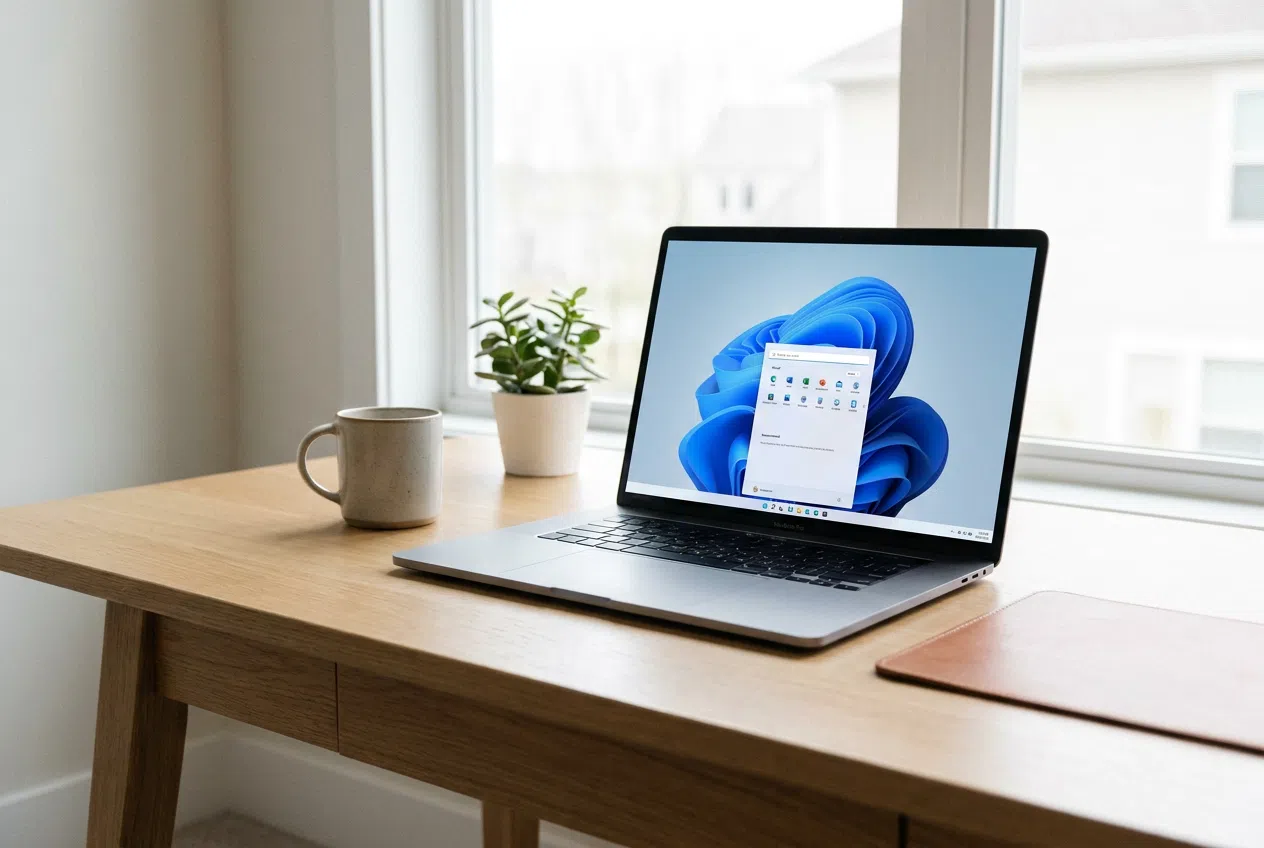
Jei pastebėjote, kad „Windows 11“ meniu „Pradėti“ tapo šiek tiek nepatogus ir užima beveik visą ekraną , nesate vieni. Po kelių pakeitimų daugelis vartotojų, ypač tų, kurie naudoja 13 ar 14 colių nešiojamuosius kompiuterius, mano, kad sąsaja per daug užima darbalaukį, paliekant labai mažai vietos patogiam darbui.
Geros žinios yra tai, kad yra keletas būdų, kaip sutramdyti šį meniu ir pritaikyti jį pagal savo skonį , pasinaudojant naujausiais oficialiais „Microsoft“ atnaujinimais, keičiant suasmeninimo nustatymus arba naudojant kai kuriuos įrankius, skirtus drąsesniems vartotojams, norintiems visiškos kontrolės.


„Microsoft“ sureagavo į skundus išleisdama atnaujinimą (konkrečiai KB5120998 ), kuris leidžia vartotojams valdyti vertikalią erdvę. Dabar, užuot sistemai spręsus už jus, galite eiti į pritaikymo skyrių ir pasirinkti vieną iš trijų režimų: Mažas, Didelis arba Automatinis . Pastarasis dažnai sukelia problemų, nes per daug išsiplečia esant mažesnei skiriamajai gebai.
Norėdami tai suaktyvinti, geriausia atnaujinti sistemą naudojant „Windows Update“. Jei jau turite tinkamą versiją, tiesiog eikite į „Nustatymai“ > „Suasmeninimas“ > „Pradėti“ . Čia ir vyksta magija, ir galite pasirinkti dydį, kuris geriausiai atitinka jūsų darbo eigą, taip pasiekdami minimalistinę ir švarią estetiką , kurios daugelis iš mūsų pasiilgo.
Kaip išvalyti sąsają ir pašalinti nereikalingus elementus

Kartais mus užgožia ne tik dydis, bet ir viskas, kas yra viduje. Siekdama sumažinti vizualinę netvarką, „Windows“ leidžia paslėpti ištisas skiltis . Galite išjungti jungiklius „Prisegta“, „Naujausia“ (anksčiau „Rekomenduojama“) ir „Visos programos“ . Jei pašalinsite tai, ko nenaudojate, meniu automatiškai sutrauks ir nebetrukdys.

Be to, tiems, kurie transliuoja arba įrašinėja savo ekraną, yra labai naudinga parinktis paslėpti savo vardą ir profilio nuotrauką , taip apsaugant jų privatumą. Jei norite žengti dar vieną žingsnį, galite suskirstyti programas į aplankus tiesiog nuvilkdami vieną piktogramą ant kitos, o tai padeda daug efektyviau valdyti vietą.
Pažangūs priverstinio redukcijos metodai

Jei patikrinote nustatymus ir nematote dydžio parinkčių, tikėtina, kad laipsniškas „Microsoft“ diegimas dar nepasiekė jūsų kompiuterio. Tokiu atveju tiems, kurie nenori laukti, yra alternatyva: naudoti „ViVeTool“ . Šis atvirojo kodo įrankis leidžia aktyvuoti funkcijas, kurios jau yra sistemoje, bet lieka neveiklios.
Procesas apima tinkamos procesoriaus versijos („Intel“ / AMD arba ARM) atsisiuntimą, komandinės eilutės atidarymą administratoriaus teisėmis ir konkrečių komandų, tokių kaip „vivetool /enable /id:61161244,61754985“, paleidimą . Po perkrovimo dydžio nustatymai turėtų stebuklingai atsirasti valdymo skydelyje, todėl galėsite rankiniu būdu pakeisti meniu „Pradėti“ dydį, nesiremdami oficialia versija.
Užduočių juostos ir paskyros srities tinkinimas
Meniu „Pradėti“ nėra izoliuotas; jis veikia kartu su užduočių juosta. Neseniai buvo išbandytos parinktys, leidžiančios perkelti užduočių juostą į šonus arba viršų , taip panaikinant jos dominavimą centre. Tai ypač naudinga, jei pageidaujate vertikalios struktūros, kurioje langų pavadinimai nesikerta, todėl lengviau perjungti programas ir pritaikyti „Windows 11“ kontekstinį meniu, kad būtų didesnis efektyvumas.
Taip pat galite optimizuoti greitą prieigą prie asmeninių aplankų. Paleisties nustatymuose galite pasirinkti, kurie katalogai (pvz., „Atsisiuntimai“, „Dokumentai“ arba „Nuotraukos“) rodomi šalia maitinimo mygtuko. Taip išvengsite naršymo po visą failų naršyklę, o naršymas bus daug sklandesnis ir tiesesnis.

Administratorių ir OEM diegimo vadovas
Profesionaliai sistemos atvaizdus tvarkantys asmenys gali iš anksto apibrėžti išdėstymą naudodami failą „LayoutModification.json “. Šis failas leidžia tiksliai sukonfigūruoti, kurios programos bus rodomos prisegtų programų skiltyje, o kurios – rekomendacijų skiltyje, dar prieš vartotojui pirmą kartą įjungiant kompiuterį.
Naudodami tokius raktus kaip „primaryOEMPins“ arba „secondaryOEMPins“ , galite prisegti UWP arba „Win32“ programas ir net tiesiogines žiniatinklio nuorodas. Tai užtikrina produktyvią darbo aplinką nuo pat pradžių, kontroliuojant matomų elementų skaičių pagal įrenginio ekrano dydį , kad meniu nebūtų perkrautas.
Norint patogiai naudotis „Windows 11“, reikia pasinaudoti šiais dydžio keitimo ir valymo įrankiais – diegti naujausius „Microsoft“ pataisymus, tvarkyti piktogramas aplankuose arba naudoti išorinę programinę įrangą paslėptoms funkcijoms atrakinti, taip pasiekiant švarų darbalaukį ir sąsają, kuri prisitaiko prie naudotojo, o ne atvirkščiai.
